
DESTEK DOKÜMANI TABLO RAPORLAR
|
|
|
- Emine Behçet
- 10 yıl önce
- İzleme sayısı:
Transkript
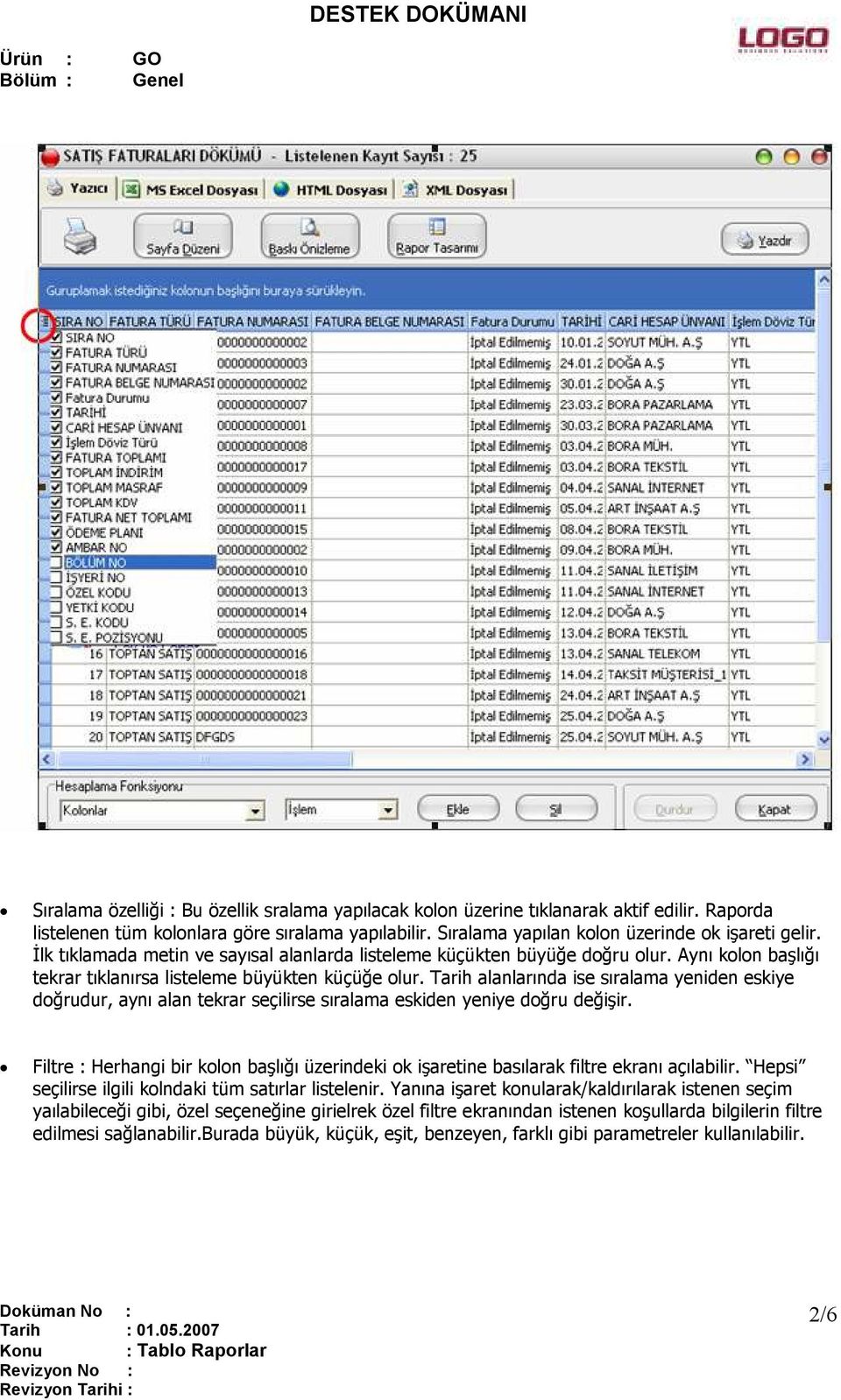
1 TABLO RAPORLAR GO programının öndeğer rapor ünitesi TABLO dur. Tablo ünitesi rapor tasarımlarındaki tablo kolonlarına göre listeleme yapar. Hangi kolonların ve hangi alanların listeleneceği tablo kolonlarında seçilir. Tablo rapolarının özellikleri şunlardır. Kolon Gizle / Göster : Bu özellik listelenen bilginin sol üst köşesindeki butondan (aşağıda kırmızı çerçeve içinde) çalıştırılır. Rapordaki mevcut kolonlar listelenirve yanlarında check box lar gelir. Bu alanlardan check leri kaldırarak ya da ekleyerek raporda gözüküp gözükmemesini sağlayabilirsiniz. 1/6

2 Sıralama özelliği : Bu özellik sralama yapılacak kolon üzerine tıklanarak aktif edilir. Raporda listelenen tüm kolonlara göre sıralama yapılabilir. Sıralama yapılan kolon üzerinde ok işareti gelir. Đlk tıklamada metin ve sayısal alanlarda listeleme küçükten büyüğe doğru olur. Aynı kolon başlığı tekrar tıklanırsa listeleme büyükten küçüğe olur. Tarih alanlarında ise sıralama yeniden eskiye doğrudur, aynı alan tekrar seçilirse sıralama eskiden yeniye doğru değişir. Filtre : Herhangi bir kolon başlığı üzerindeki ok işaretine basılarak filtre ekranı açılabilir. Hepsi seçilirse ilgili kolndaki tüm satırlar listelenir. Yanına işaret konularak/kaldırılarak istenen seçim yaılabileceği gibi, özel seçeneğine girielrek özel filtre ekranından istenen koşullarda bilgilerin filtre edilmesi sağlanabilir.burada büyük, küçük, eşit, benzeyen, farklı gibi parametreler kullanılabilir. 2/6

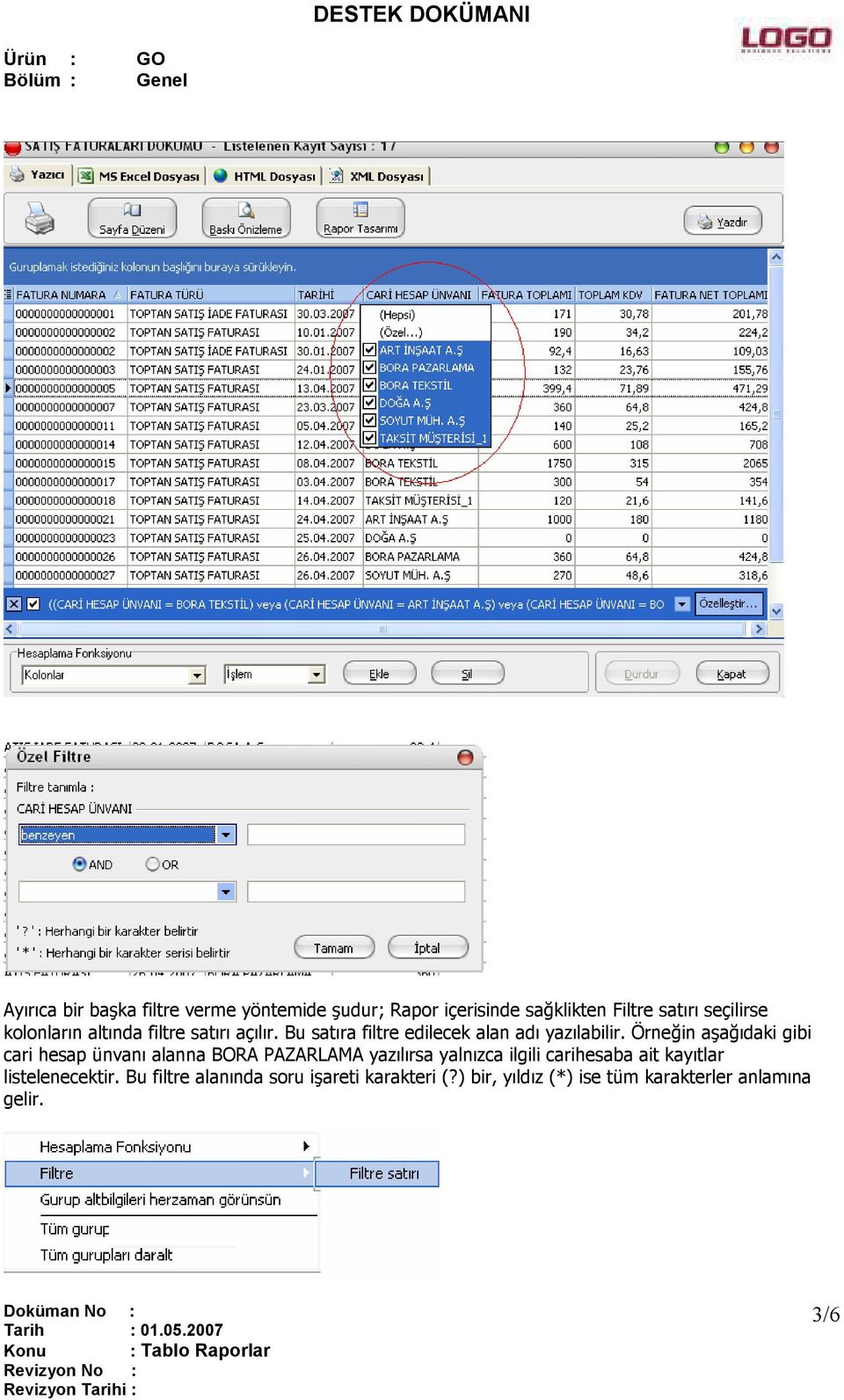
3 Ayırıca bir başka filtre verme yöntemide şudur; Rapor içerisinde sağklikten Filtre satırı seçilirse kolonların altında filtre satırı açılır. Bu satıra filtre edilecek alan adı yazılabilir. Örneğin aşağıdaki gibi cari hesap ünvanı alanna BORA PAZARLAMA yazılırsa yalnızca ilgili carihesaba ait kayıtlar listelenecektir. Bu filtre alanında soru işareti karakteri (?) bir, yıldız (*) ise tüm karakterler anlamına gelir. 3/6
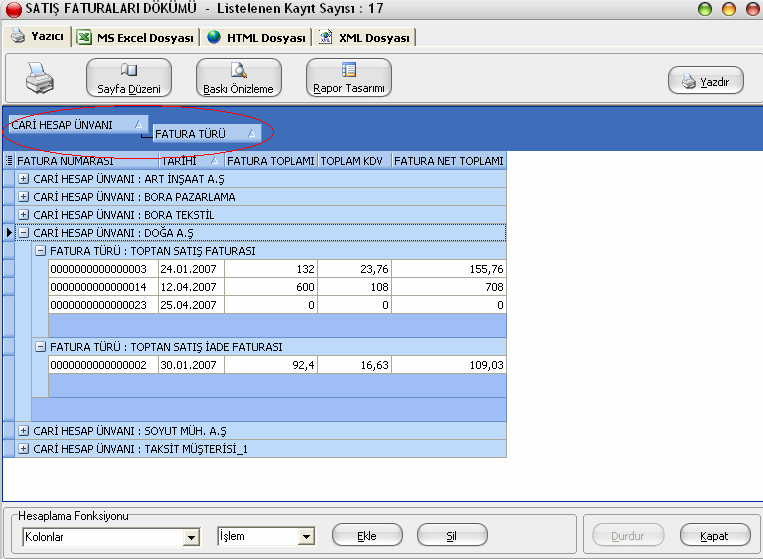
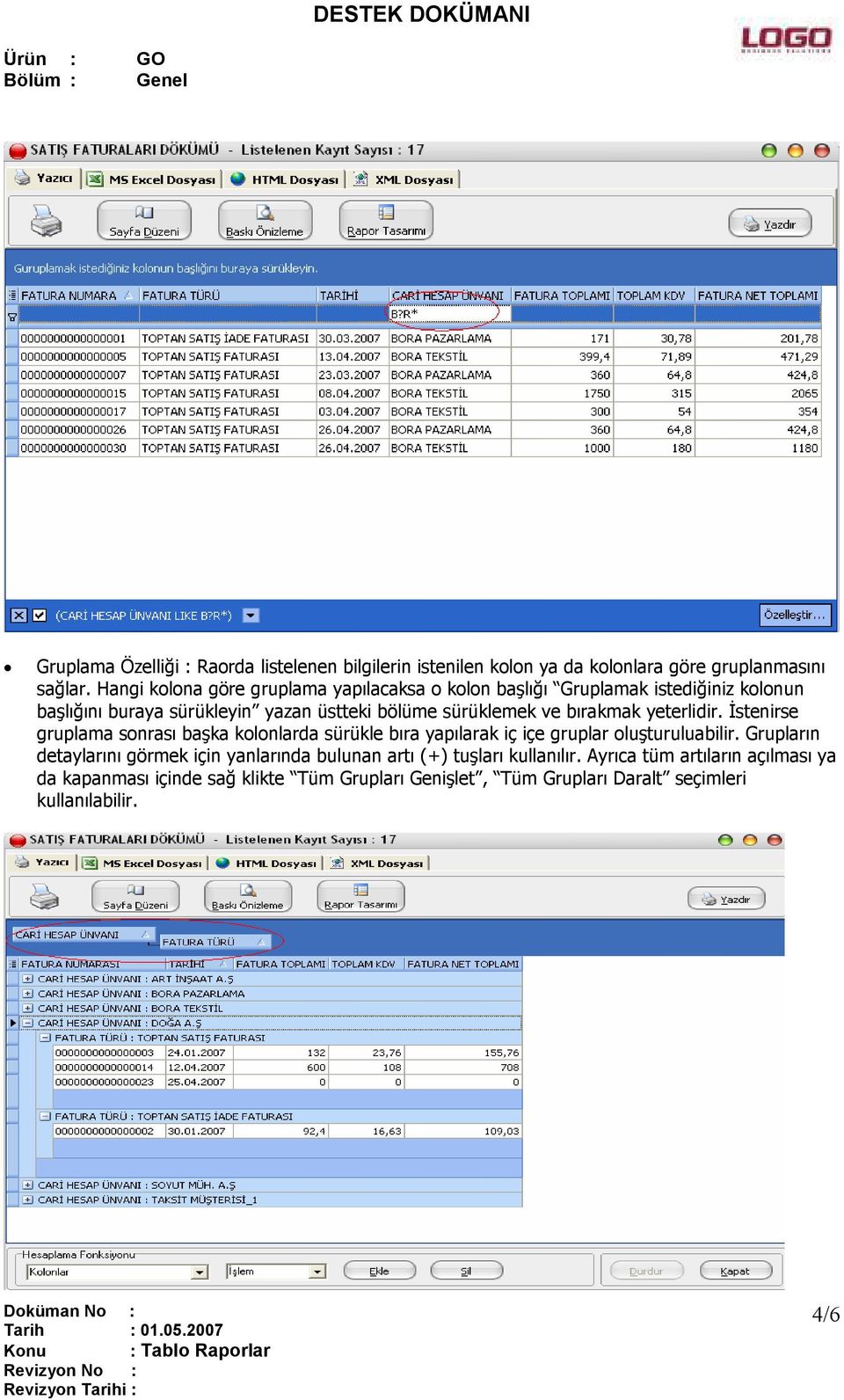
4 Gruplama Özelliği : Raorda listelenen bilgilerin istenilen kolon ya da kolonlara göre gruplanmasını sağlar. Hangi kolona göre gruplama yapılacaksa o kolon başlığı Gruplamak istediğiniz kolonun başlığını buraya sürükleyin yazan üstteki bölüme sürüklemek ve bırakmak yeterlidir. Đstenirse gruplama sonrası başka kolonlarda sürükle bıra yapılarak iç içe gruplar oluşturuluabilir. Grupların detaylarını görmek için yanlarında bulunan artı (+) tuşları kullanılır. Ayrıca tüm artıların açılması ya da kapanması içinde sağ klikte Tüm Grupları Genişlet, Tüm Grupları Daralt seçimleri kullanılabilir. 4/6
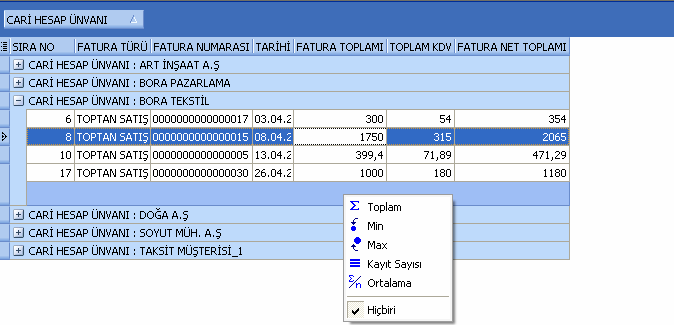
5 Hesaplama Fonksiyonları : Đstenilen bir kolona göre toplam, ortalama, maximum ya da minimum değer hesaplatılabilir. Hesaplama için Hesaplama Fonksiyonu bölümünden kolonlarda hangi kolona görehesaplama istendiği seçilir. Đşlem de yaptırılacak işlem seçilir. Ekle denildiğinde ilgili kolonun altına hesaplama sonucu gelir. Hesaplamayı silmek için ise ilgili kolonda iken sil yamak yeterlidir. Đstenilirse gruplar bazındada hesaplama yaptırılabilir. Bunun için grulama yaptırıldıktan sonra ilgili grup satırı üzerinde sağ klikten fonksiyon tipi seçilir. 5/6
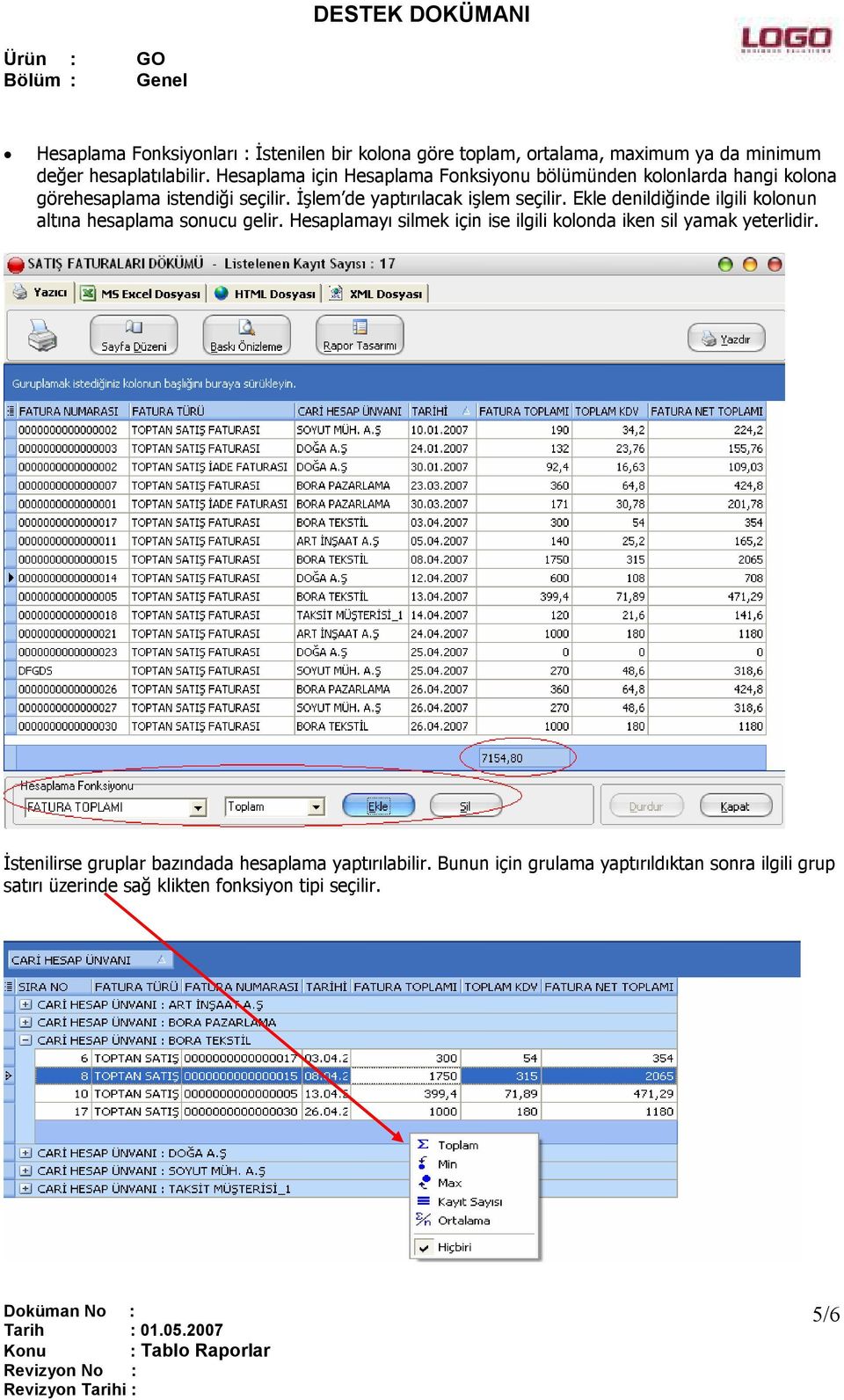
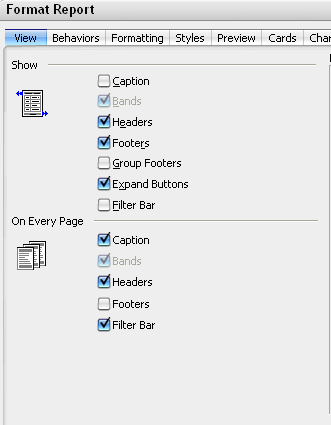
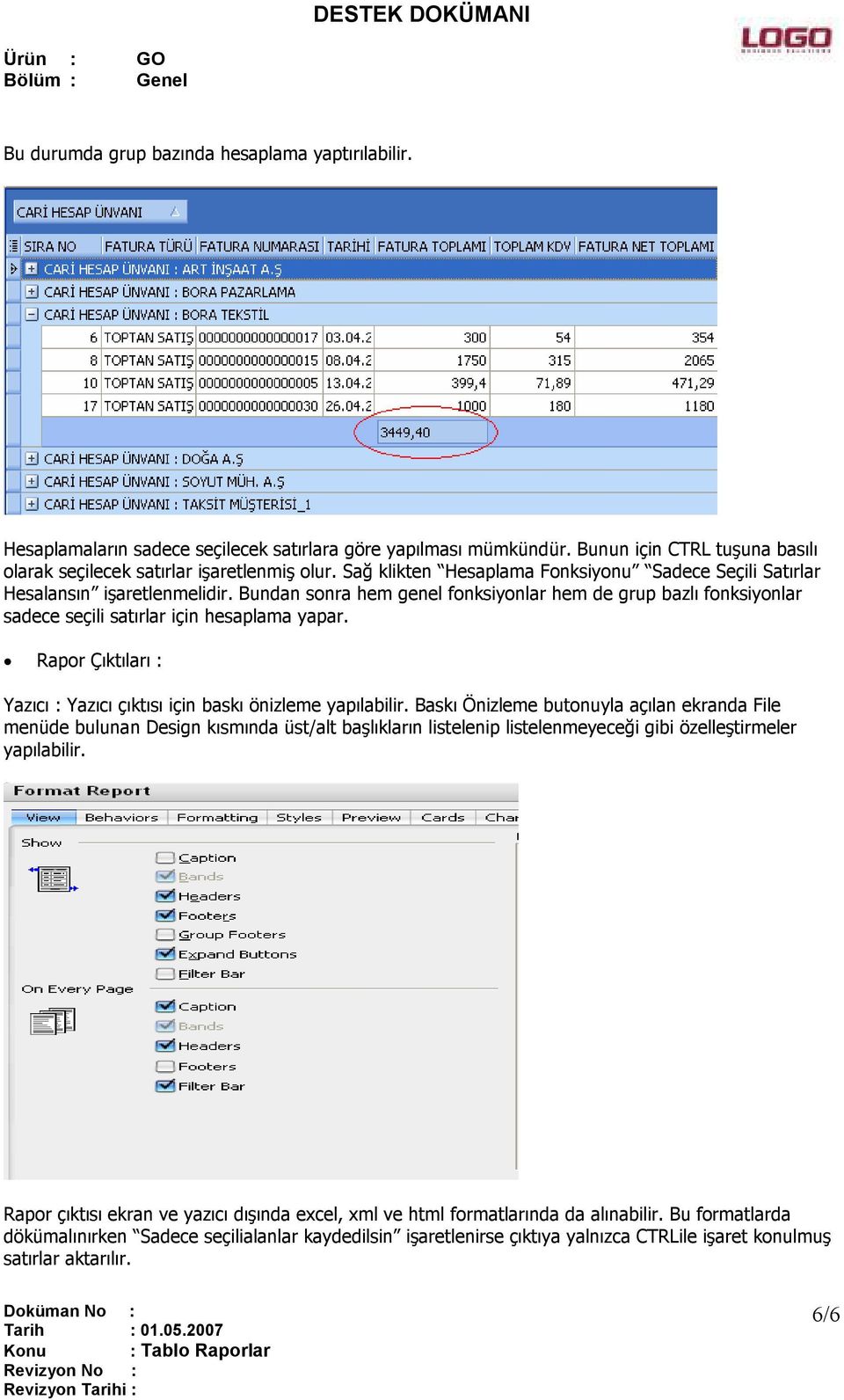
6 Bu durumda grup bazında hesaplama yaptırılabilir. Hesaplamaların sadece seçilecek satırlara göre yapılması mümkündür. Bunun için CTRL tuşuna basılı olarak seçilecek satırlar işaretlenmiş olur. Sağ klikten Hesaplama Fonksiyonu Sadece Seçili Satırlar Hesalansın işaretlenmelidir. Bundan sonra hem genel fonksiyonlar hem de grup bazlı fonksiyonlar sadece seçili satırlar için hesaplama yapar. Rapor Çıktıları : Yazıcı : Yazıcı çıktısı için baskı önizleme yapılabilir. Baskı Önizleme butonuyla açılan ekranda File menüde bulunan Design kısmında üst/alt başlıkların listelenip listelenmeyeceği gibi özelleştirmeler yapılabilir. Rapor çıktısı ekran ve yazıcı dışında excel, xml ve html formatlarında da alınabilir. Bu formatlarda dökümalınırken Sadece seçilialanlar kaydedilsin işaretlenirse çıktıya yalnızca CTRLile işaret konulmuş satırlar aktarılır. 6/6
DESTEK DOKÜMANI Ürün : Tiger2Bordro / Đnsan Kaynakları Bölüm : Genel
 TABLO RAPORLAR Program içerisinde girilen verilerin Excel gibi bir araç olmadan standart bir şekilde gridin kolon ve satırlarına yerleştirilerek tablo şeklinde raporlanmasıdır. Tablo raporlarının özellikleri
AKILLI GRİD. [X] Netsis Enterprise. [X] Netsis Standart. [X] Netsis Entegre 7.0.2
![AKILLI GRİD. [X] Netsis Enterprise. [X] Netsis Standart. [X] Netsis Entegre 7.0.2](/thumbs/24/2901340.jpg "AKILLI GRİD. [X] Netsis Enterprise. [X] Netsis Standart. [X] Netsis Entegre 7.0.2") AKILLI GRİD Ürün Grubu [X] Netsis Enterprise [X] Netsis Standart [X] Netsis Entegre Kategori [X] Yeni Fonksiyon Versiyon Önkoşulu 7.0.2 Uygulama Netsis programında tüm modüllerde bulunan grid ekranlarına,
AKILLI GRİD Ürün Grubu [X] Netsis Enterprise [X] Netsis Standart [X] Netsis Entegre Kategori [X] Yeni Fonksiyon Versiyon Önkoşulu 7.0.2 Uygulama Netsis programında tüm modüllerde bulunan grid ekranlarına,
Logo da Raporlama Düzeni
 Risen Danışmanlık ve Eğitim Hizmetleri A.Ş. Logo da Raporlama Düzeni Logo Ürünlerinde Raporlama İşlemleri 9/3/2013 İçindekiler Rapor Ekranı... 3 Rapor Filtreleri... 4 Bilgi Özelliklerine Göre Filtre Grupları...
PCB ENVANTER PROGRAMI İL MÜDÜRLÜKLERİ İÇİN KULLANIM KILAVUZU
 PCB ENVANTER PROGRAMI İL MÜDÜRLÜKLERİ İÇİN KULLANIM KILAVUZU PCB ENVANTER PROGRAMI Đl Müdürlükleri için Kullanım Kılavuzu 1. Çevre Bilgi Sistemi kullanıcı kodu ve parolası kullanılarak sisteme giriş yapılır.
Kod Listeleri Genel Yapısı
 Fiş listelerinden de hatırlanacağı gibi pull down menüden fiş menü tercihleri veya görsel butonlardan Yeni, Değiştir, İzle, Sil, Kopyala ile kasa tahsilat ödeme ekranı açılır. Kasa tahsilat ve ödeme fişleri
LKS2. Kredi Kartı Uygulamaları
 LKS2 Kredi Kartı Uygulamaları LOGO Kasım 2006 İçindekiler LKS2 Kredi Kartı Uygulamalarında kullanılan parametreler... 3 Banka Hesabı Kayıt Türleri... 3 Geri Ödeme Planları... 4 Geri Ödeme Plan Bilgileri...
İKİNCİ BÖLÜM Mevzuata Erişim ve Kullanım Özellikleri
 İKİNCİ BÖLÜM Mevzuata Erişim ve Kullanım Özellikleri I. LİSTE Mevzuatlar başlığı altında, Corpus'ta yer alan mevzuat başlıkları listelenmiştir. Mevzuat başlıklarından herhangi biri tıklanarak, mevzuat
HASTA ORDER İŞLEMLERİ
 Hasta Order İşlemleri ekranı ayaktan ve yatan hastaların tedavilerinde kullanılacak ilaçların ve hizmetlerin sistem üzerinden kaydedilmesi ve hemşireler tarafından uygulanması amacı ile kullanılmaktadır.
ELEKTRONİK ÇİZELGE. Hücreleri Biçimlendirme. Formülleri Kullanma. Verileri Sıralama. Grafik Oluşturma 1) HÜCRELERİ BİÇİMLENDİRME
 Hücreleri Biçimlendirme ELEKTRONİK ÇİZELGE Formülleri Kullanma Verileri Sıralama Grafik Oluşturma 1) HÜCRELERİ BİÇİMLENDİRME Elektronik Çizelge de sayıları; bin ayracı, yüzde oranı, tarih/saat ve para
Chronos Çalışan Kullanım Kılavuzu
 Chronos Çalışan Kullanım Kılavuzu Döküman Bilgisi Hazırlayan: Beste Öztamur Ünvan: Proje Yön Döküman versiyonu: 2.2 Versiyon Geçmişi Ver. No. Ver. Tarihi Revize Eden Açıklama 1.0 15.11.2013 Beste Öztamur
Hukuk Parter Rapor Modülü (Q-Biz Viewer) Kullanım Klavuzu
 Hukuk Parter Rapor Modülü (Q-Biz Viewer) Kullanım Klavuzu Hukuk Partner Rapor Modülü (Q-Biz Viewer) Kullanım Klavuzu İÇİNDEKİLER Hukuk Partner Rapor Modülü... 3 Bir Raporu Çalıştırmak... 4 Rapor Serbest
AYDES PROJESİ MESAJ KUTUSU EĞİTİM DOKÜMANI
 AYDES PROJESİ MESAJ KUTUSU İÇINDEKILER 1. DOKÜMAN SÜRÜMLERİ... 4 2. MESAJ KUTUSU ÖZELLİKLERİ... 4 2.1 Mesaj Kutusu Seçim... 4 2.1.1 Mesaj Dizinleri Listeleme / Mesaj Gösterme... 5 2.1.2 Mesaj Silme...
13 Aralık 2007. Đlgili Versiyon/lar : ETA:SQL, ETA:V.8-SQL. Đlgili Modül/ler : Raporlar. Kullanıcı Tanımlı Raporlar Bölümünden Yapabildiklerimiz
 13 Aralık 2007 Đlgili Versiyon/lar : ETA:SQL, ETA:V.8-SQL Đlgili Modül/ler : Raporlar KULLANICI TANIMLI RAPORLAR Kullanıcı Tanımlı Raporlar Bölümünden Yapabildiklerimiz Kendi isteklerinize özel rapor tasarımları
Maliyet Muhasebesi Logo Mart 2015
 Maliyet Muhasebesi Logo Mart 2015 İçindekiler Maliyet Muhasebesi... 4 Maliyet Kaynakları... 5 Maliyet Kaynağı Bilgileri... 7 Maliyet Kaynakları Yükleyici Muhasebe Hesapları... 9 Maliyet Kaynağı Bütçe Kalemleri...
DESTEK DOKÜMANI. Ürün : Tiger Enterprise / Tiger Plus /Go Plus Bölüm : Cari Hesap İşlem Merkezi CARİ HESAP İŞLEM MERKEZİ
 CARİ HESAP İŞLEM MERKEZİ Cari hesap işlem merkezi, programda tanımlı olan tüm cari hesaplara ait işlemleri tek bir pencereden kaydetmek ve izlemek için kullanılır. Bu pencerenin sağladığı en büyük kolaylık
Fatura FiĢ GiriĢi ĠÇERĠK
 Doküman Kodu : FSG004 İlk Yayın Tarihi : Ocak 2017 Revizyon Tarihi : Ocak 2017 Revizyon No : 1 ĠÇERĠK Genel Bilgi Fatura Girişleri Fatura Başlığı Fatura Detayı Alım Fatura Girişi Satış Fatura Girişi Fatura
BİLGİ TEKNOLOJİLERİ DİREKTÖRLÜĞÜ İHALE VE TEDARİK MODÜLÜ KULLANIM KLAVUZU
 BİLGİ TEKNOLOJİLERİ DİREKTÖRLÜĞÜ İHALE VE TEDARİK MODÜLÜ KULLANIM KLAVUZU 2016 1 İÇİNDEKİLER SATINALMA TALEP GİRİŞİ... 3 TALEPTEN TEKLİF OLUŞTURMA... 11 TALEPTEN SİPARİŞ OLUŞTURMA... 16 2 SATINALMA TALEP
Kod Listeleri Genel Yapısı
 Fiş listelerinde anlatıldığı gibi pull down menüden fiş menü tercihleri veya görsel menüden Yeni, Değiştir, İzle, Sil, Kopyala butonları kullanılırsa fiş giriş ekranı açılır. Fiş giriş ekranları kullanıldığı
Elektra Raporlama Sistemi Sunumu
 Elektra Raporlama Sistemi Sunumu Raporlama Araçları Açıklamaları: 1-Seçilen nesneyi raporlar. 2-Yeni boş bir rapor eklemeyi sağlar. 3-Seçilen raporları düzenlemeyi sağlar. 4-Seçilen raporu siler. 5-Seçilen
PALET TEYİT EKRANI EĞİTİM NOTU
 PALET TEYİT EKRANI EĞİTİM NOTU 1. Adım: Oturumu aç Butonunun üzerini tıklayın. 2. Adım: Kullanıcı adı ve parolanızı ilgili kutucuklara yazın ve Enter tuşuna basın. 3. Adım: 1 Kullanıcı adı ve şifrenizi
Konu : 2017 Yılına, Yılsonu Devir İşlemleri
 Bilgi Konu : 2017 Yılına, Yılsonu Devir İşlemleri Presto Plus da iki farklı tip devir yapılabilir. İhtiyaca göre bu iki devir programından birisi tercih edilerek devir işlemi yapılmalıdır. Devir işlemlerinden
 AKBANK VOBFX-FOREKS KULLANIMI Ana Menülerin Ayarlanması Emir İletimi Portföy Takibi Ana Menülerin Ayarlanması Foreks programı default olarak bazı penceler ile beraber gelir, ancak bu klavuzda boş geldiği
HESAP İŞLEMLERİ MODÜLÜ
 HESAP İŞLEMLERİ MODÜLÜ Hesap işlemleri modülü İşletmelerde dönem içersinde gerçekleşen tüm hesap işlemlerini kayıt altına almak Bu modül 4 bölümden oluşur.(banka, Kasa, Çek,Senet) Banka Modülü, Bankalar
KBS VEKALET - İKİNCİ GÖREV AYLIĞI İŞLEMLERİ UYGULAMA KILAVUZLARI
 KBS VEKALET - İKİNCİ GÖREV AYLIĞI İŞLEMLERİ UYGULAMA KILAVUZLARI Personel Yazılım ve Uygulama Dairesi KASIM -2014 I - VEKALET AYLIĞI FİHRİST 1. Bölüm : Vekalet İşlemleri Bilgi Girişi 1.1. Vekalet Bilgi
Kantar Otomasyonu Özellikler Kullanım Satış Kamyon Hareketleri Ağırlık Bilgisi... 9
 İçindekiler Tablosu Kantar Otomasyonu... 3 1.Özellikler... 3 2.Kullanım... 3 2.1. Satış... 4 2.2. Kamyon Hareketleri... 8 2.2.1. Ağırlık Bilgisi... 9 2.3. Ayarlar... 10 2.3.1. Kullanıcı Tanımlama... 11
Dövizli Kullanım LOGO KASIM 2011
 Dövizli Kullanım LOGO KASIM 2011 İçindekiler Dövizli Kullanım... 3 Kavramlar... 3 Döviz Türleri... 4 Satır bilgilerinin silinmesi... 4 Tüm tablonun silinmesi... 4 Sistemde yer alan ilk tanımlara ulaşım...
ELEKTRİK SİSTEMLERİ MODÜLÜ
 ELEKTRİK SİSTEMLERİ MODÜLÜ Serbest Tüketiciye yönelik Toptan Enerji Satışı yapan firmaların faaliyetlerini yürütmeleri amacı ile kullanılan bir modüldür ve Bu sayede; Tüketici ile yapılan sözleşmelerin
DERS AÇMA İŞLEMLERİ DERS AÇMA EKRAN KULLANIMI Ders Bilgileri Yeni ders açma işlemi nasıl yapılır?
 DERS AÇMA İŞLEMLERİ... 2 1.DERS AÇMA EKRAN KULLANIMI... 3 1.1.Ders Bilgileri... 5 1.1.1.Yeni ders açma işlemi nasıl yapılır?... 6 1.2.Ders Öğrenci Listeleri... 13 DERS AÇMA İŞLEMLERİ Ders açma işlemleri
GİDEN EVRAK KAYIT SAYFASI KULLANICI KILAVUZU
 GİDEN EVRAK KAYIT SAYFASI KULLANICI KILAVUZU 2012 İÇERİK 1 EVRAK OLUŞTUR... 3 1.1 Gizlilik Derecesi... 5 1.2 Yazı Durumu... 5 1.3 Konu Grubu ve Konu seçme... 6 1.3.1 Konu Grubu Favori Belirleme... 7 1.4
AKINSOFT Barkod 4. AKINSOFT Barkod 4 Yardım Dosyası. Doküman Versiyon : 1.01.01 Tarih : 23.12.2010. Sayfa-1. Copyright 2010 AKINSOFT
 AKINSOFT Barkod 4 Yardım Dosyası Doküman Versiyon : 1.01.01 Tarih : 23.12.2010 Sayfa-1 1- ÇALIŞMA ŞEKLİ HAKKINDA KISA BİLGİ Barkod 4 programı, her türlü barkod etiketi, raf etiketi ya da reyon etiketi
DESTEK DOKÜMANI. FORM Ba ve Bs
 FORM Ba ve Bs Bilanço esasına göre defter tutan mükelleflerin mal ve hizmet alımları ile mal ve hizmet satışlarının 2005 yılı ve müteakip yıllarda bildirilmesinde uygulanacak usul ve esaslar ile bildirim
Proje Takip Platformu Kullanım Kılavuzu
 Proje Takip Platformu Kullanım Kılavuzu Uygulamaya giriş yapabilmek için https://iskop.istanbul.edu.tr/ adresine girilir. Proje Takip Platformu adlı bölümden Proje Takip Platformu linkine tıklanır. Açılan
MEKAN TAKİP UYGULAMASI
 Imona Technologies Ltd. www.imona.com ITU Ayazaga Kampusu, Teknokent ARI-3, No: B204-2, 34469, Maslak, Istanbul, Turkey Tel: +90 212 366 57 46 Fax: +90 212 366 5802 MEKAN TAKİP UYGULAMASI Sosyal Görüntü
NÜTRİSYON TAKİBİ. Nütrisyon takip formu; «Hemşire Fizik Değerlendirme ve Gözlem» ekranından veya order uygulama aşamasında otomatik açılır.
 NÜTRİSYON TAKİBİ Nütrisyon takibi; Erişkin ve Çocuk hastalarda belirlenmiş olan sistem sorgularının kayıt edildiği, çocuk hastalar için oluşturulmuş formülasyona göre; erişkin hastalar için değerlendirme
DesignCad Basit İmalat Adımları
 Masa üstünden DesignCad ikonu çift tıklanarak açılır. Sol sütundan Klasör seçilir, (bluz,ceket, etek) orta sütundan (Model Bölümü) model seçilir ve mouse ile çift tıklanarak Model Tasarım sayfasında açılır.
AGSoft Okul Aidat Takip Programı Kullanım Kılavuzu
 Giriş: Program ilk açıldığında karşımıza çalışmak istediğimiz İşletme Çalışma Yılı ve Aidat Dönemi seçim bölümü gelir. İşletme Çalışma Yılı: İşletme defterinin yılı bu bölümden seçilir. Eğer kayıt yapılmamış
Muayene olmamış sekmesinde seçili hasta üzerinde sağ klik Randevu Kabul ile Açılan Randevu Kabul İşlemleri ekranından hasta randevusu kabul edilerek
 Muayene olmamış sekmesinde seçili hasta üzerinde sağ klik Randevu Kabul ile Açılan Randevu Kabul İşlemleri ekranından hasta randevusu kabul edilerek muayeneye başlanır. Anamnez Toplu Metin sekmesinde kullanıcı
EXCEL de her bir çalışma alanı bir sayfa olarak adlandırılırken, birden fazla sayfa ise kitap olarak adlandırılır.
 EXCEL Bu programın çalışma alanı satır ve sütunların kesişmesinden meydana gelen hücrelerden oluşmaktadır. Satırlar rakamlar ile, sütunlar alfabetik harfler ile temsil edilirler. EXCEL de her bir çalışma
7 Temmuz Đlgili Versiyon/lar : ETA:SQL, ETA:V.8-SQL. Đlgili Modül/ler : Raporlar
 7 Temmuz 2007 Đlgili Versiyon/lar : ETA:SQL, ETA:V.8-SQL Đlgili Modül/ler : Raporlar RAPORLAR MODÜLÜNDE DOCMAGE DĐZAYNI Doküman sihirbazı DocMage den görsel açıdan zengin form dizaynları yapılır ve bu
Zorunlu BES Kılavuzu PERSONEL BORDROSU PROGRAMINDA ZORUNLU BES İŞLEMLERİ KULLANICI KILAVUZU. Datasoft Yazılım
 PERSONEL BORDROSU PROGRAMINDA ZORUNLU BES İŞLEMLERİ KULLANICI KILAVUZU Zorunlu BES Kılavuzu Datasoft Yazılım 2017.01.30 [email protected] Datasoft Yazılım Zorunlu BES Kılavuzu İçindekiler Zorunlu
Ücret Bütçe Simülasyonu
 DESTEK DOKÜMANI Ürün Bölüm : Bordro Plus : Ücret Bütçe Simülasyonu Ücret Bütçe Simülasyonu İnsan Kaynakları Ücret Simülasyonu Genel bütçeye hazırlık için IK bölümlerinin ücret ve bordro maliyetlerini senaryolaştırabileceği
AYDES PROJESİ AFETZEDE ADRES DEFTERİ EĞİTİM DOKÜMANI
 AYDES PROJESİ AFETZEDE ADRES DEFTERİ İÇINDEKILER 1. DOKÜMAN SÜRÜMLERİ... 4 2. AFETZEDE ADRES DEFTERİ ÖZELLİKLERİ... 4 2.1 Afetzede Bilgileri Giriş... 4 2.1.1 Afetzede Bilgisi Tanımlama... 4 2.1.2 Afetzede
İzibiz E-Defter Son Kullanıcı Kullanım Klavuzu
 İçindekiler 1. Giriş... 2 2. Açılış... 2 3. Defter Sihirbazı... 3 4. İmzalama... 7 5. Berat Oluşturma... 7 6. Berat İmzalama... 8 7. GIB e Gönder... 8 8. Berat İndir... 8 9. Görüntüle... 9 10. Görüntüle...
SİGORTACILIK İŞLEMLERİ SAYFASI KULLANIM KLAVUZU
 SİGORTACILIK İŞLEMLERİ SAYFASI KULLANIM KLAVUZU Programa Erişim: http://web.hdisigorta.com.tr adresinden programa erişim sağlanabilecektir. Kullanıcı Adını ve Şifrenizi Giriniz Güvenlik Kodunu Giriniz
UFRS ANALİZ DOKÜMANI
 UFRS ANALİZ DOKÜMANI Versiyon 7.0.7 MatriksMatriksMatriksMatriksMa 25.10.2013 triksmat Bilgi Dağıtım Hizmetleri A.Ş. riksmatriksmatriksmatriksmatriksiksmatr iksmatriksmatriksmatriksmatriksmatriks İÇİNDEKİLER
SARUS HBYS. Stok ve Yönetimsel Modüller Eczane. Yalçın Karaç ENTEGRE ENFORMASYON SİSTEMLERİ A.Ş.
 SARUS HBYS Stok ve Yönetimsel Modüller Eczane Yalçın Karaç ENTEGRE ENFORMASYON SİSTEMLERİ A.Ş. WWW.EES.COM.TR ECZANE Sarus Giriş Sayfasından Eczane Modülü seçilir. Açılan Kullanıcı Adı ve Şifre ekranına
2. Ders Teklifi (Dersi açan rolü)
 2. Ders Teklifi (Dersi açan rolü) 2.1. Ders Açma (1) bölümünü işaretler ve daha sonra açılan pencereden Ders Tanımlama bölümünü işaretleriz. a) Bu komut ile birlikte program ekranının sol tarafında yandakine
KBS VEKALET AYLIĞI İŞLEMLERİ UYGULAMA KILAVUZU
 KBS VEKALET AYLIĞI İŞLEMLERİ UYGULAMA KILAVUZU Personel Yazılım ve Uygulama Dairesi EKİM -2014 I - VEKALET AYLIĞI FĠHRĠST 1. Bölüm : Vekalet Ġşlemleri Bilgi Girişi 1.1. Vekalet Bilgi Giriş Formu 1.2. Personel
PERSONEL BANKA IBAN BİLGİSİ DEĞİŞİKLİĞİ UYGULAMA KILAVUZU
 PERSONEL BANKA IBAN BİLGİSİ DEĞİŞİKLİĞİ UYGULAMA KILAVUZU ŞUBAT - 2014 PERSONEL ÖDEMELERİ UYGULAMA GELİŞTİRME VE DESTEK ŞUBESİ 1 İçindekiler GİRİŞ......3 1. HARCAMA BİRİMLERİNCE YAPILACAK İŞLEMLER..3 1.1.
Web Labaratuar Modulu
 Web Labaratuar Modulu http://212.156.99.42:777/mlis Linkini web tarayıcıların(google Chrome tercih sebebi) adres satırına linki yazıp Enter butonu tıklanır. Kullanıcı ekranı karşımıza gelir. Karşımıza
TachoMobile Web Uygulaması v1.00.
 TachoMobile Yönetim Sistemi Proje Destek Dokümanı / Web Uygulaması v1.00.01 İÇİNDEKİLER Web Uygulaması 1. TANIMLAMALAR 1.1 Araçlar 1.2 Sürücüler 2. TAKOGRAF VERİLERİ 2.1 Veri İndirme 2.2 Gelen Kutusu 2.3
FATURA ŞABLONU TASARLAMA KILAVUZU
 FATURA ŞABLONU TASARLAMA KILAVUZU Şubat 2015 FATURA ŞABLONLARI Alıcının faturalarını istediğiniz formatta görüntüleyebilmesi için hazırlamanız gereken şablonu Yönetim Şirket Tanımları Fatura Şablonları
Seri Takibi Yenilikleri
 Seri Takibi Yenilikleri Ürün Grubu [X] Fusion@6 [X] Fusion@6 Standard [X] Entegre@6 Kategori Versiyon Önkoşulu [X] Yeni Fonksiyon @6 Uygulama Yardımcı Programlar/ Şirket/Şube/Parametre Tanımlamaları bölümünde
DESTEK DOKÜMANI. : E-Bildirge, Đşe Giriş/Çıkış Bildirgelerinin ve Personel Vizite işlemlerinin program içerisinden
 E-Bildirge, Đşe Giriş/Çıkış Bildirgelerinin ve Personel Vizite işlemlerinin program içerisinden SGK Sayfasına Bağlanarak Aktarılması Ek özellik I paketi kapsamında, 3.08.02 versiyonundan itibaren Logo
İZMİR BUCA 1. ve 2. ETAP KONUT PROJELERİNDEN ARTAN 138 KONUT PROJESİ TERCİH SİSTEMİ KULLANIM KILAVUZU
 İZMİR BUCA 1. ve 2. ETAP KONUT PROJELERİNDEN ARTAN 138 KONUT PROJESİ TERCİH SİSTEMİ KULLANIM KILAVUZU Şekil 1: Online Üye Hizmetleri Ana Sayfa OYAK WEB Sayfası ONLINE ÜYE HİZMETLERİ Bölümünün altında yer
ÜYE FİRMA İŞLEMLERİ 1
 1 Hazırlayan Tarih İmza Özge Bakülüer Gözden Geçiren Tarih İmza Devrim Erdönmez Onaylayan Tarih İmza İDARE 2 Revizyon Takip Tablosu Güncel Revizyon Yayımlanma Tarihi Açıklama 1.0 İlk revizyon 3 İÇİNDEKİLER
GO3 Kullanım Dökümanı
 Ürün Bölüm GO3 Kullanım Dökümanı GO3 kısayolu tıklanarak programa giriş penceresi açılır. Çarpı işaretine basılarak giriş ekranından çıkılabilir. Kullanıcı kodu, şifresi,firma seçimi yapıldıktan sonra
Kullanım Kılavuzu RADYOLOJİ MODÜLÜ
 Kullanım Kılavuzu RADYOLOJİ MODÜLÜ Sarus Hastane Bilgi Yönetim Sistemleri tarafından geliştirilmiş olan Radyoloji Modülü kullanım fonksiyonlarını içermektedir. TEKNORİTMA MEHMET DEMİRTAŞ 1.09.2016 1 İçindekiler
STOK Şimdi Stok Tanımları içindeki sekmeleri ve sekmelerin içindeki özellikleri açıklayalım
 STOK Şimdi Stok Tanımları içindeki sekmeleri ve sekmelerin içindeki özellikleri açıklayalım STOK BİLGİLERİ Stok Kodu: Stokları takip etmek için kullanılan koddur, tüm stoklarda farklı olmak zorundadır.
SGB.NET SİSTEMİ ÜZERİNDEN OPERASYONEL PLAN GİRİŞİ
 SGB.NET SİSTEMİ ÜZERİNDEN OPERASYONEL PLAN GİRİŞİ uygulama.sgb.gov.tr adresine girişi yapıldıktan sonra ana ekranda yer alan Organizasyon ve Planlama modülü seçilir. Bu modül altında Operasyonel plan alt
AYNİ BAĞIŞ HİZMET GRUBU EĞİTİM DOKÜMANI
 14.07.2015 İÇİNDEKİLER 1. DOKÜMAN SÜRÜMLERİ... 4 2. AYNİ BAĞIŞ ÖZELLİKLERİ... 5 2.1. Ayni Bağış Hizmet Grubu Ana Ekranı... 5 2.2.1. Ayni Bağış Depo Bilgileri... 5 2.2.1.1. Ayni Bağış Depo Bilgileri Listeleme...
START İçindekiler Kasa 2/17
 Kasa LOGO Ocak 2012 İçindekiler Kasalar... 3 Kasa Bilgileri... 4 Kasa Hesap Özeti... 5 Hesap Özeti Grafiği... 5 Kasa Ekstresi... 6 Kasa İşlemleri... 7 Kasa İşlem Türleri... 8 Kasa Cari Hesap İşlemleri...
Chronos Yönetim ekranları kullanım Kılavuzu
 Chronos Yönetim ekranları kullanım Kılavuzu Döküman Bilgisi Hazırlayan: Burcu Altay Ünvan: Yazılım Geliştirme Danışmanı Döküman versiyonu: 1.1 Versiyon Geçmişi Ver. No. Ver. Tarihi Revize Eden Açıklama
Broker, Acente, Banka Online Sigortacılık Portali
 Broker, Acente, Banka Online Sigortacılık Portali www.neosinerji.com.tr / www.babonline.com.tr TEKNİK DESTEK e-mail: [email protected] tel: 212 334 90 90 MAPFRE GENEL SİGORTA SİSTEME
FİŞ NUMARASI DÜZENLEMESİ
 FİŞ NUMARASI DÜZENLEMESİ Önbilgi : Yapılan düzenlemenin devreye alınması neticesinde Distribütör Sistem Sorumluları tarafından öncelikli olarak, yeni modüle uygun fiş numaraları tanımlamaları yapılmalıdır.
Fatura Dosyalarını Yükleme ile ilgili Detaylar. 14 Temmuz 2014
 14 Temmuz 2014 İlgili Versiyon/lar : ETA:SQL, ETA:V.8-SQL İlgili Modül/ler : E-Fatura Gelen e-fatura Dosyalarının Transferi Firmalara tedarikçilerinden veya hizmet aldıkları firmalardan gelen e-faturalar,
1.DERS KATALOG Ders kataloğu ekranında yeni ders tanımlamaları yapılabilir ve Seçmeli havuz dersleri oluşturulabilmektedir.
 İçindekiler DERS KATALOĞU... 2 1.DERS KATALOG... 2 1.1.Ders... 3 1.1.1.Derse ait dil seçenekleri nasıl ve hangi bölümden girilmektedir?... 4 1.2.Dersin Okutulduğu Öğretim Planları... 8 1.3.Dersin İçerikleri...
MARM ASSISTANCE YOL YARDIM SİSTEMİ
 MARM ASSISTANCE YOL YARDIM SİSTEMİ KULLANICI KILAVUZU Nisan 2013 MARM ASSISTANCE BİLGİ TEKNOLOJİLERİ BÖLÜMÜ Yenişehir Mh. Mustafa Akyol Sk. Grup Center İş Mrkz. No:9/158 34912 Kurtköy Pendik/İSTANBUL Tel
YAYINLANAN RAPORLAR FORMU EĞİTİM DOKÜMANI
 YAYINLANAN RAPORLAR FORMU 1905.023.2015 İÇİNDEKİLER 1. DOKÜMAN SÜRÜMLERİ... 4 2. YAYINLANAN RAPORLAR... 5 2.1 Yayınlanan Raporlar Formu Ana Ekranı... 5 2.2 Yayınlanan Raporları Listeleme... 5 2.3 Yayınlanan
Kod Listeleri Genel Yapısı
 Cari hesap, Stok, Hizmet, Kasa, Banka, Vergi, Döviz, Çek&Senet vb. master tanımlarda yeni kayıt girişi, değişiklik, izleme, silme ve kopya oluşturma ekranları kod tanım ekranı olarak adlandırılır. Kod
SAĞLIK KURULU ÖZÜRLÜ SAĞLIK KURULU RAPORU
 ÖZÜRLÜ RAPORU S İS O F T S AĞ L I K BİL G İ S İS T E ML E R İ 2019 - ANK AR A ÖZÜRLÜ RAPORU 1. SUNUM 1.1. Genel Hususlar Özürlü Sağlık Kurulu Raporu adlı formda, özürlü raporu verilmesi için yönlendirilmiş
7 Temmuz Đlgili Versiyon/lar : ETA:SQL, ETA:V.8-SQL. Đlgili Modül/ler : Raporlar
 7 Temmuz 2007 Đlgili Versiyon/lar : ETA:SQL, ETA:V.8-SQL Đlgili Modül/ler : Raporlar DOCMAGE DĐZAYN PROGRAMININ KULLANILMASI Doküman sihirbazı DocMage den görsel açıdan zengin form dizaynları yapılır ve
LKS2. Sabit Kıymetler
 LKS2 Sabit Kıymetler LOGO Ocak 2007 içindekiler Sabit Kıymetler...3 Sabit Kıymet Kartları...3 Sabit Kıymet Bilgileri...4 Sabit Kıymet Kayıt Bilgileri...6 Amortisman ve Değerleme Tabloları...7 Başlangıç
SAĞLIK KURULU ENGELLİ SAĞLIK KURULU RAPORU
 ENGELLİ RAPORU S İ SO F T S AĞ L I K BİLGİ Sİ S T EMLERİ 2 0 1 9 - AN K AR A ENGELLİ RAPORU Sayfa No : 2 / 18 DEĞİŞİKLİK NO TARİH YAYIN VE DEĞİŞİKLİK İÇERİĞİ DEĞİŞİKLİK YAPAN 00 28.03.2019 Doküman oluşturuldu.
İHRAÇÇI İŞLEMLERİ. IK58 Ödeme Yapılmayacak Üye Tanımlama İşlemleri MERKEZİ KAYDİ SİSTEM KULLANICI KLAVUZU
 İHRAÇÇI İŞLEMLERİ IK58 Ödeme Yapılmayacak Üye Tanımlama İşlemleri 1 İÇERİK İTFA KUPON İŞLEMLERİ... 3 İtfa Kupon Ödeme Yapılmayacak Üye İşlemleri... 3 IK58 Ödeme Yapılmayacak Üye Tanımlama-Silme Girişi...
MÜLKİ İDARE AMİRLERİ ATAMA MODÜLÜ
 MÜLKİ İDARE AMİRLERİ ATAMA MODÜLÜ (PERSONEL GENEL MÜDÜRLÜĞÜ - MÜKİ İDARE AMİRLERİ ATAMA ŞUBE MÜDÜRLÜĞÜ) KULLANICI KLAVUZU Temmuz 2011 Havva Yıldırım İçindekiler 1 Amaç 4 2 Giriş 4 3 Arama ve İşlemler 6
TAŞINIR MAL KAYIT VE TAKİP MODÜLÜ
 MALİYE SGB..net TAŞINIR MAL KAYIT VE TAKİP MODÜLÜ 1 Taşınır Mal Yönetimi Taşınır Mal Yönetimi ile ilgili işlemlere Kaynak Yönetimi menüsü altındaki Taşınır Mal alt menüsünden ulaşıyoruz. Bu menünün seçenekleri
ELEKTRA LOGO AKTARIM PROGRAMI...3
 İçindekiler Tablosu ELEKTRA LOGO AKTARIM PROGRAMI...3 1. Özellikler.. 3 2. Kullanım...4 2.1. Elektra Fatura Aktarım Modülü.5 2.2. Mahsup Fişi Modülü.7 2.3. Bavel Fatura XML Modülü.9 2 ELEKTRA LOGO AKTARIM
DESTEK DOKÜMANI RAPOR ÜRETĐCĐSĐ
 RAPOR ÜRETĐCĐSĐ Rapor Üreticisi, kullanıcı tarafından hazırlanmış querylerle programda raporlama yapılabilmesini sağlayan bir raporlama aracıdır. Kullanıcı, listeleme için hazırlamış olduğu query ile programda
DESTEK DOKÜMANI. Ödeme planlarında taksitli ödeme bilgileri. Ürün :
 Taksitli Satış Đşlemleri Taksitli Satış sistemi adı üzerinde tüm taksitle satış yapan firmalarda kullanılabilir. Bunun yanısıra peşin fiyatı belirli ancak vadeli fiyatı ve taksit sayısı bilinmeyen tüm
ENSTİTÜ ONLINE BAŞVURU
 ENSTİTÜ ONLINE BAŞVURU Enstitüye kayıt yaptırmak isteyen öğrencilerin kayıt işlemlerini yapabilecekleri link aşağıdadır. İnternet sitenizde öğrencilere online kayıt yapabilecekleri linkin duyurusunu yapmanız
Docmage.exe dosyasını çalıştırılır ve karşımıza Şekil-1 deki ekran gelecektir.
 22 Haziran 2007 Đlgili Versiyon/lar : ETA:SQL, ETA:V.8-SQL Đlgili Modül/ler : Etiket Yazdırma ETĐKET YAZDIRMA MODÜLÜNDE DOCMAGE DĐZAYNI (BARKOD) Doküman sihirbazı DocMage den görsel açıdan zengin form
ICubes Giriş. adresinden sisteme girilir. Açılan sayfaya kullanıcı adı ve şifre yazılarak platforma giriş yapılır
 ICUBES ICubes, Ipsos çalışanları ve müşterileri için tasarlanmış, üretim datalarını farklı bir platform üzerinden toplu şekilde görmeye yarayan bir programdır. ICubes Giriş http://ids.ipsos.com.tr/icubes/
Excel de Pivot Tablolar Tasarım ve Kullanımı
 FARUK ÇUBUKÇU EXCEL AKADEMİ Excel de Pivot Tablolar Tasarım ve Kullanımı Pivot tablolar; satışlar, siparişler gibi verileri gruplamayı, alt toplamlarını almayı ve filtreleme işlemleri yapmayı sağlayan
1. Mutabakat.zip dosyası açılır. 2. Mutabakat klasörü içindeki Mutabakat.exe dosyası çalıştırılır.
 BA&BS MUTABAKAT PROGRAMI Kurulumu 1. Mutabakat.zip dosyası açılır. 2. Mutabakat klasörü içindeki Mutabakat.exe dosyası çalıştırılır. 3. Server ayarlarının yapılacağı pencere açılır. 3.1 Server Adı\instance
YEDEKLEME PROGRAMI KURULUM VE KULLANIMI
 YEDEKLEME PROGRAMI KURULUM VE KULLANIMI Kurulum 1..zip dosyasını açınız. 2. Açılan dosyanın içindeki Yedekleme klasörünü açınız. 3. Yedekleme.exe dosyasını açınız. 4. Üst pencerede ki ekran gözükecektir.
KAMUYU AYDINLATMA PLATFORMU
 KAMUYU AYDINLATMA PLATFORMU www.kap.org.tr ye İlişkin Kılavuz Her türlü sorunuz için [email protected] adresinden bizlere ulaşabilirsiniz. ANA SAYFADAKİ SORGU ALANLARI 1. Bildirimler https://www.kap.org.tr/tr/
Kod Listeleri Genel Yapısı
 : Cari hesap, Kasa, Banka, Vergi, Hizmet, Stok, Döviz, Çek&Senet Master Tanımlarında kullanılan kod listesi ekran yapıları temel olarak aynı olmasına rağmen aşağıda kırmızı belirteçle gösterildiği gibi
Asist Satış Yönetim Sistemi. Muhasebe Hesap Tanımları Sihirbazı
 Muhasebe Hesap Tanımları Sihirbazı 1. Muhasebe Hesap Tanımları Asistte muhasebe kullanımını kolaylaştırmak amacıyla, Servisler/Servis Çalıştır/Muhasebe bölümüne Muhasebe Hesap Tanımları servisi eklenmiştir.
Programın Tanıtımı 2-4- 1-3- 8-9- 10-11- 12- 13-
 ISIS VERİ YÖNETİMİ Programın Tanıtımı 1-3- 2-4- 6-7- 5-8- 9-10- 11-12- 13-1- Bu bölüme aranacak sorgu için 2 tarih arası bilgi gün / ay / yıl / saat / dakika cinsinden girilir. 2- Arama kriterlerinden
Bu ekrana Kullanıcı adı ve şifre ile giriş yapıldığında ekranda giriş yapabilmeniz için yetki almanız
 MHRS (MERKEZİ HASTANE RANDEVU SİSTEMİ) Kurum üzerinden MHRS entegrasyonunun yapılabilmesi için ; WEB Tabanlı Sistemimizi kullanan Kurumlar WebHBYS ekranından Menü / Program Parametreleri ekranından Sağlık
TÜRKİYE ESNAF VE SANATKARLARI KONFEDERASYONU Online İşlemler (Basılı Evrak Stok Takip Sistemi ) Kullanma Kılavuzu
 1. Giriş Bu kılavuz; Türkiye Esnaf ve Sanatkarları Konfederasyonu Online İşlemler sisteminde, Basılı Evrak Stok Takip Sisteminin kullanımını anlatmak amacı ile hazırlanmıştır. Bu sistem ile; - Basılı Evrak
Çalışma alanı ekle seçeneği ile e-fatura çalışacağınız çalışma alanını 3 adımda oluşturabilirsiniz.
 SİSTEM İŞLETMENİ A. Çalışma Alanı Ekle Çalışma alanı ekle seçeneği ile e-fatura çalışacağınız çalışma alanını 3 adımda oluşturabilirsiniz. 1. adımda çalışma alanı adı ve diyalogo bilgileri girilir, kullanıcının
DESTEK DOKÜMANI. Bankadan yapılacak tahsilat ve kesintiler Banka Geri Ödeme Hareketleri raporunda izlenebilir.
 1. KREDĐ KARTI UYGULAMASI LOGO Kredi Kartları uygulaması Cari hesap, banka hesapları ve ödeme tahsđlat planları ekleri ile Kredi Kartı Slipleri, Raporlama eklerinden oluşmaktadır. 1.1. Tanımlar & Uygulamalar
Resimdeki alandan tarih aralığı belirterek de (testlerin hasta hesabına aktarıldığı tarihi baz alır). İstek yapılan hasta listesine ulaşabilirsiniz.
 LABORATUAR MODÜLÜ GENEL İŞLEYİŞ Meddata laboratuar modülünde hastalarınızı dosya numarasıyla onaylı işlemleri id numarasıyla kolaylıkla erişebilirsiniz. Bunun için ilgili alanlara numaraları girip enter
SLCM - Dönemde Açılan Dersler için Şube Tanımlama
 SLCM - Dönemde Açılan Dersler için Şube Tanımlama Dönem başlangıç işlemlerinden ilgili dönemde açılan derslere ilişkin şubelerin yaratılması için aşağıdaki işlemler gerçekleştirilir. SAP sistemine login
BOLOGNA SÜRECİ PROGRAM TANITIM İŞLEMLERİ FAKÜLTE/BÖLÜM/PROGRAM TANITIM
 BOLOGNA SÜRECİ PROGRAM TANITIM İŞLEMLERİ FAKÜLTE/BÖLÜM/PROGRAM TANITIM Fakülte/Bölüm/Program tanıtım ekranı Üniversite de var olan programların tanıtım bilgileri girişinin yapıldığı ekrandır. Herhangi
Teminatlar LOGO Haziran 2008
 Teminatlar LOGO Haziran 2008 içindekiler LOGO-GO Teminatlar...3 Teminat Bilgileri...4 Teminat mektubu türündeki teminatlar için Teminat Detay Bilgileri...6 İpotek Türü Teminatlar için İpotek Detay Bilgileri...8
DESTEK DOKÜMANI. Ambar Sayımı
 Ambar Sayımı Satınalma iade işlemleri, satıştan iadeler ve fireler sonucunda elde bulunan mal sayısı ile mal alım ve satış işlemlerinden sonra elde bulunan mal sayısı çakışmayabilir. Bu nedenle belirli