
Hukuk Parter Tema Düzenleme
|
|
|
- Şebnem Aldemir
- 8 yıl önce
- İzleme sayısı:
Transkript

1 Hukuk Parter Tema Düzenleme


2 Hukuk Partner Tema Düzenleme İÇİNDEKİLER Hukuk Partner Tema Düzenleme... 3 Tema Düzenle... 3 YAZI TİPİ... 3 BÜYÜME KATSAYILARI... 4 DEĞERLER... 6 DAVRANIŞ ŞEKLİ
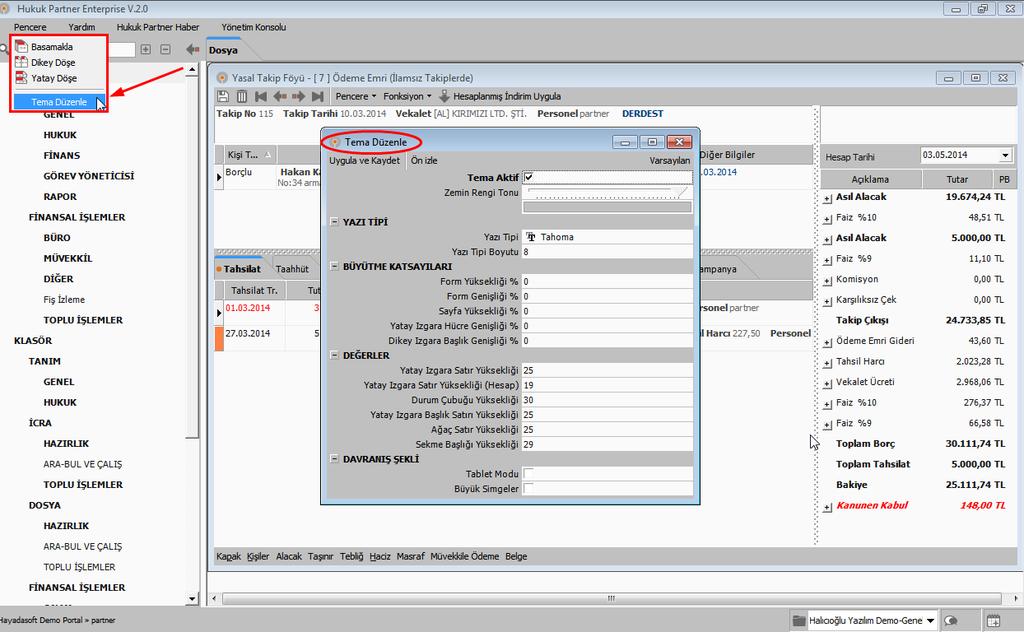
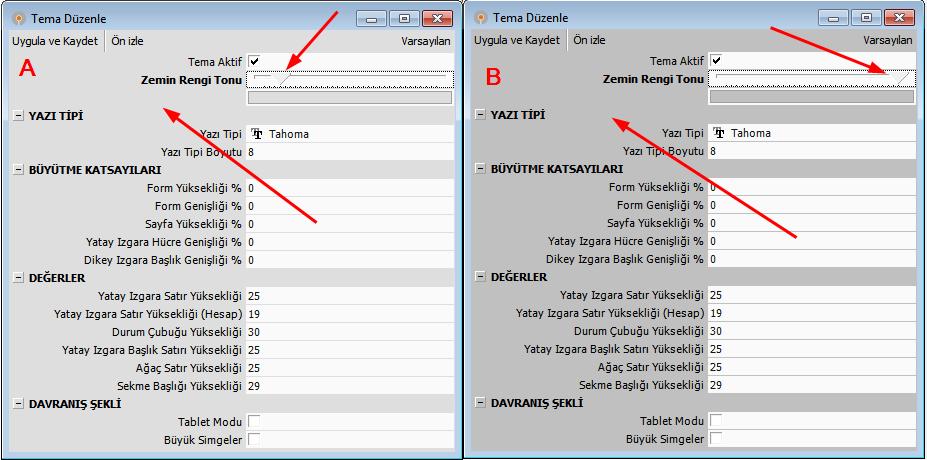
3 Hukuk Partner Tema Düzenleme Hukuk Partner, kullanıcının bilgisayar özelliklerine ya da kişisel tercihlerine göre yazı karakterleri ya da büyüklükleri ve pencer form gibi alanların genişliği veya yüksekliği gibi düzenlemelere imkan vermektedir. Bunun için gerekli tanımlamalar ve ayarlamalar Tema Düzenleme menüsünden yapılır. Tema Düzenle Tema Düzenle ekranına Ana Menüdeki Pencere menüsünden ulaşabilirsiniz. Ulaşabilmeniz için herhangi bir form ekranının açık olması gerekmektedir. Aşağıdaki örneğimizde bir föy açıkken işlem yapılmaktadır. Ön İzle: Düzenlemek istediğiniz sahalardaki değerleri değiştirdikten sonra nasıl bir görünüm olacağını kaydetmeden önce test edebilirsiniz. Uygula ve Kaydet: Değiştirmiş olduğunuz değerlerin geçerli olabilmesi ve kaydedilmesi için kullanılan düğmedir. Tema Aktif: Tema kullanmak istemeyen kullanıcılar bu bölümü kendi bilgisayarları için Pasif duruma getirerek programı standart ayarlarda kullanabilirler. Zemin Rengi Tonu: Penceredeki zemin renginin açık ya da koyu tonlamasının yapılacağı yerdir. A harfi ile belirtilmiş olan tanımda zemin rengi açık tonda kullanılmış, B harfi ile belirtilmiş olan tanımda ise zemin rengi koyu tonda kullanılmıştır. YAZI TİPİ Yazım tipinin ve büyüklüğünün ayarlandığı tanımlama grubudur. Yazı Tipi: Kullanılan Yazım Fontunun seçildiği sahadır. Liste şeklinde gelir buradan seçim yapılır. 3
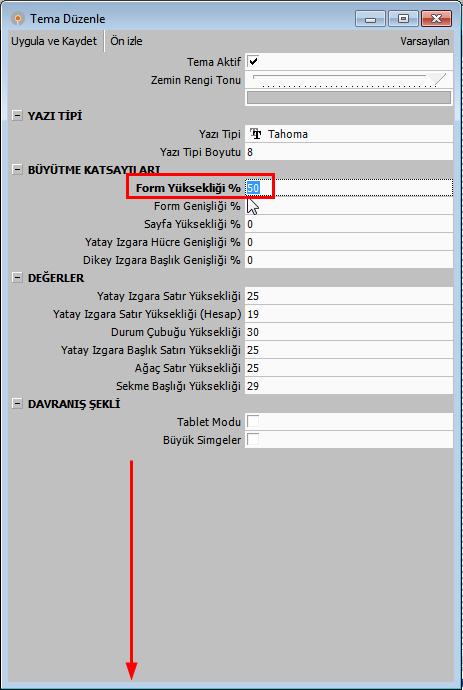
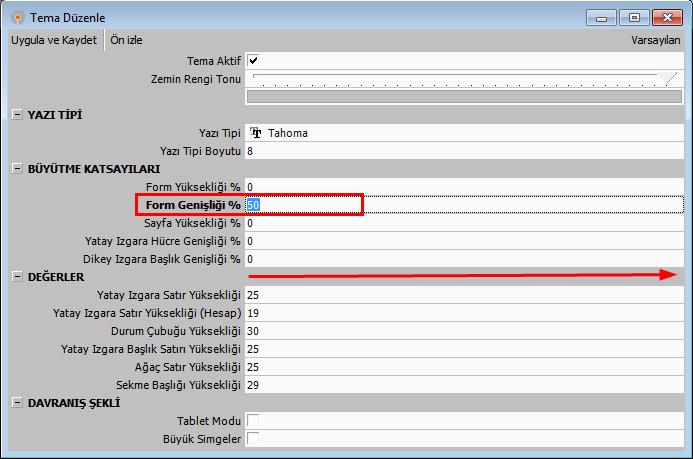
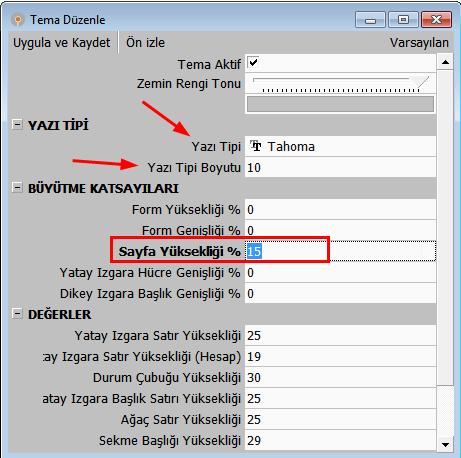
4 Yazı Tipi Boyutu: Kullanılan fonta göre puntonun (karakter büyüklüğünün) ayarlandığı sahadır. BÜYÜME KATSAYILARI Bu gruptaki değerler kullanıldıkları sahalarda yüzdelik olarak uygulanmaktadır. Form Yüksekliği: Açılabilir pencerelerdeki yüksekliklerin ayarlanması sağlanır. % lik oran şeklinde girilir. Form Genişliği: Açılabilir pencerelerdeki genişliklerin ayarlanması sağlanır. % lik oran şeklinde girilir. Sayfa Genişliği: Yazı tipi ve Yazı Tipi Boyutuna bağlı olarak büyük punto kullanımlarında bazı formlar (aşağıdaki örnekte Föy Arama penceresi kullanılmıştır) şekil bozukluğu ya da görsellikleri bozulabilir. Bu duruma göre ayarlama yapılacak tanımdır. % lik oran şeklinde girilir. 4
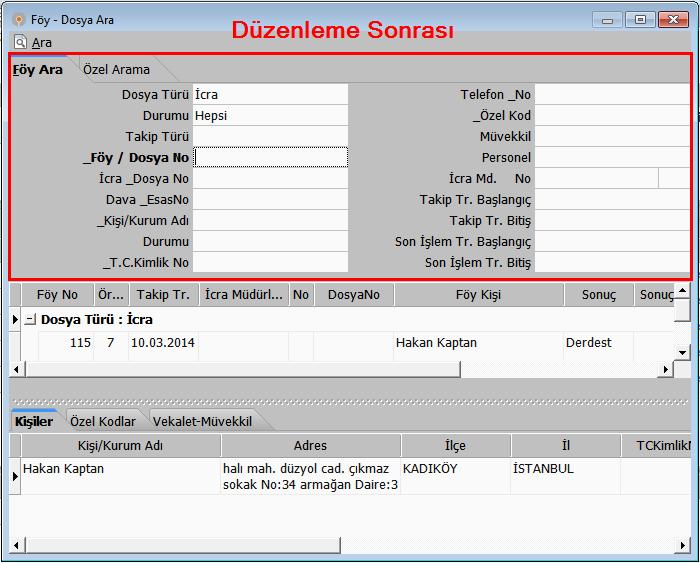
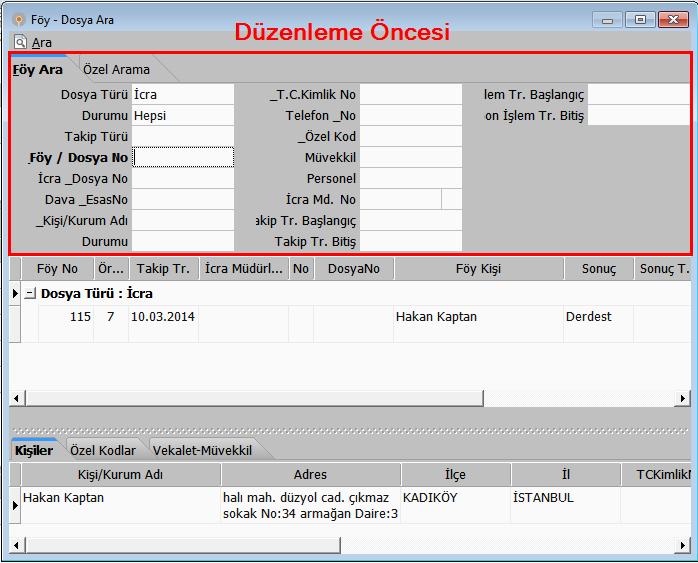
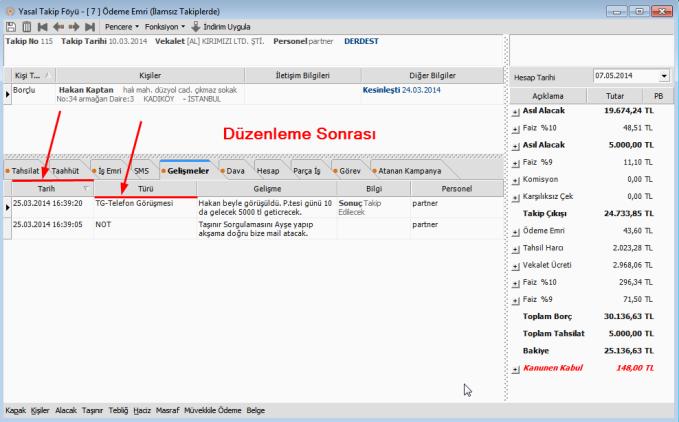
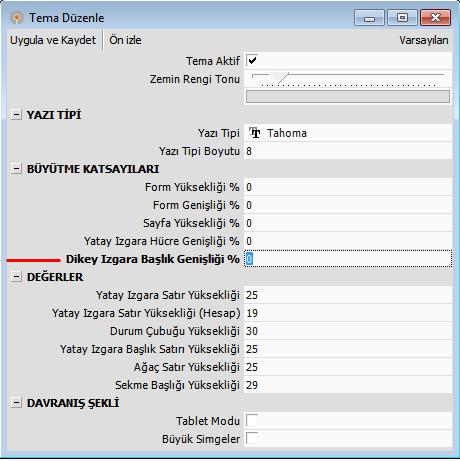
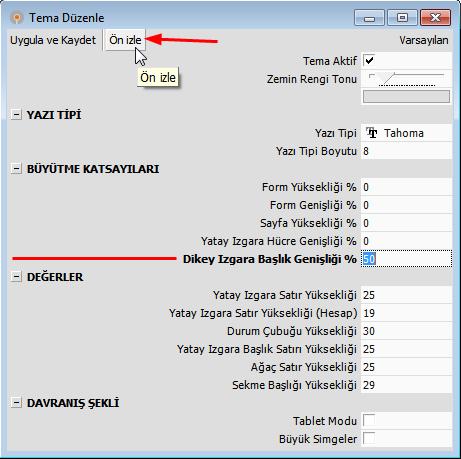
5 Aşağıdaki ekranda düzenleme önceki arama penceresinde sayfa kısmı yazı tipi ve büyüklüğünden dolayı yetmemiş sorgulama sahaları 3 bölüme sığmaya çalışmıştır. %15 lik bir genişletmeyle Arama penceresi rahatlatılmış sorgulama sahalarının pencereye rahatça yerleşmesi sağlanmıştır. Yatay Izgara Hücre Genişliği: Yatay ızgaralardaki hücrelerin genişliğini % lik oran şeklinde arttırabileceğiniz sahadır. Aşağıdaki örnekte normal hali ile %50 hücre genişliği arttırılmış halini görebilirsiniz. Dikey Izgara Başlık Genişliği: Dikey ızgaralardaki başlık genişliğini % lik oran şeklinde arttırabileceğiniz sahadır. Aşağıdaki örnekte normal hali ile %50 hücre genişliği arttırılmış halini görebilirsiniz. 5
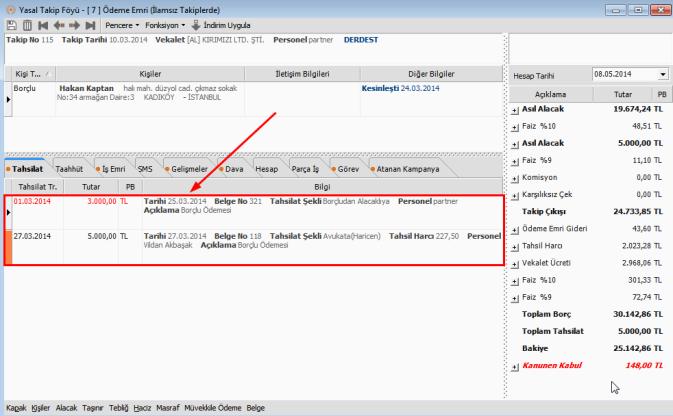
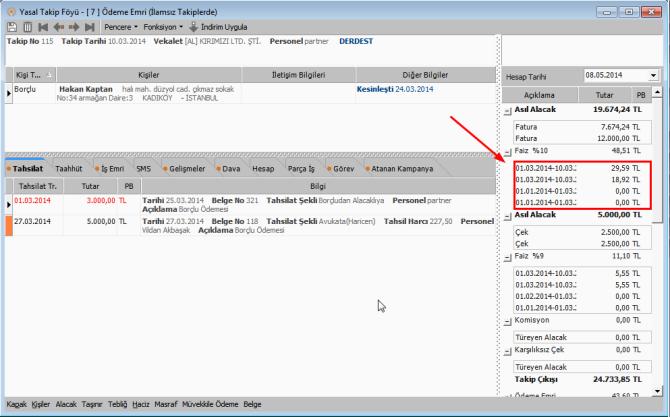
6 DEĞERLER Yatay Izgara Satır Yüksekliği: Yatay ızgaralardaki satır yüksekliğinin izlendiği veya artırılıp azaltılabildiği sahadır. Aşağıdaki örnekte Sağ tarafta yükseklik standart 25 şeklinde tanımlıdır. Soldaki ekranda ise Yatay Izgara Satır Yüksekliği 50 olarak arttırılmıştır. Yatay Izgara Satır Yüksekliği (Hesap): Yatay ızgaralardaki satır yüksekliğinin izlendiği veya artırılıp azaltılabildiği sahadır. Aşağıdaki örnekte Sağ tarafta yükseklik standart 19 şeklinde tanımlıdır. Soldaki ekranda ise Yatay Izgara Satır Yüksekliği 50 olarak tanımlanmıştır. Durum Çubuğu Yüksekliği: Sayfa altındaki durum çubuğunun yüksekliğini ayarlayabileceğiniz sahadır. Sol taraftaki ekranda standart 30 tanımlı halini Sağ ekrandaki ekranda ise 60 a çıkarılmış halini izleyebilirsiniz. Yatay Izgara Başlık Satırı Yüksekliği: Sayfa altındaki durum çubuğunun yüksekliğini ayarlayabileceğiniz sahadır. Standart yükseklik 25 tir. Sol ekranda izleyebilirsiniz. Sağ ekran ise bu değerin 50 ye çıkarılmış halidir. 6
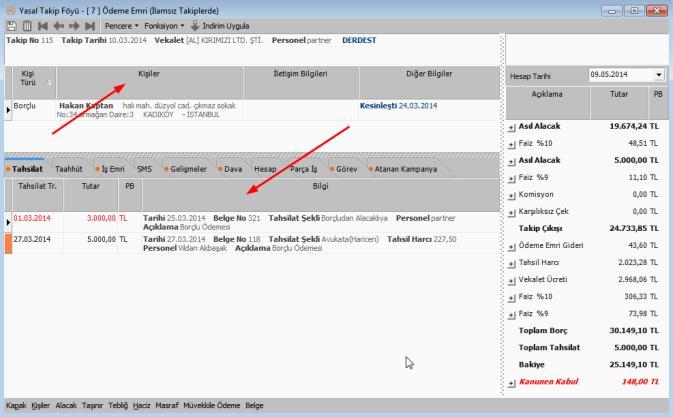

7 Ağaç Satır Yüksekliği: Programda ağaç görünümündeki menülerin satır aralıklarının ayarlanabildiği sahadır. Standart olarak sol ekranda olduğu gibi 25 olarak tanımlıdır. 0 değerine indirildiğinde sağ ekrandaki gibi görünür. Sekme Başlığı Yüksekliği: Sekme başlıklarının yüksekliğinin ayarlandığı sahadır. Programda. Standart olarak sol ekranda olduğu gibi 29 olarak tanımlıdır. 60 değerine çıkarılmış hali sağ ekrandaki gibi görünür. DAVRANIŞ ŞEKLİ Tablet Modu: İşaretlendiğinde tablet kullanıcıları için tasarlanmış görünüm devreye girer. Büyük Simgeler: Yine tablet kullanıcıları için düşünülmüş işaretlendiğinde düğmeleri rahat kullanabilmek için simgelerin büyütülmesini sağlar. Ancak masaüstü kullanıcılarımızda istediğinde bu modu kullanabilir. 7
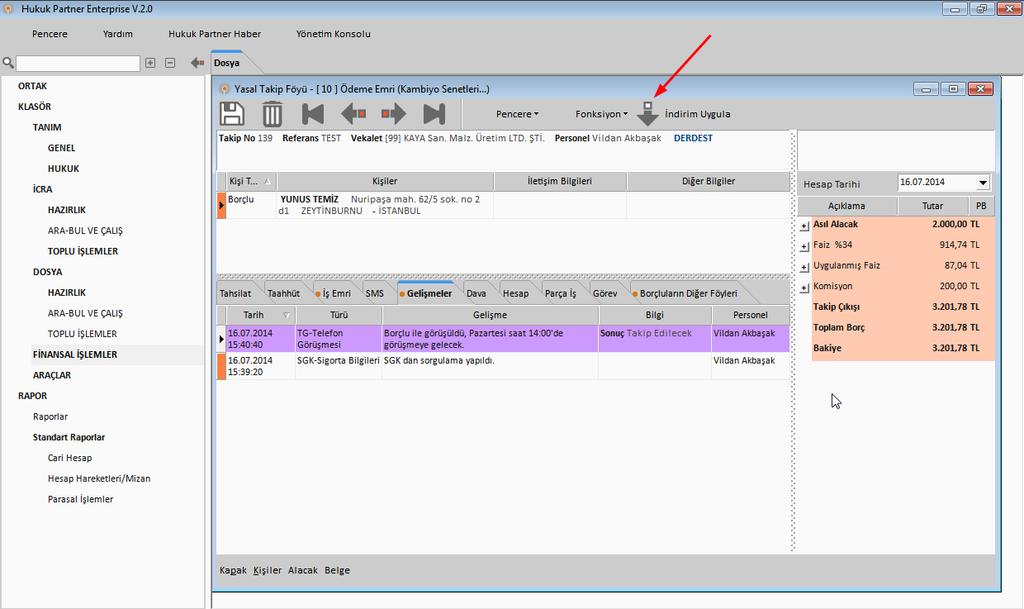
8 Varsayılan: Varsayılan fonksiyonu çalıştırıldığında program Standart ayarlarına geri döner. 8


9 9
Bu sekme ile genel olarak biçimlendirme ile ilgili ayarlamaların yapıldığı sekmedir.
 3. GİRİŞ SEKMESİ Bu sekme ile genel olarak biçimlendirme ile ilgili ayarlamaların yapıldığı sekmedir. 3.1. Excel 2010 da Kesme, Kopyalama, Yapıştırma ve Biçim Boyacısı Giriş sekmesinin ilk grubu olan Pano
Hukuk Parter ile SMS Yönetimi
 Hukuk Parter ile SMS Yönetimi Hukuk Partner ile SMS Yönetimi İÇİNDEKİLER Hukuk Partner ile SMS Yönetimi... 3 SMS Gönderimi ile ilgili Tanımlamalar... 3 SMS Gönderimine ilişkin yetkiler... 3 SMS Hesabı
BÖLÜM 8 B- SUNU PROGRAMI 1. MICROSOFT POWERPOINT NEDİR? 2. POWERPOINT PROGRAMININ BAŞLATILMASI
 BÖLÜM 8 B- SUNU PROGRAMI 1. MICROSOFT POWERPOINT NEDİR? Microsoft Office Paketi ile birlikte kullanıcıya sunulan Powerpoint Programı, etkileşimli sunular (Presentation) hazırlamaya yarayan metin tabanlı
ÖĞRENME FAALİYETİ 3 ÖĞRENME FAALİYETİ 3
 ÖĞRENME FAALİYETİ 3 ÖĞRENME FAALİYETİ 3 AMAÇ Bu öğrenme faaliyeti ile tasarım düzenlemelerini yapabileceksiniz. ARAŞTIRMA Tema ne demektir? Temayı oluşturan ögeler nelerdir? Araştırınız. Arka plan ne demektir?
Dava Dosya Takibi Kullanım Kılavuzu
 Dava Dosya Takibi Kullanım Kılavuzu Dava Dosya Takibi Kullanım Klavuzu İÇİNDEKİLER HAZIRLIK... 3 Kapak... 3 KİŞİLER... 3 Dava... 4 Karşı Taraf... 4 Duruşmalar... 4 Ön Duruşma... 4 Süreli İş... 5 Duruşma...
Bağlı Dosya Oluşturma Uygulaması
 Bağlı Dosya Oluşturma Uygulaması Bağlı Dosya Oluşturma Uygulaması İÇİNDEKİLER BAĞLI DOSYA OLUŞTURMA... 3 Bağlı Dosya Oluşturma için Tanımlamalar... 3 Ortak Seçenekler... 3 Klasör Seçenekleri... 3 Kullanıcı
www.elektrikogretmenleri.com
 FIREWORKS (MENU OLUŞ TURMA) 1 Önce Başlat menüsü Programlar Adobe Web Premium CS3 Adobe Fireworks CS3 kısayol simgesi ile Fireworks programı açılır. 2 Fireworks programı açıldığında Karşımıza gelen Yeni
SUPERVISOR (YETKİLİ KULLANICI) KAMPANYA YÖNETİMİ EĞİTİM DOKÜMANI
 SUPERVISOR (YETKİLİ KULLANICI) KAMPANYA YÖNETİMİ EĞİTİM DOKÜMANI Sürüm 1.3.5 Ağustos 2013 TegsoftCC Supervisor (Yetkili Kullanıcı) Kampanya Yönetimi Eğitim Dokümanı Sayfa 2 / 14 İÇİNDEKİLER A. SES KAMPANYASI
TEMEL BİLGİSAYAR. Ders Notları. Yrd. Doç. Dr. Seyit Okan KARA
 TEMEL BİLGİSAYAR Ders Notları Yrd. Doç. Dr. Seyit Okan KARA Pencerenin ortasında bulunan beyaz sayfa, slayt tasarımında kullanacağımız sayfamızdır. Sol panelde bu slayt sayfasının küçültülmüş halde bir
2014-2015 EĞİTİM-ÖĞRETİM YILI BİLİŞİM TEKNOLOJİLERİ VE YAZILIM DERSİ 6. SINIF 2. DÖNEM 2. SINAV ÇALIŞMA NOTLARI
 2014-2015 EĞİTİM-ÖĞRETİM YILI BİLİŞİM TEKNOLOJİLERİ VE YAZILIM DERSİ 6. SINIF 2. DÖNEM 2. SINAV ÇALIŞMA NOTLARI İşletim Sisteminde Yapılan Uygulamalar Bir Bilgisayarda Hangi İşletim Sistemi Yüklü Olduğunu
Word 2007 - Otomatik Düzelt
 Word 2007 - Otomatik Düzelt Otomatik düzelt penceresinin anlatılması OTOMATİK DÜZELT PENCERESİ OTOMATİK DÜZELT Otomatik Düzelt penceresine iki yoldan ulaşabiliriz. 1. Microsoft Office Düğmesi > Word Seçenekleri
Luca NET Kobi Ticari Yazılımında ilk yapılacaklar
 Luca NET Kobi Ticari Yazılımında ilk yapılacaklar Luca MMP (Mali Müşavir Paketi) bilgileri ile Luca Üye girişinden sisteme giriş yapıldıktan sonra Luca Net Kobi Ticari Giriş butonuna basarak programa giriş
Yeni Adrese Tebligat Gönderim İşlemleri
 Yeni Adrese Tebligat Gönderim İşlemleri Yeni Adrese Tebligat Gönderim İşlemleri İÇİNDEKİLER Yeni Adrese Tebligat Gönderilme Aşamaları (Barkodsuz)... 3 YENİ ADRESE TEBLİGAT GÖNDERİLMESİ... 3 1- Tebliğ Durumu
Kıymet Takdiri Süreci
 Kıymet Takdiri Süreci Kıymet Takdiri Süreci İÇİNDEKİLER Kıymet Takdiri Talebinin Oluşturulması... 3 Kıymet Takdiri Yapılacak Malların Seçimi... 4 Kıymet Takdiri Bilgilerinin Kaydedilmesi... 4 Tebliğ Kayıtlarının
Tablo Özellikleri Penceresi
 Tablo Özellikleri penceresine ulaşabilmek için öncelikle bir tablo oluşturmamız gerekmektedir.ekle menüsünde yer alan Tablo seçeneğine tıklıyoruz ve tablomuzu oluşturuyoruz. Tablomuzu oluşturduktan sonra
Pencereler Pencere Özellikleri
 Pencereler Pencere Özellikleri Pencereler Windows işletim sistemleri pencere yapıları üzerine inşa edilmiştir. WINDOWS 7 de tüm işlemler pencereler yardımı ile gerçekleştirilebilmektedir. Programlar ve
5. HAFTA MS OFFICE EXCEL 2016 ÇUKUROVA ÜNİVERSİTESİ BİLGİSAYARDA VERİ ANALİZİ VE RAPORLAMA
 5. HAFTA MS OFFICE EXCEL 2016 ÇUKUROVA ÜNİVERSİTESİ BİLGİSAYARDA VERİ ANALİZİ VE RAPORLAMA 5. Hafta Konuları 1. Genel Bilgiler 2. Excel penceresinin tanıtımı 3. Sekmelerin tanıtımı 4. Temel Kavramlar 5.
İÇİNDEKİLER. Birim Modülü
 Birim Modülü Birim Modülü İÇİNDEKİLER Birim Modülü Tanımlamaları... 3 1. Birim Menüsü Tanımlaması... 3 2. Birim Uygulaması Tanımlaması... 3 3. Kullanıcı bazında Yetkili Birimlerin tanımlanması... 4 4.
Öğrenci İşleri Bilgi Sistemi Öğretim Elemanı - Sınav Sonuç Giriş İşlemleri
 Öğrenci İşleri Bilgi Sistemi Öğretim Elemanı - Sınav Sonuç Giriş İşlemleri Öğrenci İşleri Bilgi Sisteminde, Öğretim Elemanı yetkisi kapsamında aşağıdaki ekran (Ekran 1) açılır. Bu belgede genel kullanım
İÇİNDEKİLER. Uyap Sorgu Modülü
 UYAP Sorgu Modülü Uyap Sorgu Modülü İÇİNDEKİLER UYAP Sorgu Modülü... 3 Menü Yetkisinin Verilmesi... 3 1- Uyap Portalına Hukuk Partner üzerinden Bağlanmak... 3 2- Uyap Duruşma Sorgusu... 4 3- Hukuk Partner
MS WORD 5. BÖLÜM. Şekil 3. 100. Sayfa Düzeni Sekmesi. Şekil 3. 101. Temalar Grubu
 MS WORD 5. BÖLÜM Bölüm Adı: SAYFA DÜZENİ Bölümün Amacı: Sayfa yapısı ve düzenini değiştirmek. Neler Öğreneceksiniz? Bu bölümü bitiren kişi: 1. Ofis temalarını bilir. 2. Kenar boşluklarını, sayfa yönlendirmesini,
MENÜ AYARLAMA 1. MENÜ AYARLAMA. [X] Fusion@6. [X] Fusion@6 Standard. [X] Entegre@6. [X] Yeni Fonksiyon
![MENÜ AYARLAMA 1. MENÜ AYARLAMA. [X] Fusion@6. [X] Fusion@6 Standard. [X] Entegre@6. [X] Yeni Fonksiyon](/thumbs/24/2743861.jpg "MENÜ AYARLAMA 1. MENÜ AYARLAMA. [X] Fusion@6. [X] Fusion@6 Standard. [X] Entegre@6. [X] Yeni Fonksiyon") MENÜ AYARLAMA Ürün Grubu [X] Fusion@6 [X] Fusion@6 Standard [X] Entegre@6 Kategori Versiyon Önkoşulu [X] Yeni Fonksiyon @6 Uygulama Fusion@6 serisi ürünlerde ürün ana menüsü çeşitli temalarla görsel olarak
MENÜ AYARLAMA Ürün Grubu [X] Fusion@6 [X] Fusion@6 Standard [X] Entegre@6 Kategori Versiyon Önkoşulu [X] Yeni Fonksiyon @6 Uygulama Fusion@6 serisi ürünlerde ürün ana menüsü çeşitli temalarla görsel olarak
ÖNDER BİLGİSAYAR KURSU. Microsoft Office Kursu Eğitim İçeriği
 ÖNDER BİLGİSAYAR KURSU Microsoft Office Kursu Eğitim İçeriği Microsoft WORD 1. PENCERE ELEMANLARI VE GÖRÜNTÜLEME BİÇİMLERİ 1.1. Genel Bilgiler 1.2. Ekran Görünümleri 1.3. Metin Sınırları ve Basımda Çıkmayan
T.C. SELÇUK ÜNİVERSİTESİ AKÖREN ALİ RIZA ERCAN MESLEK YÜKSEK OKULU
 T.C. SELÇUK ÜNİVERSİTESİ AKÖREN ALİ RIZA ERCAN MESLEK YÜKSEK OKULU SİSTEM ANALİZİ VE TASARIM (POLİÇE TAKİP PROGRAMI) Kadir DİREK 08742057 BİLGİSAYAR TEKNOLOJİSİ VE PROGRAMLAMA P22B İÇİNDEKİLER ÖNSÖZ 2
Yenilikler. İcra Modülü
 Yenilikler İcra Modülü İş Emri ile birlikte iş emrine bağlı otomatik görev tanımı oluşturulabilmesi sağlanmıştır. İş Emri oluşturulurken Görev Oluşturulacak işaretlendiğinde Görev ile ilgili seçenekler
MapCodeX MapLand Kullanım Kılavuzu
 MapCodeX MapLand Kullanım Kılavuzu Versiyon Numarası: 1.0 ------------------------------- Kullanım Kılavuzu 2015 info@ www. MapCodeX MapLand İşlem Araçları Çalışma Dosyası Aç Haritanın ve son çalışma dosyasının
HİTİT Muhasebe Aktarım Kurulum ve Kullanım Kılavuzu (Netsis Modülü)
 HİTİT Muhasebe Aktarım Kurulum ve Kullanım Kılavuzu () 24.10.2011 İÇİNDEKİLER 1. Kurulum... 1 2. Uygulamayı çalıştırma... 1 3. Ayarlar... 3 3.1. Netsis Bağlantı Ayarları... 4 3.2. Şube Eşleştirme... 5
5.1. Temalar, Kenar Boşlukları, Yönlendirme, Boyutlar, Yazdırma Alanı, Arka Plan
 5. SAYFA DÜZENİ 5.1. Temalar, Kenar Boşlukları, Yönlendirme, Boyutlar, Yazdırma Alanı, Arka Plan Excel de Temalar, Renkler, Yazı Tipi ve Efektler Sayfa Düzeni sekmesinin ilk grubu olan Temalar grubunun
KTS (Kolay Ticari Set) yazılımınızı bilgisayarınıza kurmak son derece kolaydır. Tek yapmanız gereken indirdiğiniz kurulum programını çalıştırmaktır.
 KTS Kurulumu KTS (Kolay Ticari Set) yazılımınızı bilgisayarınıza kurmak son derece kolaydır. Tek yapmanız gereken indirdiğiniz kurulum programını çalıştırmaktır. Kurulum programı çalışınca aşağıdakine
Hukuk Parter Rapor Modülü (Q-Biz Viewer) Kullanım Klavuzu
 Hukuk Parter Rapor Modülü (Q-Biz Viewer) Kullanım Klavuzu Hukuk Partner Rapor Modülü (Q-Biz Viewer) Kullanım Klavuzu İÇİNDEKİLER Hukuk Partner Rapor Modülü... 3 Bir Raporu Çalıştırmak... 4 Rapor Serbest
MİCROSOFT POWER POINT 2007 DERS NOTLARI GİRİŞ SEKMESİ
 MİCROSOFT POWER POINT 2007 DERS NOTLARI GİRİŞ SEKMESİ Seçili metni yada şekli keser (CTRL+X) Seçili metni yada şekli kopyalar (CTRL+C) Kopyalanmış bilgilerin yapıştırılmasını Özel yapıştır komutu kullanılırsa
Web sayfalarında yapılan her çalışma ve düzenleme tablolar aracılığı ile yapılır. Dolayısıyla çoğu web sayfalarında tablo kullanmak zorunluluktur.
 Yazı Tipi Stili HTML kodları 47 Kalın İtalik Altı Çizili 9.2.6 Metin yükseltme veya alçaltma 1. Sayfa görünümünde, belge penceresinin altındaki Tasarla düğmesini tıklatın. 2.
1. MİCROSOFT EXCEL 2010 A GİRİŞ
 1. MİCROSOFT EXCEL 2010 A GİRİŞ 1.1. Microsoft Excel Penceresi ve Temel Kavramlar Excel, Microsoft firması tarafından yazılmış elektronik hesaplama, tablolama ve grafik programıdır. Excel de çalışılan
HESABINIZA GİRİŞ YAPMAK İÇİN:
 1. SÜRÜM KONTROLÜ: Matriks Trader'ı kullanabilmeniz için, Matriks programınızın sürümünün 2.7.6 ve üzeri olması gerekmektedir. Sürüm kontrolünü, Matriks menüsünün üzerinde fare imlecini bekleterek yapabilirsiniz.
Aaraçlar Menüsünden Seçeneklerden Görünüm
 Word 2003 açtığımızda ARAÇLAR>SEÇENEKLER>GÖRÜNÜM açılır. anlatılcaktır. karşımıza bu ekran çıkar burdaki komutlar altda İlk Görev Bölmesi Word'ü ilk başlattığınızda Başlarken görev bölmesini görüntüler.
SAB 103 TEMEL BİLGİSAYAR KULLANIMI
 SAB 103 TEMEL BİLGİSAYAR KULLANIMI Kelime İşlemci - Word Prof.Dr. Fatih TANK Ankara Üniversitesi Uygulamalı Bilimler Fakültesi Sigortacılık ve Aktüerya Bilimleri Bölümü Prof.Dr. Fatih TANK - Temel - Ders
T.C. istanbul ÜNiVERSiTESi ÖĞRENCi BiLGi SiSTEMi. ÖĞRETiM ELEMANI KULLANIM KILAVUZU
 T.C. istanbul ÜNiVERSiTESi ÖĞRENCi BiLGi SiSTEMi ÖĞRETiM ELEMANI KULLANIM KILAVUZU 1 1. Sisteme Giriş Nokta Üniversite Otomasyonu sistemini kullanabilmek için öncelikle Windows işletim sisteminde bulunan
B2B KULLANIM TALİMATI
 1. AMAÇ ADO Grup şirketleri bayilerinin pazarlama ya da satış uygulamalarını yürüttüğü B2B sisteminin kullanım esaslarının belirlenmesi. 2. UYGULAMA ESASLARI 2.1. LOGİN İŞLEMLERİ 2.1.1. B2B sistemimize
Bu düğme tıklandığında karşınıza yandaki gibi bir diyalog kutusu daha gelecektir.
 Bu diyalog kutusunda Windows XP de 5 diğer sürümlerinde 6 sekme bulunmaktadır. Temalar sekmesi pencerelerin görünümlerini ayarlamak amacıyla kullanılmaktadır. Tema Bölümünden kutusunun sol tarafındaki
2000 de Programlarla Çalışmalar
 Windows 2000 de Programlarla Çalışmalar 24 3 Windows 2000 de Programlarla Çalışmalar Programları Başlatmak Programları başlat menüsünü kullanarak, başlatmak istediğiniz programın simgesini çift tıklayarak
FAKS SUNUCU EĞİTİM DÖKÜMANI
 FAKS SUNUCU EĞİTİM DÖKÜMANI 1. Faks Tanımlama 1.1. Uygulamalar Santral Yönetimi Faxlar Fax Ayarları Ekranı açılır. 1.2. Yeni bir faks tanımlamak için Navigasyon Çubuğundaki Ekle düğmesi tıklanarak yeni
KÜTÜPHANE KAYNAKLARINA DIŞARIDAN (PROXY SUNUCU KULLANARAK) BAĞLANMAK İÇİN YAPILMASI GEREKENLER A. INTERNET EXPLORER KULLANICILARI İÇİN;
 KÜTÜPHANE KAYNAKLARINA DIŞARIDAN (PROXY SUNUCU KULLANARAK) BAĞLANMAK İÇİN YAPILMASI GEREKENLER A. INTERNET EXPLORER KULLANICILARI İÇİN; 1. İnternet Explorer açılır. ARAÇLAR > İNTERNET SEÇENEKLERİ iletişim
Açılan programın pencere görünümü aşağıdaki gibidir. 2. Araç Çubuğundan kaydet düğmesi ile
 POWERPOINT PROGRAMI Powerpoint bir sunu hazırlama programıdır. Belirli bir konu hakkında bilgi vermek için, derslerle ilgili bir etkinlik hazırlamak için, dinleyicilere görsel ortamda sunum yapmak için
MapCodeX Cloud Server. Kullanım Kılavuzu
 MapCodeX Cloud Server Kullanım Kılavuzu İçindekiler MapCodeX Cloud Server... 4 MapCodeX Cloud Server Hakkında... 5 MapCodeX Cloud Server Genel Özellikleri... 6 MapCodeX Cloud Server'ın Kullanıcı Arayüzü...
Argox Yazıcılar İçin Bartender Programı Üzerinden Etiket Tasarımı Yardım Dosyası
 Argox Yazıcılar İçin Bartender Programı Üzerinden Etiket Tasarımı Yardım Dosyası Doküman Versiyon : 1.01.01 Tarih : 18.08.2017 Copyright 2017 AKINSOFT 1 - Çalışma Şekli Hakkında Kısa Bilgi AKINSOFT WOLVOX
Doç. Dr. İsmail Rakıp Karaş www.ismailkaras.com [email protected]. Hazırlayan: İdris Kahraman
 7. Doç. Dr. İsmail Rakıp Karaş www.ismailkaras.com [email protected] Hazırlayan: İdris Kahraman Dreamweaver Dreamweaver en iyi web editör yazılımlarından biridir. Biz tasarım modunda çalışırken,dreamweaver
OTDR Testi Hızlı Referans Kılavuzu
 Tuşlar OTDR Testi Hızlı Referans Kılavuzu Tuş Ad Tuş Fonksiyonu Güç OTDR'yi açmak veya kapatmak için basın ve basılı tutun (yaklaşık 1 san.) Test ve Muayene veya VFL Menu L ve R Sekme tuşları Ok tuşları
MİCROSOFT WORD. Araç çubukları: menü çubuğundan yapabileceğimiz işlemleri daha kısa zamanda araç çubukları ile yapabiliriz.
 MİCROSOFT WORD Office programlarının içersinde genelde yazı yazmak amaçlı kullanılan bir programdır Microsoft Word. Aşıdaki şekilde çalışma sayfası görülür. Şimdi Word çalışma sayfasını inceleyelim. Microsoft
Vodafone Akıllı Bas Konuş Servisi Masaüstü Uygulaması Kullanım Kılavuzu
 Vodafone Akıllı Bas Konuş Servisi Masaüstü Uygulaması Kullanım Kılavuzu Versiyon 1 Güncelleme Tarihi 29 Ocak 2013 Güncelleme Nedeni - PC Uygulaması, Windows platformundaki masaüstü PC ler üzerinde çalışır.
T.C. MĠLLÎ EĞĠTĠM BAKANLIĞI EĞĠTĠM TEKNOLOJĠLERĠ GENEL MÜDÜRLÜĞÜ BĠLĠġĠM HĠZMETLERĠ DAĠRESĠ MEZUN ÖĞRENCĠ SORGULAMA MODÜLÜ KULLANIM KILAVUZU
 T.C. MĠLLÎ EĞĠTĠM BAKANLIĞI EĞĠTĠM TEKNOLOJĠLERĠ GENEL MÜDÜRLÜĞÜ BĠLĠġĠM HĠZMETLERĠ DAĠRESĠ MEZUN ÖĞRENCĠ SORGULAMA MODÜLÜ KULLANIM KILAVUZU TERME-2015 1. GĠRĠġ MOS modülü 6111 Sayılı Kanun Teşviki kanunu
TÜRKSAT 4A UYDUSU HAKKINDA BİLGİLENDİRME
 Değerli Müşterilerimiz, Türksat 4A haberleşme uydusu, 17 Eylül 2014 tarihini - 18 Eylül 2014 e bağlayan gece yarısı hizmet vermeye başlayacaktır. Türksat 4A ile birlikte, Türksat 2A uydusu üzerindeki 178
08.11.2015 WORD KULLANIMI
 KELİME İŞLEMCİ-MİCROSOFT OFFİCE OFFICE DÜĞMESİ HIZLI ERİŞİM ARAÇ ÇUBUĞU MENÜLER ŞEKİL, RESİM EKLEME TABLO EKLEME ETKİNLİKLER 1 OFFICE DÜĞMESİ: Çalışmamız ile ilgili dosya işlemleri yapmamızı sağlar. Yeni
1. Kurulum. Tam ekranda iken MENU tuşuna. Başlat sekmesine gelin ve sonra [ / ] basın ve menüye girin. [ / ]
![1. Kurulum. Tam ekranda iken MENU tuşuna. Başlat sekmesine gelin ve sonra [ / ] basın ve menüye girin. [ / ]](/thumbs/26/7302274.jpg "1. Kurulum. Tam ekranda iken MENU tuşuna. Başlat sekmesine gelin ve sonra [ / ] basın ve menüye girin. [ / ]") 1. Kurulum Tam ekranda iken MENU tuşuna basın ve menüye girin. [ / ] tuşlarına basarak Kurulum, Kanal Düzenleme, Sistem Ayarları ve Medya Merkezi menülerine geçiş yapabilirsiniz. Kurulum menüsü altından
1. Kurulum Tam ekranda iken MENU tuşuna basın ve menüye girin. [ / ] tuşlarına basarak Kurulum, Kanal Düzenleme, Sistem Ayarları ve Medya Merkezi menülerine geçiş yapabilirsiniz. Kurulum menüsü altından
Gidilen sayfadan bir önceki sayfaya geçilir. Şekil Git İşlemi diyalog kutusu
 BÖLÜM 6 6. BELGELER ÜZERİNDE YAPILABİLECEK İŞLEMLER 6.1. Git işlemi Yazılan belgeler rapor, ödev, kitap tez gibi sayfalarca uzunlukta olabilir. Sayfalarca uzunluktaki belgede herhangi bir sayfaya gitmek
UYAP VERİ AKTARMA İŞLEMLERİ
 UYAP VERİ AKTARMA İŞLEMLERİ UYAP VERİ AKTARMA MODÜLÜ İÇİNDEKİLER UYAP VERİ AKTARMA İŞLEMLERİ... 3 Yeni Araç Aktarma... 3 UYAP İşlemleri (Yazışmaları) İçin İş Emri Düzenlemeleri... 4 Süreç Yönetimi... 5
CAEeda TM GENEL TANITIM. EDA Tasarım Analiz Mühendislik
 CAEeda TM GENEL TANITIM EDA Tasarım Analiz Mühendislik İÇİNDEKİLER 1. FARE TUŞLARININ GÖSTERİMİ...2 2. CAEeda TM YAZILIMININ GÖRSEL ARAYÜZ YAPISI...3 3. CAEeda TM VARSAYILAN İKON PANELİ TANIMLAMALARI...4
Kopyalanmış veya kesilmiş içeriği imlecin bulunduğu yere yapıştırır. Bir konumdaki biçimlendirmeyi kopyalar ve başka bir konuma uygular.
 POWERPOINT PROGRAMI GİRİŞ MENÜSÜ Kaydet: Açık olan belgeyi kaydeder. En son yapılan işlemi geri alır. En son yapılan işlemi yineler. Slaytların genel tasarımını değiştirir. Seçili olan kısmı keser. Seçili
PERSONEL TAKİP PROGRAMI..3
 İçindekiler Tablosu PERSONEL TAKİP PROGRAMI..3 1.Özellikler.3 2.Kullanım..4 2.1. Çalışma Takvimi..5 2.2. Giriş ve Çıkışlar.6 2.3. İzin ve Tatil..7 2.4. Personel 8 2.5. Rapor 11 2.5.1. Günlük Rapor Durumu...11
Kopyalama ve Taşıma konularıyla ilgili daha değişik uygulamalar yaparak bu konunun pekiştirilmesini sağlamanız yararınıza olacaktır.
 Kopyalama ve Taşıma konularıyla ilgili daha değişik uygulamalar yaparak bu konunun pekiştirilmesini sağlamanız yararınıza olacaktır. NOTLAR: 1. Bir Klasörün içindeki bir dosyayı fare sol tuşunu basılı
BİLGİSAYARDA OFİS PROGRAMLARI BİÇİMLENDİRME
 BİLGİSAYARDA OFİS PROGRAMLARI BİÇİMLENDİRME Büro Yönetimi Öğretmeni Fatma GEZ BİÇİMLENDİRME Yazmış olduğumuz metinleri farklı boyut, renk, yazı tipi vb. özelliklerde yazabilmek için biçimlendirme işlemi
ÖĞRENME FAALİYETİ 3 ÖĞRENME FAALİYETİ 3
 ÖĞRENME FAALİYETİ 3 ÖĞRENME FAALİYETİ 3 AMAÇ Bilgisayar ve elektronik tablolama yazılımı sağlandığında elektronik tablolama yazılımında biçimlendirme işlemlerini yapabileceksiniz. ARAŞTIRMA Genel yazı
İdari Birimler Yönetim Paneli Kullanma Kılavuzu Bilgi İşlem Daire Başkanlığı Web Tasarım Ve Yazılım Birimi
 İdari Birimler Yönetim Paneli Kullanma Kılavuzu Bilgi İşlem Daire Başkanlığı Web Tasarım Ve Yazılım Birimi Duyurular Nasıl Girilir? Duyuru girmek için ilk olarak İKÇ yönetim panelinden; 1-Kullanıcı adınızı
STOKLARDA RESĐM KULLANIMI
 STOKLARDA RESĐM KULLANIMI Versiyon : 3.6.8.7 ve üstü İlgili Programlar : Yakamoz ve üstü tüm ticari paketler, Bumerang Tarih : 28.05.2009 Doküman Seviyesi (1 5) : 1 (Yeni Başlayanlar) GĐRĐŞ PARALOG Serisi
İÇİNDEKİLER. Uyap Sorgu Modülü
 UYAP Sorgu Modülü Uyap Sorgu Modülü İÇİNDEKİLER UYAP Sorgu Modülü... 3 Menü Yetkisinin Verilmesi... 3 1- Uyap Portalına Bağlanmak... 3 2- Uyap Duruşma Sorgusu... 4 3- Hukuk Partner e Sorgulanan Duruşmaların
Kod Listeleri Genel Yapısı
 Cari hesap, Stok, Hizmet, Kasa, Banka, Vergi, Döviz, Çek&Senet vb. master tanımlarda yeni kayıt girişi, değişiklik, izleme, silme ve kopya oluşturma ekranları kod tanım ekranı olarak adlandırılır. Kod
ADOBE CONNECT PRO MEETİNG NASIL KULLANIRIM. Her yerden kolayca erisilebilen sinif. Erzurum 2012-2013
 ADOBE CONNECT PRO MEETİNG NASIL KULLANIRIM Her yerden kolayca erisilebilen sinif... Erzurum 2012-2013 ÖNSÖZ Bu kitapçık Atatürk Üniversitesi Uzaktan Eğitim Uygulama ve Araştırma Merkezince uzaktan eğitim
Örgün Öğrenci Sistemi Anadolu Üniversitesinde öğretim elemanlarının verdikleri
 Örgün Öğrenci Sistemi Anadolu Üniversitesinde öğretim elemanlarının verdikleri derslerle ilgili yoklama, not girişi yapabildikleri ve öğrencilerin aldıkları derslerle ilgili bilgileri görebildikleri sistemdir.
ÖNDER BİLGİSAYAR KURSU. İşletmenlik Kursu Eğitim İçeriği
 ÖNDER BİLGİSAYAR KURSU İşletmenlik Kursu Eğitim İçeriği İŞLETİM SİSTEMİNİN TEMELLERİ 1.1. Sistem Kaynakları 1.1.1. Kesme İstekleri (IRQ) 1.1.2. Doğrudan Bellek Erişimi (DMA) 1.1.3. Giriş/Çıkış Adresleri
Dava Müvekkil Vekalet Ücreti Yönetimi
 Dava Müvekkil Vekalet Ücreti Yönetimi Dava Müvekkil Vekalet Ücreti Yönetimi İÇİNDEKİLER Dava Müvekkil Vekalet Ücreti Penceresi Yetkilendirmesi... 3 Ödeme Planından Müvekkil Vekalet Ücreti Makbuz Basımı
ORKA da BANKA EKSTRESİ TRANSFERi v2 PROGRAMININ KULLANIM KLAVUZU
 ORKA da BANKA EKSTRESİ TRANSFERi v PROGRAMININ KULLANIM KLAVUZU Orka da Banka Ekstresi Transferi v; Bankanız tarafından size EXCEL Formatında gönderilen Banka Ekstrelerinin Tanımlı Şablon yada Özel Şablon
Photoshop programında dosyalar üzerinde işlem yaparken genellikle dosya menüsünden yararlanılır.
 Photoshop programında dosyalar üzerinde işlem yaparken genellikle dosya menüsünden yararlanılır. Resim-2: Dosya Menüsü -12- 1-YENİ ÇALIŞMA SAYFASI OLUŞTURMA Photoshop programı çalıştırıldığında diğer resim
Indeks. Ağ Bulucu ayarları 74 düğmesini 31 komutlar 74 Ağ Bulucu 74 Ağ düğmesini 31 AHOI kısayolları 169 alan dışı 83 araçları klavyeyle kullanma 26
 Indeks A Ağ Bulucu ayarları 74 düğmesini 31 komutlar 74 Ağ Bulucu 74 Ağ düğmesini 31 AHOI kısayolları 169 alan dışı 83 araçları klavyeyle kullanma 26 B Bölgesi düğmesini 91 büyütme pencereleri boyutlandırma
1. BELGE İŞLEMLERİ. Şekil 1.2: Open Office ilk açıldığında gelen ekran
 1.1. Arayüz 1. BELGE İŞLEMLERİ Open Office içerisinde hesap tablosu programının arayüzünü inceleyelim. Şekil 1.1:Sunum programını çalıştırma Sunum programını çalıştırmak için aşağıdaki yöntemleri deneyebiliriz.windows
ÜNİTE 8 ÜNİTE 8 MICROSOFT EXCEL - I. TEMEL BİLGİ TEKNOLOJİLERİ Rabia KURNAZ İÇİNDEKİLER HEDEFLER
 MICROSOFT EXCEL - I İÇİNDEKİLER BAYBURT ÜNİVERSİTESİ UZAKTAN EĞİTİM MERKEZİ Genel Bilgiler Excel penceresinin tanıtımı Sekmelerin tanıtımı Temel Kavramlar Çalışma kitabı ile ilgili işlemler Çalışma sayfası
Temel Bilgisayar kullanımı
 Temel Bilgisayar kullanımı Bu kısımda öğreneceğimiz bilgiler Bilgisayarı Açma Kapama Bilgisayarı yeniden başlatma Yanıt vermeyen programı kapatma Masaüstü ekranını tanıyalım Bilgisayarı Açma Reset Güç
4 Front Page Sayfası Özellikleri
 4 Front Page Sayfası Özellikleri İsterseniz Frontpage penceresinin sağ tarafından, isterseniz araç çubuklarından faydalanarak yeni bir sayfa açın. Frontpage te çeşitli sayfa şablonları bulunmaktadır. Ancak
MATRİKS VERİ TERMİNALİ GELİŞMİŞ ALARM
 MATRİKS VERİ TERMİNALİ GELİŞMİŞ ALARM Versiyon 7.0.8 1.12.2013 Matriks Bilgi Dağıtım Hizmetleri A.Ş. MATRİKS VERİ TERMİNALİ GELİŞMİŞ ALARM İçindekiler 1. İlk Bilgiler... 2 2. Sekmeler (Alarm Tanımlama
EĞİTİM-ÖĞRETİM YILI BİLİŞİM TEKNOLOJİLERİ VE YAZILIM DERSİ 6. SINIF 2. DÖNEM 2. SINAV ÇALIŞMA NOTLARI
 2015-2016 EĞİTİM-ÖĞRETİM YILI BİLİŞİM TEKNOLOJİLERİ VE YAZILIM DERSİ 6. SINIF 2. DÖNEM 2. SINAV ÇALIŞMA NOTLARI MİCROSOFT EXCEL PROGRAMI Programın Açılışı: Başlat Tüm Programlar Microsoft Office Microsoft
5.Slayt ana hat görünümü 6.Görev bölmesi penceresi 7.Not alanı 8.Durum çubuğu
 MS POWERPOINT 2010 PowerPoint, Windows ortamında çalışan bir sunu paket programıdır. Metin, taslak, çizim ve grafikler kullanılarak sunular, slaytlar, broşürler, bildiriler, konuşmacı notları ve taslaklar
Yeni İşyeri Aktarma. Örnek Excel dosyası aşağıdaki gibi olmalıdır.
 Yeni İşyeri Aktarma Örnek Excel dosyası aşağıdaki gibi olmalıdır. Excel dosyası hazırlandıktan sonra Hukuk Partner e giriş yapın. Uyap İşlemleri menü başlığı altından Yeni İşyeri Aktarma menüsünü seçin.
MICROSOFT OFFİCE WORD PROGRAMI DOSYA İŞLEMLERİ
 MICROSOFT OFFİCE WORD PROGRAMI Ms Word bir kelime işlemci programıdır. İçinde bulunan detaylı metin biçimlendirme seçenekleri, ayrıntılı tablo, şekil ve grafik oluşturma başarıları nedeniyle, kendi türünde
1.7X.xx VERSĐYONUYLA BĐRLĐKTE YAPILACAKLAR
 1.7X.xx VERSĐYONUYLA BĐRLĐKTE YAPILACAKLAR Logo nun eski versiyonlarından 1.7X.XX versiyonuna geçildiğinde kullanıcı kodu ile programa girildiği zaman performans sorunu ile karşılaşılıyorsa ; her kullanıcı
2017 Kasım & Aralık Yenilikleri
 Çağrı Merkezi 2017 Kasım & Aralık Yenilikleri CallTurk ve Infoline numara sorgulama servisi ile yapılan sorgulama sonucundaki telefon numaralarının anında Aranabilmesi için telefon numaralarının yanına
NAZMİYE DEMİREL ORTAOKULU BİLİŞİM TEKNOLOJİLERİ DERSİ 1. DÖNEM 6. SINIFLAR DERS NOTU EXCEL 2007 DERS NOTLARI
 EXCEL 2007 DERS NOTLARI Bir hesap tablosu programıdır. Excel, her türlü veriyi (özellikle sayısal verileri) tablolar ya da listeler halinde tutma ve bu verilerle ilgili ihtiyaç duyacağınız tüm hesaplamaları
Metin Tabanlı İçerik Oluşturma Araçları
 Metin Tabanlı İçerik Oluşturma Araçları Microsoft Office Word Kelime işlemci, görsel nesnelerin veya çizimlerin resim ya da arka plan olarak kullanıldığı metinler oluşturabilen, harita ve tablo gibi şekiller
Giriş... 4. Bölüm 1 Genel Bakış... 6. 1.1 Google Dokümanlar Eklentisi'nin Özellikleri... 7. 1.2 Sistem Gereksinimleri... 8
 İçindekiler Giriş... 4 Bu Kılavuz Hakkında... 4 Yardım'ı Açma... 5 Bölüm 1 Genel Bakış... 6 1.1 Google Dokümanlar Eklentisi'nin Özellikleri... 7 1.2 Sistem Gereksinimleri... 8 Bölüm 2 Yükleme/Kaldırma...
VERİ TABANI UYGULAMALARI
 V. Ünite VERİ TABANI UYGULAMALARI A. BAŞLANGIÇ B. BİR VERİ TABANI YARATMA C. FORMLARIN KULLANIMI D. BİLGİYE ERİŞİM E. RAPORLAMA 127 A BAŞLANGIÇ Konuya Hazırlık 1. Veri tabanı programları hangi amaç için
Kantar Otomasyonu Özellikler Kullanım Satış Kamyon Hareketleri Ağırlık Bilgisi... 9
 İçindekiler Tablosu Kantar Otomasyonu... 3 1.Özellikler... 3 2.Kullanım... 3 2.1. Satış... 4 2.2. Kamyon Hareketleri... 8 2.2.1. Ağırlık Bilgisi... 9 2.3. Ayarlar... 10 2.3.1. Kullanıcı Tanımlama... 11
Maaş Haczi Uygulaması
 Maaş Haczi Uygulaması 1 Maaş Haczi Uygulaması İÇİNDEKİLER Maaş Haczi Uygulaması... 3 1- Yeni Maaş Haczi Tanımı... 3 Maaş Haczi Tahsilatı... 4 2- Maaş Haczi Sırasında Olmak... 5 3- Süregelen Maaş Hacizlerinin
AirTies Kablosuz Erişim Noktası (Access Point) olarak kullanacağınız cihazı bilgisayarınıza bağlayarak ayarlarını yapabilirsiniz.
 USB Disk Paylaşımı Değerli Müşterimiz, AirTies desteklediği USB Tak&Paylaş özelliği ile hiçbir ekstra donanıma ihtiyaç duymadan yaygın olarak kullanılan standart USB disk sürücülerinizi tüm ağınıza paylaştırmanıza
MS POWERPOINT 2010. Şekil 111 Powerpoint 2010 Programını Başlatmak
 MS POWERPOINT 2010 1.Giriş: PowerPoint, Windows ortamında çalışan bir sunu paket programıdır. Metin, taslak, çizim ve grafikler kullanılarak sunular, slaytlar, broşürler, bildiriler, konuşmacı notları
SQL Uyarı Programı Kurulum ve Kullanımı
 SQL Uyarı Programı Kurulum ve Kullanımı Kurulum 1. SQL Uyarı.zip dosyası açılır. 2. SQL Uyarı.exe programı çalıştırılır. 3. Üstteki ekran açılır ok. Butonuna basılır. 4. Ayarlar ekranı seçilir. 4.1 Server
ADOBE CONNECT PRO MEETİNG NASIL KULLANIRIM? Her yerden kolayca erişilebilen sınıf. Atatürk Üniversitesi Uzaktan Eğitim Merkezi 0(442)
 ADOBE CONNECT PRO MEETİNG NASIL KULLANIRIM? Her yerden kolayca erişilebilen sınıf Atatürk Üniversitesi Uzaktan Eğitim Merkezi 0(442) 231 5610 ÖNSÖZ Bu kitapçık Atatürk Üniversitesi Uzaktan Eğitim Uygulama
Hızlı Başlangıç Kılavuzu
 Hızlı Başlangıç Kılavuzu Microsoft Excel 2013 önceki sürümlerden farklı görünüyor, bu nedenle öğrenmenizi kolaylaştırmak için bu kılavuzu oluşturduk. Hızlı Erişim Araç Çubuğu'na komutlar ekleme Şeridi
BOLOGNA İŞLEMLERİ. Seçilen fakülte bölüm programı düzenlemek için; Değiştir butonuna tıklayınız.
 BOLOGNA İŞLEMLERİ Öncesi yapılması gereken işlemler 1. Fakülte Bölüm Programlarınkontrol edilmesi (Akademik İşlemler>Fakülte Tanımları) (Akademik İşlemler > Bölüm Tanımları) (Akademik İşlemler > Program
DONATIPRO. Betonarme Donatı Çizim ve Metraj Yazılımı Kullanım Kitapçıkları Eğitim Notları
 DONATIPRO Betonarme Donatı Çizim ve Metraj Yazılımı Kullanım Kitapçıkları Eğitim Notları Metraj Tablosu Özelleştirme, Başka Diller Mart 2014 Taliasoft Yazılım Metraj Tablosunu Özelleştirmek DonatıPro özelleştirilebilir
Microsoft Word Stiller
 Stil işlemlerine Giriş panelinden Stiller sekmesinde ulaşabiliriz. Hızlı stil galerisi : Bu seçenekte çeşitli stilleri görürüz.bir stili hemen uygulamak istersek burdan seçebiliriz. Örnek : Hızlı stil
Genel Kullanım Kılavuzu
 Genel Kullanım Kılavuzu Genel Kullanım Kılavuzu İÇİNDEKİLER ANA EKRAN 1- Üst Menü Pencere Yardım Hukuk Partner Haber Yönetim Konsolu 2- Menü Arama Kutucuğu 3- Alt Menüleri Açma-Kapama Düğmeleri 4- Menü
ÖĞRENME FAALİYETİ 1 ÖĞRENME FAALİYETİ 1
 ÖĞRENME FAALİYETİ 1 ÖĞRENME FAALİYETİ 1 AMAÇ Bilgisayar ve elektronik tablolama yazılımı sağlandığında elektronik tablolama yazılımı çalışma alanı düzenlemelerini yapabileceksiniz. ARAŞTIRMA Güncel olarak