
MS PowerPoint ile Sunum Hazırlama
|
|
|
- Turgay Sümer
- 10 yıl önce
- İzleme sayısı:
Transkript
1 Öğretim Teknolojileri Destek Ofisi Instructional Technology Support Office MS PowerPoint ile Sunum Hazırlama NİSAN 2008 Orta Doğu Teknik Üniversitesi Middle East Technical University İletişim Bilgileri: Adres: Öğretim Teknolojileri Destek Ofisi GİSAM No:9 Tel: E-posta: Web:
2 İçindekiler İÇİNDEKİLER... 2 SUNU HAZIRLAMAYA BAŞLAMA... 3 TEMEL MS POWERPOİNT KULLANIM BİLGİLERİ... 4 VAR OLAN BİR SUNU TASARIMINI SEÇME:... 4 RENK DÜZENLERİNİ AYARLAMA... 5 SLAYT DÜZENİ... 6 MASTER SLİDE ÖZELLİĞİNİ KULLANMA... 6 VAR OLAN SUNU TASARIMINI DEĞİŞTİRMEK... 8 INTERNETTEN SUNU TASARIMI İNDİRMEK... 8 SLAYTLARA ALT BİLGİ, ÜST BİLGİ EKLEMEK... 9 CLİPART VE RESİM EKLEME... 9 CLİPART (KÜÇÜK RESİM) EKLEME... 9 RESİM EKLEME GRAFİK EKLEME VİDEO YA DA SES EKLEME FLASH DOSYASI EKLEME ANİMASYONLANDIRMA ANİMASYON EFEKTLERİ EFEKT SEÇENEKLERİ: SAYFA ANİMASYONLARI SUNUYA GEÇİŞ EKLEME SUNUYU CD İÇİN PAKETLEME POWERPOİNT SUNUYU HTML OLARAK KAYDETMEK
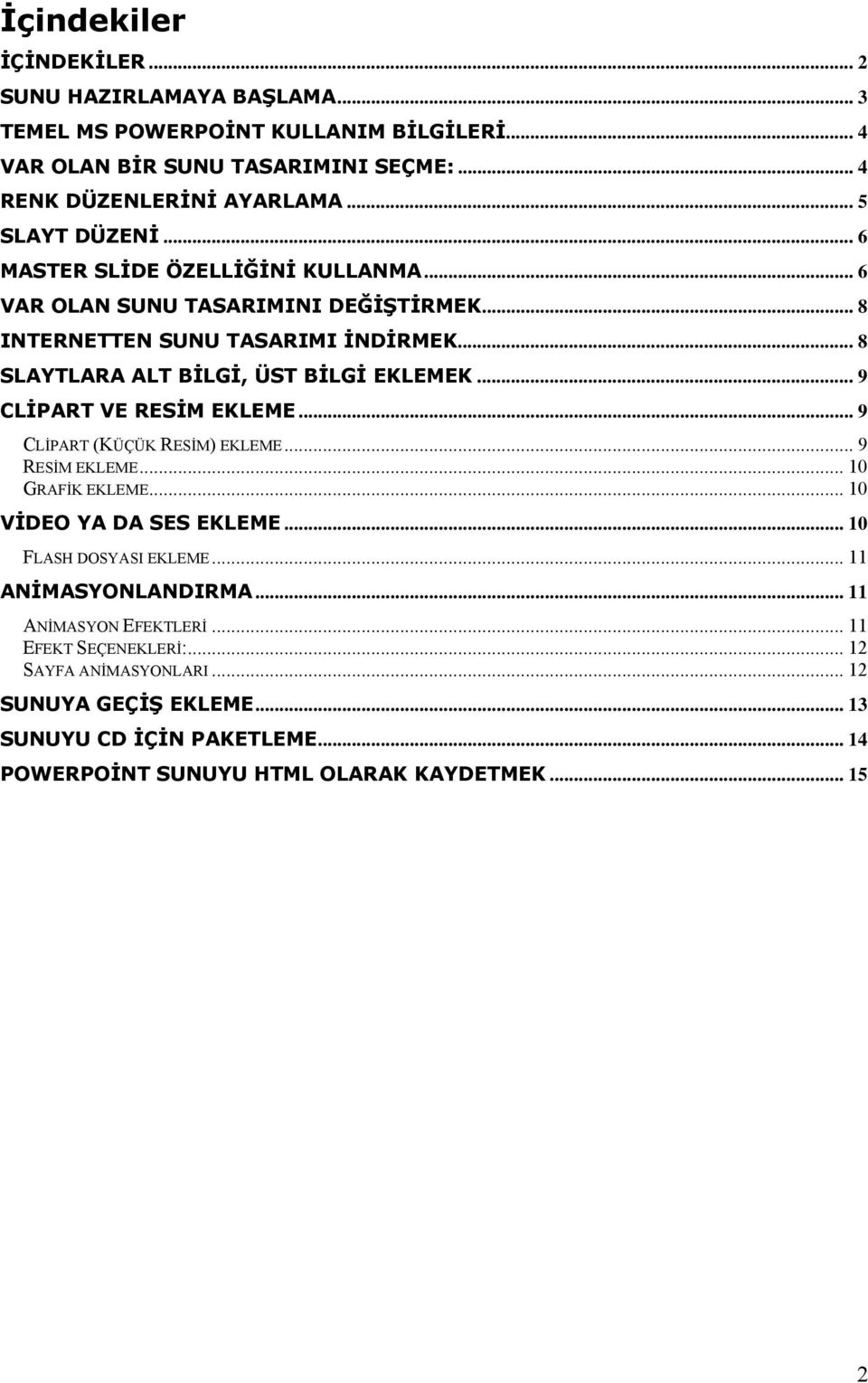
3 Sunu Hazırlamaya Başlama MS PowerPoint programı sunum hazırlamak için yaygın olarak kullanılan bir programdır. Bu program grafiklerle desteklenmiş, ses ve animasyon efektleri içeren sunular hazırlamamıza yardımcı olur. Programı başlatmak için: Başlat (Start)>Programlar(Programs)> Microsoft Office PowerPoint PowerPoint programını çalıştırdığımızda adsız bir sunu dosyası açılmıştır, ilk slayt başlık sunusudur. MS PowerPoint 2003 programının İngilizce sürümünün ara yüzü aşağıdaki gibidir. 1.Başlık Çubuğu 2.Menü Çubuğu 3.Standart Araç Çubuğu 4.Biçimlendirme Araç Çubuğu 5.Ana hat 6.Sunular 7. Dikey Cetvel 8. Yatay Cetvel 9.Başlık Ekleme Alanı 10. Alt Başlık Ekleme Alanı 11.Görev Bölmesi 12. Görünüm Düğmeleri 13. Not Ekleme Alanı 14.Durum Çubuğu 15. Sunu başlatma ikonu 3
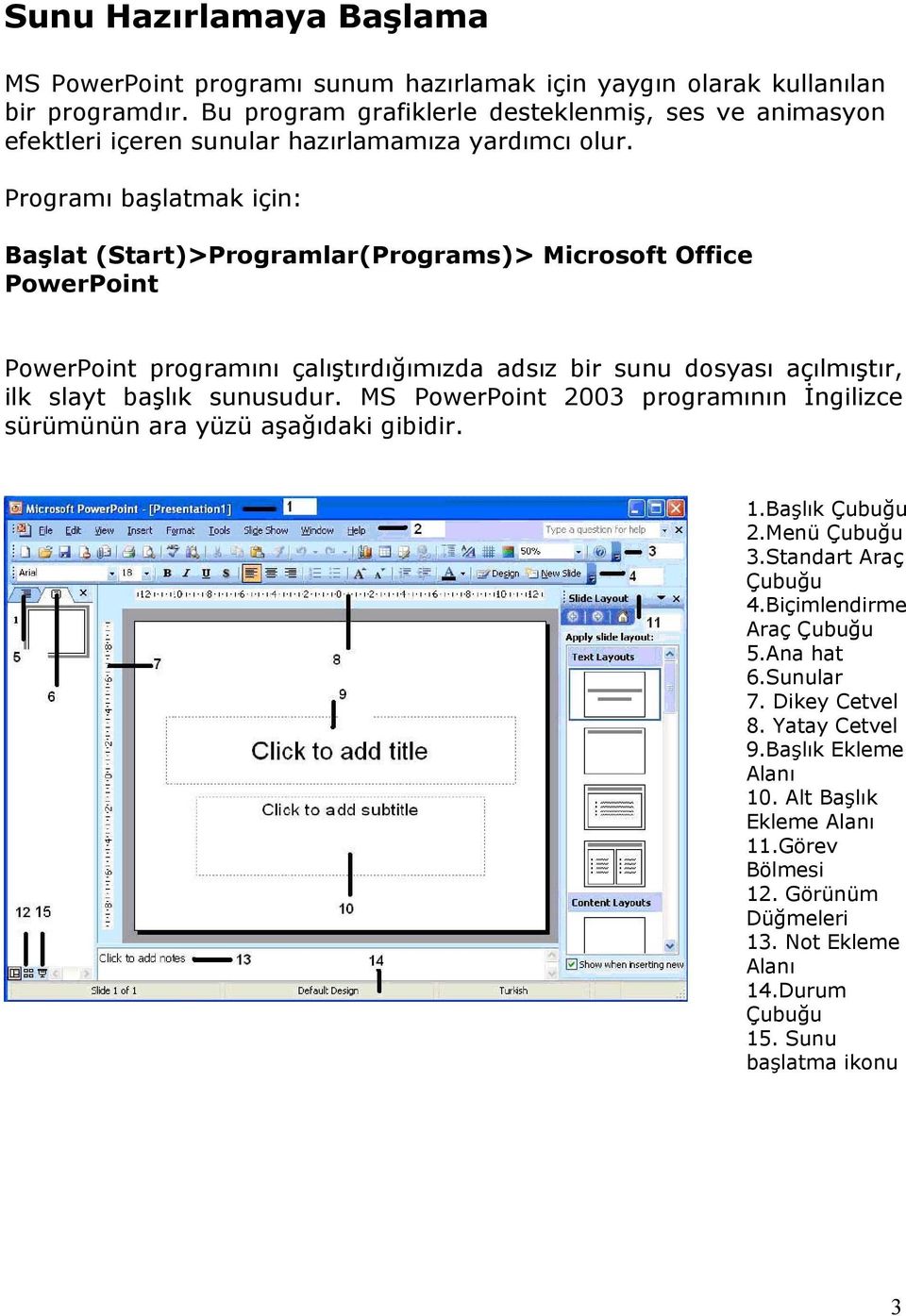
4 Temel MS PowerPoint Kullanım Bilgileri Sununuza yeni slayt eklemek için: Ekle (Insert)>Yeni Slayt (New Slide) Slayt eklediğinizde yeni slayt, seçili slayttan sonra eklenecektir. <Başlık Eklemek için tıklatın> yazılı alana başlığınızı ve <Metin Eklemek için tıklatın> yazılı alana metinlerinizi girip, Biçimlendirme Araç Çubuğunu (4) kullanarak slaytlarınızı hazırlamaya başlayabilirsiniz. Eklediğiniz slaytların sununuzda nasıl göründüğünü görmek için F5 fonksiyon tuşunu veya Slayt Gösterisi (Slide Show)> Gösteriyi Görüntüle (View Show) tıklayabilirsiniz. Var olan bir sunu tasarımını seçme: 1. Format (Biçim) menüsünden Slide Design (Slayt Tasarımı) nı seçiniz. 2. Çeşitli mevcut slayt tasarımları ekranın sağ tarafında görünecektir. Üzerlerine bir tıklama yaparak seçtiğiniz tasarımı slaytlarınıza uygulayabilirsiniz. 3. Sağ tarafta görünen tasarımlardan birini sağ tıkladığınızda bir menü görünecektir. Aşağıdaki resimde görüldüğü gibi Apply to All Slides (Tüm tasarımı değiştir), Apply to Selected Slides (Seçili Slaydı değiştir) ya da Show Large Previews (Geniş ön izlemeleri göster) gibi seçenekler vardır. 4
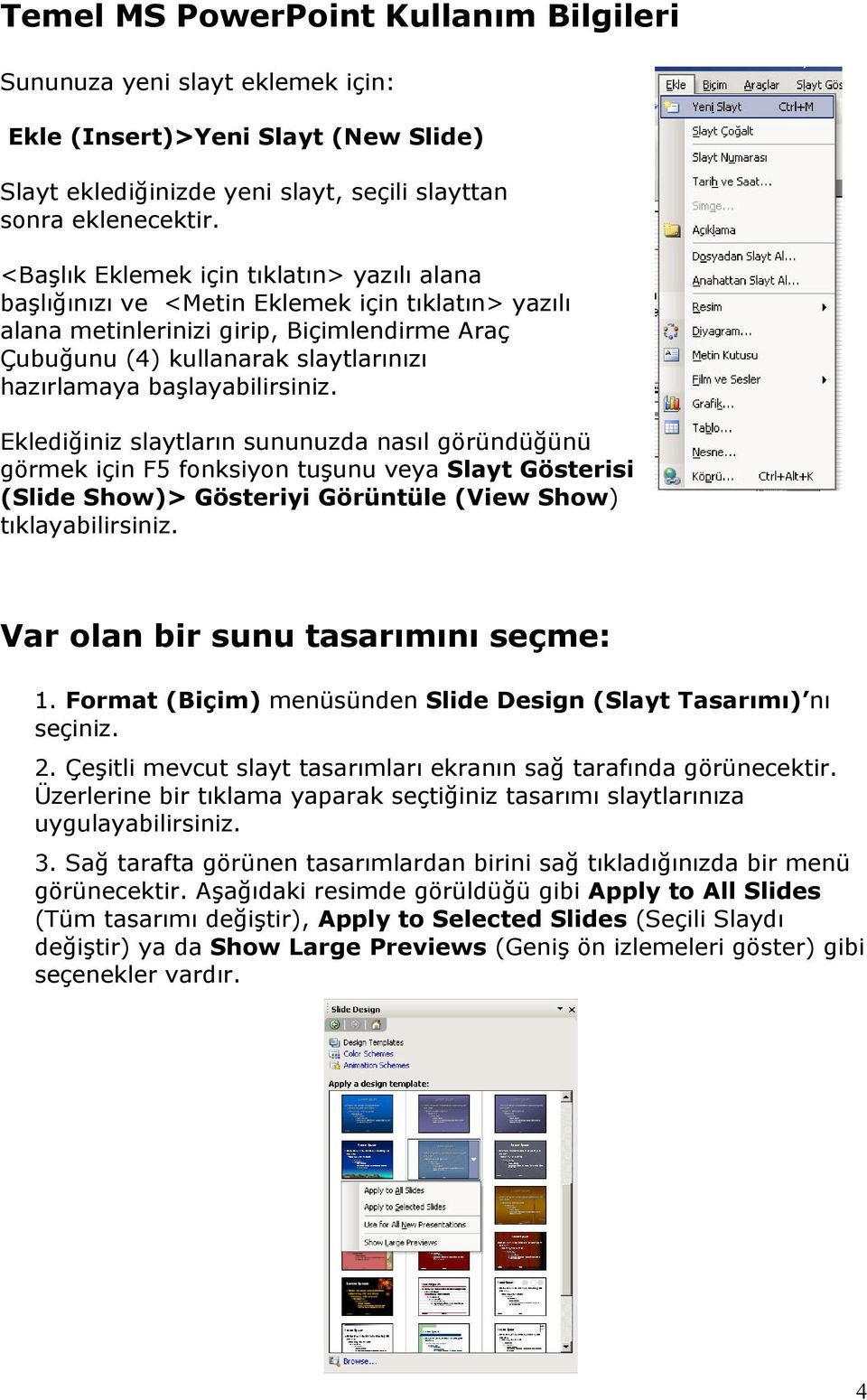
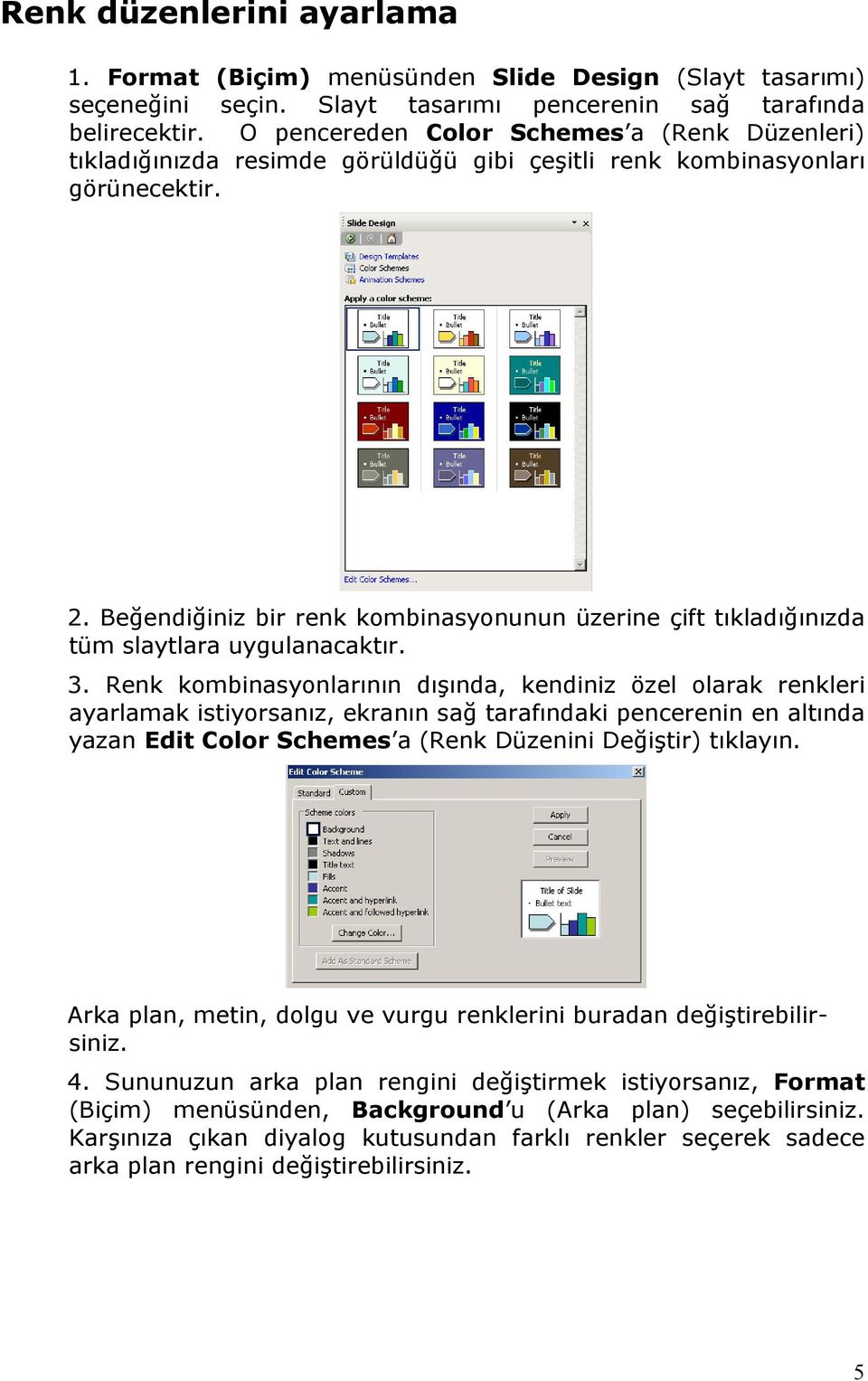
5 Renk düzenlerini ayarlama 1. Format (Biçim) menüsünden Slide Design (Slayt tasarımı) seçeneğini seçin. Slayt tasarımı pencerenin sağ tarafında belirecektir. O pencereden Color Schemes a (Renk Düzenleri) tıkladığınızda resimde görüldüğü gibi çeşitli renk kombinasyonları görünecektir. 2. Beğendiğiniz bir renk kombinasyonunun üzerine çift tıkladığınızda tüm slaytlara uygulanacaktır. 3. Renk kombinasyonlarının dışında, kendiniz özel olarak renkleri ayarlamak istiyorsanız, ekranın sağ tarafındaki pencerenin en altında yazan Edit Color Schemes a (Renk Düzenini Değiştir) tıklayın. Arka plan, metin, dolgu ve vurgu renklerini buradan değiştirebilirsiniz. 4. Sununuzun arka plan rengini değiştirmek istiyorsanız, Format (Biçim) menüsünden, Background u (Arka plan) seçebilirsiniz. Karşınıza çıkan diyalog kutusundan farklı renkler seçerek sadece arka plan rengini değiştirebilirsiniz. 5
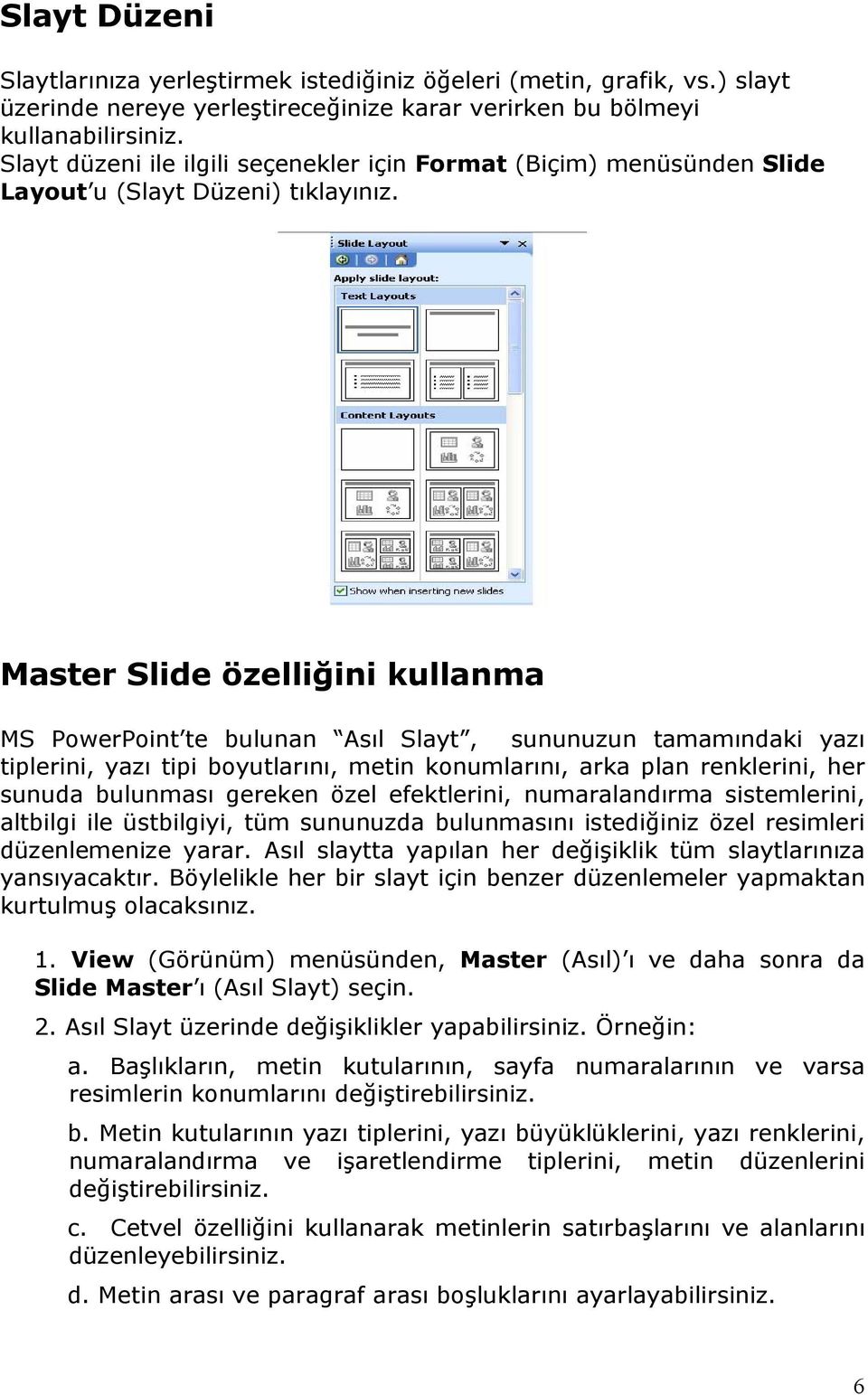
6 Slayt Düzeni Slaytlarınıza yerleştirmek istediğiniz öğeleri (metin, grafik, vs.) slayt üzerinde nereye yerleştireceğinize karar verirken bu bölmeyi kullanabilirsiniz. Slayt düzeni ile ilgili seçenekler için Format (Biçim) menüsünden Slide Layout u (Slayt Düzeni) tıklayınız. Master Slide özelliğini kullanma MS PowerPoint te bulunan Asıl Slayt, sununuzun tamamındaki yazı tiplerini, yazı tipi boyutlarını, metin konumlarını, arka plan renklerini, her sunuda bulunması gereken özel efektlerini, numaralandırma sistemlerini, altbilgi ile üstbilgiyi, tüm sununuzda bulunmasını istediğiniz özel resimleri düzenlemenize yarar. Asıl slaytta yapılan her değişiklik tüm slaytlarınıza yansıyacaktır. Böylelikle her bir slayt için benzer düzenlemeler yapmaktan kurtulmuş olacaksınız. 1. View (Görünüm) menüsünden, Master (Asıl) ı ve daha sonra da Slide Master ı (Asıl Slayt) seçin. 2. Asıl Slayt üzerinde değişiklikler yapabilirsiniz. Örneğin: a. Başlıkların, metin kutularının, sayfa numaralarının ve varsa resimlerin konumlarını değiştirebilirsiniz. b. Metin kutularının yazı tiplerini, yazı büyüklüklerini, yazı renklerini, numaralandırma ve işaretlendirme tiplerini, metin düzenlerini değiştirebilirsiniz. c. Cetvel özelliğini kullanarak metinlerin satırbaşlarını ve alanlarını düzenleyebilirsiniz. d. Metin arası ve paragraf arası boşluklarını ayarlayabilirsiniz. 6
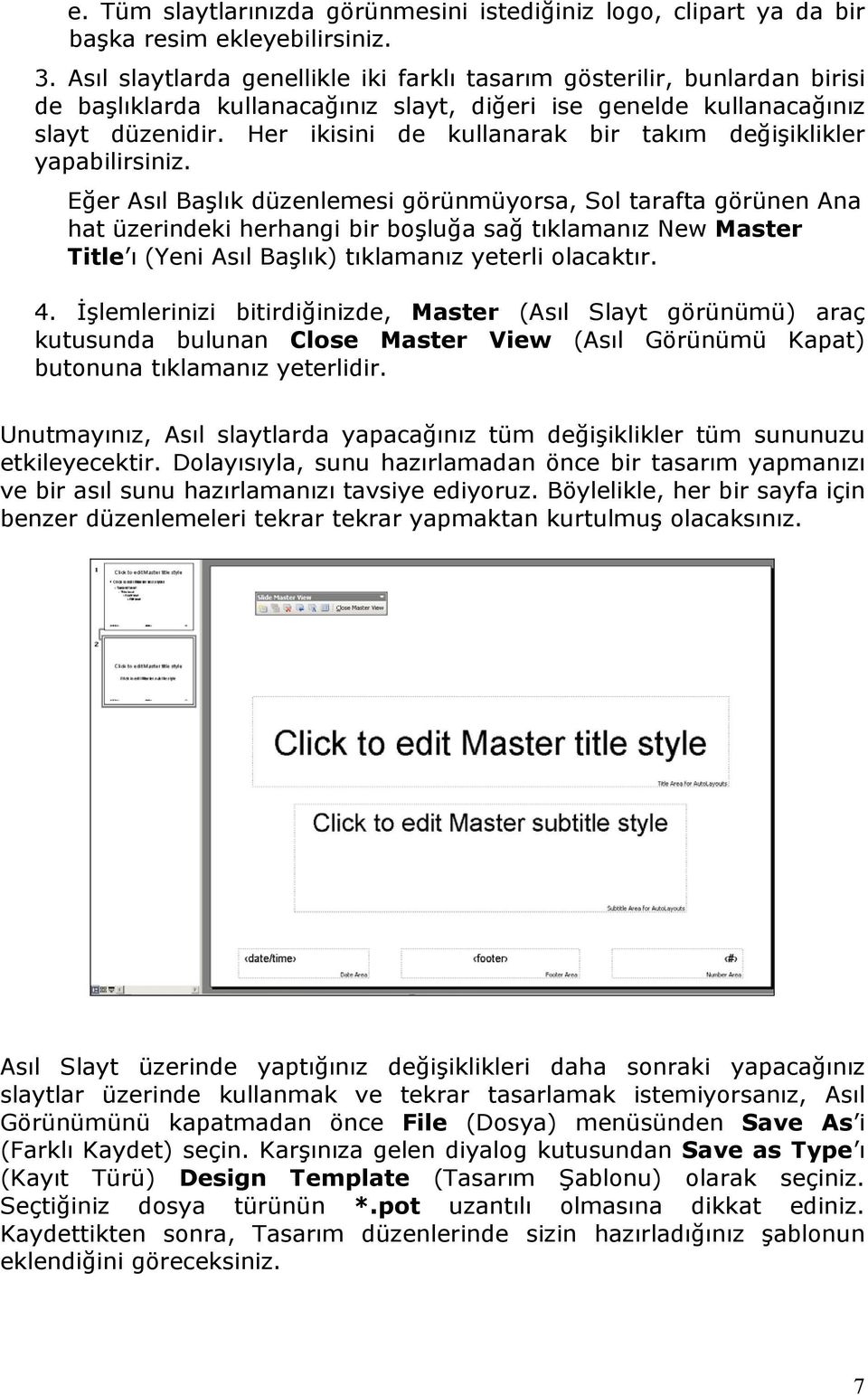
7 e. Tüm slaytlarınızda görünmesini istediğiniz logo, clipart ya da bir başka resim ekleyebilirsiniz. 3. Asıl slaytlarda genellikle iki farklı tasarım gösterilir, bunlardan birisi de başlıklarda kullanacağınız slayt, diğeri ise genelde kullanacağınız slayt düzenidir. Her ikisini de kullanarak bir takım değişiklikler yapabilirsiniz. Eğer Asıl Başlık düzenlemesi görünmüyorsa, Sol tarafta görünen Ana hat üzerindeki herhangi bir boşluğa sağ tıklamanız New Master Title ı (Yeni Asıl Başlık) tıklamanız yeterli olacaktır. 4. İşlemlerinizi bitirdiğinizde, Master (Asıl Slayt görünümü) araç kutusunda bulunan Close Master View (Asıl Görünümü Kapat) butonuna tıklamanız yeterlidir. Unutmayınız, Asıl slaytlarda yapacağınız tüm değişiklikler tüm sununuzu etkileyecektir. Dolayısıyla, sunu hazırlamadan önce bir tasarım yapmanızı ve bir asıl sunu hazırlamanızı tavsiye ediyoruz. Böylelikle, her bir sayfa için benzer düzenlemeleri tekrar tekrar yapmaktan kurtulmuş olacaksınız. Asıl Slayt üzerinde yaptığınız değişiklikleri daha sonraki yapacağınız slaytlar üzerinde kullanmak ve tekrar tasarlamak istemiyorsanız, Asıl Görünümünü kapatmadan önce File (Dosya) menüsünden Save As i (Farklı Kaydet) seçin. Karşınıza gelen diyalog kutusundan Save as Type ı (Kayıt Türü) Design Template (Tasarım Şablonu) olarak seçiniz. Seçtiğiniz dosya türünün *.pot uzantılı olmasına dikkat ediniz. Kaydettikten sonra, Tasarım düzenlerinde sizin hazırladığınız şablonun eklendiğini göreceksiniz. 7
8 Var olan sunu tasarımını değiştirmek MS PowerPoint kütüphanesinde bulunan bazı tasarım şablonlarını kendinize göre uyarlayabilirsiniz. Bunun için Slide Master (Asıl Sunu) özelliğini kullanabilirsiniz. Daha önce kütüphaneden seçtiğiniz tasarımın üzerindeki bazı resimleri değiştirmek ya da boyutunu küçültmek istiyorsanız, aşağıdaki adımları izleyebilirsiniz. 1. View (Görünüm) menüsünden, Master ı (Asıl) ve daha sonra da Slide Master ı (Asıl Slayt) seçin. 2. Seçili tasarımın asıl slaydı üzerinde değiştirmek istediğiniz bileşenlere tıklayarak, konumlarını değiştirebilir, büyütebilir ya da silebilirsiniz. 3. Değişikliklerin kaydedilmesini istiyorsanız, File (Dosya) menüsünden Save As i (Farklı Kaydet) seçerek istediğiniz konumda pot uzantılı bir dosya olarak kaydedebilirsiniz. Internetten sunu tasarımı indirmek MS Powerpoint programının sunduğu tasarımların dışında yeni bir tasarım arıyorsanız, Microsoft Ofis in web sayfasından ücretsiz sunu tasarımları indirebilirsiniz sayfasını açtıktan sonra Şablonlar sekmesine geçiniz. Daha sonra Sunular bağlantısına tıklayınız. Orada kategorize edilmiş sunu tasarımlarını göreceksiniz. Bir başka yol ise sunu tasarımı penceresinde bulunan çeşitli tasarımlar listesinin sonunda Microsoft Office Online Şablonları adında bir kutu göreceksiniz. Bu kutuya çift tıkladığınızda Microsoft Ofis web sitesine otomatik olarak yönlendirileceksiniz ve kategorize edilmiş sunu tasarımlarına otomatik olarak erişebileceksiniz. 2. Sununuz ile ilgili bir kategori (Akademik, iş, eğitim vs) seçerek bu kategorilere ait sunu tasarımlarını göreceksiniz. Uyarı: Tasarımlar ya PowerPoint 97 veya sonraki sürümü için ya da PowerPoint 2007 sürümü için tasarlanmıştır. Sunu tasarımlarının özelliklerine bakarak, hangi sürüm için tasarlanmış olduğuna dikkat ediniz. Seçtiğiniz tasarımın bilgisayarınızda yüklü olan PowerPoint versiyonuyla uyumlu olması gerekmektedir. 3. Yukarıdaki kritelere uygun olan bir sunu tasarımı seçiniz. Karşınıza gelen ekranda bulunan Karşıdan Yükle düğmesine basınız. Sunu tasarımı otomatik olarak MS PowerPoint programına eklenmiş olacaktır. 8
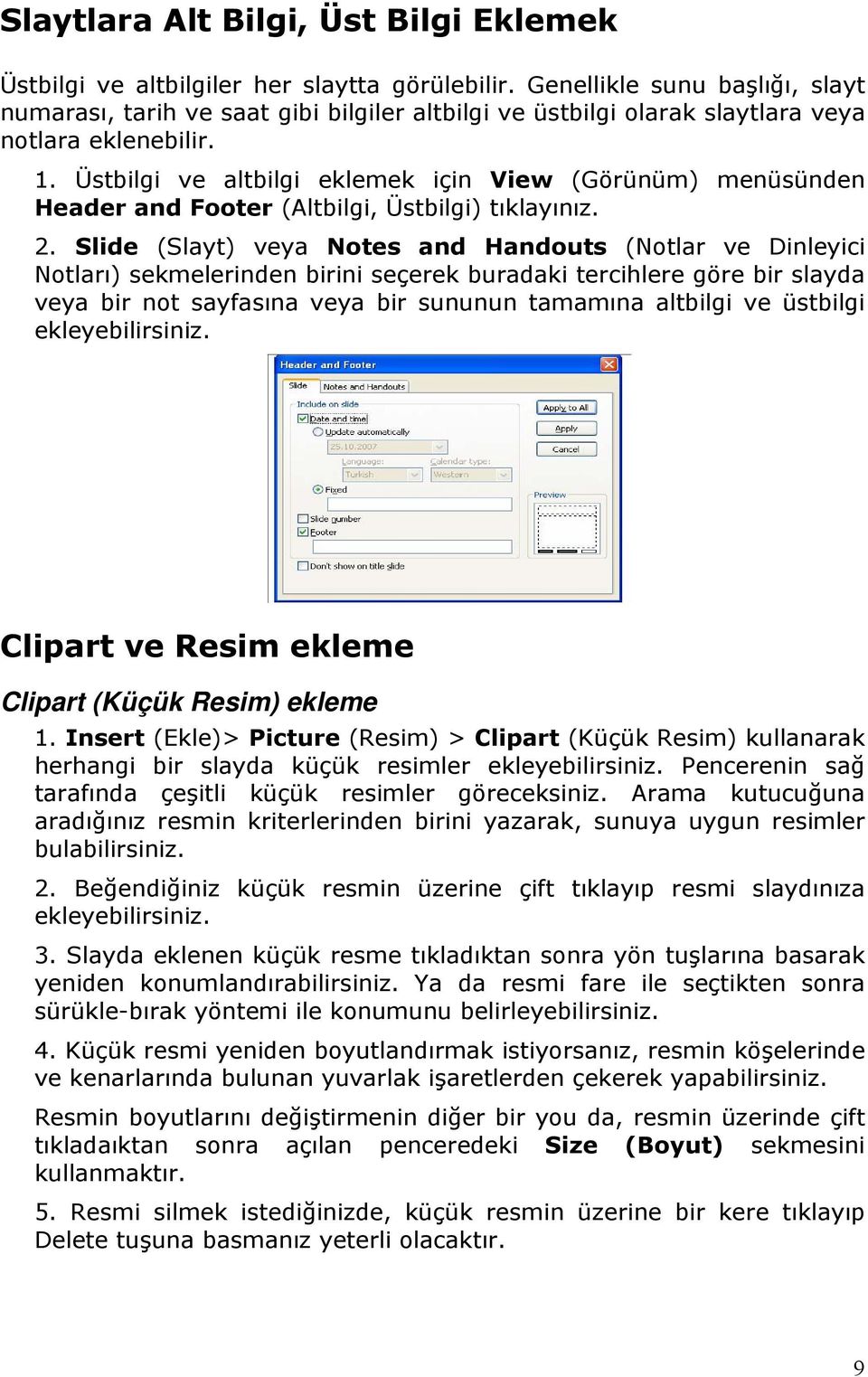
9 Slaytlara Alt Bilgi, Üst Bilgi Eklemek Üstbilgi ve altbilgiler her slaytta görülebilir. Genellikle sunu başlığı, slayt numarası, tarih ve saat gibi bilgiler altbilgi ve üstbilgi olarak slaytlara veya notlara eklenebilir. 1. Üstbilgi ve altbilgi eklemek için View (Görünüm) menüsünden Header and Footer (Altbilgi, Üstbilgi) tıklayınız. 2. Slide (Slayt) veya Notes and Handouts (Notlar ve Dinleyici Notları) sekmelerinden birini seçerek buradaki tercihlere göre bir slayda veya bir not sayfasına veya bir sununun tamamına altbilgi ve üstbilgi ekleyebilirsiniz. Clipart ve Resim ekleme Clipart (Küçük Resim) ekleme 1. Insert (Ekle)> Picture (Resim) > Clipart (Küçük Resim) kullanarak herhangi bir slayda küçük resimler ekleyebilirsiniz. Pencerenin sağ tarafında çeşitli küçük resimler göreceksiniz. Arama kutucuğuna aradığınız resmin kriterlerinden birini yazarak, sunuya uygun resimler bulabilirsiniz. 2. Beğendiğiniz küçük resmin üzerine çift tıklayıp resmi slaydınıza ekleyebilirsiniz. 3. Slayda eklenen küçük resme tıkladıktan sonra yön tuşlarına basarak yeniden konumlandırabilirsiniz. Ya da resmi fare ile seçtikten sonra sürükle-bırak yöntemi ile konumunu belirleyebilirsiniz. 4. Küçük resmi yeniden boyutlandırmak istiyorsanız, resmin köşelerinde ve kenarlarında bulunan yuvarlak işaretlerden çekerek yapabilirsiniz. Resmin boyutlarını değiştirmenin diğer bir you da, resmin üzerinde çift tıkladaıktan sonra açılan penceredeki Size (Boyut) sekmesini kullanmaktır. 5. Resmi silmek istediğinizde, küçük resmin üzerine bir kere tıklayıp Delete tuşuna basmanız yeterli olacaktır. 9
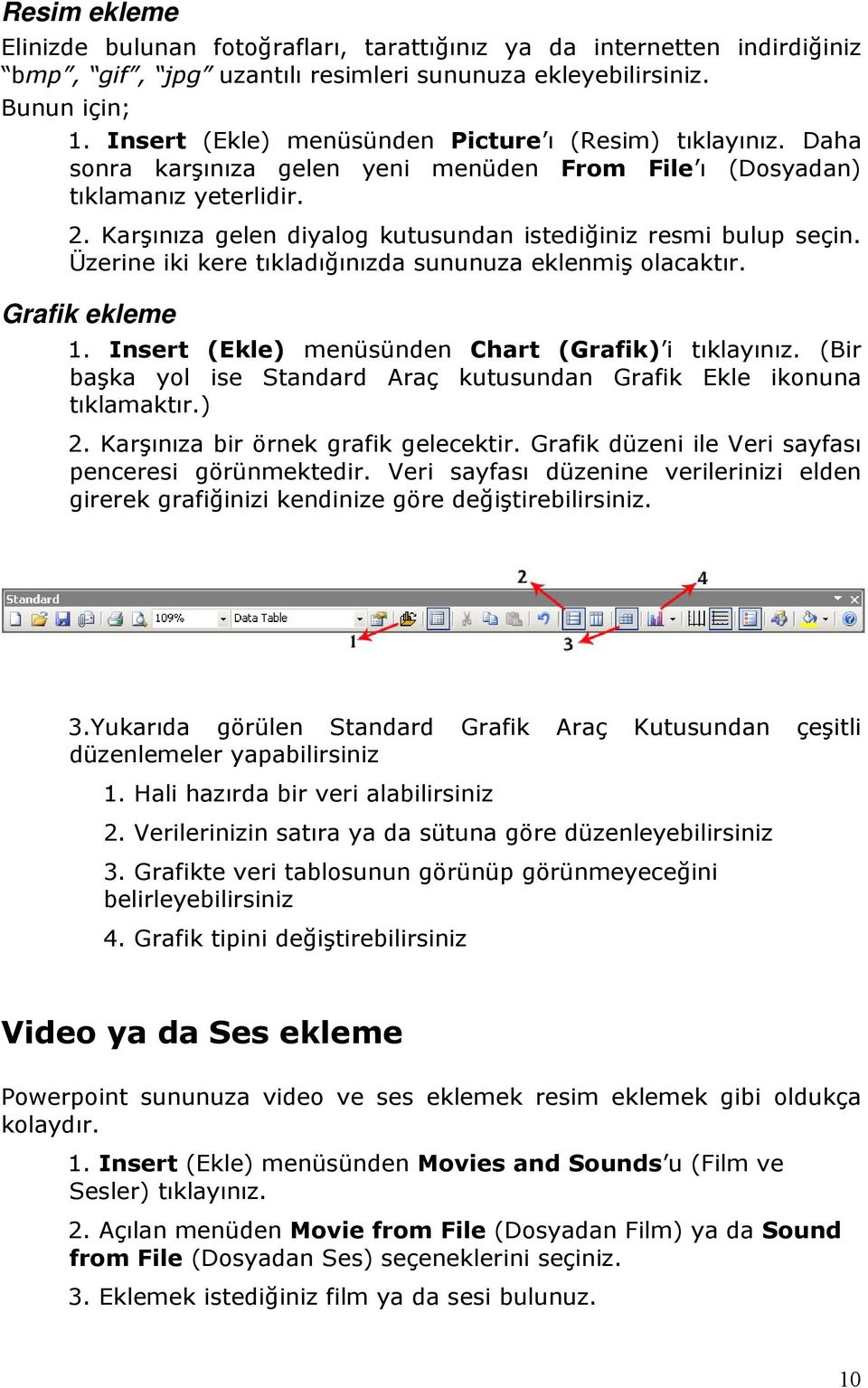
10 Resim ekleme Elinizde bulunan fotoğrafları, tarattığınız ya da internetten indirdiğiniz bmp, gif, jpg uzantılı resimleri sununuza ekleyebilirsiniz. Bunun için; 1. Insert (Ekle) menüsünden Picture ı (Resim) tıklayınız. Daha sonra karşınıza gelen yeni menüden From File ı (Dosyadan) tıklamanız yeterlidir. 2. Karşınıza gelen diyalog kutusundan istediğiniz resmi bulup seçin. Üzerine iki kere tıkladığınızda sununuza eklenmiş olacaktır. Grafik ekleme 1. Insert (Ekle) menüsünden Chart (Grafik) i tıklayınız. (Bir başka yol ise Standard Araç kutusundan Grafik Ekle ikonuna tıklamaktır.) 2. Karşınıza bir örnek grafik gelecektir. Grafik düzeni ile Veri sayfası penceresi görünmektedir. Veri sayfası düzenine verilerinizi elden girerek grafiğinizi kendinize göre değiştirebilirsiniz. 3.Yukarıda görülen Standard Grafik Araç Kutusundan çeşitli düzenlemeler yapabilirsiniz 1. Hali hazırda bir veri alabilirsiniz 2. Verilerinizin satıra ya da sütuna göre düzenleyebilirsiniz 3. Grafikte veri tablosunun görünüp görünmeyeceğini belirleyebilirsiniz 4. Grafik tipini değiştirebilirsiniz Video ya da Ses ekleme Powerpoint sununuza video ve ses eklemek resim eklemek gibi oldukça kolaydır. 1. Insert (Ekle) menüsünden Movies and Sounds u (Film ve Sesler) tıklayınız. 2. Açılan menüden Movie from File (Dosyadan Film) ya da Sound from File (Dosyadan Ses) seçeneklerini seçiniz. 3. Eklemek istediğiniz film ya da sesi bulunuz. 10
11 Eklediğiniz film ya da sesin gösteri sırasında çalışmadığını gözlemleyebilirsiniz. Bu sorun codec problemi yaşadığınızın göstergesidir. Uzantısı avi olan dosyalarda bu tip sorunlar yaşanabilir. Böyle durumlarda izlenecek yol aşağıdaki gibidir: 1. Insert (Ekle) menüsünden Objects i (Nesne) tıklayınız. 2. Açılan diyalog kutusundan Windows Media Player nesnesini seçiniz. 3. Sununuza WMP eklendiğini göreceksiniz. Eklenen nesneyi sağ tıklayarak Properties (Özellikler) penceresini açınız. 4. Ekranınızın sol tarafında özellikler görünecektir. Bu özelliklerden (Custom) yazan kutuyu iki kere tıklayınız. 5. Karşınıza gelen diyalog kutusunda, File Name or URL kısmına çalıştıracağınızın video ya da ses dosyasının bilgisayarınızdaki konumunu ya da internet adresini giriniz. NOT: Belirlediğiniz konum sadece sizin bilgisayarınızda çalışacaktır. Dolayısıyla başka bilgisayarlarda çalıştıracağınız zaman, video ve ses dosyasını da kopyalamayı unutmayınız. Flash dosyası ekleme 1. Insert (Ekle) menüsünden Objects i (Nesne) tıklayınız 2. Açılan diyalog kutusundan Flash Document seçeneğini seçiniz. 3. Sununuza Flash dökümanının eklendiğini göreceksiniz. Animasyonlandırma Animasyon Efektleri 1. Animasyon eklemek istediğiniz sunuya gidiniz. 2. Slide Show (Slayt Gösterisi) menüsünden Custom Animation ı (Özel Animasyon) seçin. Özel Animasyon penceresi açılacaktır. 3. Bir resmi ya da metin kutusunu seçtikten sonra Özel Animasyon penceresinden Add Effect (Efekt Ekle) komutunu kullanarak çeşitli efektler ekleyebilirsiniz. 11
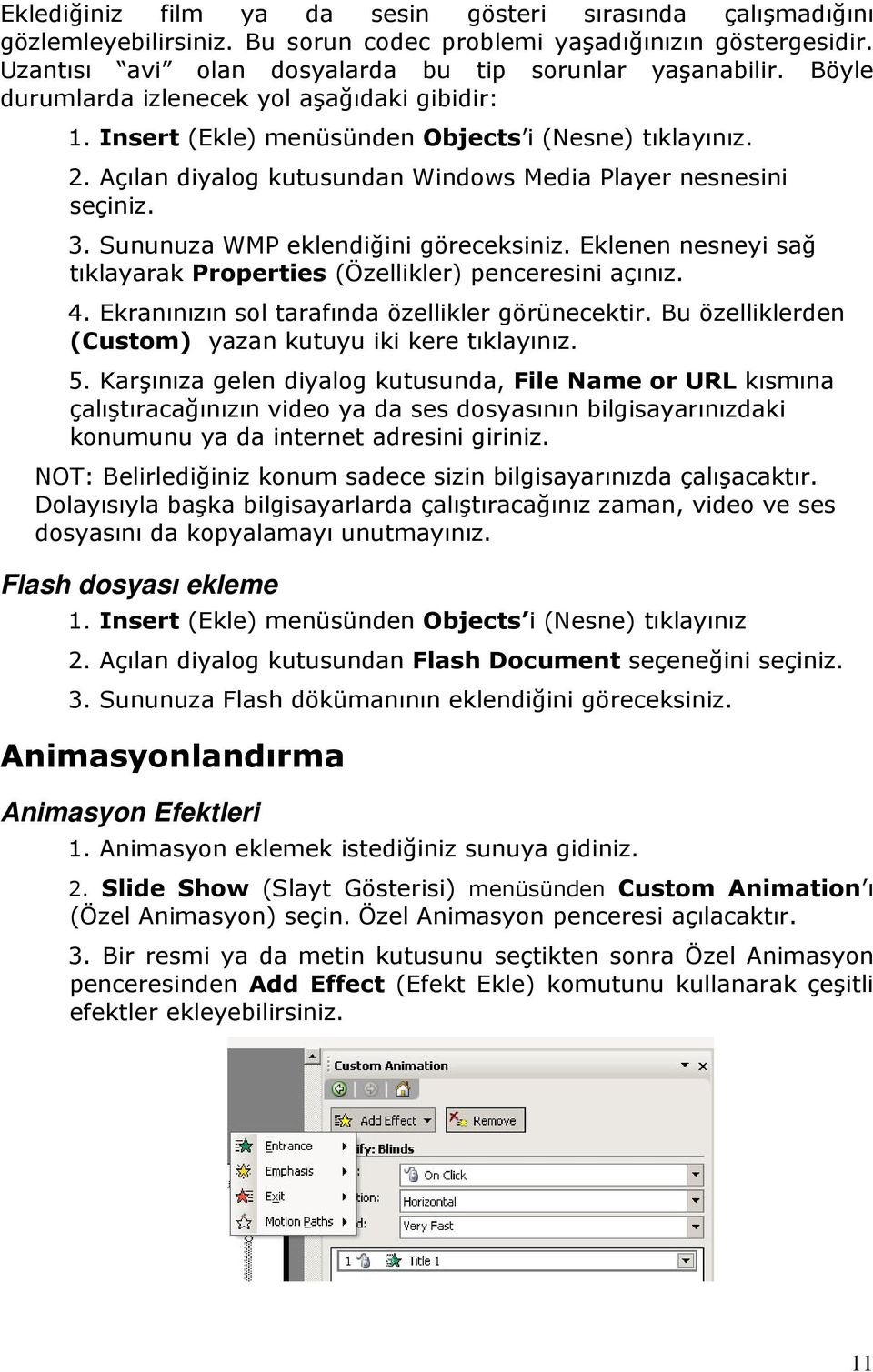
12 Dört tane farklı efekt bulunmaktadır: Entrance (Giriş), Emphasis (Vurgu), Exit (Çıkış) ve Motion Paths (Hareket Yolları) Bir efekt seçtikten sonra ne zaman başlayacağını, yönünü ve hızını tayin edebilirsiniz. Efekt Seçenekleri: Eklenmiş bir efekti sağ tıkladıktan sonra Effect Options ı (Efekt Seçenekleri) seçiniz. Karşınıza çıkan diyalog kutusunda iki sekme göreceksiniz: Effect (Efekt) ve Timing (Zamanlama). Efekt sekmesinde, animasyonun yönünü tayin edebilirsiniz, animasyonun nerede başlayacağını ve nasıl biteceğini belirleyebilirsiniz, ses efektlerini ekleyebilirsiniz. Eğer animasyonlandırılmış kısım metin ise metnin cümle cümle, kelime kelime ya da harf harf şeklinde mi olacağına karar verebilirsiniz. Zamanlama sekmesinde ise, animasyonun nasıl başlayacağını (tıklayarak mı, kendiliğinden mi?) ve animasyonun hızını belirtebilirsiniz. Sayfa animasyonları Daha önce gördüğünüz efekt ekleme işlemleri sunu üzerinde bulunan bileşenler içindi. Bunların dışında, sayfa sayfa animasyon eklemeniz mümkün olabilmektedir. 1. Slide Show (Slayt Gösterisi) menüsünden Animation Design ı (Animasyon Düzenleri) seçin. Animasyon Düzenleri penceresi, ekranınızın sağ köşesinde açılacaktır. 12
13 2. Listelenmiş çeşitli animasyonlardan birini seçerek sayfa üzerine animasyon ekleyebilirsiniz. 3. Pencerenin alt kısmında, animasyonların tüm slaytlara uygulanıp uygulanmayacağını ya da otomatik ön izleme isteyip istemediğinizi belirleyebilirsiniz. Yürüt butonu ile seçtiğiniz animasyonu kontrol edebilirsiniz. Sunuya Geçiş Ekleme Bir önceki ya da sonraki slayda veya belirli bir slayda geçiş yapmak istiyorsanız iki farklı yol izleyebilirsiniz. Var olan bir resmi kullanarak slayt geçişleri ekleme: 1. Üzerine tıklandığında geçiş yapılacak resmi seçiniz. 2. Slide Show (Slayt Gösterisi) menüsünden Action Settings i (Eylem Ayarları) tıklayınız. 3. Karşınıza çıkan diyalog kutusundan Hyperlinks to ya (Köprü) tıklayarak: First Slide (ilk slayt), Last Slide (son slayt), Previous slide (önceki slayt) gibi slayt seçimini yaparak geçiş ekleyebilirsiniz. Slayt geçiş resimleri ekleme: 13
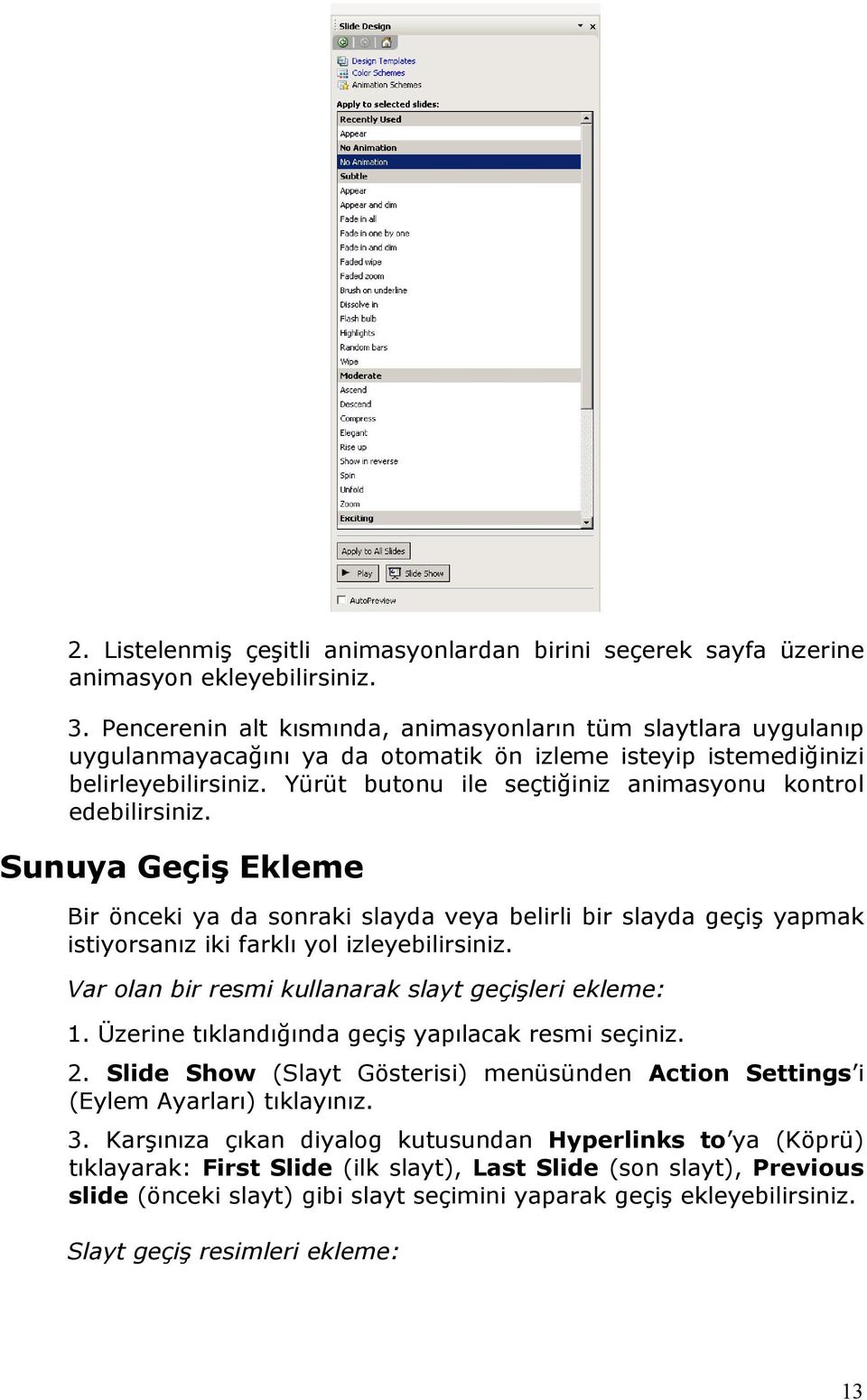
14 1. Slide Show (Slayt Gösterisi) menüsünden Action Buttons (Eylem Düğmeleri) menüsüne geçin. MS PowerPoint in kendi resimlerinden birine tıklayın. 2. Sunu üzerinde konumunu belirledikten sonra karşınıza diyalog kutusu gelecektir. Hangi slayda gideceğini buradan da belirleyebilirsiniz. NOT: Slayt geçişlerini Asıl slaytta yaparsanız, tüm slaytlara uygulanmış olur ve her bir slayt için geçiş eklemekten kurtulmuş olursunuz. Sunuyu CD için paketleme 1. File (Dosya) menüsünden Package for CD ye (CD için Paketle) tıklayınız. Aşağıdaki gibi bir diyalog kutusu açılacaktır. 2. Yukarıda gördüğünüz penceredeki 1 numaralı kısma CD ye vereceğiniz adı giriniz. Daha fazla PowerPoint dosyası eklemek istiyorsanız, 2 numaralı Add Files (Dosya Ekle) düğmesinden çeşitli PowerPoint dosyaları ekleyebilirsiniz numaralı Options (Seçenekler) düğmesine tıkladığınızda aşağıdaki gibi bir pencere açılacaktır. Şekilde görüldüğü gibi kırmızı daire ile belirtilen seçeneklerin işaretlenmiş olması tercih edilir. Birinci seçenek kutusunu işaretledikten sonra, açılabilir listeden sunumu nasıl çalıştırmak istediğinizi belirleyin. 14
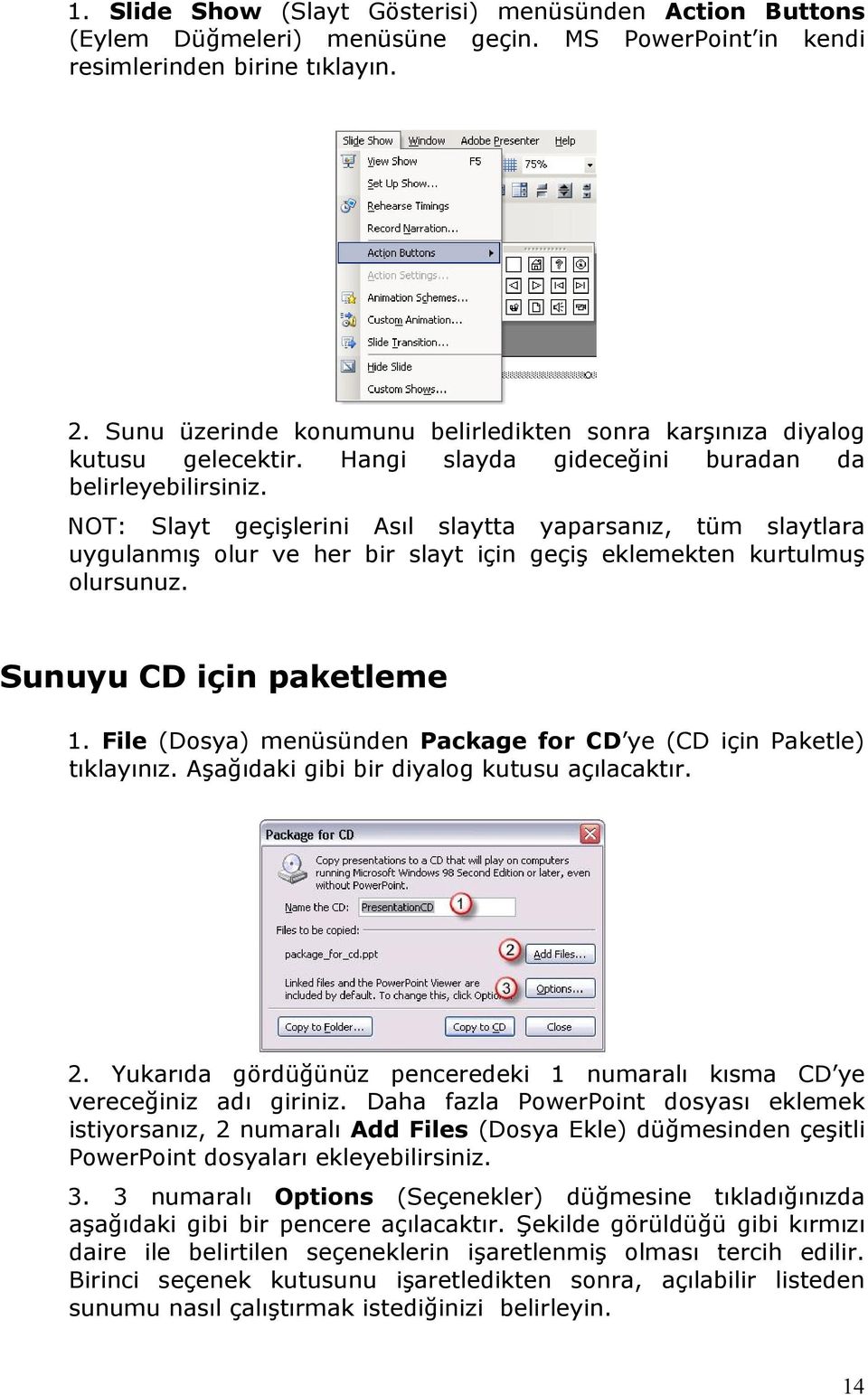
15 4. Daha sonra Copy to CD (CD ye kopyala) düğmesine tıklayınız. Böylelikle sununuz CD nize kopyalanmış olacaktır. PowerPoint Sunusunu HTML olarak kaydetmek 1. File (Dosya) menüsüne gidin ve Save As Web Page (Web sayfası olarak Farklı Kaydet) seçeneğini seçiniz. 2. Sununuza Türkçe karakter ve boşluk içermeyen bir ad veriniz. Daha sonra Change Title (Başlık Değiştir) düğmesine basarak sununuza özgü bir başlık girin. 3. Dosya tipini htm/html olarak seçip Save (Kaydet) düğmesine tıklayın, belirlediğiniz dizine sununuz kaydedilmiş olacaktır. 15
Microsoft PowerPoint. Slayt Hazırlama. Nilgün Çokça
 Microsoft PowerPoint Slayt Hazırlama Nilgün Çokça Microsoft PowerPoint İçindekiler Microsoft PowerPoint... 3 Slayt Açma... 3 İkinci Slayt Ekleme... 3 Slayt Düzeni... 4 Resim ya da Obje Ekleme... 6 Slayt
Microsoft Power Point Yrd. Doç. Dr. Alper Aytekin
 2008 Microsoft Power Point Yrd. Doç. Dr. Alper Aytekin Alper Aytekin ZKÜ Bartın Orman Fakültesi 01.01.2008 1. Sunu Hazırlamaya Başlama MS PowerPoint programı yaygın olarak kullanılan bir sunum programıdır.
MS POWERPOINT 2010. Şekil 111 Powerpoint 2010 Programını Başlatmak
 MS POWERPOINT 2010 1.Giriş: PowerPoint, Windows ortamında çalışan bir sunu paket programıdır. Metin, taslak, çizim ve grafikler kullanılarak sunular, slaytlar, broşürler, bildiriler, konuşmacı notları
5.Slayt ana hat görünümü 6.Görev bölmesi penceresi 7.Not alanı 8.Durum çubuğu
 MS POWERPOINT 2010 PowerPoint, Windows ortamında çalışan bir sunu paket programıdır. Metin, taslak, çizim ve grafikler kullanılarak sunular, slaytlar, broşürler, bildiriler, konuşmacı notları ve taslaklar
Açılan programın pencere görünümü aşağıdaki gibidir. 2. Araç Çubuğundan kaydet düğmesi ile
 POWERPOINT PROGRAMI Powerpoint bir sunu hazırlama programıdır. Belirli bir konu hakkında bilgi vermek için, derslerle ilgili bir etkinlik hazırlamak için, dinleyicilere görsel ortamda sunum yapmak için
Video Hazırlama Programı ile Öğretim Materyali Oluşturulması
 Öğretim Teknolojileri Destek Ofisi Instructional Technology Support Office Video Hazırlama Programı ile Öğretim Materyali Oluşturulması Orta Doğu Teknik Üniversitesi Middle East Technical University İletişim
Mart Hazırlayan. N.Nilgün Çokça
 Mart 2018 Hazırlayan N.Nilgün Çokça Microsoft PowerPoint İçindekiler Microsoft PowerPoint... 2 Slayt Açma... 2 İkinci Slayt Ekleme... 2 Slayt Düzeni... 3 Resim ya da Obje Ekleme... 5 Slayt Görünümleri...
Modu l 8: Sunu Hazırlama
 Modu l 8: Sunu Hazırlama Hazırlayan: H.Hakan Çetinkaya Bu konu bittiğinde; Ms. PowerPoint programı hakkında kısaca bilgi edinecek, Ms. PowerPoint dosyalarını nasıl oluşturacağınızı ve nasıl kaydedeceğinizi
POWER POINT 2007. Power Point ile Çalışmaya Başlamak
 POWER POINT 2007 Power Point ile Çalışmaya Başlamak PowerPoint Nedir? PowerPoint; hareketli metin, resim, grafik veya tablolar gibi nesneler içeren, slaytları hazırlayarak sunu oluşturmamızı sağlayan bir
TEMEL BİLGİSAYAR. Ders Notları. Yrd. Doç. Dr. Seyit Okan KARA
 TEMEL BİLGİSAYAR Ders Notları Yrd. Doç. Dr. Seyit Okan KARA Pencerenin ortasında bulunan beyaz sayfa, slayt tasarımında kullanacağımız sayfamızdır. Sol panelde bu slayt sayfasının küçültülmüş halde bir
MİCROSOFT POWERPOİNT 2007 BİL-MERAK ET-ÖĞREN / BİLİNMESİ GEREKENLER
 MİCROSOFT POWERPOİNT 2007 BİL-MERAK ET-ÖĞREN / BİLİNMESİ GEREKENLER NEDEN SUNU-SUNUM? Sunu, uzun araştırmalar ve çalışmalar sonucunda elde edilen sonuçların, başka insanlara takdim edildiği ve bilgilendirildiği
PowerPoint 2010 Sunu Hazırlama Programı
 PowerPoint 2010 Sunu Hazırlama Programı 1 1-PowerPoint i Tanıyalım 2-PowerPoint programını açmak 3-Slayt Kavramı ve yeni slaytlar ekleme 4-Slayt Düzeni işlemleri 5-Slayt Tasarımı 6-Slayt geçişleri 7-Animasyonlar
ÜNİTE ÜNİTE MICROSOFT POWER POINT - I TEMEL BİLGİ TEKNOLOJİLERİ İÇİNDEKİLER HEDEFLER
 ÜNİTE 11 MICROSOFT POWER POINT - I İÇİNDEKİLER BAYBURT ÜNİVERSİTESİ UZAKTAN EĞİTİM MERKEZİ Genel bilgiler PowerPoint penceresinin tanıtımı Sekmelerin genel tanıtımı Sunular ile ilgili işlemler Boş sunu
Amaçlarımız. Powerpoint de slaytlara eklentiler yapmak. Asıl slayt kavramını tanımlamak. Asıl slayt üzerinde değişklikler yapmak.
 Amaçlarımız 2 Powerpoint de slaytlara eklentiler yapmak. Asıl slayt kavramını tanımlamak. Asıl slayt üzerinde değişklikler yapmak. Slayt gösterilerini ayarlamak. 1 3 Slaytlara eklenti yapmak için Insert
Microsoft PowerPoint
 Microsoft PowerPoint GİRİŞ Microsoft Powerpoint bir sunum hazırlama programıdır. Microsoft Powerpoint sayesinde sunumlarınıza içerisinde ses,video,animasyon,grafik,resim,köprüler,web içerikleri ve çeşitli
Powerpoint; Microsoft ofis programları içinde bulunan bir sunum hazırlama programıdır.
 Powerpoint; Microsoft ofis programları içinde bulunan bir sunum hazırlama programıdır. Powerpoint ile toplantılar da veya herhangi bir konu üzerinde açıklama getirmek için sunu hazırlarız. Powerpoint2003
Flash ile Etkileşimli Öğretim Materyali Hazırlama Semineri
 Öğretim Teknolojileri Destek Ofisi Instructional Technologies Support Office Flash ile Etkileşimli Öğretim Materyali Hazırlama Semineri Semboller, Ses Ekleme, Video Ekleme Orta Doğu Teknik Üniversitesi
MENÜLER. Powerpoint 2007 de yedi temel menü vardır. Bunlar;
 MENÜLER Powerpoint 2007 de yedi temel menü vardır. Bunlar; GİRİŞ MENÜSÜ EKLE MENÜSÜ Slayt a görüntü eklemek için; Ekle menüsünden Resim ya da Küçük Resim Örneğin; Atatürk ile ilgili internetten 30 tane
Temel Bilgisayar Dersi
 ENFORMATİK BÖLÜM BAŞKANLIĞI Temel Bilgisayar Dersi Bölüm 10-11: Microsoft PowePoint Genel Bilgiler Microsoft PowerPoint 2010, güçlü bir sunu programıdır. PowerPoint ile herhangi bir konu hakkında etkili
POWER POİNT 2007 DERS NOTLARI
 POWER POİNT 2007 DERS NOTLARI Power Point sunu yapmak için kullanılan bir programdır. İçerisindeki slaytlar çoğaltıltıp düzenlenerek sunu gerçekleştirilir. Bir Power Point 2007 programının dosya uzantısı
Temel Bilgisayar Dersi
 ENFORMATİK BÖLÜM BAŞKANLIĞI Temel Bilgisayar Dersi Bölüm 10-11: Microsoft PowePoint PowerPoint Sekmelerinin Tanıtımı Dosya Sekmesi Giriş Sekmesi Ekle Sekmesi Tasarım Sekmesi Geçişler Sekmesi Animasyonlar
2014-2015 EĞİTİM-ÖĞRETİM YILI BİLİŞİM TEKNOLOJİLERİ VE YAZILIM DERSİ 6. SINIF 2. DÖNEM 2. SINAV ÇALIŞMA NOTLARI
 2014-2015 EĞİTİM-ÖĞRETİM YILI BİLİŞİM TEKNOLOJİLERİ VE YAZILIM DERSİ 6. SINIF 2. DÖNEM 2. SINAV ÇALIŞMA NOTLARI İşletim Sisteminde Yapılan Uygulamalar Bir Bilgisayarda Hangi İşletim Sistemi Yüklü Olduğunu
PowerPoint 2010 Sunu Hazırlama Programı
 1 PowerPoint 2010 Sunu Hazırlama Programı 1-PowerPoint i Tanıyalım 2-PowerPoint programını açmak 3-Slayt Kavramı ve yeni slaytlar ekleme 4-Slayt Düzeni işlemleri 5-Slayt Tasarımı 6-Slayt geçişleri 7-Animasyonlar
Microsoft PowerPoint 2010
 Microsoft PowerPoint 2010 İÇERİK Genel bilgiler PowerPoint penceresinin tanıtımı Sekmelerin genel tanıtımı Sunular ile ilgili işlemler Yeni bir sunu oluşturmak Bir sunuyu kaydetmek Varolan bir sunuyu açmak
BİLİŞİM TEKNOLOJİLERİ VE YAZILIM DERSİ MICROSOFT POWERPOINT ve MICROSOFTPOWERPOINT ÇALIŞMA SORULARI
 BİLİŞİM TEKNOLOJİLERİ VE YAZILIM DERSİ MICROSOFT POWERPOINT ve MICROSOFTPOWERPOINT ÇALIŞMA SORULARI 1. Powerpoint ne tür bir programdır? a) Sunu Tasarım Programıdır b) Tablo - Grafik Programıdır c) Kelime
BTU 100 Bilgisayar okuryazarlığı BTU 100 BİLGİSAYAR OKURYAZARLIĞI. Sunu Hazırlama II
 BTU 100 BİLGİSAYAR OKURYAZARLIĞI Sunu Hazırlama II 1 İÇİNDEKİLER 1. POWERPOINT PROGRAMINDA ASIL SLAYT OLUŞTURMA 1.1. Asıl Slayta Genel Bakış 1.2. Asıl Slayt ile Çalışmak 2. POWERPOINT PROGRAMINDA FOTOĞRAF
AEGEE-Eskişehir Online Web Yönetim Paneli ( WEBBY ) Yardım Dökümanı
 AEGEE-Eskişehir Online Web Yönetim Paneli ( WEBBY ) Yardım Dökümanı Emre GÜLCAN IT Responsible & Web Admin AEGEE-Eskişehir [email protected] [email protected] 0535 729 55 20 1 1. YÖNETİM PANELİNE
Microsoft FrontPage 2003. Web Sitesi Hazırlama. Ögr.Gör.N.Nilgün Çokça
 Microsoft FrontPage 2003 Web Sitesi Hazırlama Ögr.Gör.N.Nilgün Çokça Microsoft FrontPage 2003 Web Sitesi Hazırlama Ikinci Bölüm İçindekiler İçindekiler i Microsoft FrontPage 2003 2 Jump Menü-Açılan Menü
Prezi kullanım hatırlatmaları
 Prezi kullanım hatırlatmaları Prezi bize daha ilgi çekici sunumları hazırlama olanağı sunan çevrimiçi bir araç. edu uzantılı e-posta adresiyle alınan üyelikler daha kapsamlı özelliklere sahip. Hesabımızı
POWERPOINT 2003. MENÜLER: PowerPoint de birçok işlem menüler kullanılarak yapılır. Şimdi bu menülerin ve seçeneklerin nasıl kullanılacağına bakalım.
 POWERPOINT 2003 Microsoft PowerPoint, bilgisayar ortamında etkili sunumlar yapmak için sunular oluşturabilen bir programdır. Sunular, slayt adı verdiğimiz sahnelerin arka arkaya gösterilmesiyle oluşturulur.
Yazılım Arayüzünün Tanıtılması
 İçindekiler Yazılım arayüzünün tanıtılması Sunu tasarımı ilkeleri Sunu şablonlarını kullanma Slayt işlemleri (Yeni slayt ekleme, slaytı çoğaltma kopyalama taşıma, slayta metin ekleme) Slaytlar arası geçişler
BÖLÜM 8 B- SUNU PROGRAMI 1. MICROSOFT POWERPOINT NEDİR? 2. POWERPOINT PROGRAMININ BAŞLATILMASI
 BÖLÜM 8 B- SUNU PROGRAMI 1. MICROSOFT POWERPOINT NEDİR? Microsoft Office Paketi ile birlikte kullanıcıya sunulan Powerpoint Programı, etkileşimli sunular (Presentation) hazırlamaya yarayan metin tabanlı
POWER POINT SUNU PROGRAMI
 POWER POINT SUNU PROGRAMI Power Point bir Sunu (Slayt) programıdır. MS-Office uygulamasıdır ve Office CD sinden yüklenir. Programı çalıştırabilmek için; Başlat/Programlar/Microsoft Office/Microsoft Office
TERAKKİ VAKFI OKULLARI Bilgisayar Bölümü
 Bilgisayar Bölümü MICROSOFT POWERPOINT Çalışma Notları TERAKKİ VAKFI OKULLARI Bilgisayar Bölümü İÇİNDEKİLER Giriş......... 1 Powerpoint Ekranının Tanıtımı... 2 Slayt Düzenini (Slide Layout) Ayarlamak...
MİCROSOFT OFFİCE POWER POİNT SORULARI
 1) Power Pointe yeni slayt hangi kısayol tuşu ile eklenir? a) Ctrl+N b) Ctrl+M c) Ctrl+C d) Ctrl+E 2) Aşağıdaki uzantılardan hangisi Power point programının uzantısıdır? a) Xls b) Doc c) Ppt d) Txt 3)
ÇALIŞMA SORULARI. 2) Aşağıdaki uzantılardan hangisi Power point programının uzantısıdır?
 ÇALIŞMA SORULARI 1) Power Point e yeni slayt hangi kısayol tuşu ile eklenir? a) Ctrl+N b) Ctrl+M c) Ctrl+C d) Ctrl+E 2) Aşağıdaki uzantılardan hangisi Power point programının uzantısıdır? a) Xls b) Doc
Ekle Menüsü İşlevleri ÜNİTE 10. Bu üniteyi çalıştıktan sonra; Ekle Menüsü Tablolar Resimler ve Çizimler Bağlantılar Metin ve Simgeler Media Flash
 Ekle Menüsü İşlevleri ÜNİTE 10 Ekle Menüsü Tablolar Resimler ve Çizimler Bağlantılar Metin ve Simgeler Media Flash Bu üniteyi çalıştıktan sonra; Microsoft Powerpoint temel işlemleri hakkında bilgiler verildikten
Kelime işlemcilerin işlevlerini öğrenmek. Başlıca kelime işlemcileri tanımak. Microsoft Word 2010 programı hakkında temel bilgileri öğrenmek.
 Amaçlarımız 2 Kelime işlemcilerin işlevlerini öğrenmek. Başlıca kelime işlemcileri tanımak. programı hakkında temel bilgileri öğrenmek. da metin biçimlendirmek. 1 Kelime İşlemcilerin İşlevleri 3 Kelime
Hizalama Word dokümanlarınızda oluşturduğunuz veya oluşturacağınız metinlerin hizalamasını yapabilirsiniz. Bu işlem için:
 Biçimleme Metin biçimleme Hizalama Word dokümanlarınızda oluşturduğunuz veya oluşturacağınız metinlerin hizalamasını yapabilirsiniz. Bu işlem için: 1. Hizalamak istediğiniz metni seçin. 2. Giriş sekmesini
Her bir ofis programının olduğu gibi FrontPage inde bir dosya uzantısı vardır. Bunlar *.html veya *.htm dosya uzantılarıdır.
 FrontPage Nasıl Kullanılır? 1 Giriş FrontPage programı kolay şekilde web siteler hazırlayabileceğiniz ofis yazılımlarından birisidir. Hiçbir kod bilgisi gerektirmeden tasarımlarını kolay şekilde yapabileceğini
Hızlı Başlangıç Kılavuzu
 Hızlı Başlangıç Kılavuzu Microsoft Publisher 2013 önceki sürümlerden farklı görünüyor, bu nedenle öğrenmenizi kolaylaştırmak için bu kılavuzu oluşturduk. Hızlı Erişim Araç Çubuğu En sevdiğiniz komutları
ÖĞRENME FAALİYETİ 3 ÖĞRENME FAALİYETİ 3
 ÖĞRENME FAALİYETİ 3 ÖĞRENME FAALİYETİ 3 AMAÇ Bu öğrenme faaliyeti ile tasarım düzenlemelerini yapabileceksiniz. ARAŞTIRMA Tema ne demektir? Temayı oluşturan ögeler nelerdir? Araştırınız. Arka plan ne demektir?
Bloglar için en çok tercih edilen düzen 1.düzendir. Yani En son yazılarımın listesi. Sizlerde ödeviniz için bu düzeni seçebilirsiniz.
 BLOG PROJE ÖDEVİ BLOG NASIL AÇILIR? 1.Adım: Kayıt Olma Üst menüde yer alan Kaydol butonuna basarak kayıt işlemini başlatın. Diğer bir seçenek ise Web Sitesi Oluştur butonuna basmak. İki butonda aynı yere
Açılan penceren gerekli ayarlamalar yapılarak sayfa numaraları görüntülenir.
 Sayfa numarası ekleme: Ekle menüsünden sayfa numaraları seçeneğine tıklandığında Açılan penceren gerekli ayarlamalar yapılarak sayfa numaraları görüntülenir. Tarih ve saat ekleme: Ekle menüsünden Tarih
ITEC190 Hukuk için Bilgisayar
 ITEC190 Hukuk için Bilgisayar Ünite 8: Sunum Programları Doğu Akdeniz Üniversitesi Bilgisayar ve Teknoloji Yüksek Okulu Bilgisayar Teknolojisi ve Bilişim Sistemleri Bölümü Giriş Bu ünitede görsellik, sunu
Bölüm 4 Microsoft Power Point Sunum Hazırlama
 Bölüm 4 Microsoft Power Point Sunum Hazırlama 4.1 POWERPOINT Sunu Programı Giriş Power Point sunu hazırlama programı, bir konu hakkında bilgi vermek veya herhangi bir ürünü tanıtmak gibi istenen anlatımları
ÖĞRENME FAALĠYETĠ 4 ÖĞRENME FAALĠYETĠ 4 4. SAYFA YAPISI
 ÖĞRENME FAALĠYETĠ 4 AMAÇ ÖĞRENME FAALĠYETĠ 4 Bu faaliyette verilen bilgiler doğrultusunda hazırlamıģ olduğunuz belgenin özelliğine göre sayfa yapısı ve yazdırma ayarlarını hatasız yapabileceksiniz. ARAġTIRMA
www.wikispaces.com Kullanım Kılavuzu
 www.wikispaces.com Kullanım Kılavuzu İnternet tarayıcınıza(internet Explorer vb.) www.wikispaces.com adresini yazıp enter tuşuna bastığınızda yukarıdaki ekranla karşılaşacaksınız. Önceden oluşturmuş olduğunuz
Yine benzer şekilde hücreler içine yazılan yazıların renklerini değiştirebiliriz. Bunun için tüm satırı veya sütunu yine fareyle seçmek durumundayız.
 2. EKLE SEKMESĐ TABLO EKLEMEK: Sayfamıza tablo eklemek için, TABLO butonuna bastıktan sonra açılan pencereden kaç sütün ve kaç satırlık bir tablo oluşturacağımızı belirliyoruz. Fareyi sürüklemek, tablonun
BİLGİSAYARDA OFİS PROGRAMLARI NESNE İŞLEMLERİ
 BİLGİSAYARDA OFİS PROGRAMLARI NESNE İŞLEMLERİ Büro Yönetimi Öğretmeni Fatma GEZ RESİM EKLEME RESİM EKLEME Kelime işlemci programı, hazırlamış olduğumuz belgenin istenilen yerine resim ekleme özelliğine
MODÜL 6 SUNUM UYGULAMALARI 2
 MODÜL 6 SUNUM UYGULAMALARI 2 3. Biçimleme Sunu uygulaması, slayt düzenleri için 24 seçenek sunar. Bu düzenlerin birçoğu, başlıklar, gövde metinler ve madde işaretli listeler için metin yer tutucuları içerir.
TEMEL POWERPOİNT ÖĞRENİYORUM. Esra TÜRK Halil İbrahim NACAR
 TEMEL POWERPOİNT ÖĞRENİYORUM Esra TÜRK Halil İbrahim NACAR İÇİNDEKİLER A ) MICROSOFT OFFICE POWERPOİNT 2007 PROGRAMI GENEL 1 Microsoft Office Powerpoint 2007 Programına Giriş.1 Powerpoint 2007 Ekranı.1
Sayfa 1 3
 PowerPoint 5 Saat Ön Koşullar (Eğitimler) Temel Bilgisayar Eğitimi, Word Eğitimi Eğitimin Süresi (Saat) 5 Saat Katılımcılar eğitim sonunda; sunum hazırlarken slaytlarında yer verdikleri nesnelerin (resim,
MS WORD 4.BÖLÜM. Bölüm Adı: NESNE EKLEME Bölümün Amacı: Belgeye nesne ekleme işlemlerini gerçekleştirmek.
 MS WORD 4.BÖLÜM Bölüm Adı: NESNE EKLEME Bölümün Amacı: Belgeye nesne ekleme işlemlerini gerçekleştirmek. Neler Öğreneceksiniz? Bu bölümü bitiren kişi: 1. Ekle sekmesini tanır. 2. Kapak sayfası oluşturabilir.
İÇERİK YÖNETİM SİSTEMİ KULLANMA KILAVUZU
 T.C. SÜLEYMAN DEMİREL ÜNİVERSİTESİ BİLGİ İŞLEM DAİRE BAŞKANLIĞI İÇERİK YÖNETİM SİSTEMİ KULLANMA KILAVUZU Hazırlayanlar Mahmut ÖZDEMİR Sezgin SERPEN Büşra TUNCER Yönetim Paneli Kullanımı Sistemin yönetim
MİCROSOFT POWER POINT 2007 DERS NOTLARI GİRİŞ SEKMESİ
 MİCROSOFT POWER POINT 2007 DERS NOTLARI GİRİŞ SEKMESİ Seçili metni yada şekli keser (CTRL+X) Seçili metni yada şekli kopyalar (CTRL+C) Kopyalanmış bilgilerin yapıştırılmasını Özel yapıştır komutu kullanılırsa
EYLÜL 2012 POWERPOINT 2010. Enformatik Bölümü
 EYLÜL 2012 POWERPOINT 2010 İÇERİK Genel bilgiler PwerPint penceresinin tanıtımı Sekmelerin genel tanıtımı Sunular ile ilgili işlemler Yeni bir sunu luşturmak Bir sunuyu kaydetmek Varlan bir sunuyu açmak
MICROSOFT WORD 2002. Şekil 1
 MICROSOFT WORD 2002 Microsoft Word 2002, bir kelime işlem programı olup, Microsoft Office XP bileşenidir. Word 2002 programı kullanılarak, mektup, rapor, kitap gibi belgeler hazırlanabilir. Bu belgelere
Microsoft FrontPage 2003. Web Sitesi Hazırlama. Ögr.Gör.N.Nilgün Çokça
 Microsoft FrontPage 2003 Web Sitesi Hazırlama Ögr.Gör.N.Nilgün Çokça Microsoft FrontPage 2003 Web Sitesi Hazırlama Ikinci Bölüm İçindekiler İçindekiler i Microsoft FrontPage 2003 2 Atlama Menüsü Eklemek:
OYAK YATIRIM FX Meta İşlem Platformu Kullanma Kılavuzu
 İçindekiler: FX Meta İşlem Platformu Kullanma Kılavuzu 1- Demo Hesap Açılışı 2- Genel Görünüm 3- Alım-Satım İşlemleri 4- Stop-Limit İşlemleri 5- Pozisyon Kapatma 6- Grafiklerin Kullanımı 7- Göstergeler
Microsoft Word 2010 ara yüzündeki bölümler aşağıda gösterilmiştir.
 Başlangıç Bu dersin amacı, öğrencilerin çalışma hayatlarında Microsoft Word programını daha etkili ve verimli kullanmalarını sağlamak ve karşılaştıkları sorunların çözümlerine ulaşma konusunda deneyim
Metin Tabanlı İçerik Oluşturma Araçları
 Metin Tabanlı İçerik Oluşturma Araçları Microsoft Office Word Kelime işlemci, görsel nesnelerin veya çizimlerin resim ya da arka plan olarak kullanıldığı metinler oluşturabilen, harita ve tablo gibi şekiller
Excel 2007 Çalışma Soruları
 Excel 2007 Çalışma Soruları 1) Çalışma sayfasının sekme rengi hangisi ile değiştirilir? a) Ekranın altında yer alan sayfa adı sekmesi çift tıklanarak b) Sayfa adı sekmesi üzerinde farenin sağ tuşu-sekme
Modü l 8: Sünü Hazırlama
 Modü l 8: Sünü Hazırlama Hazırlayan: H.Hakan Çetinkaya Bu konu bittiğinde Ms. PowerPoint programında; Fotoğraf albümü oluşturabilecek, Hazırlamış olduğunuz fotoğraf albümüne ses, video, eylem düğmesi ekleyebilecek,
BİLGİSAYARDA OFİS PROGRAMLARI BİÇİMLENDİRME
 BİLGİSAYARDA OFİS PROGRAMLARI BİÇİMLENDİRME Büro Yönetimi Öğretmeni Fatma GEZ BİÇİMLENDİRME Yazmış olduğumuz metinleri farklı boyut, renk, yazı tipi vb. özelliklerde yazabilmek için biçimlendirme işlemi
a. Giriş sekmesi: 1. Paragraf bölümünde Madde İşaretleri veya Numaralandırma seçeneklerinden istediğinize tıklayın.
 Madde İmleri ve Numaralandırma Sıralı veya sırasız listeler oluşturmak için madde imleri ve numaralandırma seçeneğini kullanabilirsiniz. Madde İşaretli ve Numaralandırılmış Listeler Oluşturma Yazılı olan
MEB E-Posta Hizmetleri ve Outlook Programı
 MEB E-Posta Hizmetleri ve Outlook Programı İçindekiler Bakanlık E-Posta Hizmetleri ve Sistem Ara yüzü E-posta Hizmetlerinin Outlook Programına Bağlanması Outlook 2010 Kullanımına ilişkin temel bilgiler
WORD 2010 PROGRAMI 1-miseR 2-miseR Pencere Durum Düğmeleri: Başlık Çubuğu:
 Resim-2 Resim-1 WORD 2010 PROGRAMI Word programı metin oluşturma programıdır. Bu metin oluşturma işleminin yanında resim, şekil, tablo, grafik, wordart gibi birçok nesne ekleyerek çeşitli belgeler ortaya
MİCROSOFT POWERPOINT DERS NOTLARI
 MİCROSOFT POWERPOINT DERS NOTLARI Microsoft PowerPoint 2010 ile metin, grafik, fotoğraf, video ve animasyon içeren, görsel olarak etkileyici sunular tasarlayabilirsiniz. Power Point programında nesneler
ÜNİTE 6 ÜNİTE 5 MICROSOFT WORD- II TEMEL BİLGİ TEKNOLOJİLERİ İÇİNDEKİLER HEDEFLER
 ÜNİTE 5 MICROSOFT WORD- II İÇİNDEKİLER Sayfa Rengi, Sayfa Kenarlıkları,Sayfa Sonu Ekleme Köprü Eklemek Üst ve Alt Bilgi,Sayfa Numaraları Ekleme Çizim Araçları Şekil Ekleme Resim Ekleme Küçük Resim Ekleme
düğmesine ile bir sayfa yukarıya, düğmesi ile bir sayfa aşağı gidebilirsiniz.
 Metin işlemleri Bu bölümde belgenizde değişiklik veya düzenleme yapmak istediğinizde ihtiyaç duyacağınız işlemler ile metin girişini kolaylaştıracak araçlara yer verilmiştir. Dolaşma Belge içinde dolaşmak
Temel Bilgi Teknolojileri - II Ayrıntılı Ders İçerikleri
 Temel Bilgi Teknolojileri - II Ayrıntılı Ders İçerikleri Hesap Tabloları(Excel 2007) HAFTA 1 1. Hesap Tablolarına Giriş 1.1. Hesap tablosu tanımı, kullanım amacı ve yerleri 1.2. MS Excel Uygulamasına giriş
WORDPRESS İLE BLOG TASARLAMA REHBERİ İçindekiler
 WORDPRESS İLE BLOG TASARLAMA REHBERİ İçindekiler 1. Başlarken 2. Blogunuzu gösterme 3. Yaz ekranındandaki öğeler ve yeni kayıt ekleme 4. Resim ekleme 5. Video ekleme 6. Yeni sayfa ekleme 7. Bağlantı ekleme
ÜNİTE 1: KELİME İŞLEMCİ PROGRAMI
 ÜNİTE 1: KELİME İŞLEMCİ PROGRAMI Kelime İşlemci Nedir? Bilgisayarda yazıların(metinlerin) yazılmasını ve düzenlenebildiği, resimlerin ve tabloların eklenebildiği yazılımların(programların) genel adıdır.
Teknik Resim Çıkartılması
 Teknik Resim Çıkartılması Open komutuna tıklayarak daha önce çizmiş olduğumuz D2-Revolved Feature isimli part dosyamızı açalım. New komutuna tıklayarak yeni bir Drawing dokümanı oluşturalım. Karşımıza
ÖNDER BİLGİSAYAR KURSU. Microsoft Office Kursu Eğitim İçeriği
 ÖNDER BİLGİSAYAR KURSU Microsoft Office Kursu Eğitim İçeriği Microsoft WORD 1. PENCERE ELEMANLARI VE GÖRÜNTÜLEME BİÇİMLERİ 1.1. Genel Bilgiler 1.2. Ekran Görünümleri 1.3. Metin Sınırları ve Basımda Çıkmayan
ecyber Kullanıcı Kılavuzu 1 / 1 1. ecyber hakkında... 1 2. Sistem gereksinimleri:... 2 Donanım:... 2 Yazılım:... 2 3. Kullanım Rehberi...
 ecyber Kullanıcı Kılavuzu 1 / 1 1. ecyber hakkında... 1 2. Sistem gereksinimleri:... 2 Donanım:... 2 Yazılım:... 2 3. Kullanım Rehberi... 3 İndirme... 3 Sunucu yazılım kurulumu... 3 Kurulum sayfası çıkacaktır...
A1FX MT4 İşlem Platformu Kullanma Kılavuzu
 A1FX MT4 İşlem Platformu Kullanma Kılavuzu İçindekiler: 1- Demo Hesap Açılışı (Gerçek Hesap Girişi) 2- Genel Görünüm 3- Alım-Satım İşlemleri 4- Stop-Limit İşlemleri 5- Pozisyon Kapatma 6- Grafiklerin Kullanımı
Microsoft Office paketlerinin son sürümü olan Office 2010 sürümü ile;
 Microsoft Office Word 2010 Microsoft Office paketlerinin son sürümü olan Office 2010 sürümü ile; Her türlü rapor, dilekçe gibi işleminizi rahatça yapabilirsiniz. Fiyat ve ürün tabloları oluşturabilirsiniz.
MICROSOFT OFFICE PUBLISHER. MS Publisher bir masaüstü yayıncılık programıdır.
 MICROSOFT OFFICE PUBLISHER. MS Publisher bir masaüstü yayıncılık programıdır. Publisher afişler, bültenler, broşürler, web siteleri, kartvizitler, kartpostallar, tebrik kartları ve daha fazlasıyla ilgili
Web sayfalarında yapılan her çalışma ve düzenleme tablolar aracılığı ile yapılır. Dolayısıyla çoğu web sayfalarında tablo kullanmak zorunluluktur.
 Yazı Tipi Stili HTML kodları 47 Kalın İtalik Altı Çizili 9.2.6 Metin yükseltme veya alçaltma 1. Sayfa görünümünde, belge penceresinin altındaki Tasarla düğmesini tıklatın. 2.
EĞİTMENLER İÇİN UZAKTAN EĞİTİM SİSTEMİ (MOODLE) eders.giresun.edu.tr KULLANIM KILAVUZU
 EĞİTMENLER İÇİN UZAKTAN EĞİTİM SİSTEMİ (MOODLE) eders.giresun.edu.tr KULLANIM KILAVUZU İçindekiler Sisteme Giriş Yapma... 2 Sanal Ders Oluşturma... 3 Sisteme Materyal Yükleme... 13 Sisteme Sanal Ders Videosunu
Bölüm 1 - PowerPoint 2010 Programını Başlatmak
 2 Bölüm 1 - PowerPoint 2010 Programını Başlatmak Microsoft PowerPoint programı slayt ve sunu hazırlamak için kullanılan oldukça güçlü bir programdır. PowerPoint programında hazırladığınız slaytlar (sayfalar)
5 ve 6.Sınıf Bilişim Teknolojileri ve Yazılım Dersi PowerPoint 2003 Ders Notu
 MICROSOFT POWERPOINT 2003 Sunular toplantılar, tanıtımlar, seminerler vb. oturumlarda konuşmanın kullanacağı görsel materyalin hazırlanması, kurgulanması ve sunulması işlemlerini kapsar. Diğer bir açıdan,
MS WORD 5. BÖLÜM. Şekil 3. 100. Sayfa Düzeni Sekmesi. Şekil 3. 101. Temalar Grubu
 MS WORD 5. BÖLÜM Bölüm Adı: SAYFA DÜZENİ Bölümün Amacı: Sayfa yapısı ve düzenini değiştirmek. Neler Öğreneceksiniz? Bu bölümü bitiren kişi: 1. Ofis temalarını bilir. 2. Kenar boşluklarını, sayfa yönlendirmesini,
Sunu Hazırlama Paket Programı (Microsoft Office PowerPoint 2003)
 Sunu Hazırlama Paket Programı (Microsoft Office PowerPoint 2003) Herhangi bir konu için sunum hazırlamamız gerektiğinde kullanılacak olan bir program. Sunu hazırlama programı sayesinde, yansıda dinleyicilerin
U y g u l a m a A i l e s i (Abakus 360, T-Panel, T-CRM) Tarayıcı Ayarları. IPera İletişim Teknolojileri
 U y g u l a m a A i l e s i (Abakus 360, T-Panel, T-CRM) Tarayıcı Ayarları Başlarken İletişim yönetimi için gerekli tüm araçları sunan OfisTelefonu 07 programları Abakus 360, T-Panel ve T-CRM, bir kuruluştaki
Powerpoint Programı Çalışma Soruları
 Powerpoint Programı Çalışma Soruları 1) Bir konunun resim, grafik, metin, ses ve görüntüler kullanılarak giriş, gelişme, sonuç bölümleriyle sıralı ve düzenli bir şekilde bilgisayar yardımıyla anlatılmasına..
Flow Kullanım Klavuzu Mart 2014
 Flow Kullanım Klavuzu Mart 2014 İçindekiler Flow nedir? Bir Flow hesabı oluşturmak Oturum açmak Flow Hesabınız Genel Görünüm Flow Hesabınız Kullanım + Add (ekle butonu) Bibliography (Künye/Atıf butonu)
KELİME İŞLEMCİLERE GİRİŞ 5.SINIF BİLİŞİM TEKNOLOJİLERİ VE YAZILIM DERSİ ÇALIŞMA KÂĞIDI
 KELİME İŞLEMCİLERE GİRİŞ 5.SINIF BİLİŞİM TEKNOLOJİLERİ VE YAZILIM DERSİ ÇALIŞMA KÂĞIDI Microsoft Office Word programı, Amerika da bulunan ve Bill Gates in sahibi olduğu yazılım firması Microsoft tarafından
8.Sayfa ve 9.Yazım 10.Belge Görünüm 11.Ekran Yakınlaştırma Sözcük Sayısı Denetimi Düğmeleri ve Uzaklaştırma
 Genel Ekran Görünümü 1.Ofis Düğmesi 2.Hızlı Erişim Araç Çubuğu 3.Belge Başlığı 4.Menüler 5.Menü Şeridi 6.Kaydırma Çubuğu 7.Cetveller 8.Sayfa ve 9.Yazım 10.Belge Görünüm 11.Ekran Yakınlaştırma Sözcük Sayısı
EYLÜL 2012 POWERPOINT 2010. Enformatik Bölümü
 EYLÜL 2012 POWERPOINT 2010 İÇERİK Genel bilgiler PwerPint penceresinin tanıtımı Sekmelerin genel tanıtımı Sunular ile ilgili işlemler Yeni bir sunu luşturmak Bir sunuyu kaydetmek Varlan bir sunuyu açmak
OKUL HABER EKLEME MODÜLÜ TANITIM DOSYASI. Okul haberlerinizi ilçemiz web sitesinde yayınlayabilmek için aşağıdaki adımları uygulamanız gerekmektedir.
 OKUL HABER EKLEME MODÜLÜ TANITIM DOSYASI Okul haberlerinizi ilçemiz web sitesinde yayınlayabilmek için aşağıdaki adımları uygulamanız gerekmektedir. http://maltepe.meb.gov.tr/mebpanel adresine giriniz.
POWERPOINT KULLANIMI
 TEMEL SUNUM İŞLEMLERİ SUNUMA SES, VIDEO EKLEME SUNUM TASARIMI ANİMASYONLAR SLAYT GEÇİŞİ KÖPRÜ KAYDETME SUNUM TASARIM TEKNİKLERİ ETKİNLİKLER Powerpoint 2003 Uzantısı.doc Powerpoint 2007/2010 Uzantısı.docx
ÇANKAYA ÜNİVERSİTESİ WEBMAIL KULLANIM KLAVUZU
 ÇANKAYA ÜNİVERSİTESİ WEBMAIL KULLANIM KLAVUZU Üniversitemiz Webmail servisi yenilenmiş olup Roundcube webmail üzerinden servis vermeye başlamıştır. Daha önce kullanılan SquirrelMail servisi https://oldwebmail.cankaya.edu.tr/
MICROSOFT WORD Şekil 1
 MICROSOFT WORD 2000 Microsoft Word, bir kelime işlem programı olup, çok gelişmiş bir Windows altı programdır. Word programı kullanılarak; mektup, rapor, kitap gibi belgeler hazırlanabilir. Bu belgelere
IOF Eventor için Sporcu Kılavuzu
 IOF Eventor için Sporcu Kılavuzu İçindekiler Sporcu İçin Kullanıcı Hesabı Oluşturma Profilimi düzenle Herkese açık profilini görüntüle Profil metninizi düzenleyin Fotoğrafınızı değiştirme / Ekleme Yarışmalarımı
7. HAFTA SBO143 BİLGİSAYAR I. Öğr. Gör. S. M. Fatih APAYDIN [email protected]. EMYO Bülent Ecevit Üniversitesi Kdz. Ereğli Meslek Yüksekokulu
 7. HAFTA SBO143 BİLGİSAYAR I Öğr. Gör. S. M. Fatih APAYDIN [email protected] EMYO Bülent Ecevit Üniversitesi Kdz. Ereğli Meslek Yüksekokulu OFFİCE 2010 POWERPOİNT 2010 Günlük hayatta bir çok meslek sahibi
MS Publisher Kullanım Hatırlatmaları
 MS Publisher Kullanım Hatırlatmaları Publisher bültenler, broşürler, Web siteleri, kartvizitler, kartpostallar, tebrik kartları, ortam etiketleri ve daha fazlasıyla ilgili tasarımlar içerir. Yayına başlamak
Microsoft PowerPoint 2000
 Microsoft PowerPoint 2000 PowerPoint yazı, çizim, grafik, ses, video gibi unsurlar ile desteklenebilen sunular hazırlanmasına, slayt gösterileri yapılmasına imkan veren bir programdır. PowerPoint programı