
DATER-V5.1 RAGE-VP4 DATA TERMİMAL KULLANMA KILAVUZU
|
|
|
- Yeter Akşit
- 10 yıl önce
- İzleme sayısı:
Transkript
1 DATER-V5.1 RAGE-VP4 DATA TERMİMAL KULLANMA KILAVUZU 1 V:1.0
2 İÇİNDEKİLER SAYFA Programın Genel Özellikleri... 3 Programın Kurulumu... 4 Tarife ve Kademe Parametreleri... 5 Ücretlendirme Sinyali... 6 Ücretlendirmeyi Başlatma... 7 PSTN Aktarma... 8 Süre Parametreleri... 9 Tarife Derleme Tarife Yükleme Reverse Sinyali Seçme
3 Programın Genel Özellikleri Data Terminal Programı, Rage-VP4 12/16khz Voip Puls Generator için tarife ve diğer parametrelerin bilgisayar üzerinde hazırlanıp cihaza yüklenmesi için kullanılır. Yeni prefiksler eklenebilir ya da silenebilir. Prefikler ile ilişkilendirilmiş kademeler değiştirilebilir. Kademeler için kontör atış süreleri değiştirilebilir Kullanılacak VOIP/GATEWAY cihazının ürettiği çağrının başlama ve bitişinde algılanacak DTMF ton yada reverse sinyali seçilebilir. Dater programında yapılan değişiklikler kaydedildiğinden her cihaz için tekrar aynı düzenlemeleri yapmak gerekmez. Bu program Rage-H4 içinde kullanılabilir.fakat bu cihazlar Line reverse seçme, Dtmf ton ile kapatma ve Aktarma özeliklerini desteklemez. 3
4 Programın Kurulumu Program Windows Xp işletim sisteminde çalışmaktadır. Programın çalıştırılabilmesi Borland Database Engine yüklenmelidir. SetupBDE5 Borland Database Engine Setup Installation programı kurulduktan sonra DATER programını oluşturan DATER klasörünün C: dizini içine kopyalanması gerekir. (başka bir dizinde çalışmaz.) DATER klasörü içinde: 1- Rage-Vp4-v5.1 ( exe dosyası, program buradan çalıştırılır ) 2- DATA klasörü ( Database dosyaları ) 3- SetupBDE5 Borland Database Engine Setup Installation programı 4- Kullanma kılavuzları ve diğer dökümanlar 4
5 Tarife ve Kademe Parametreleri Tarife Tablosu Alan Kodu : uluslararası,şehirlerarası,şehiriçi,gsm ve diğer özel numaralara ait prefiksler girilir. Servis Adı : ülke adı, şehir adı gibi prefiks ile ilgili açıklamalar girilir Kademe : prefiks ile ilişkilendirilen arasında kademe numarası girilir. Kontör atış süresi bu kademe içinde belirtilir. Örnek olarak yukarıdaki tabloda 0049 Almanya PSTN çağrıları Kademe-01 ile ilişkilendirilmiştir. Kademe tablosunda bu çağrı için 38,3 saniye kontör atış süresi girildiği görülür.hemen altında , , Almanya GSM çağrılarının Kademe-05 ile ilişkilendirildiği ve bu kademe içinde 7,6 saniye kontör atış süresi girildiği görülür. Prefiks eklemek için + butonuna basıldığında yeni satır açılır.alan kodu bölümüne prefiks, açıklama bölümüne prefiksle ilgili açıklama ve kademe bölümüne arasında istenilen kademe numarası girilir. Prefiks silmek için butonuna basılır.onay cevabı alındıktan sonra ok işaretinin gösterdiği prefiks silinir. Kademe Tablosu Kademe numarası ( 01-63) tarife tablosunda her prefiks için kademe bölümüne girilmesi gereken numaranın karşılığıdır. Açıklama bölümüne kademe ile ilgili bilgi yazılır. Süre ( 0.1 sn) : Kontör atış süresi 0,1 saniye cinsinden 999,9 saniye kadar girilebilir.süre 0000 girilirse ücretsiz aramadır ve kontör pulsi üretilmez. Not : Önceki versiyonlarda işletim sisteminde ondalık ayrıca (, ) yerine (. ) olarak seçildiğinde derleme esnasında hatalı sonuçlar verdiğinden ondalık gösterimi kaldırılmıştır. 5
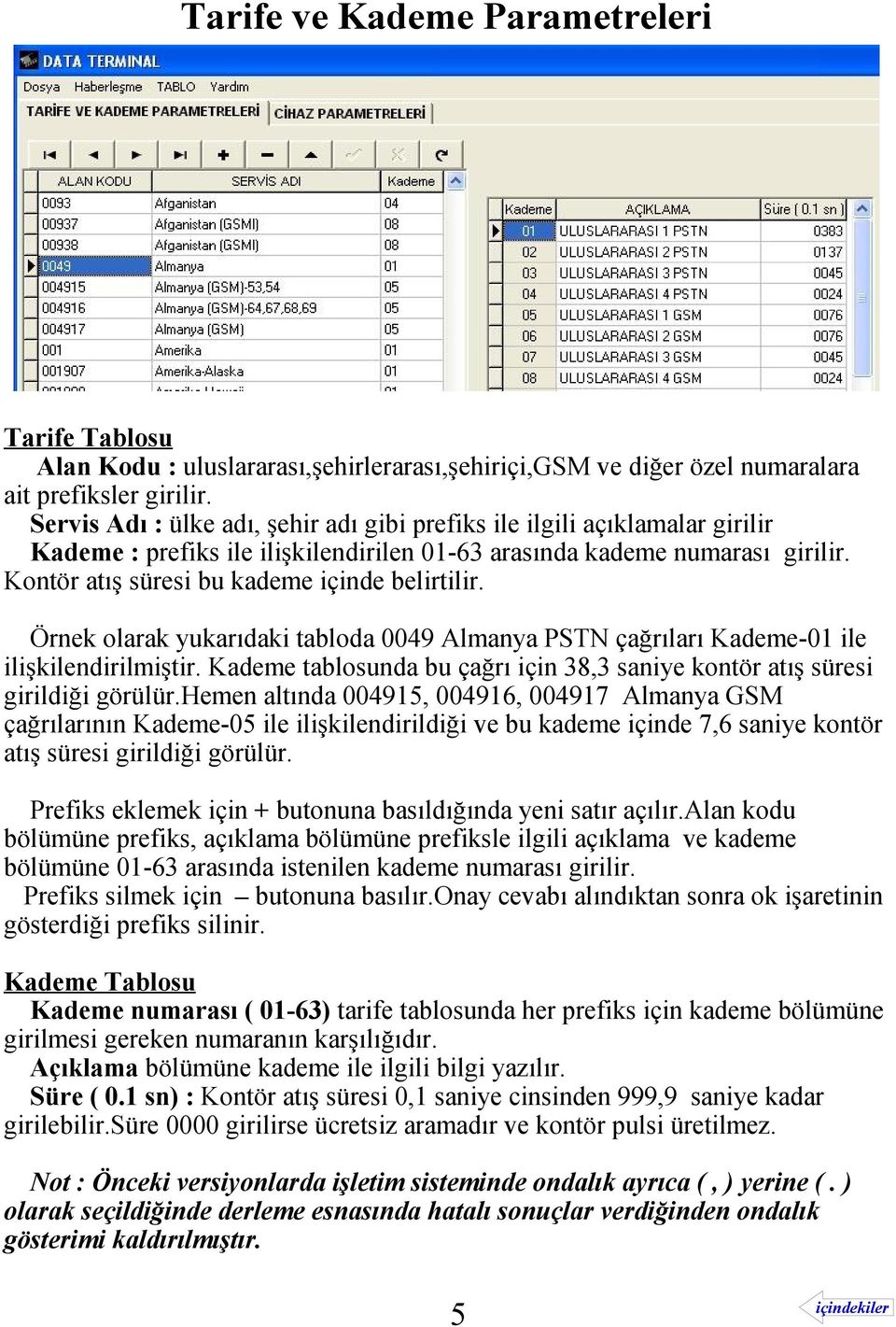
6 Ücretlendirme Sinyali Ücretlendirme Sinyali : 12khz, Sinyal seviyesi (genliği) yüksek ve sinyal süresi100 ms. olarak girilmiştir.. Ücretlendirme sinyalinin frekansı (12KHz veya 16KHz), sinyalin seviyesi (genliği), sinyal süresi bu menüden seçilebilir.fakat gerekmedikçe bu ayarlar değiştirilmemelidir. 6
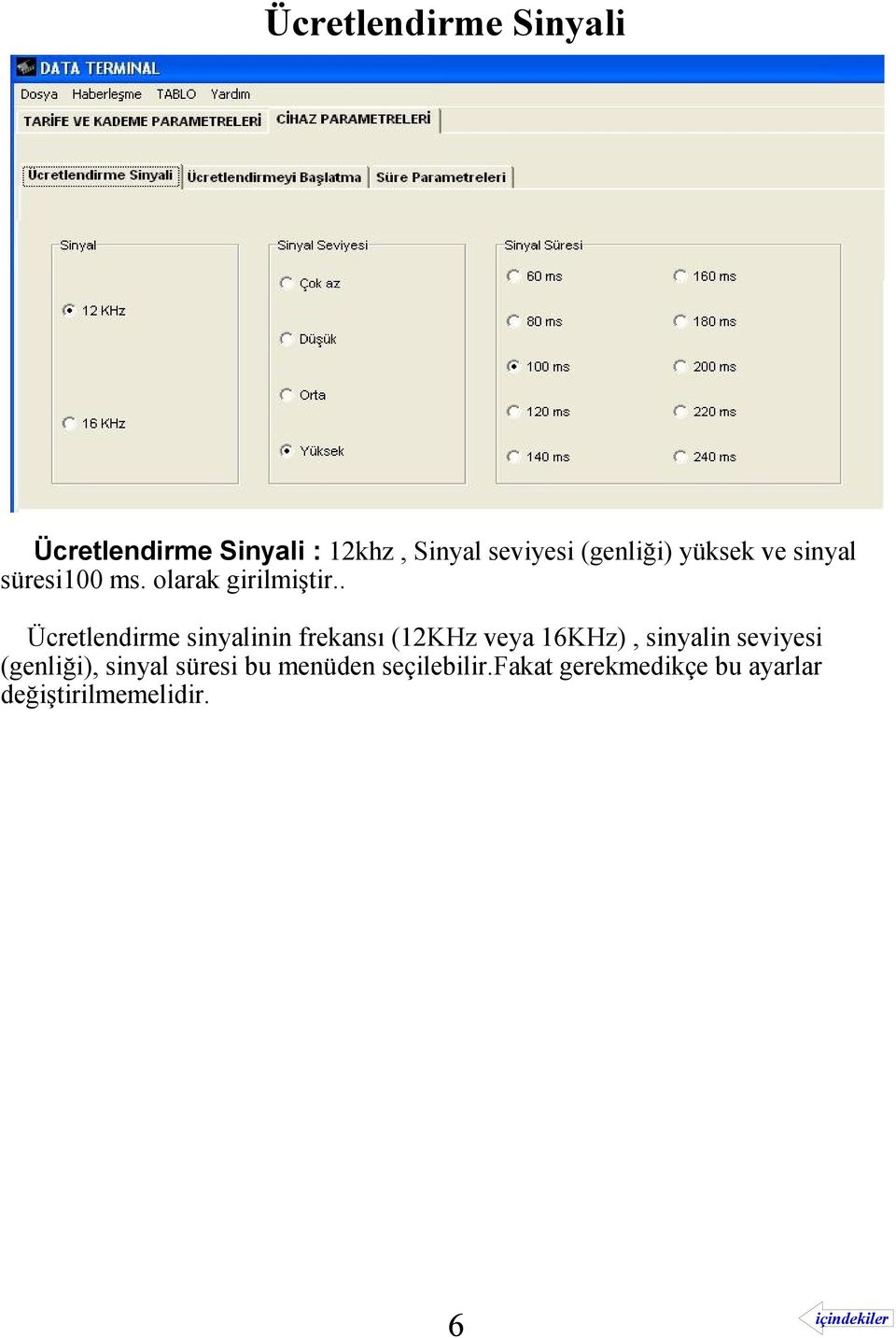
7 Ücretlendirmeyi Başlatma Ücretlendirme aranan kişi telefonu açtığında VOIP/GATEWAY tarafından üretilen DTMF ton yada LINE REVERSE sinyali algılandığında başlar ve aranan numara için belirlenmiş olan kademede girilen periyotlarda kontör pulsi üretilir. Ücretlendirme üç farklı yöntem ile başlatılabilir. a) DTMF Ton ile Başlat seçeneğinde işaretlenen A,B,C,D tonu algılandığında b) Seçilen Line Reverse sinyali algılandığında c) Süre parametrelerinde girilen ücretlendirmeyi başlatma süresi dolduğunda Ücretlendirmeyi başlatma süresi aranan numaranın hangi kademede olduğu bulunduktan sonra başlar.bu süre içinde seçilen ücretlendirmeyi başlatma tonu yada line reverse sinyali gelmez ise ücretlendirme başlar.ücretlendirmenin bu şekilde başlaması istenmiyorsa süre 0 olarak girilmelidir. Ücretlendirme üç sekilde sonlanır ve bir saniye süresince hat düşürülür.. a) Arayan kişinin telefonu kapatması ile b) DTMF Ton ile Bitir seçeneğinde işaretlenen A,B,C,D tonu algılandığında c) Seçilen Line Reverse sinyali ikinci kez algılandığında VOIP/GATEWAY tarafından üretilen çağrı başlatma ve bitirme DTMF tonları ve REVERSE sinyali doğru olarak seçilerek cihaz yüklenmelidir. Aksi takdirde cihazının düzgün çalışmayacaktır... 7
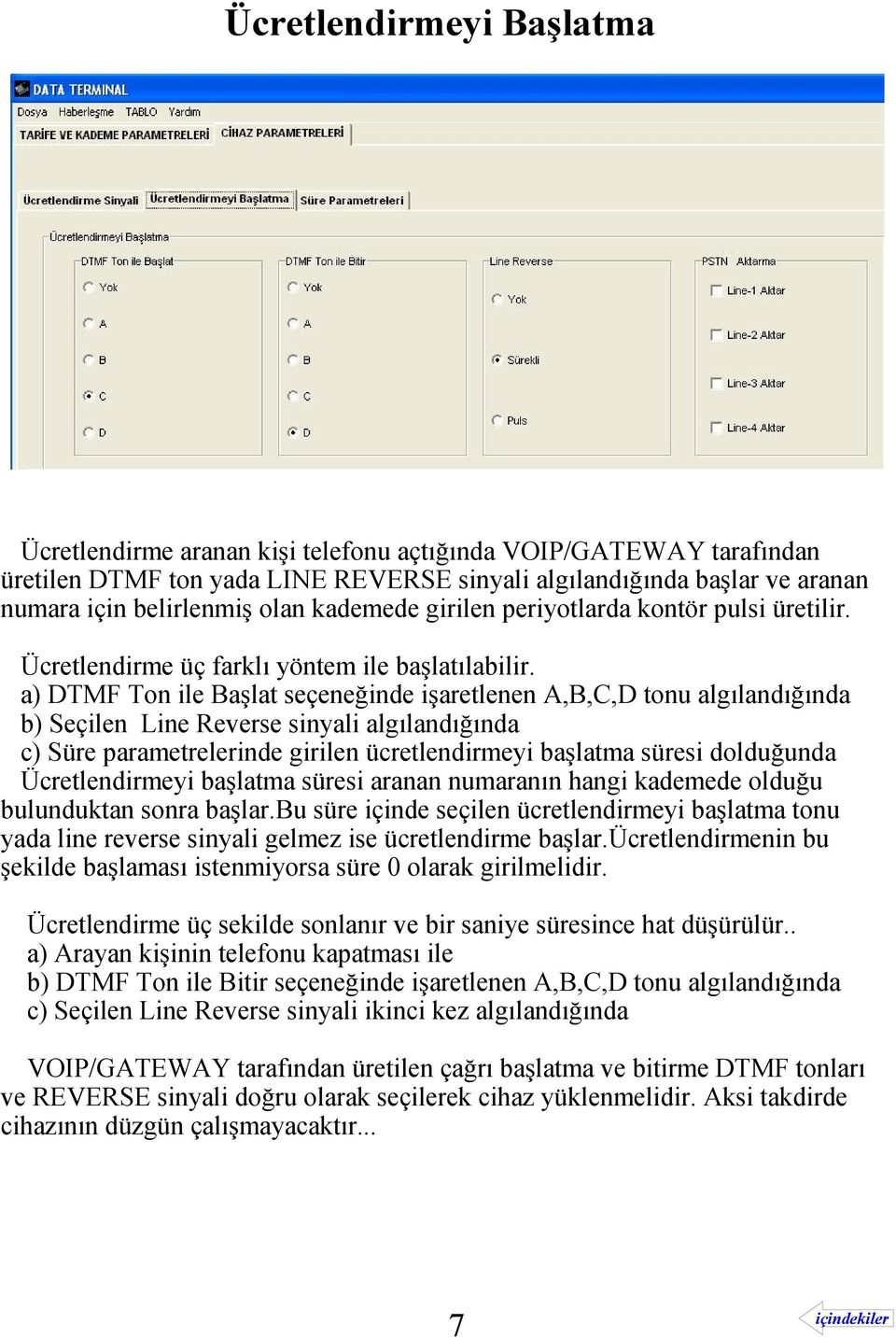
8 PSTN Aktarma VOIP/GATEWAY üzerinden yapılan çağrılarda sorun yaşanmaya başladığı zaman istenilen hatlar PSTN şebekesine yönlendirilebilir. Seçilen hatların rage arka panelde sw butona basarak yada callshop uygulmasında merkez (Meron-53 ve sonraki versiyonlar) üzerindeki tuşları kullanılarak aktarma AKTIF/PASİf seçilebilir. Aktarma Pasif durumda iken VOIP/GATEWAY hatları kullanır. Aktarma aktf durumunda seçilmiş olan hatlar için ücretlendirme pulsi üretilmeyeceğinden bu hatlarda mutlaka 12khz ücretlendirme sinyali olmalıdır. 8
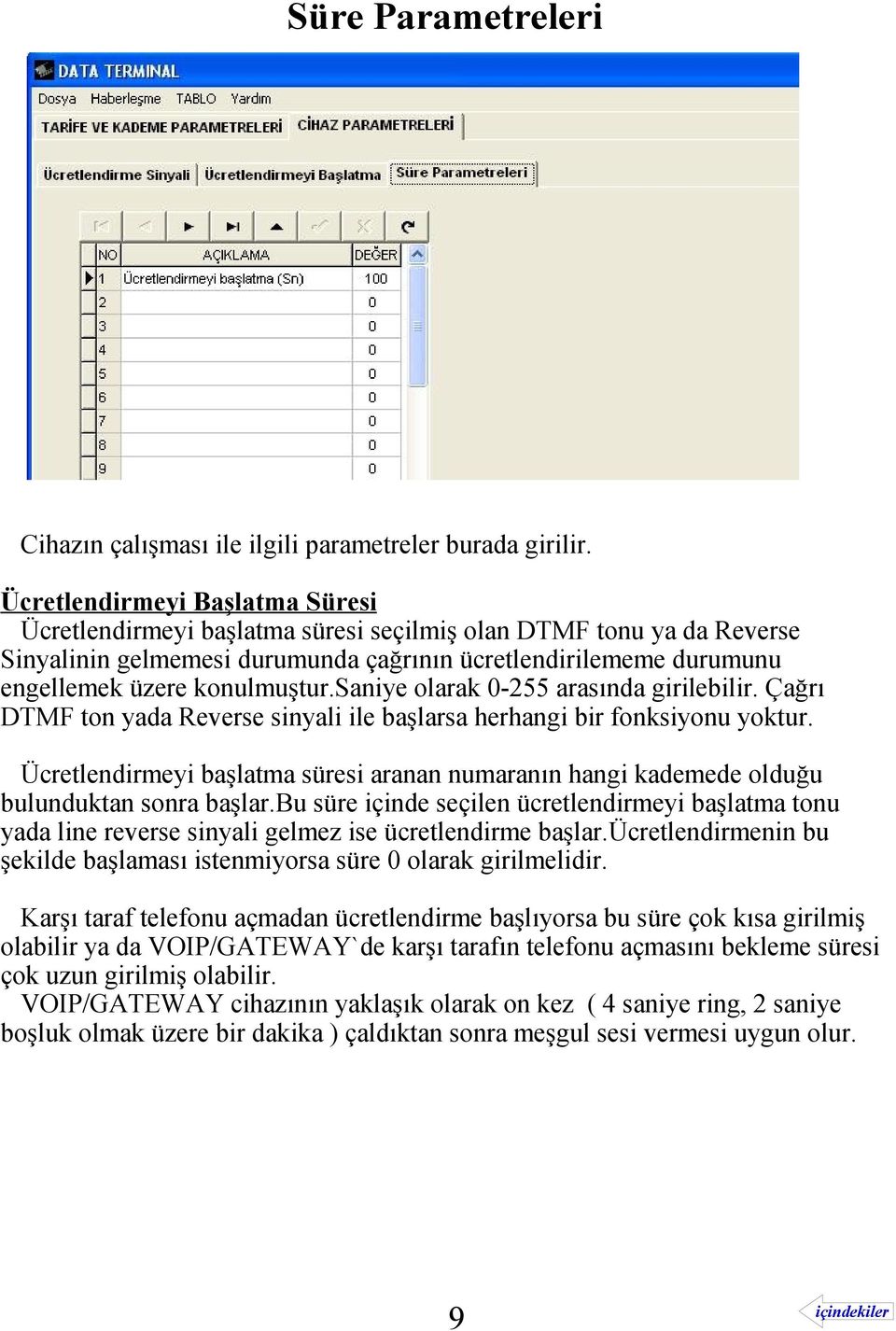
9 Süre Parametreleri Cihazın çalışması ile ilgili parametreler burada girilir. Ücretlendirmeyi Başlatma Süresi Ücretlendirmeyi başlatma süresi seçilmiş olan DTMF tonu ya da Reverse Sinyalinin gelmemesi durumunda çağrının ücretlendirilememe durumunu engellemek üzere konulmuştur.saniye olarak arasında girilebilir. Çağrı DTMF ton yada Reverse sinyali ile başlarsa herhangi bir fonksiyonu yoktur. Ücretlendirmeyi başlatma süresi aranan numaranın hangi kademede olduğu bulunduktan sonra başlar.bu süre içinde seçilen ücretlendirmeyi başlatma tonu yada line reverse sinyali gelmez ise ücretlendirme başlar.ücretlendirmenin bu şekilde başlaması istenmiyorsa süre 0 olarak girilmelidir. Karşı taraf telefonu açmadan ücretlendirme başlıyorsa bu süre çok kısa girilmiş olabilir ya da VOIP/GATEWAY`de karşı tarafın telefonu açmasını bekleme süresi çok uzun girilmiş olabilir. VOIP/GATEWAY cihazının yaklaşık olarak on kez ( 4 saniye ring, 2 saniye boşluk olmak üzere bir dakika ) çaldıktan sonra meşgul sesi vermesi uygun olur. 9
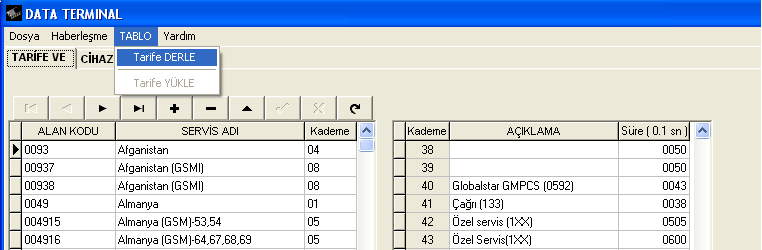

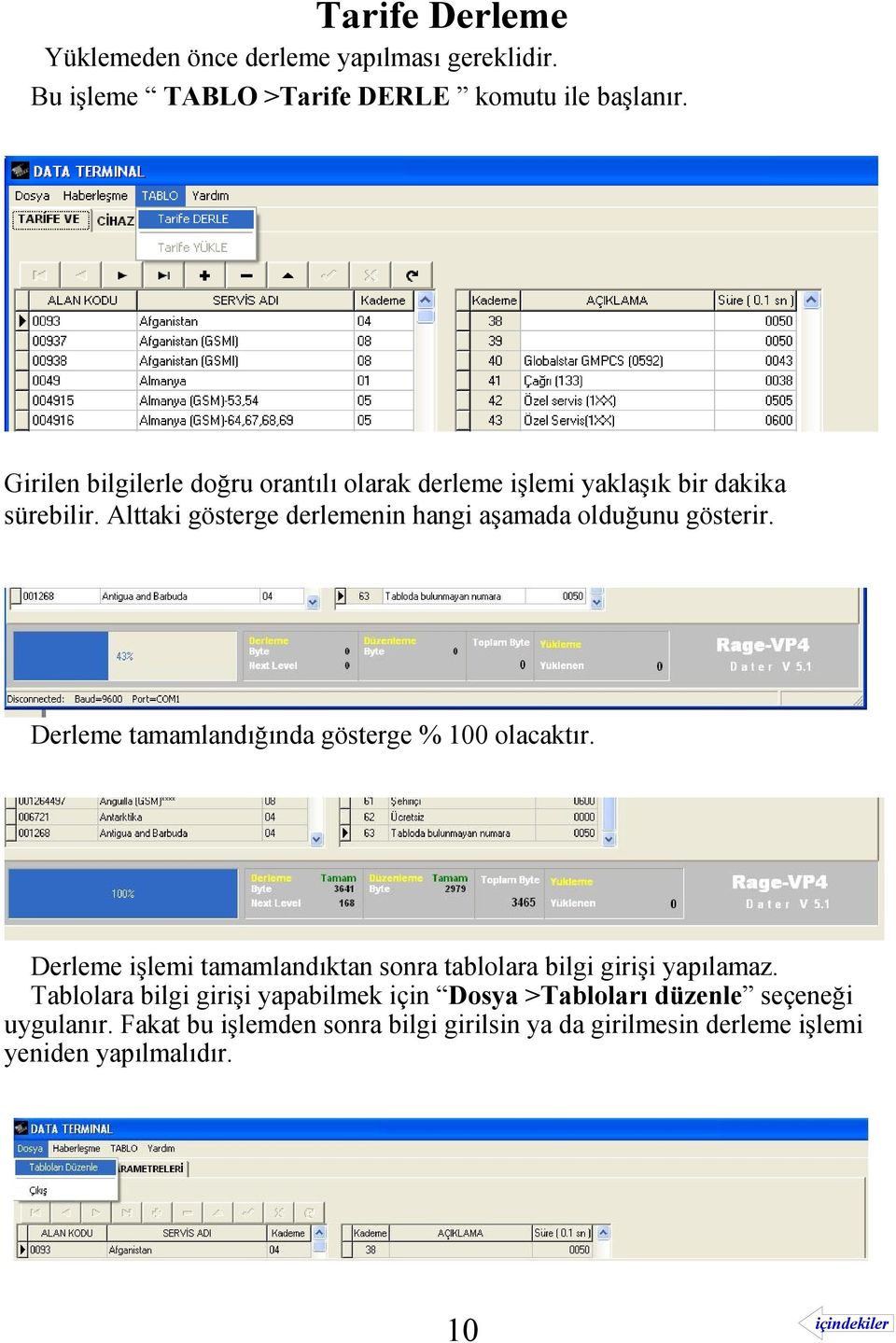
10 Tarife Derleme Yüklemeden önce derleme yapılması gereklidir. Bu işleme TABLO >Tarife DERLE komutu ile başlanır. Girilen bilgilerle doğru orantılı olarak derleme işlemi yaklaşık bir dakika sürebilir. Alttaki gösterge derlemenin hangi aşamada olduğunu gösterir. Derleme tamamlandığında gösterge % 100 olacaktır. Derleme işlemi tamamlandıktan sonra tablolara bilgi girişi yapılamaz. Tablolara bilgi girişi yapabilmek için Dosya >Tabloları düzenle seçeneği uygulanır. Fakat bu işlemden sonra bilgi girilsin ya da girilmesin derleme işlemi yeniden yapılmalıdır. 10
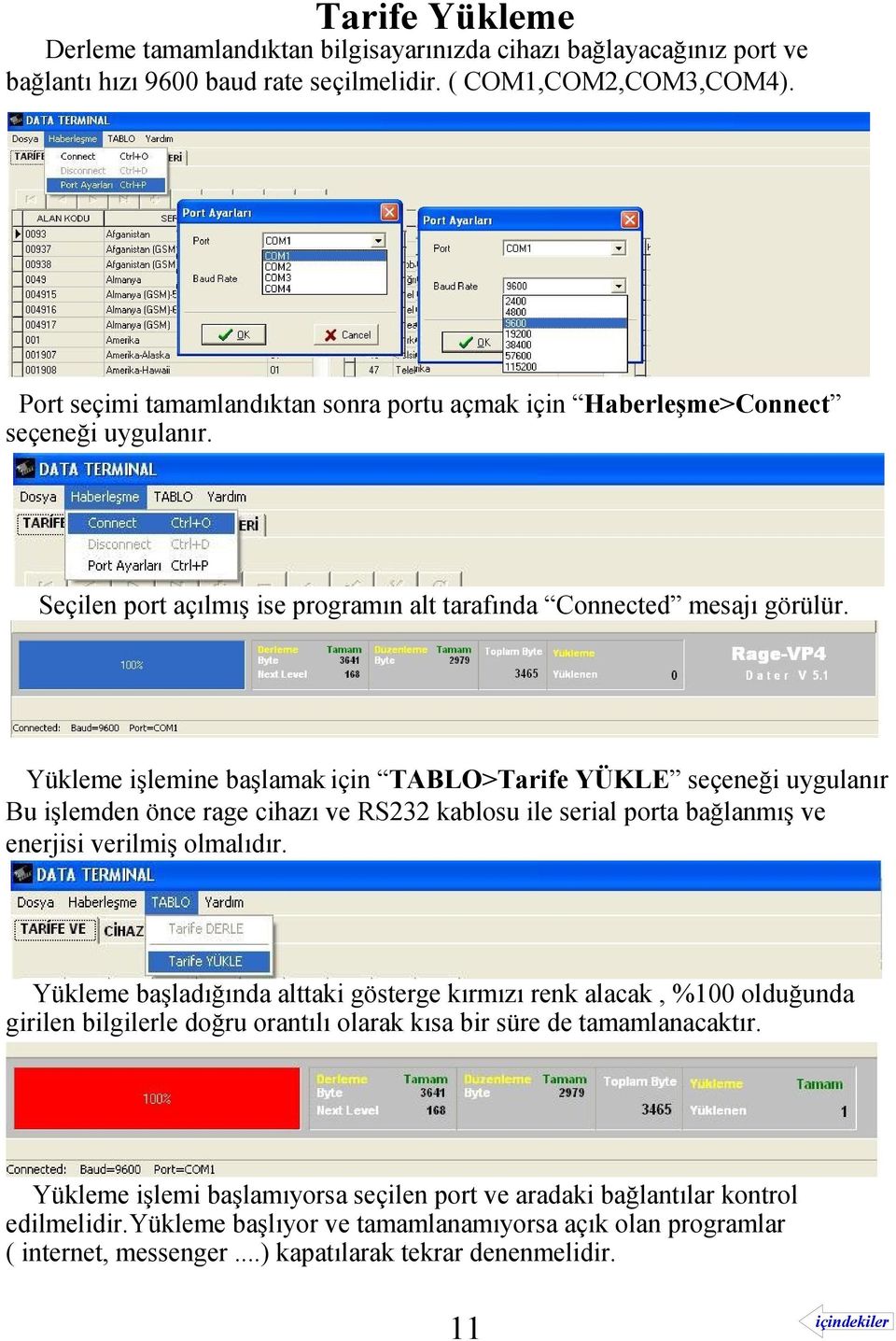
11 Tarife Yükleme Derleme tamamlandıktan bilgisayarınızda cihazı bağlayacağınız port ve bağlantı hızı 9600 baud rate seçilmelidir. ( COM1,COM2,COM3,COM4). Port seçimi tamamlandıktan sonra portu açmak için Haberleşme>Connect seçeneği uygulanır. Seçilen port açılmış ise programın alt tarafında Connected mesajı görülür. Yükleme işlemine başlamak için TABLO>Tarife YÜKLE seçeneği uygulanır Bu işlemden önce rage cihazı ve RS232 kablosu ile serial porta bağlanmış ve enerjisi verilmiş olmalıdır. Yükleme başladığında alttaki gösterge kırmızı renk alacak, %100 olduğunda girilen bilgilerle doğru orantılı olarak kısa bir süre de tamamlanacaktır. Yükleme işlemi başlamıyorsa seçilen port ve aradaki bağlantılar kontrol edilmelidir.yükleme başlıyor ve tamamlanamıyorsa açık olan programlar ( internet, messenger...) kapatılarak tekrar denenmelidir. 11
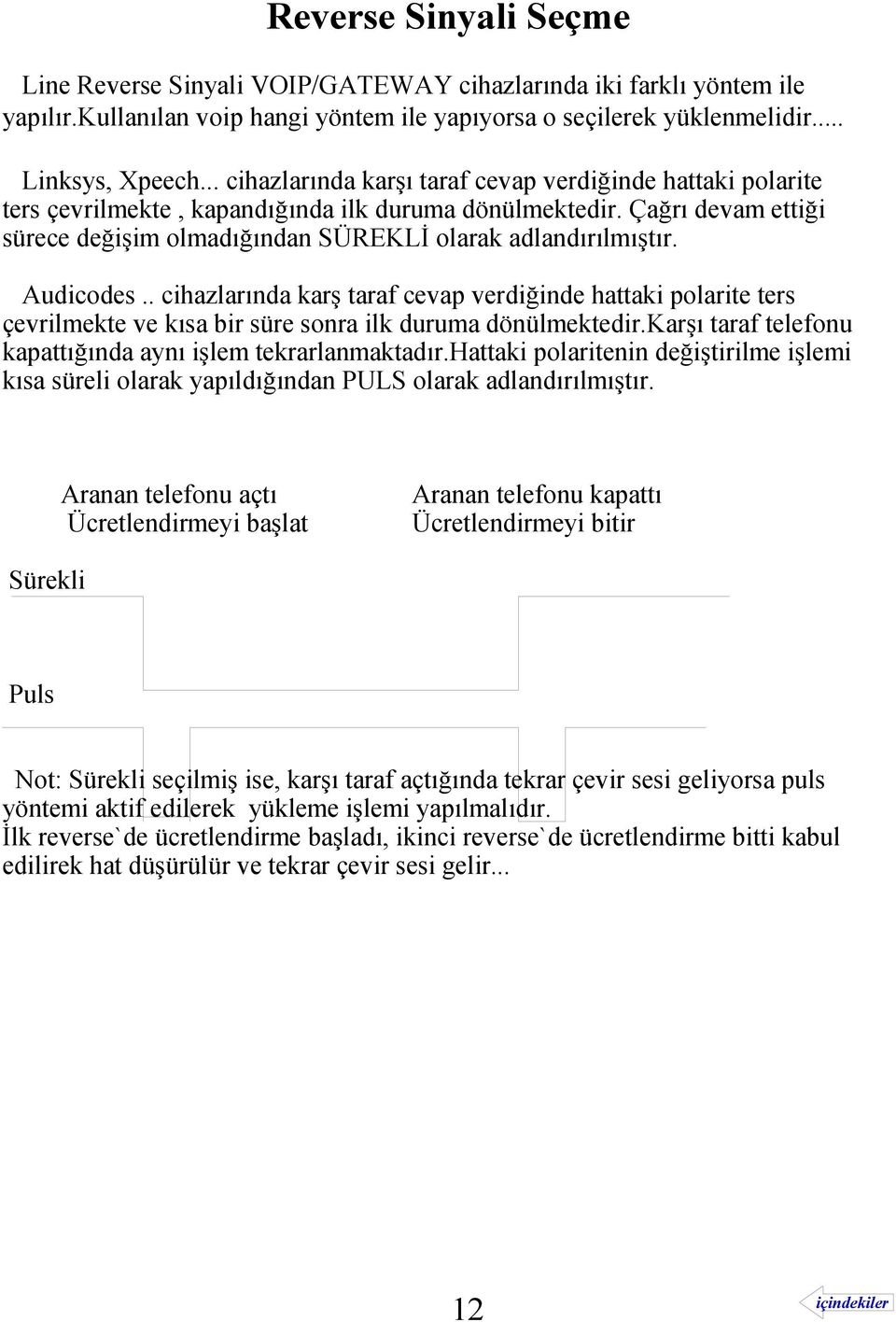
12 Reverse Sinyali Seçme Line Reverse Sinyali VOIP/GATEWAY cihazlarında iki farklı yöntem ile yapılır.kullanılan voip hangi yöntem ile yapıyorsa o seçilerek yüklenmelidir... Linksys, Xpeech... cihazlarında karşı taraf cevap verdiğinde hattaki polarite ters çevrilmekte, kapandığında ilk duruma dönülmektedir. Çağrı devam ettiği sürece değişim olmadığından SÜREKLİ olarak adlandırılmıştır. Audicodes.. cihazlarında karş taraf cevap verdiğinde hattaki polarite ters çevrilmekte ve kısa bir süre sonra ilk duruma dönülmektedir.karşı taraf telefonu kapattığında aynı işlem tekrarlanmaktadır.hattaki polaritenin değiştirilme işlemi kısa süreli olarak yapıldığından PULS olarak adlandırılmıştır. Aranan telefonu açtı Ücretlendirmeyi başlat Aranan telefonu kapattı Ücretlendirmeyi bitir Sürekli Puls Not: Sürekli seçilmiş ise, karşı taraf açtığında tekrar çevir sesi geliyorsa puls yöntemi aktif edilerek yükleme işlemi yapılmalıdır. İlk reverse`de ücretlendirme başladı, ikinci reverse`de ücretlendirme bitti kabul edilirek hat düşürülür ve tekrar çevir sesi gelir... 12
DATER-V5.1 REVSAY/REVKON DATA TERMİMAL KULLANMA KILAVUZU
 DATER-V5.1 REVSAY/REVKON DATA TERMİMAL KULLANMA KILAVUZU V:1.0 1 İÇİNDEKİLER SAYFA Programın Genel Özellikleri... 3 Programın Kurulumu... 4 Tarife ve Kademe Parametreleri... 5 Kontör Bazında Ücretlendirme...
RAGE-VP4 KULLANMA KILAVUZU
 RAGE-VP4 KULLANMA KILAVUZU V:1.0 1 İÇİNDEKİLER SAYFA Cihazın Genel Özellikleri... 3 Çağrıların Ücretlendirilmesi... 4 Voip/Gateway İle Otel Uygulamaları... 5 PSTN hatlarda Otel Uygulamaları... 6 Callshop
Telekomünikasyon Uygulamalarında Cihaz Seçme Kılavuzu
 Telekomünikasyon Uygulamalarında Cihaz Seçme Kılavuzu Telekom Üzerinden UMTH Üzerinden GSM / FCT Sinyalli(12Khz) Sinyalsiz Analog Hat İnternet Santral Callshop - Dikon Set - Dikon Set(A,B,C tipi) - FCT
PİLSAY KULLANMA KILAVUZU
 PİLSAY KULLANMA KILAVUZU V:1.0 1 İÇİNDEKİLER SAYFA Cihazın Genel Özellikleri... 3 Çağrıların Ücretlendirilmesi... 4 Sayaçların Takibi ve Silinmesi... 5 Aranan Numaraların Takibi... 6 Program Moduna Girme...
PİLKON KULLANMA KILAVUZU
 PİLKON KULLANMA KILAVUZU V:1.0 1 İÇİNDEKİLER SAYFA Cihazın Genel Özellikleri... 3 Çağrıların Ücretlendirilmesi... 4 Sayaçların Takibi ve Silinmesi... 5 Program Moduna Girme... 6 Program Menüleri... 7 Şifre
SUPERVISOR (YETKİLİ KULLANICI) KAMPANYA YÖNETİMİ EĞİTİM DOKÜMANI
 SUPERVISOR (YETKİLİ KULLANICI) KAMPANYA YÖNETİMİ EĞİTİM DOKÜMANI Sürüm 1.3.5 Ağustos 2013 TegsoftCC Supervisor (Yetkili Kullanıcı) Kampanya Yönetimi Eğitim Dokümanı Sayfa 2 / 14 İÇİNDEKİLER A. SES KAMPANYASI
DİKON KULLANMA KILAVUZU
 DİKON KULLANMA KILAVUZU Cihaz, kontör ve dialer özelliklerini bir arada bulundurur, dialer fonksiyonu devre dışı ( by-pass) bırakılabilir. Besleme ünitesi, Kontör cihazı, Eksay Cihazı ( opsiyonel ) ve
ROKAY. Robot Operatör Kayıt Cihazı KULLANMA KILAVUZU V:1.0
 ROKAY Robot Operatör Kayıt Cihazı KULLANMA KILAVUZU V:1.0 1 İÇİNDEKİLER SAYFA Cihazın Genel Özellikleri... 3 Programın Kurulumu... 4 Windows-7 Sürücülerin Yüklenmesi... 5 Windows-Vista Sürücülerin Yüklenmesi...
TELAN-16 KULLANMA KILAVUZU
 TELAN-16 KULLANMA KILAVUZU V:1.0 1 İÇİNDEKİLER SAYFA Cihazın Genel Özellikleri... 3 Cihazın Fonkiyonları ve Kullanımı... 4 Röle Çıkışının Programlanması... 5 Telefonla Anons Seçme Özelliği... 6 Anons Okutma
WINDOWS VE PARDUS İÇİN İMZAGER KURULUM TALİMATI
 Doküman Kodu Yayın Numarası Yayın Tarihi TALM-001-053 0 03.01.2012 DEĞİŞİKLİK KAYITLARI Yayın No Yayın Nedeni Yayın Tarihi 0 İlk Çıkış 03.01.2012 TALM-001-053 03.01.2012 2/15 İÇİNDEKİLER 1 Giriş...4 2
HARMES H-12 KULLANMA KILAVUZU
 HARMES H-12 KULLANMA KILAVUZU V:1.0 1 İÇİNDEKİLER SAYFA Cihazın Genel Özellikleri... 3 Programın Kurulumu... 4 Windows-7 Sürücülerin Yüklenmesi... 5 Windows-Vista Sürücülerin Yüklenmesi... 6 Windows-XP
ML TFT 5 ARAYÜZ KULLANIM KILAVUZU
 ML TFT 5 ARAYÜZ KULLANIM KILAVUZU İçindekiler 1 ML TFT 5 Genel Özellikleri... 3 2 Arayüz... 3 2.1 Arayüz Hakkında... 3 2.2 Cihaz Haberleşmesi... 4 2.3 Kat Görselleri ve Ok Tipi Seçenekleri... 4 2.4 Tema
DESTEK DOKÜMANI. Ürün : Tiger Enterprise/ Tiger Plus/ Go Plus/Go Bölüm : Kurulum İşlemleri
 LOGO PROGRAM KURULUMU VE AYARLARI Logo programlarının yüklemesi için kullanılacak,setup dosyaları ftp://download.logo.com.tr/ adresinden indirilerek yapılır. Örneğin Kobi ürünleri için; ftp://download.logo.com.tr/windows/kobi/guncel/go_plus/klasöründen
SQL Uyarı Programı Kurulum ve Kullanımı
 SQL Uyarı Programı Kurulum ve Kullanımı Kurulum 1. SQL Uyarı.zip dosyası açılır. 2. SQL Uyarı.exe programı çalıştırılır. 3. Üstteki ekran açılır ok. Butonuna basılır. 4. Ayarlar ekranı seçilir. 4.1 Server
KULLANIM KILAVUZU. Programda veri gireceğiniz yerler beyaz renklidir. Sarı renkli alanlar hesaplama veya otomatik olarak gelen bilgilerdir.
 Programın Ekran görüntüsü şekildeki gibidir: KULLANIM KILAVUZU Programda veri gireceğiniz yerler beyaz renklidir. Sarı renkli alanlar hesaplama veya otomatik olarak gelen bilgilerdir. Banka: Program kurulduğunda
: WEST SOUND : TKS 207 R (RACK TİPİ) WEST SOUND TKS 207 R PROGRAMLI OKUL SAATİ KULLANIM ALANLARI:
 MARKA : WEST SOUND MODEL : TKS 207 R (RACK TİPİ) ÜRÜN CİNSİ : PROGRAMLI OKUL SAATİ WEST SOUND TKS 207 R PROGRAMLI OKUL SAATİ KULLANIM ALANLARI: Okullar, Dershaneler, Fabrikalar, Halı sahalar vb. alanlarda
1. Mutabakat.zip dosyası açılır. 2. Mutabakat klasörü içindeki Mutabakat.exe dosyası çalıştırılır.
 BA&BS MUTABAKAT PROGRAMI Kurulumu 1. Mutabakat.zip dosyası açılır. 2. Mutabakat klasörü içindeki Mutabakat.exe dosyası çalıştırılır. 3. Server ayarlarının yapılacağı pencere açılır. 3.1 Server Adı\instance
Proje Takip Platformu Kullanım Kılavuzu
 Proje Takip Platformu Kullanım Kılavuzu Uygulamaya giriş yapabilmek için https://iskop.istanbul.edu.tr/ adresine girilir. Proje Takip Platformu adlı bölümden Proje Takip Platformu linkine tıklanır. Açılan
Kets DocPlace LOGO Entegrasyonu
 Kets DocPlace LOGO Entegrasyonu Kets DocPlace Kurulumu Öncesinde Yapılması Gereken İşlemler Windows 7, Windows 8, Windows Server 2008 R2, Windows Server 2012 veya daha yeni işletim sistemlerinde Programlar
1. Zamanbaz Hakkında Zamanbaz Kurulumu Zamanbaz Sistem Gereksinimleri Zamanbaz Kurulumu... 3
 İÇİNDEKİLER 1. Zamanbaz Hakkında... 3 2. Zamanbaz Kurulumu... 3 2.1. Zamanbaz Sistem Gereksinimleri... 3 2.2. Zamanbaz Kurulumu... 3 3. Zamanbaz İlk Çalıştırma ve Kullanımı... 6 3.1. İlk Çalıştırma...
Lisanslama Sistemi ve Set Yükleme İşlemleri
 Lisanslama Sistemi ve Set Yükleme İşlemleri Yeni lisanslama sistemine geçiş sonrasında karşılaşılan aksaklıkları gidermek amacı ile yükleme işlemlerinde bazı değişiklikler yapılmasına karar verildi. Yapılan
Programın Tanıtımı 2-4- 1-3- 8-9- 10-11- 12- 13-
 ISIS VERİ YÖNETİMİ Programın Tanıtımı 1-3- 2-4- 6-7- 5-8- 9-10- 11-12- 13-1- Bu bölüme aranacak sorgu için 2 tarih arası bilgi gün / ay / yıl / saat / dakika cinsinden girilir. 2- Arama kriterlerinden
ZEBEX 107X EL TERMİNALLERİNE FIRMWARE YÜKLEME
 ZEBEX 107X EL TERMİNALLERİNE FIRMWARE YÜKLEME Firmware Nedir. En basit tanımlama ile elektronik bir cihazın herhangi bir yongasında (chip) bulunan yazılımlara (programlara) firmware denilir. Firmware,
KURULUM VE LİSANS KURULUM KILAVUZU
 1. CAMWORKS PAKET İÇERİĞİ; KURULUM VE LİSANS KURULUM KILAVUZU Bir adet CAMWorks kurulum DVD si Bulunmaktadır. CAMWorks Kurulumu mevcut kurulum dosyaları ile ya da kurulum DVD si ile yapılabilir. 2. KURULUMDAN
PLANIZ2009 PLANLA ALARM IZLEME PROGRAMI
 PLANIZ2009 PLANLA ALARM IZLEME PROGRAMI KULLANMA REHBERĐ Bu programla binaların,fabrikaların alarm,arıza ve işletmelerini bilgisayardan plan veya mimik diyagram üzerinde canlı olarak izlemek mümkündür.
18 Ekim Programlarımız ile Uyumlu Olan Yazar Kasa Modelleri. Profilo VX 680 E-1 Profilo YK-8200 Farex FR-8300 Telestar TLS-8100
 18 Ekim 2016 İlgili Versiyon/lar : ETA:SQL, ETA:V.8-SQL İlgili Modül/ler : ÖKC Modülü YENİ NESİL ÖDEME KAYDEDİCİ CİHAZLAR (E-Data / Profilo) Programlarımızda Ödeme Kaydedici Cihazlar modülünü kullanarak,
Fatura Dosyalarını Yükleme ile ilgili Detaylar. 14 Temmuz 2014
 14 Temmuz 2014 İlgili Versiyon/lar : ETA:SQL, ETA:V.8-SQL İlgili Modül/ler : E-Fatura Gelen e-fatura Dosyalarının Transferi Firmalara tedarikçilerinden veya hizmet aldıkları firmalardan gelen e-faturalar,
ETA:MOBİL KURULUM TALİMATI
 ETA:MOBİL KURULUM TALİMATI ETA:Mobil Kurulum Adımları Kuruluma başlamadan önce ana bilgisayarınızda kontrol etmeniz gereken minimum gereksinimler aşağıda belirtilmiştir. 1. Microsoft Windows Versiyon Kurulum
AYBEY ELEKTRONİK ACAS Asansör Anons Sistemi KULLANIM KILAVUZU F/7.5.5.02.78 R:0
 AYBEY ELEKTRONİK ACAS Asansör Anons Sistemi KULLANIM KILAVUZU ACAS ASANSÖR ANONS SİSTEMİ KULLANIM KILAVUZU SÜRÜM: 1.0 AYBEY ELEKTRONİK LTD. ŞTİ. Fabrika : Orhanlı Mah. Katip Çelebi Cad. No:17 B/1 Tuzlaİstanbul
İçindekiler 1.e-Birlik e Giriş Yapma 2 2. TÜRMOBKart Başvurusu 2 3. İletişim Bilgileri Güncelleme Kişisel İletişim Bilgileri
 İçindekiler 1.e-Birlik e Giriş Yapma 2 2. TÜRMOBKart Başvurusu 2 3. İletişim Bilgileri Güncelleme 3 3.1. Kişisel İletişim Bilgileri 3 3.1.1. Adres Bilgisi 3 3.1.2. Telefon Bilgisi 3 3.1.3. e-posta Bilgisi
ANALOG ADRESLİ YANGIN ALARM SİSTEMİ YAZILIM KULLANMA KILAVUZU
 ANALOG ADRESLİ YANGIN ALARM SİSTEMİ YAZILIM KULLANMA KILAVUZU Bilgisayar üzerinden analog adresli yangın algılama sisteminde bulunan detektörlere yer atama, kontak izleme modülünün senaryo belirtilmesi
2N Smartgate Analog GSM FCT S.S.S
 2N Smartgate Analog GSM FCT S.S.S S1 2N Smartgate üzerinden nasıl Fax çekilebilir? C1 Öncelikle cihaz içine takılacak olan GSM kartın ilgili operatörlerden ( Turkcell, Vodafone ve Avea) Fax ve Data servislerinin
MapCodeX MapLand Kullanım Kılavuzu
 MapCodeX MapLand Kullanım Kılavuzu Versiyon Numarası: 1.0 ------------------------------- Kullanım Kılavuzu 2015 info@ www. MapCodeX MapLand İşlem Araçları Çalışma Dosyası Aç Haritanın ve son çalışma dosyasının
ASELSAN TEDARİKÇİ PORTALI KALİTE SÜREÇLERİ DOKÜMANI
 ASELSAN TEDARİKÇİ PORTALI KALİTE SÜREÇLERİ DOKÜMANI Versiyon: 2 Tarih: 28.09.2017 1 İçindekiler 1. Sisteme Giriş... 3 2. Geri Bildirim Süreci... 4 2.1. Geri bildirim oluşturma... 6 3. Denetim Talebi...
ETHK-20 MEYVE SEBZE KURUTUCU ISI POMPASI PLC KULLANIM KLAVUZU
 ETHK-20 MEYVE SEBZE KURUTUCU ISI POMPASI PLC KULLANIM KLAVUZU 1. Manuel Mod Şekil I Manuel Mod geçmek için Manuel Moda Geç butonuna dokununuz. Karşımıza gelen ekranda ki fonksiyonları değiştirmek için
XPEECH Kullanıcı Kılavuzu
 XPEECH Kullanıcı Kılavuzu Versiyon: V1.1 Tarih: Aralık, 2013 Xpeech Technology Co., Ltd.(www.xpeech.com) 1/8 İçerik XPEECH KULLANICI KILAVUZU GİRİŞ... ERROR! BOOKMARK NOT DEFINED. 1. XPEECH KULLANICI WEB
Çınar bilgisayar çelik kapı üretim otomasyonu kullanım kılavuzu ( Sürüm-2015-02/260)
 Çınar bilgisayar çelik kapı üretim otomasyonu kullanım kılavuzu ( Sürüm-2015-02/260) Programın çalışması için kurulumun mutlaka ana dizinde cinar klasörünün içinde olması gerekmektedir. (C:\CINAR\xxx veya
TEBEOS KURULUM KILAVUZU 2010 TEBEOS. Eczane İşletme Yazılımı. İlaç Takip Sistemi ( İTS ) Uyumlu TEBEOS ÇAĞRI MERKEZİ 0312 266 30 40 V.5.8.
 TEBEOS Eczane İşletme Yazılımı İlaç Takip Sistemi ( İTS ) Uyumlu TEBEOS ÇAĞRI MERKEZİ 0312 266 30 40 V.5.8.7 TEBEOS U NASIL KURARIM? TEBEOS: Windows XP, Vista 32 ve 64, Windows 7 İşletim Sistemleri için
ÇÖZÜM B İLG İ S AYAR
 PERSONEL DEVAM KONTROL SİSTEMİ 27.12.2006 Sürüm: 1.0 2006-2007 Çözüm Bilgisayar www.cozumbil.com.tr [email protected] İÇİNDEKİLER 1.GİRİŞ... 3 1.1 GENEL BİLGİLER... 3 2.TANITIM... 3 2.1 ANTEN...3 2.2
Coslat Monitor (Raporcu)
 Coslat Monitor (Raporcu) Coslat Monitor, Coslat Firewall, Hotspot ve Mirror uygulamalarında oluşturulan zaman damgalı kayıtların analiz edilmesini ve raporlanmasını sağlayan uygulamadır. Coslat Monitor
Elektrik Bağlantı Şeması ve Sensor Ayarları
 Teknik Özellikler: Mikrobilgisayar kontrollü Gerçek zaman saati Kalibrasyon gerektirmeyen hassas nem ve ısı sensörü (Nem hassasiyeti %3 sıcaklık %0,5) 2 farklı program kontrollü, 4 vana çıkışı (24 Vac
HAL KAYIT SİSTEMİ HAL HAKEM HEYETİ İŞLEMLERİ KULLANICI KILAVUZU
 HAL KAYIT SİSTEMİ HAL HAKEM HEYETİ İŞLEMLERİ KULLANICI KILAVUZU Ekim 2015 İçindekiler 1. HAL KAYIT SİSTEMİ NE GİRİŞ... 2 2. HAL HAKEM HEYETİ BAŞVURU OLUŞTURMA SÜRECİ... 2 2.1. BAŞVURU İÇİN GEREKLİ BİLGİLERİN
MT4 Platformu u Kullanıcı Kılavuzu ARALIK 2011
 MT4 Platformu u Kullanıcı Kılavuzu ARALIK 2011 Platformun Başlat latılması Program indirme linki: http://www.gedik.com/liveupdate liveupdate/gedikforex4setup. /gedikforex4setup.zip Program çift tıklayarak
Kullanım Uygulamaları Ön Görünüş. Dijital Ekran Mode Butonu Programlama Tuşu Sıcaklık Değiştirme tuşu ( - ) Sıcaklık Değiştirme tuşu ( +)
 Kullanım Uygulamaları Ön Görünüş Dijital Ekran Mode Butonu Programlama Tuşu Sıcaklık Değiştirme tuşu ( - ) Sıcaklık Değiştirme tuşu ( +) Dijital Ekran Üzerindeki Bilgiler 1.Manuel Çalışma 2.Çalışma Fonksiyonları
MT4 Platformu Kullanıcı Kılavuzu
 MT4 Platformu Kullanıcı Kılavuzu OCAK 2012 PLATFORMUN BAŞLATILMASI Program indirme linki: http://www.gedik.com/liveupdate/gedikforex4setup.zip Program çift tıklayarak başlatılır. Açılan pencere İleri butonu
AYPZP X5 TABANLI ZİL PANELİ TEKNİK DETAYLAR
 AYPZP X5 TABANLI ZİL PANELİ TEKNİK DETAYLAR Altyapı kablolamasında CAT5 kablo alt yapısı kullanılır. Dış cephe ölçüsü 390 x 140 mm dir. Arka kasa ölçüsü 350 x 120 x 48 mm dir Daire numaraları, 2 haneli,
İÇİNDEKİLER. Elektronik İmza... 3 Tanım... 3 Mevzuat... 3 Giriş... 3 Akıllı Akis Kart Alındıktan Sonra İzlenecek Adımlar... 4 2. Adım:...
 ELEKTRONİK İMZA 1 İÇİNDEKİLER Elektronik İmza... 3 Tanım... 3 Mevzuat... 3 Giriş... 3 Akıllı Akis Kart Alındıktan Sonra İzlenecek Adımlar... 4 1. Adım:... 4 2. Adım:... 4 Sürücü Yükleme Nasıl Yapılır?...
www.elektrikogretmenleri.com
 FIREWORKS (MENU OLUŞ TURMA) 1 Önce Başlat menüsü Programlar Adobe Web Premium CS3 Adobe Fireworks CS3 kısayol simgesi ile Fireworks programı açılır. 2 Fireworks programı açıldığında Karşımıza gelen Yeni
Kod Listeleri Genel Yapısı
 Fiş listelerinden de hatırlanacağı gibi pull down menüden fiş menü tercihleri veya görsel butonlardan Yeni, Değiştir, İzle, Sil, Kopyala ile kasa tahsilat ödeme ekranı açılır. Kasa tahsilat ve ödeme fişleri
EVERTECH. EV-CSC200 Speed Dome Kontrol Ünitesi. Kolay Kurulum ve Kullanım Klavuzu
 EVERTECH EV-CSC200 Speed Dome Kontrol Ünitesi Kolay Kurulum ve Kullanım Klavuzu Uyarılar ve Ana Fonksiyonlar Güç Kaynağı DC12V güç kaynağı kullanılabilir.cihazı bağlamadan önce şehir elektrik şebekenizin
www.d-cam.com.tr BEMA GÜVENLİK SİSTEMLERİ Adres: Atatürk Mah. İsmet İnönü Bulvarı No:17 Mezitli / MERSİN Tel: 0 324 238 07 10 358 07 10
 DC-808T Alarm Paneli Kolay Kullanım Kılavuzu Genel Özellikler 8 Kablolu ve 16 kablosuz bölge desteği, 1 Adet mühendislik, 4 Adet kullanıcı ve 1 adet zorlama şifre desteği, Dijital ses desteği ve kolay
Telif Hakkı. KL-Retail El Terminali programı Kalem Yazılım ın tescilli ticari markasıdır. İletişim:
 Telif Hakkı Copyright 2007-2013 KALEM YAZILIM Tüm hakları saklıdır. Bu kullanım kılavuzu ve içerisinde açıklanan yazılım, lisans kapsamında sunulmuş olup, sadece söz konusu lisans koşullarına göre kullanılabilir
Seri Takibi Yenilikleri
 Seri Takibi Yenilikleri Ürün Grubu [X] Fusion@6 [X] Fusion@6 Standard [X] Entegre@6 Kategori Versiyon Önkoşulu [X] Yeni Fonksiyon @6 Uygulama Yardımcı Programlar/ Şirket/Şube/Parametre Tanımlamaları bölümünde
MUĞLA SITKI KOÇMAN ÜNİVERSİTESİ MUWİS. Web İçerik Sistemi. Bilgi İşlem Daire Başkanlığı-WEB GRUBU
 MUĞLA SITKI KOÇMAN ÜNİVERSİTESİ MUWİS Web İçerik Sistemi -WEB GRUBU 2013 B i l g i İ ş l e m D a i r e B a ş k a n l ı ğ ı MUĞLA SITKI KOÇMAN ÜNİVERSİTESİ BİLGİ İŞLEM DAİRE BAŞKANLIĞI BİRİM BÖLÜM DAİRE
KATES Yazılım Güncelleme Dokümanı
 KATES Yazılım Güncelleme Dokümanı Yazılım Güncelleme için aşağıdaki işlemler sırasıyla yapılmalıdır. 1. Gerekli Yazılımları ve Dokümanları İndirin 2. KATES i sürekli çalışma moduna alın. 3. Bluetooth bağlantısını
İNFOSET İNFOSET Ses Kayıt Sistemi v2.0. Sistem Kataloğu
 İNFOSET İNFOSET Ses Kayıt Sistemi v2.0 Sistem Kataloğu İ N F O S E T S E S K A Y I T S İ S T E M İ V 2. 0 Sistem Kataloğu İnfoset Yazılım Marmara Cad.Yüksel Sok. 6/7 Pendik-İstanbul Telefon 216 379 81
Telefon Defteri Modülü Kullanım Kılavuzu
 Telefon Defteri Modülü Kullanım Kılavuzu YETKİ VE KAYIT İŞLEMİ Kayıt yapacak kullanıcıya yetki verilmesi Kayıt yapacak kullanıcı yetkilendirilirken dikkat edilmesi gereken en önemli nokta, kullanıcının
Hukuk Müşavirliği Modülü Kullanım Kılavuzunu Giriş. E İçişleri Proje Ana Sayfasından kullanıcı adı ve şifresi girilerek giriş butonuna basılır.
 Hukuk Müşavirliği Modülü Kullanım Kılavuzunu Giriş Sisteme Giriş: E İçişleri Proje Ana Sayfasından kullanıcı adı ve şifresi girilerek giriş butonuna basılır. Sisteme giriş yapıldıktan sonra Hukuk Müşavirliği
Rezistivite Cihazı Kullanım Klavuzu
 Rezistivite Cihazı Kullanım Klavuzu Açılış ekranı açıklamaları: 1 - Son çalışma aç : Cizhazda en son çalışma yaptığınız dosyayı açar. 2 - Dosya aç : İstediğiniz dosyayı açmanızı sağlar. 3 Yeni çalışma
2N Easygate Hakkında Sorular ve Cevaplar
 2N Easygate Hakkında Sorular ve Cevaplar S1 2N Easygate Cihazı ile Fax çekilmek için Ne Yapılmalıdır? C1 Öncelikle cihaz içine takılacak olan GSM SIM kartın ilgili operatörlerden (Turkcell, Vodafone ve
1. Excel Dönüşümü : 2. Rapor Master Tanımları :
 Programın Amacı : Bu Program As/400 Sistemindeki herhangi bir veya birden fazla file ı kullanarak istenilen şekilde sorgulama yaparak elde edilen bilgileri Excel Formatında Pc deki istenilen bir yere kaydetmek.
AYBEY ELEKTRONİK. MFS Güvenlik Sistemi KULLANIM KILAVUZU F/7.5.5.02.44 R:3
 AYBEY ELEKTRONİK MFS Güvenlik Sistemi KULLANIM KILAVUZU MFS GÜVENLİK SİSTEMİ KULLANIM KILAVUZU SÜRÜM : 1.3 AYBEY ELEKTRONİK LTD. ŞTİ. Fabrika : Merkez Mah. Güney Yanyol Cad. No:17 B/1 Orhanlı-Tuzla-İstanbul
SQL 2005 SQL STUDIO MANAGER ACP YAZILIMI KURULUM KILAVUZU
 SQL 2005 SQL STUDIO MANAGER ACP YAZILIMI KURULUM KILAVUZU Sayfa 1 / 18 KURULUMA BAŞLANMADAN ÖNCE YAPILMASI GEREKENLER : Sistem Özelliklerinden işletim sisteminin 32-bit mi yoksa 64-bit mi olduğu kontrol
Vodafone Akıllı Bas Konuş Servisi Masaüstü Uygulaması Kullanım Kılavuzu
 Vodafone Akıllı Bas Konuş Servisi Masaüstü Uygulaması Kullanım Kılavuzu Versiyon 1 Güncelleme Tarihi 29 Ocak 2013 Güncelleme Nedeni - PC Uygulaması, Windows platformundaki masaüstü PC ler üzerinde çalışır.
www.d-cam.com.tr BEMA GÜVENLİK SİSTEMLERİ Adres: Atatürk Mah. İsmet İnönü Bulvarı No:17 Mezitli / MERSİN Tel: 0 324 238 07 10 358 07 10
 DC-808T Alarm Paneli Kolay Kullanım Kılavuzu Genel Özellikler 8 Kablolu ve 16 kablosuz bölge desteği, 1 Adet mühendislik, 4 Adet kullanıcı ve 1 adet zorlama şifre desteği, Dijital ses desteği ve kolay
KAÇAK AKIM RÖLESİ. www.ulusanelektrik.com.tr. Sayfa 1
 DELAB TM-18C KAÇAK AKIM RÖLESİ İÇERİK GENEL / BUTON FONKSİYONLARI.2 PARAMETRE AYARLARI...2 PARAMETRE AÇIKLAMALARI 3 KAÇAK AKIM AYARLARI...3 AÇMA SÜRESİ AYARLARI.3 AŞIRI AKIM AYARLARI...4 ÇALIŞMA SÜRESİ..4
Örnek Excel Formatını Nereden Bulabilirim?
 Excel ile Ürün Aktarımı Ürünlerinizi, Ticimax sistemine uygun hazırlamış olduğunuz excel dosyanız ile sisteme kolayca yükleyebilir, mevcut ürünleriniz için ise toplu güncellemeler yapabilirsiniz. Örnek
İÇİNDEKİLER 1. E-DEVLET SİSTEMİNE GİRİŞ... 2 2. KULLANICI İŞLEM MENÜSÜ... 6
 İÇİNDEKİLER. E-DEVLET SİSTEMİNE GİRİŞ.... KULLANICI İŞLEM MENÜSÜ... 6.. YENİ DÖNEM AÇMA... 6.. EĞİTİM DÖNEMLERİ LİSTELE... 7.3. DÖNEME DERS EKLEME/SİLME... 8.4. DERS LİSTELEME... 9.5. DÖNEME KURSİYER EKLEME/SİLME...
Üyeler Arası Hak Kullanım Kaynaklı Talep İşlemleri
 MERKEZİ KAYDİ SİSTEM KULLANICI KILAVUZU Üyeler Arası Hak Kullanım Kaynaklı Talep İşlemleri İÇERİK Kapsam... 1 İşleyiş... 1 Hak Kullanım Uygulamaları İşlem Akışı... 2 Üyeler Arası Hak Kullanım Kaynaklı
NOT: 1 hasta gün içerisinde en çok 3 polikliniğe muayene olabilir. ÖZEL HASTA GİRİŞİ
 HASTA ARAMA 1- Hastanın adı soyadı tam veya bir kısmı yazılır. 2- Hasta adı tam yazılarak arattırılmak istenirse tam seçeneği veya kısmi seçeneği seçilerek ad ve soyadın bir kısmı yazılır aramayı başlat
REVİZYON DURUMU. Revizyon Tarihi Açıklama Revizyon No
 REVİZYON DURUMU Revizyon Tarihi Açıklama Revizyon No Hazırlayan: Onaylayan: Onaylayan: Mustafa Arnavut Adem Aköl Kalite Konseyi Başkanı Sinan Özyavaş Kalite Koordinatörü 1/6 1. AMAÇ Bu talimatın amacı
SPEEDSENSE KONFİGÜRASYON ARACI KULLANIM KILAVUZU
 SPEEDSENSE KONFİGÜRASYON ARACI KULLANIM KILAVUZU Doküman Kodu Yayın Tarihi Versiyon Numarası E1101_KK_TR_v1.0 04.01.11 1.0 Görev Kişi Pozisyon Tarih İmza Hazırlayan Aydoğan Ersöz ARGE Yönetici Yardımcısı
İçindekiler Hitit Sayım Cihazı Kurulum ve Kullanım Kılavuzu... 2 Sayım Cihazı Kurulum İşlemleri... 2 Hitit Kurulum işlemleri...
 1 İçindekiler Hitit Sayım Cihazı Kurulum ve Kullanım Kılavuzu... 2 Sayım Cihazı Kurulum İşlemleri... 2 Hitit Kurulum işlemleri... 5 Cihazdan Sayım İşlemleri... 8 Sayım Dosyasının Hitit e Okutulması...
EPİAŞ ABONE BİLGİLERİ KAYDI KILAVUZ DOKÜMANI V.2. Kullanıcı. Kapsam. Yasal Dayanak. Veri Kayıt Sorumlusu. Veri kayıt süresi. Ekran Adı.
 EPİAŞ ABONE BİLGİLERİ KAYDI KILAVUZ DOKÜMANI V.2 Kullanıcı Tedarikçiler Kapsam Yasal Dayanak Portföyde yer alan ölçüm noktasındaki tüketici (sözleşme tarafı gerçek/tüzel kişi) bilgilerinin kaydedilmesi,
KAYSERİ SÜNGER SİPARİŞ PORTALI
 1 KAYSERİ SÜNGER SİPARİŞ PORTALI EĞİTİM DÖKÜMANI V3.0 2 siparis.kayserisunger.com adresine girildiğinde ya da http://www.kayserisunger.com sitesi üzerinde yer alan Bayi Girişi butonu yardımıyla yukarıda
1. PROGRAMLAMA. PDF created with pdffactory Pro trial version www.pdffactory.com
 . PROGRAMLAMA UTR-VC Windows altında çalışan konfigürasyon yazılımı aracılığıyla programlanır. Programlama temel olarak kalibrasyon, test ve giriş/çıkış aralıklarının seçilmesi amacıyla kullanılır. Ancak
FUJI MICRO HIZLI DEVREYE ALMA KILAVUZU
 FUJI MICRO HIZLI DEVREYE ALMA KILAVUZU KONTEK OTOMASYON A.Ş. BEYİT SOK. NO:27 YUKARI DUDULLU ÜMRANİYE / İSTANBUL 0216 466 47 00 (T) 0216 466 21 20 (F) www.kontekotomasyon.com.tr Sayfa 1 / 7 TUŞ FONKSİYONLARI
F159 Kalibrasyon Ayarlarının Yapılması. Neden Kalibrasyon Yapılmalı? Kalibrasyon Nasıl Yapılır?
 F159 Kalibrasyon Ayarlarının Yapılması Neden Kalibrasyon Yapılmalı? Kalibrasyon Nasıl Yapılır? F159 Kullanmadan Neden Kalibrasyon Yapılmalı? F159 üzerine konulan yükün en doğru şekilde ölçülebilmesi için
GSM Kartı. Programlama Butonu
 Teknik Özellikler GSM DIALER KULLANMA KILAVUZU Besleme Gerilimi : 12 Volt Sukunet Akımı : 35 ma. Arama Esnasında Çekilen Akım : 100 ma. Tetikleme Türü : Negatif (-) Tetikleme Bağlantı Şekli GSM Kartı SIM
I PHONE İÇİN META TRADER 4 KULLANIM KILAVUZU
 I PHONE İÇİN META TRADER 4 KULLANIM KILAVUZU Öncelikle itunes ya da Apple Store da arama kısmına Meta Trader 4 yazılır. Arama sonuçlarında aşağıdaki gibi programın logosu ve adı görünecektir. İlgili sayfaya
ARG Ses Kayıt Sistemi KURULUM YÖNERGESİ
 ARG Ses Kayıt Sistemi KURULUM YÖNERGESİ ARG SES KAYIT SİSTEMİ, Telefon Görüşmelerini Manuel/Otomatik Olarak Dijital Ortama Kayıt Eder. 2, 4, 8 Kanallı Cihazları kullanarak, 2,4 ve 8 in katları Biçiminde
Programlama Kılavuzu. IPV Serisi IP Santralleri IPV10 IPV20 IPV50
 Programlama Kılavuzu IPV Serisi IP Santralleri IPV10 IPV20 IPV50 İçindekiler AMAÇ... 3 KARELPORT CİHAZ KAYIT İŞLEMİ... 3 1. Yeni Santral Ekleme... 3 2. Santral Bilgilerinin Girilmesi... 3 3. Lisans Anahtarlarının
CROW FREEWAVE KULLANMA KILAVUZU
 CROW FREEWAVE KULLANMA KILAVUZU KULLANICI KODLARINI DEĞİŞTİRMEK İÇİN [PROGRAM] tuşuna basıp MASTER Kod girilir ve [ENTER] tuşuna basılır. [Program] göstergesi yanarak kullanıcının programa girdiği belirtilir.
Telefon Kontor Cihazı Kullanım Kılavuzu
 D4U-BM2L Telefon Kontor Cihazı Kullanım Kılavuzu (Çoklu-port Ankesörlü Telefon Faturalama Sayacı) İthalatçı Firma : Teknocom Elektronik Ltd. Tel: 0212-2923171 www.teknocomelektronik.com.tr [email protected]
AGSoft Çocuk Gelişim Takip Programı Kullanım Kılavuzu
 Giriş Bölümü: Program ilk açıldığında karşımıza Kullanıcı Adı ve Şifre giriş bölümü gelir. Kullanıcı Adı: Programa giriş yapacak kullanıcının kodunu ve şifresini yazdıktan sonra Tamam tuşu ile programa
ASELSAN TEDARİKÇİ PORTALI KALİTE SÜREÇLERİ DOKÜMANI
 ASELSAN TEDARİKÇİ PORTALI KALİTE SÜREÇLERİ DOKÜMANI Versiyon: 1 Tarih: 27.11.2016 İçindekiler 1. Sisteme Giriş... 3 2. Geri Bildirim Süreci... 4 3. Denetim Talebi... 14 4. Kontrol Partisi... 21 5. Görev
BAPSİS DIŞ KAYNAKLI PROJELER EKRANI
 BAPSİS DIŞ KAYNAKLI PROJELER EKRANI Sayfa Hakkında Bu ekran; akademik personelin Dokuz Eylül Üniversitesi Bilimsel Araştırma Projeleri Koordinatörlüğü dışında TÜBİTAK, T.C. Kalkınma Bakanlığı, İZKA, AB
FİŞ NUMARASI DÜZENLEMESİ
 FİŞ NUMARASI DÜZENLEMESİ Önbilgi : Yapılan düzenlemenin devreye alınması neticesinde Distribütör Sistem Sorumluları tarafından öncelikli olarak, yeni modüle uygun fiş numaraları tanımlamaları yapılmalıdır.
TELESİS SANTRAL SES KAYIT VE ÇAĞRI KAYIT ARŞİVLEME
 01.09.2012 STAR HABERLEŞME TELESİS SANTRAL SES KAYIT VE ÇAĞRI KAYIT ARŞİVLEME Cemal Işık Star Haberleşme TELESİS SANTRAL SES KAYIT ARŞİVLEME VE ÇAĞRI KAYIT RAPORLAMA 1. TELESİS SANTRAL SES KAYIT ARŞİVLEME
YEDEKLEME PROGRAMI KURULUM VE KULLANIMI
 YEDEKLEME PROGRAMI KURULUM VE KULLANIMI Kurulum 1..zip dosyasını açınız. 2. Açılan dosyanın içindeki Yedekleme klasörünü açınız. 3. Yedekleme.exe dosyasını açınız. 4. Üst pencerede ki ekran gözükecektir.
Kırklareli Üniversitesi
 Evrak Kayıt Programı Kullanım Kılavuzu Kırklareli Üniversitesi Evrak takibi açısından kullanıcıya büyük ölçüde hız ve evrakın kolay bulunabilme özelliği vermiştir. Deftere yapılan kayıt esnasında yaşanılan
ÖZKAY ELEKTRONİK. BK-103 Asansör Kumanda Kartı KULLANIM KILAVUZU
 ÖZKAY ELEKTRONİK BK-103 Asansör Kumanda Kartı KULLANIM KILAVUZU 1. GİRİŞ BK-103 asansör kumanda kartında kumanda ayarlarını yapabilmek ve arıza kayıtlarını izleyebilmek gibi fonksiyonlar için 2x16 LCD
V Daq Kurulum adımları
 V Daq Kurulum adımları 1. Kurulum dosyasının indirilmesi 2. Kurulum işlemleri 3. Seri port ayarlamaları 4. Kurulum klasörünün Matlab yoluna eklenmesi 5. Kurulu değil ise real time çekirdeğinin kurulması
1. MEVITAS MERKEZİ ELEKTRONİK VERİ İLETİM TOPLAMA ANALİZ SİSTEMİ GENEL İLKELERİ
 MEVİTAS İŞLEMLERİ İÇERİK MEVITAS İŞLEMLERİ... 1 1. MEVITAS Merkezi Elektronik Veri İletim Toplama Analiz Sistemi Genel İlkeleri... 1 2. MEVITAS YETKİLENDİRME İşlem Akışı... 2 A. MV20 MEVİTAS Yetkilendirme
INTERNET INFORMATION SERVICES 6.0 DA WEB SAYFASI YAYINLAMAK
 INTERNET INFORMATION SERVICES 6.0 DA WEB SAYFASI YAYINLAMAK INTERNET INFORMATION SERVICES 6.0 da (IIS 6.0) Web Sayfası yayınlamak için ilk olarak IIS 6.0 ın kurulu olması gereklidir. IIS Windows ta default
PERKON PDKS Kurulum ve hızlı başlangıç rehberi
 Oluşturma 02.11.2015 Revizyon: 19.01.2016 Rev. No: 03 Yazan: Süleyman FAKİR Düzenleyen: F. DELİRİ PERKON PDKS Kurulum ve hızlı başlangıç rehberi 1) PDKS Kurulumu, Lisans Onaylaması Ve Veri Tabanı Ayarları
2- NO Alarm Çıkış Rölesi 3- Fark Basınç Girişleri mA çıkış 5- Çoklu çalışma için bağlantı giriş çıkışı 6- Beklemeye Alma Girişi
 Kontrol Paneli 1- Kapak cıvataları 2- Anahtar 3- Selenoid in aktif olduğunu belirten uyarı ışığı 4- LCD Ekran 5- Set tuşu 6- Yukarı tuşu 7- Aşağı tuşu Kullanıcı Parametrelerine ulaşmak için SET (=) tuşuna
SM 100 Terazi Ayarları. Digi SM 100. SM 100 Terazi Ayarları
 Digi SM 100 SM 100 Terazi Ayarları Digi SM 100 Terazi Ayarları Teraziyi ayarlamaya başlamak için öncelikle X S Z ENTER Raporlar Program Ayarlar FONKSIYON Bölümlerine geçiş yapabilmemiz gerekmektedir. Bunun