
KOAGULASYON CİHAZI KULLANMA TALİMATI
|
|
|
- Aysel Toner
- 10 yıl önce
- İzleme sayısı:
Transkript
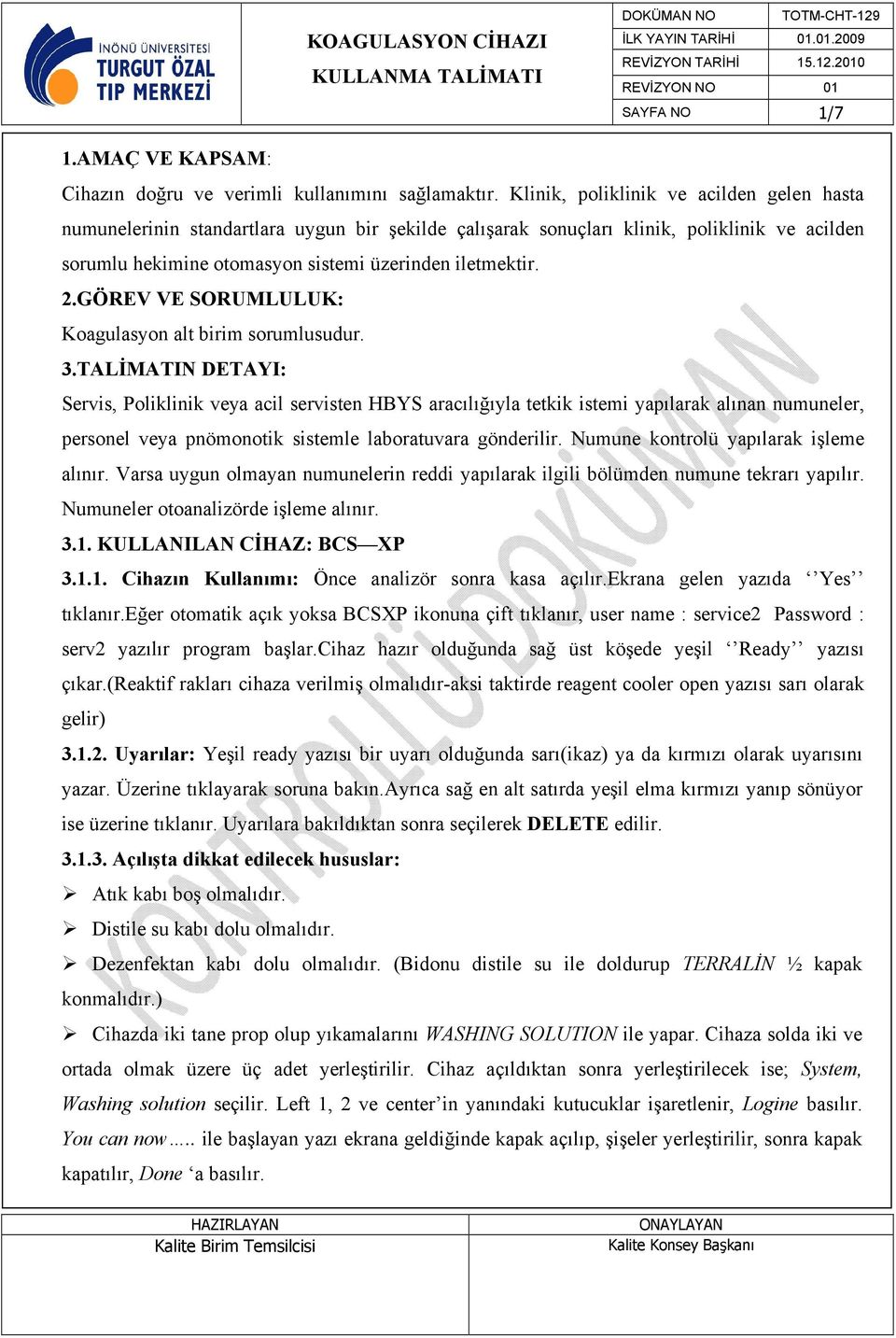
1 SAYFA NO 1/7 1.AMAÇ VE KAPSAM: Cihazın doğru ve verimli kullanımını sağlamaktır. Klinik, poliklinik ve acilden gelen hasta numunelerinin standartlara uygun bir şekilde çalışarak sonuçları klinik, poliklinik ve acilden sorumlu hekimine otomasyon sistemi üzerinden iletmektir. 2.GÖREV VE SORUMLULUK: Koagulasyon alt birim sorumlusudur. 3.TALİMATIN DETAYI: Servis, Poliklinik veya acil servisten HBYS aracılığıyla tetkik istemi yapılarak alınan numuneler, personel veya pnömonotik sistemle laboratuvara gönderilir. Numune kontrolü yapılarak işleme alınır. Varsa uygun olmayan numunelerin reddi yapılarak ilgili bölümden numune tekrarı yapılır. Numuneler otoanalizörde işleme alınır KULLANILAN CİHAZ: BCS XP Cihazın Kullanımı: Önce analizör sonra kasa açılır.ekrana gelen yazıda Yes tıklanır.eğer otomatik açık yoksa BCSXP ikonuna çift tıklanır, user name : service2 Password : serv2 yazılır program başlar.cihaz hazır olduğunda sağ üst köşede yeşil Ready yazısı çıkar.(reaktif rakları cihaza verilmiş olmalıdır-aksi taktirde reagent cooler open yazısı sarı olarak gelir) Uyarılar: Yeşil ready yazısı bir uyarı olduğunda sarı(ikaz) ya da kırmızı olarak uyarısını yazar. Üzerine tıklayarak soruna bakın.ayrıca sağ en alt satırda yeşil elma kırmızı yanıp sönüyor ise üzerine tıklanır. Uyarılara bakıldıktan sonra seçilerek DELETE edilir Açılışta dikkat edilecek hususlar: Atık kabı boş olmalıdır. Distile su kabı dolu olmalıdır. Dezenfektan kabı dolu olmalıdır. (Bidonu distile su ile doldurup TERRALİN ½ kapak konmalıdır.) Cihazda iki tane prop olup yıkamalarını WASHING SOLUTION ile yapar. Cihaza solda iki ve ortada olmak üzere üç adet yerleştirilir. Cihaz açıldıktan sonra yerleştirilecek ise; System, Washing solution seçilir. Left 1, 2 ve center in yanındaki kutucuklar işaretlenir, Logine basılır. You can now.. ile başlayan yazı ekrana geldiğinde kapak açılıp, şişeler yerleştirilir, sonra kapak kapatılır, Done a basılır.
2 SAYFA NO 2/7 Ekranda kontrol edilerek gerekiyorsa rotor yüklenir. Rotor atık kabı boşaltılır Reaktif hazırlama: PT testinin reaktifi Thromborel S dir. Şişenin üstünde yazan miktar distile su konulur. 37 derecede 30 dk beklenir. Sonuçlar saniye(sec), % ve INR olarak alınır. (Cihazda 1-4 arası bölüme konulur.) APTT testinin reaktifi Actin ve CaCl2 dir.ikiside sıvı hazır haldedir.dolaptan çıktıktan dk sonra cihaza yüklenir. Sonuçlar saniye(sec) olarak alınır.(cihazda 1-4 arası bölüme konulur.) Fibrinojen testinin reaktifi Multifibren U dur. Şişenin üzerinde yazan miktar distile su konulur. Sonuç mg/dl olarak alınıp istenildiğinde saniyesini görmek mümkündür. (Cihazda 1-4 arası bölüme konulur.) Control N ve Control P 1ml distile su ile sulandırılır.10-15dk sonra kullanılır. Cihazda kullanıldıktan hemen sonra kaldırılır. (Beyaz rack ile cihazda 5-14 arası bölüme konulur.) Control N ve Control P ile PT, APTT ve Fibrinojen testlerinin kontrolü çalışılır. D-Dimer testinin reaktifi Innovance D-Dimer dir. 4 şişeden oluşan bir settir. (50 test) Kutuda ayrıca iki adet kalibratör mevcuttur. D-Dimer Reagent üzerinde yazan miktar distile su konulur, 15dk beklenir.(cihazda 1-4 arası bölüme konulur.) D-Dimer Suplement likit, hazır durumdadır. (Cihazda 1-4 arası bölüme konulur.) D-Dimer Buffer likit, hazır durumdadır. (Cihazda 1-4 arası bölüme konulur.) D-Dimer Diluent likit, hazır durumdadır. (Cihazda 5-14 arası bölüme beyaz rack ile konulur.) Calibratör eğer kalibrasyon yapılacak ise 1ml distile su konulur, 15dk beklenir.cihazda 5-14 arası bölüme beyaz rack ile verilir, reaktiflerde cihaza yerleştikten sonra, Calibration-New-DDi. L tıklanır, yandaki reaktif listesi any olarak kalır, Measure tıklanır.kalibrasyon işlemi bittiğinde sol yanına yeşil işaret ve tarih çıkacaktır, kontroller çalışılır. Calibratör eğer kalibrasyon yapılacak ise 1ml distile su konulur, 15dk beklenir.cihazda 5-14 arası bölüme beyaz rack ile verilir, reaktiflerde cihaza yerleştikten sonra, Calibration-New-DDi. L tıklanır, yandaki reaktif listesi any olarak kalır, Measure tıklanır. Kalibrasyon işlemi bittiğinde sol yanına yeşil işaret ve tarih çıkacaktır, kontroller çalışılır.

3 SAYFA NO 3/7 D-Dimer kontrol-1 1ml distile su konulur, 15dk beklenir. (Cihazda 5-14 arası bölüme beyaz rack ile konulur.) D-Dimer kontrol-2 1ml distile su konulur, 15dk beklenir. (Cihazda 5-14 arası bölüme beyaz rack ile konulur.) D-Dimer kontroller hazırlandıktan sonra 2-8 derecede 7 gün stabildir. NOT: Hazırlanan tüm malzemelerin üzerine tarih yazılması önerilir.ayrıca kapaklara da yazılarak reaktifler dolaba kaldırılırken uygun kapakla kapatılmalıdır. NOT: Özel test reaktiflerinin hazırlanması için de yukarıda belirtildiği gibi reaktif hazırlama prospektüsüne bağlı olarak yapılır Kontrol Çalışılması: Kontroller cihaza verilir. Control Journal a tıklanır. Cihaza verilen kontrollerin yanında cihaz işareti çıkar. İstenen testlerin üzerine tıklanır.new a basılır. Kırmızı X olur, cihaz otomatik olarak çalışır. Sonuçların değerlendirilmesi; Yeşil check işareti referans değerlerinin içinde olduğunu gösterir. <,> işareti veya! işareti değerlerin referans dışında çıktığını gösterir. Eğer tekrar çalışılmadan hasta çalışılır ise tüm hasta sonuçlarının yanında uyarı anlamında mavi ünlem (! ) çıkar.geçersiz kontrol sonucunun silinerek silinerek-delete edilerek gerekiyorsa kontrol ve reaktif değiştirilip tekrar çalışılması gerekir Hasta Çalışma: Manüel olarak ; Loading e basılır. Örneğin konduğu rack numarası seçilerek select rack yapılır. Konulan pozisyonlara göre Sample ID yazılarak istenen test seçilir, Insert e basılır. Sonuçlar Job List ten gözlenir. Yarı manuel ; Barkotları görünecek şekilde örnekler çihaza verilir. Job List ten barkodu okunan hastaların yanında istenen testlere tıklanarak NEW a basılır kırmızı X yapılır, cihaz çalışır. Otomasyon sisteminde ; Örnekleri racklara koyarak cihaza verilir. Job List ten çıkan sonuçlar SEND edilerek ana bilgisayara gönderilir. Bu işlem otomatik olarakta yapılır. NOT: Sonuç yerine gelen mavi X işareti testin kalibrasyonu olmadığı için cihazın çalışıp hesaplayamadığını gösterir Prop yıkama ve diğer teknik bilgiler :

4 SAYFA NO 4/7 System, Pipettör, Contineu, Left(sol) ve right(sağ) seçilerek istenen yıkama derecesi seçilerek start yapılır. Low(düşük), intensive(yoğun), Check pipettor seçilip, start yapılarak probların uygun şekilde sıvı verdiği saptanır. System, initialize-all ya da tek tek yapılır.(örneğin, insert rack seçilir ise rack ünitesi initialize edilir.) LOADING: Manuel hasta çalışma JOB LIST: Hasta sonuçları izleme REAGENT OVERVIEW: Reaktif miktarları görme ANALYZER: Cihazdaki rackları çıkarma, cihaz ısılarını görme, washing solution ve rotor miktarları takip bilgileri CALIBRATION: Kalibrasyon yapma, mevcut kalibrasyonları görme CONTROL JOURNAL: Kontrol çalışma, kontrol sonuçları izleme Cihaz Kapanış: File Quit Do you really want to quit the program? Yes Shift change ekranı gelir, cihazın yıkama yapması isteniyor ise (yaklaşık 10dk) Disinfect çekli kalmalıdır, kapatılıp hemen açılacak ise Disinfect teki çek kaldırılmalı, Continue tıklanmalıdır. Program kapattıktan sonra gelen bilgisayar ekranında, sol en alt satırda Start-Shutdown-ok yapılır, analizör de sol yandaki düğmesinden Off durumuna getirilerek kapatılır. Easy Talk-host bağlantısı X dan kapatın, exit tıklanır. Auto Assistant BCS XP, X e basılarak kapatılır KULLANILAN CİHAZ: CA Reaktiflerin hazırlanması: PT testinin reaktifi Thromborel S dir.şişenin üzerinde yazan miktar distile su konulur. En az 30dk oda ısısında beklenir.(45-60dk).daha sonra cihaza yüklenir. Sonuçlar saniye(sec), % ve INR olarak alınır. APTT testinin reaktifi Actin ve CaCl2 dir. İkiside sıvı haldedir. Dolaptan çıktıktan 10-15dk sonra cihaza yüklenir. Sonuçlar saniye(sec) olarak alınır. Control N (normal) ve Control P (patolojik) 1ml distile su ile hazırlanır, 10-15dk sonra kullanılır. Cihazda kullanıldıktan hemen sonra kaldırılır, dondurulması önerilir. Bir kez çözdürmek kaydıyla tekrar kullanılır.(üzerine ve kapağa N-P ve tarih yazılır.)

5 SAYFA NO 5/7 Testlerin içinden çıkan prospektüslerde reaktif hazırlama ve stabilite kısmına bakınız Cihaz açılış-kapanış: Cihaz sol tarafındaki düğmeden direk açılır ya da kapatılır. Ekran OK basılarak geçilir. 60 sn içinde üst orta satırda READY yazısı görüldüğünde cihaz çalışmaya hazırdır. NOT: Her cihaz açılışta veya sabah-akşam mutlaka Ana menüde iken Rinse Prob-Execute basılır.( 3dk sürecek prob yıkama işlemidir) Ana menüde iken Special Menü-Maintain-Rinse&Prepare-Execute basılır.( 3dk sürecek olan sistem yıkama işlemidir.) Çalışmaya başlamadan önce kontrol edilecekler: Distile su bidonu dolu olmalıdır.su ilave edildikten sonra ana menüde iken Special Menü- Maintain-Rinse&Prepare-Execute basılır.( 3dk süren sistem yıkama işlemidir ) Cihazın içindeki reaksiyon tüpleri kırmızı cizgiyi geçmiycek şekilde doldurulur. Reaksiyon tüpü atık kabı boşaltılır. Probların yıkamasında kullanılan CA Clean I, A2 ve E3 pozisyonuna konulur. Yeterli miktarda olduğu kontrol edilir Reaktif yerleştirme: Set reagent ekranında reaktifin adının yazılı olduğu kutucuk kırmızı ise üzerine basılır, açılan ekranda Enter a basılır.kutucuk yeşil olacaktır.(örneğin C1 pozisyonu) Set reagent-reaktif in adının yazılı olduğu kutunun üstüne basılır, açılan ekranda vial şişe tipidir, değiştirmek isteniyorsa basılır, büyük şişe(10-15ml) için GW15, küçük şişe(1-5ml) için GW5 ya da 2-4ml cup seçilir volum Enter lanır Hasta çalışma (manuel): Daima rack seçili olmalı Ana menüde iken Work List-ID No Entry ye basılır.( 01-01,02,03,04,05,06,07,08,09,10 ) Açılan sayısal ekranda örnek numarası girilir, yanlış yazılanlar C tuşuna basılarak silinir, çalışmak istenen testlerin üstüne dokunulur, O işareti olur, üstüne tekrar dokunularak test iptali mümkündür, O işaretini silinecek - olacaktır. START tuşuna basılarak çalışma başlatılır

6 SAYFA NO 6/7 Eğer hasta girişi yaparken ID no entry yi aktif görmüyorsanız next ile ilerleyerek yeni bir racka geçmeniz gerekir. (Prev : önceki, Nex : sonraki sayfaya geçmenizi sağlar; yukarı-aşağı oklar ise istediğiniz satıra gelmenizi sağlar.) Cihaz her kapatılıp açıldığında rackları silinerek 1numaradan başlar, ancak stored data hasta sonuçları silinmez. Herhangi bir nedenle çalışılamayan testin yanında X olur, test tekrarlanmalıdır. Sonuç çıktığında içi dolu yuvarlak olur. Pipetleme esnasında iç içe geçmiş iki halka görülür Hasta çalışma (host ile): Racklara numuneleri barkodları uygun şekilde yerleştirerek cihaza verin, sonuçlar hotsa direk gidecektir Sonuçları görüntüleme: Sonuçlar çıktığında Stored Data ekranında görüntülenir. Sonuç alınmamış ise (****) graph a basılır, yukarı aşağı oklarla teste gelinir, error kodu kontrol edilir.en son sayfada analiz verilerindeki hatalara bakınız, ileri-geri oklarla satır içerisinde ilerleyebilir, tarihini görebilirsiniz. Stored Data-Search-ID No ya basıp sonucunu görmek istediğiniz ID yi yazarak arama yapabilirsiniz. Sonuçları ana bilgisayara tekrar gönderme; Stored Data-Print ya da host a tekrar gönderilmek istenen sonucun üstüne gelinir, satırın üstü siyah bant olur Output-Current(üstü seçili olan) HC ye basılarak ana bilgisayara sonuç gönderilir.(all:hepsi, Marked:işaretlenenler) Kontrol çalışma ve sonuçları değerlendirme: Yukarıda hasta çalışmada anlatıldığı gibidir, ID No Entry ye gelinir. Control N için ID No = QC01, Control P için ID No = QC02 yazılır ve testler seçilir. Start a basarak başlatılır. Sonuçlar Stored Data dan bakılarak çalışılan kontrol lotunun tablosundan değerlendirilir. Sırasıyla aynı işlem APTT testi ve diğer tastler içinde yapılır. Cihaz üzerinde QC menüsüne girerek de sonuçları görmek mümkündür. Main Menü-QC-Select Test-PT-QC01 grafikten sonuçlar kontrol edilir. Main Menü-QC-Select Test-PT-QC02 grafiktan sonuçlar kontrol edilir.

7 SAYFA NO 7/7 NOT 1: PT reaktifi lotu değiştiğinde kutudan çıkan tablodan yeni ISI değerine bakılır. Standart curve-pt seçilir, Manuel Entry aşağı oklarla ISI nın yanına yeni değer yazılır, update iki kez basılır. NOT 2: Lot değiştirme; Settings-Analysis Settings-Reagent info-reagent testin üzerine aşağı-yukarı ve yan oklar kullanılarak gelinir.lot no-change yeni lot yazılır ve Enter a basılır. 4. REFERANS DOKÜMANLAR: Cihazın kullanım kılavuzu.

PALET TEYİT EKRANI EĞİTİM NOTU
 PALET TEYİT EKRANI EĞİTİM NOTU 1. Adım: Oturumu aç Butonunun üzerini tıklayın. 2. Adım: Kullanıcı adı ve parolanızı ilgili kutucuklara yazın ve Enter tuşuna basın. 3. Adım: 1 Kullanıcı adı ve şifrenizi
ENTEGRE YÖNETİM SİSTEMİ TALİMATLAR
 23.02.2017 00-1-7 KYS.18 TE 18 1.0 AMAÇ Eker Süt Ürünlerinde, üretilen katı ürünlerin (kaşar, beyaz peynir vb.) standart kalitede sürekliliği sağlamak, yağ ve protein değerlerini kontrol etmek için kullanılan
SAP ÜRETİM TEYİT EKRANI EĞİTİM NOTU
 SAP ÜRETİM TEYİT EKRANI EĞİTİM NOTU 1. Adım: Oturumu aç Butonunun üzerini tıklayın. 2. Adım: Kullanıcı adı ve parolanızı ilgili kutucuklara yazın ve Enter tuşuna basın. 3. Adım: 1 Kullanıcı adı ve şifrenizi
NOT: 1 hasta gün içerisinde en çok 3 polikliniğe muayene olabilir. ÖZEL HASTA GİRİŞİ
 HASTA ARAMA 1- Hastanın adı soyadı tam veya bir kısmı yazılır. 2- Hasta adı tam yazılarak arattırılmak istenirse tam seçeneği veya kısmi seçeneği seçilerek ad ve soyadın bir kısmı yazılır aramayı başlat
Web Labaratuar Modulu
 Web Labaratuar Modulu http://212.156.99.42:777/mlis Linkini web tarayıcıların(google Chrome tercih sebebi) adres satırına linki yazıp Enter butonu tıklanır. Kullanıcı ekranı karşımıza gelir. Karşımıza
FAKS SUNUCU EĞİTİM DÖKÜMANI
 FAKS SUNUCU EĞİTİM DÖKÜMANI 1. Faks Tanımlama 1.1. Uygulamalar Santral Yönetimi Faxlar Fax Ayarları Ekranı açılır. 1.2. Yeni bir faks tanımlamak için Navigasyon Çubuğundaki Ekle düğmesi tıklanarak yeni
ENTEGRE YÖNETİM SİSTEMİ TALİMATLAR
 26.11.2011 00-1-5 KYS.19 TE 06 1-AMAÇ Eker Süt Ürünlerinde, hammadde olarak kabulü yapılan yardımcı ürünlerin çiğ sütün ve üretilen ürünlerin standart kalitede sürekliliği sağlamak için renk analizlerini
Aa-LABORATUVAR SÜREÇLERİ
 Aa-LABORATUVAR SÜREÇLERİ PREANALİTİK SÜREÇ: Test İsteğinin Yapılması, Numune Alınması, örnek toplanması ve taşınması sürecidir: İstem yapılır, İstem otomasyona kaydedilir, İstem barkodu basılır ve numune
MEDULA Sistemi E-Fatura Gönderme
 Versiyon : 1.00 Yayınlama Tarihi : 16.09.2007 23:00 Sayfa Aralığı : 1-19 MEDULA Sistemi E-Fatura Gönderme MEDULA Sistemi ile E-Fatura gönderme işleminde ilk adım gönderilecek faturaların GSS** icmallerinin
Kullanım Kılavuzu RADYOLOJİ MODÜLÜ
 Kullanım Kılavuzu RADYOLOJİ MODÜLÜ Sarus Hastane Bilgi Yönetim Sistemleri tarafından geliştirilmiş olan Radyoloji Modülü kullanım fonksiyonlarını içermektedir. TEKNORİTMA MEHMET DEMİRTAŞ 1.09.2016 1 İçindekiler
AGSoft Çocuk Gelişim Takip Programı Kullanım Kılavuzu
 Giriş Bölümü: Program ilk açıldığında karşımıza Kullanıcı Adı ve Şifre giriş bölümü gelir. Kullanıcı Adı: Programa giriş yapacak kullanıcının kodunu ve şifresini yazdıktan sonra Tamam tuşu ile programa
DesignCad Basit İmalat Adımları
 Masa üstünden DesignCad ikonu çift tıklanarak açılır. Sol sütundan Klasör seçilir, (bluz,ceket, etek) orta sütundan (Model Bölümü) model seçilir ve mouse ile çift tıklanarak Model Tasarım sayfasında açılır.
1-HASTAYA GSS TAKİP NUMARASI NASIL ALINIR?
 Versiyon : 1.00 Yayınlama Tarihi : 16.09.2007 23:00 Sayfa Aralığı : 1-18 1-HASTAYA GSS TAKİP NUMARASI NASIL ALINIR? Provizyon ekranındaki sağ üst köşedeki kriterlere(1) dikkat edilmek suretiyle Muayene
SQL 2005 SQL STUDIO MANAGER ACP YAZILIMI KURULUM KILAVUZU
 SQL 2005 SQL STUDIO MANAGER ACP YAZILIMI KURULUM KILAVUZU Sayfa 1 / 18 KURULUMA BAŞLANMADAN ÖNCE YAPILMASI GEREKENLER : Sistem Özelliklerinden işletim sisteminin 32-bit mi yoksa 64-bit mi olduğu kontrol
Sisteme daha önce kayıt olmuş yazar giriş ekranında (Resim 1) kullanıcı adı (kayıt olduğu
 EMANUSCRIPT YAZAR İÇİN KULLANIM KILAVUZU 1. Sisteme Giriş Sisteme Kayıtlı Yazar ise Sisteme daha önce kayıt olmuş yazar giriş ekranında (Resim 1) kullanıcı adı (kayıt olduğu e-mail adresidir) ve şifresini
TÜZEL KİŞİLERDE ÜNVAN DEĞİŞİKLİĞİ; tüzel kişiliğin sicilde tescilli unvanının ibraz edilen yetki belgesine göre değiştirilmesi işlemidir.
 TÜZEL KİŞİLERDE ÜNVAN DEĞİŞİKLİĞİ; tüzel kişiliğin sicilde tescilli unvanının ibraz edilen yetki belgesine göre değiştirilmesi işlemidir. GEREKLİ BELGELER AÇIKLAMALAR 1-)Kimlik Belgesi Firma temsilcisi
İÜ ONKOLOJİ ENSTİTÜSÜ TIBBİ BİYOKİMYA LABORATUVARI İŞLEYİŞ PROSEDÜRÜ
 Sayfa No : 1 / 5 1. Amaç İÜ Onkoloji Enstitüsü Tıbbi Biyokimya Laboratuvarı nda sunulan laboratuvar hizmetlerinin; hizmet verdiği hasta popülasyonu, klinik ve polikliniklerin gereksinimleri doğrultusunda
NİTELİKLİ ELEKTRONİK SERTİFİKA KURULUM AŞAMALARI
 NİTELİKLİ ELEKTRONİK SERTİFİKA KURULUM AŞAMALARI Kurulum Aşamaları: 1. Java Kurulumu 2. E-imza Sürücülerinin İndirilmesi 3. Kart Okuyucu Kurulumu 4. Akıllı Kart Kurulumu 5. Sertifikayı Kullanıma Açma Bilgisayarların
TÜRKİYE NOTERLER BİRLİĞİ
 Değişiklik Numarası: 1.0 02/05/2014 1. İŞLEM METNİ Gelir İdaresi Başkanlığı na bildirimi yapılmış defterlerde hatalı bilgi olması durumunda, doğru olan bilgi ile değiştirilmesi için elektronik ortamda
POWER POINT SUNU PROGRAMI
 POWER POINT SUNU PROGRAMI Power Point bir Sunu (Slayt) programıdır. MS-Office uygulamasıdır ve Office CD sinden yüklenir. Programı çalıştırabilmek için; Başlat/Programlar/Microsoft Office/Microsoft Office
NİTELİKLİ ELEKTRONİK SERTİFİKA KURULUM AŞAMALARI
 NİTELİKLİ ELEKTRONİK SERTİFİKA KURULUM AŞAMALARI Kurulum Aşamaları: 1. Java Kurulumu 2. E-imza Sürücülerinin İndirilmesi 3. Kart Okuyucu Kurulumu 4. Akıllı Kart Kurulumu 5. Sertifikayı Kullanıma Açma Bilgisayarların
Düzen Laboratuvarlar Grubu
 İNTERAKTİF HİZMETLER UYGULAMASI KUR UMSAL HİZMETLER İNTERAKTİF HİZMETKLER UYGULAMA 'sı seçilir. Karşımıza aşağıdaki sayfa gelir. Kurum kodu ve şifreniz ile giriş yapınız. UYARI:17.06.2013 tarihinden önce
1. MİCROSOFT EXCEL 2010 A GİRİŞ
 1. MİCROSOFT EXCEL 2010 A GİRİŞ 1.1. Microsoft Excel Penceresi ve Temel Kavramlar Excel, Microsoft firması tarafından yazılmış elektronik hesaplama, tablolama ve grafik programıdır. Excel de çalışılan
FİŞ NUMARASI DÜZENLEMESİ
 FİŞ NUMARASI DÜZENLEMESİ Önbilgi : Yapılan düzenlemenin devreye alınması neticesinde Distribütör Sistem Sorumluları tarafından öncelikli olarak, yeni modüle uygun fiş numaraları tanımlamaları yapılmalıdır.
Proje Takip Platformu Kullanım Kılavuzu
 Proje Takip Platformu Kullanım Kılavuzu Uygulamaya giriş yapabilmek için https://iskop.istanbul.edu.tr/ adresine girilir. Proje Takip Platformu adlı bölümden Proje Takip Platformu linkine tıklanır. Açılan
ARLAB ARaştırma LABoratuvar Projesi Kullanım Kılavuzu
 2014 ARLAB ARaştırma LABoratuvar Projesi Kullanım Kılavuzu İ.Ü. KURUMSAL OTOMASYON PROJESİ 1. GİRİŞ... 2 1.1 AMAÇ... 2 2. KULLANICI OLUŞTURMA VE SİSTEME GİRİŞ... 2 3. BİLGİ İŞLEMLERİ... 4 3.1 LABORATUVAR
PCB ENVANTER PROGRAMI TESİSLER İÇİN KULLANIM KILAVUZU
 PCB ENVANTER PROGRAMI TESİSLER İÇİN KULLANIM KILAVUZU Tesisler için Kullanım Kılavuzu 1. Çevre Bilgi Sistemi için sahip olduğunuz ya da Đl Müdürlüğü nden yeni aldığınız kullanıcı kodu ve parolayı kullanarak
İlk Muayene Giriş Prosedürü
 İlk Muayene Giriş Prosedürü 1)Hasta zemin kat hasta kabulden Hasta Tanıtım Kartı çıkarttırarak bölümümüze ilk muayene olmak için gelir. Engelli, küçük çocuğu olan veya velisi yaşlı olan (hasta kabul birimine
Barkod, Tebligat ve Tebliğ Masrafı Yönetimi
 Barkod, Tebligat ve Tebliğ Masrafı Yönetimi Barkod, Tebligat ve Tebliğ Masrafı Yönetimi İÇİNDEKİLER BARKOD, TEBLİGAT ve Tebliğ Masrafı YÖNETİMİ... 3 HAZIRLIK... 3 ORTAK SEÇENEKLER... 3 ORTAK MENÜ YETKİLERİ...
ENTEGRE YÖNETİM SİSTEMİ TALİMATLAR
 19.11.2011 00-1-5 KYS.20 TE 09 1.0 AMAÇ Eker Süt Ürünlerinde, Kalite yönetim sisteminde mikrobiyoloji laboratuvarında gerçekleştirilen toplam mezofilik aerobik bakteri analizilerinde kullanılacak malzemelerin
Boğaziçi Üniversitesi Bilgi İşlem Merkezi. Web Yönetimi Birimi. Drupal Kullanım Kılavuzu
 Boğaziçi Üniversitesi Bilgi İşlem Merkezi Web Yönetimi Birimi Drupal Kullanım Kılavuzu KONULAR 1. Kullanıcı Girişi Yapma 2. Ana Menüyü Düzenleme 3. Site Logosunu Düzenleme 4. Yeni Sayfa Ekleme / Düzenleme
HYS KANITLAYICI BELGE KILAVUZU. TEMMUZ-2014 Uygulama Geliştirme ve Destek Şubesi
 HYS KANITLAYICI BELGE KILAVUZU TEMMUZ-2014 Uygulama Geliştirme ve Destek Şubesi İçindekiler Tablosu GİRİŞ...2 I. BÖLÜM...3 HARCAMA BİRİMİ TARAFINDAN YAPILACAK İŞLEMLER...3 A. Kanıtlayıcı Belge Ekleme...3
Kullanım Kılavuzu KLİNİK PORTAL MODÜLÜ
 Kullanım Kılavuzu KLİNİK PORTAL MODÜLÜ Sarus Hastane Bilgi Yönetim Sistemleri tarafından geliştirilmiş olan KAYIT KABUL kullanım fonksiyonlarını içermektedir. TEKNORİTMA UMUR ERDALOĞLU 1.09.2016 İçindekiler
Resimdeki alandan tarih aralığı belirterek de (testlerin hasta hesabına aktarıldığı tarihi baz alır). İstek yapılan hasta listesine ulaşabilirsiniz.
 LABORATUAR MODÜLÜ GENEL İŞLEYİŞ Meddata laboratuar modülünde hastalarınızı dosya numarasıyla onaylı işlemleri id numarasıyla kolaylıkla erişebilirsiniz. Bunun için ilgili alanlara numaraları girip enter
www.elektrikogretmenleri.com
 FIREWORKS (MENU OLUŞ TURMA) 1 Önce Başlat menüsü Programlar Adobe Web Premium CS3 Adobe Fireworks CS3 kısayol simgesi ile Fireworks programı açılır. 2 Fireworks programı açıldığında Karşımıza gelen Yeni
UZAKTAN EĞİTİM YÖNETİM SİSTEMİ (MMYO)EĞİTMEN YARDIM KILAVUZU
 UZAKTAN EĞİTİM YÖNETİM SİSTEMİ (MMYO)EĞİTMEN YARDIM KILAVUZU MERSİN, 2018 MERSİN MESLEK YÜKSEKOKULU ANA SAYFASI TANITIMI Mersin Meslek Yüksekokulu resmi web sitesine http://uzak4.mersin.edu.tr/index.php
Kullanıcı Kılavuzu. Ġġ YATIRIM MENKUL DEĞERLER A.ġ. TradeMasterFX Meta. Ürün : Değişiklik tarihi: 20.12.2011 Versiyon: 1,0 Özet: TradeMasterFX Meta
 Ġġ YATIRIM MENKUL DEĞERLER A.ġ. Kullanıcı Kılavuzu TradeMasterFX Meta Ürün : TradeMasterFX Meta Değişiklik tarihi: 20.12.2011 Versiyon: 1,0 Özet: TradeMasterFX Meta Kullanıcı Kılavuzu Gizlilik, Uyarı ve
MEKAN TAKİP UYGULAMASI
 Imona Technologies Ltd. www.imona.com ITU Ayazaga Kampusu, Teknokent ARI-3, No: B204-2, 34469, Maslak, Istanbul, Turkey Tel: +90 212 366 57 46 Fax: +90 212 366 5802 MEKAN TAKİP UYGULAMASI Sosyal Görüntü
SM 100 Terazi Ayarları. Digi SM 100. SM 100 Terazi Ayarları
 Digi SM 100 SM 100 Terazi Ayarları Digi SM 100 Terazi Ayarları Teraziyi ayarlamaya başlamak için öncelikle X S Z ENTER Raporlar Program Ayarlar FONKSIYON Bölümlerine geçiş yapabilmemiz gerekmektedir. Bunun
Yürürlük Tarihi: 12/09/2014 - Kodu: 97298233.ED.1.19.5.1 - Rev. No/Tarihi: 00 1 / 27
 Başvuru Fişleri ekranında talep edilen işlem için başvuru oluşturulurken, (Ekle) butonuna basılır, Başvuran T.C. Kimlik bölümüne başvuran kişinin T.C. numarası yazılır butonuna basılır MERNİS de kayıtlı
Kontrol ünitesi açıldıktan sonra sol üstte bulunan Windows simgesine tıklanarak menüden MagnetField programı seçilir.
 MAGNET FIELD PROGRAMINDA CORS-TR SİSTEMİNİN KULLANILMASI Kontrol ünitesi açıldıktan sonra sol üstte bulunan Windows simgesine tıklanarak menüden MagnetField programı seçilir. Magnet Field programının açılması
SYTP ÜYELİK İŞLEMLERİ
 1-)Kullanıcı,tarayıcının adres çubuğuna, bağlı bulunduğu ilin sytp linkini yazdığı zaman karşısına ilk olarak sağ taraftaki gibi bir ekran gelir. 2-)Sisteme üye olacak olan eczane kullanıcısı sağ taraftaki
PARDUS KURULUM KILAVUZU. 5. Gelen ekranda işaretli olan Pardus'u Yükle butonuna çift tıklanır.
 PARDUS KURULUM KILAVUZU 1. Usb disk bilgisayara takılır ve yeniden başlatılır. 2. F9 tuşu ile boot menüsüne ulaşılır. 3. External usb hard drive seçeneği seçilir. 4. Gelen siyah ekranda start pardus kurumsal
Luca NET Kobi Ticari Yazılımında ilk yapılacaklar
 Luca NET Kobi Ticari Yazılımında ilk yapılacaklar Luca MMP (Mali Müşavir Paketi) bilgileri ile Luca Üye girişinden sisteme giriş yapıldıktan sonra Luca Net Kobi Ticari Giriş butonuna basarak programa giriş
GG & B. Quick Slide Plus Hematology Stainer KULLANIM KILAVUZU
 GG & B Quick Slide Plus Hematology Stainer KULLANIM KILAVUZU QUICK SLIDE PLUS HEMATOLOGY STAINER Genel Quick Slide Stainer kan yayma(blood smears),kemik iliği slaytları ve diğer biyolojik numunelerinin
Guard Tour Proximity Tur Kontrol Sistemi Kullanım Kılavuzu
 Guard Tour Proximity Tur Kontrol Sistemi Kullanım Kılavuzu Bu kılavuz Guard Tour bilgisayar bağlantısı ile program tanımlamalarına yönelik doğru çalışma alışkanlıkları konusunda bilgiler vermektedir. Daha
SQL Uyarı Programı Kurulum ve Kullanımı
 SQL Uyarı Programı Kurulum ve Kullanımı Kurulum 1. SQL Uyarı.zip dosyası açılır. 2. SQL Uyarı.exe programı çalıştırılır. 3. Üstteki ekran açılır ok. Butonuna basılır. 4. Ayarlar ekranı seçilir. 4.1 Server
SPEKTROFOTOMETRE CM-5. Kullanım Kılavuzu
 SPEKTROFOTOMETRE CM-5 Kullanım Kılavuzu Ölçüme Hazırlık Sihirbaz Ayarlama Prosedür 1. Cihazı açın. ekranı ilk açılımda karşınıza çıkacaktır. 2. Aşağı ve yukarı tuşlarını
MAKİNA BAKIMLARINIZI NASIL TAKİP EDERSİNİZ?
 MAKİNA BAKIMLARINIZI NASIL TAKİP EDERSİNİZ? 1- www.myvisionlink.com Adresi size tanımlı olan Kullanıcı Adı ve Şifre ile ziyaret edilir. 2- Ana sayfadaki Filo sekmesinden istenilen makinanın satırına çift
Bu ekrana Kullanıcı adı ve şifre ile giriş yapıldığında ekranda giriş yapabilmeniz için yetki almanız
 MHRS (MERKEZİ HASTANE RANDEVU SİSTEMİ) Kurum üzerinden MHRS entegrasyonunun yapılabilmesi için ; WEB Tabanlı Sistemimizi kullanan Kurumlar WebHBYS ekranından Menü / Program Parametreleri ekranından Sağlık
SD - Satış ve Dağıtım (SD) Modülü Kullanıcı Eğitim Belgesi - Faturalama İşlemleri
 SD - Satış ve Dağıtım (SD) Modülü Kullanıcı Eğitim Belgesi - Faturalama İşlemleri Terimler ve Kısaltmalar Terim / Kısaltma ABAP HR (HCM) OM SAP ASAP O S C P Açıklama Advanced Business Application Programming
Kullanıcı Kılavuzu. Ürün : Değişiklik tarihi: 26.07.2012 Versiyon: 1,0 Özet: TradeMasterFX Platformları. TradeMasterFX Platformları Kullanıcı Kılavuzu
 İŞ YATIRIM MENKUL DEĞERLER A.Ş. Kullanıcı Kılavuzu TradeMasterFX Platformları Ürün : TradeMasterFX Platformları Değişiklik tarihi: 26.07.2012 Versiyon: 1,0 Özet: TradeMasterFX Platformları Kullanıcı Kılavuzu
ENTEGRE YÖNETİM SİSTEMİ TALİMATLAR
 26.11.2011 00-1-8 KYS.19 TE 14 1.0 AMAÇ Eker Süt Ürünlerinde, hammadde olarak kabulü yapılan sütün ve üretilen ürünlerin standart kalitede sürekliliği sağlamak, kimyasal değerlerini kontrol etmek için
AGSoft Okul Aidat Takip Programı Kullanım Kılavuzu
 Giriş: Program ilk açıldığında karşımıza çalışmak istediğimiz İşletme Çalışma Yılı ve Aidat Dönemi seçim bölümü gelir. İşletme Çalışma Yılı: İşletme defterinin yılı bu bölümden seçilir. Eğer kayıt yapılmamış
POLİKLİNİK DEFTERİ REÇETE YAZIMI. Poliklinik Defteri nden ilgili hastanın üzerine gelip üst bölümde bulunan ANAMNEZ sekmesine basılır.
 POLİKLİNİK DEFTERİ REÇETE YAZIMI Poliklinik Defteri nden ilgili hastanın üzerine gelip üst bölümde bulunan ANAMNEZ sekmesine basılır. Anamnez Ekranının sağ tarafında bulunan butonlardan Reçete Yaz butonuna
ECZANE PROVİZYON SİSTEMİ
 ECZANE PROVİZYON SİSTEMİ Internet tarayıcısı adres alanına http://online.demirhayat.com.tr/eczane.aspx yazılarak programa girilir. Aşağıdaki logon ekranından mevcut kullanıcı adı ve şifreniz ile sisteme
MELİS PROJESİ HBYS ENTEGRASYONU
 S İ SO F T S AĞ L I K BİLGİ Sİ S T EMLERİ 2 0 1 9 AN K AR A Sayfa No : 2 / 8 DEĞİŞİKLİK NO TARİH YAYIN VE DEĞİŞİKLİK İÇERİĞİ DEĞİŞİKLİK YAPAN 00 28.03.2019 Doküman oluşturuldu. Yazılım ve Kalite Birimi
DANIŞMAN ONAYI. Ön Gereksinimler:
 DANIŞMAN ONAYI Ön Gereksinimler: Akademik takvim Dersler Müfredatlar Ders teklifleri Şubeler Danışman atamaları Öğrenci bilgilerin sistemde tam olduğu ve Öğrencinin kaydının yapılmış olması gerekir. Bu
Meta Trader 4 Android Sistem Kurulum Detayları
 Meta Trader 4 Android Sistem Kurulum Detayları İnternet Explorer dan https://play.google.com/store/apps/details?id=net.metaquotes.metatraer4 sayfasına girilir. Sol köşedeki yükle butonuna basılır. Çıkan
Seri Numarası Takibi Destek Dökümanı
 BİLNEX YAZILIM Seri Numarası Takibi Destek Dökümanı Hazırlayan Sinan Karagöz BİLNEX QUANTUM V3 PROGRAMLARINDA SERİ NUMARASI TAKİBİ İŞLEMLERİ Bilnex Yazılım Programlarında bir ürün için tek bir stok kartı
HASTA ORDER İŞLEMLERİ
 Hasta Order İşlemleri ekranı ayaktan ve yatan hastaların tedavilerinde kullanılacak ilaçların ve hizmetlerin sistem üzerinden kaydedilmesi ve hemşireler tarafından uygulanması amacı ile kullanılmaktadır.
MAC OS X E- İMZA KURULUMU VE ÖRNEK E-İMZA ATMA İŞLEMLERİ 1. Kullanılan MAC Bilgisayar, MAC OS X El Capitan ve üzeri bir sürüm ise csrutil disable
 MAC OS X E- İMZA KURULUMU VE ÖRNEK E-İMZA ATMA İŞLEMLERİ 1. Kullanılan MAC Bilgisayar, MAC OS X El Capitan ve üzeri bir sürüm ise csrutil disable ayarı yapılması gereklidir. Bu işlem için; Bilgisayarın
GEMAŞ Genel Mühendislik A.Ş.
 GEMAŞ Genel Mühendislik A.Ş. POOL DIRECTOR KULLANMA KILAVUZU 1 İÇİNDEKİLER Sayfa Giriş 3 Pool Director Nedir 4 Genel Bilgiler 4 SET Değerlerinin Ayarlanması 4 ph ve ORP İçin Mod Seçimi 5 Genel ayarların
T.C. ERCİYES ÜNİVERSİTESİ BİYOMEDİKAL MÜHENDİSLİĞİ BÖLÜMÜ BİYOMEDİKAL BAKIM-ONARIM VE KALİBRASYON LABORATUVARI DENEY NO:7 İnfüzyon Pompası
 T.C. ERCİYES ÜNİVERSİTESİ BİYOMEDİKAL MÜHENDİSLİĞİ BÖLÜMÜ BİYOMEDİKAL BAKIM-ONARIM VE KALİBRASYON LABORATUVARI DENEY NO:7 İnfüzyon Pompası İnfüzyon Pompası Damar içine sıvı enjeksiyonun her türlü medikal
Okul Web Sitesi Yönetim Paneli Kullanımı
 Millî Eğitim Bakanlığı Bilgi İşlem Grup Başkanlığı tarafından ortak web sitesi tasarım çalışması yapılmıştır. Çalışmanın amacı tüm kurumlarımızın standart bir web sayfasına sahip olmalarını sağlamaktır.
GRAFİK EKRAN STOKERLİ KAZAN KONTROL ÜNİTESİ KULLANIM KILAVUZU V1.0
 GRAFİK EKRAN STOKERLİ KAZAN KONTROL ÜNİTESİ KULLANIM KILAVUZU V1.0 1 1. TUŞLAR : YUKARI/AŞAĞI TUŞLARI: Cihaza yeni değer girişi bu tuşlar ile yapılır. SICAKLIK AYARI: Kazan sıcaklık set değeri bu tuş ile
Sistem Konfigrasyonu ;
 Sistem Konfigrasyonu ; Konfigrasyon emisyon sisteminde tanımlanan modbus ID numaralarının yetkili firma tarafından belirlenmesinin ardından yandaki görülen resimdeki şekilde set edilir. Ayrıca Channel
İÜ ONKOLOJİ ENSTİTÜSÜ KALİTE KONTROL ve TEST KALİBRASYON PROSEDÜRÜ
 Sayfa No : 1 / 6 1. Amaç Tıbbi Biyokimya Laboratuvarında rastgele ve sistematik hataları önlemek, doğru ve güvenilir test sonuçları elde etmek için iç ve dış kalite kontrol yöntemleri, bakım-kalibrasyonu
SAĞLIK KURULU ENGELLİ SAĞLIK KURULU RAPORU
 ENGELLİ RAPORU S İ SO F T S AĞ L I K BİLGİ Sİ S T EMLERİ 2 0 1 9 - AN K AR A ENGELLİ RAPORU Sayfa No : 2 / 18 DEĞİŞİKLİK NO TARİH YAYIN VE DEĞİŞİKLİK İÇERİĞİ DEĞİŞİKLİK YAPAN 00 28.03.2019 Doküman oluşturuldu.
BEŞHEKİM GRUP AYBEL YAZILIM İBYS PROGRAMI KULLANIMI
 BEŞHEKİM GRUP AYBEL YAZILIM İBYS PROGRAMI KULLANIMI PROGRAM İNDİRME : Beşhekim grup Aybel Yazılım İbys programımızı http://aybelsoft.com/uploads/aybelsoft-ibys.rar linkinden programı indirebilirsiniz.
Seçmeli Ders Değişikliği seçimiyle YKK nın girileceği Yönetim Kurulu Kararları paneli açılır (Ekran 2).
 Öğrenci İşleri Bilgi Sistemi Yönetim Kurulu Kararları Menüsü Değişikliği Değişikliği işleminin yapılması için ilgili Yönetim Kurulu Kararının (YKK) sisteme girilmesi gerekir. Bunun için Temel İşlemler
PARÇA MODELLEMEYE GİRİŞ
 PARÇA MODELLEMEYE GİRİŞ Pro/ENGINEER programında 10 değişik modelleme kısmı bulunmaktadır. Bunlardan en çok kullanılan ve bizim de işleyeceğimiz parça modelleme (Part) kısmıdır. Bunun yanında montaj (assembly),
Ipad,Ipone ve Android Mobil Aygıtlar İçin İş Zekası Mobil Uygulaması Kullanıcı Kılavuzu
 Ipad,Ipone ve Android Mobil Aygıtlar İçin İş Zekası Mobil Uygulaması Kullanıcı Kılavuzu https://mobiliz.sbm.org.tr/ İçindekiler. Uygulamanın mobil aygıtlara yüklenmesi... 3. Uygulamanın başlatılması ve
Okul Web Sitesi Yönetim Paneli Kullanımı
 Millî Eğitim Bakanlığı Bilgi İşlem Grup Başkanlığı tarafından ortak web sitesi tasarım çalışması yapılmıştır. Çalışmanın amacı tüm kurumlarımızın standart bir web sayfasına sahip olmalarını sağlamaktır.
kullanımınızda şifrenizi değiştirmeniz nedenle şifrenizi kimseye vermeyiniz.
 Klavyeden F5 tuşu ile girişe başlanılır. Programı ilk kez kullanacak hekimlerin Kullanıcı Kod ve şifreleri Doktor kodları ile aynı olup bu bilgiyi Bilgi İşlem Merkezimizden veya sekreterlerinizden öğrenebilirsiniz.
EPDK BAYĐ MUTABAKAT 2011
 EPDK BAYĐ MUTABAKAT 2011 1- BÖLÜME GĐRĐŞ: Stawiz kullanıcı menüsünde bulunan ĐŞLEMLER başlığı altındaki EPDK MUTABAKAT seçilerek girilir. Bu bölümü, EPDK ĐŞLEMLERĐ yetkisi olan kullanıcılar görebilir ve
EKOM WEB DESIGNER PROGRMI KULLANMA KILAVUZ. 1 - Web Sayfası Tasarımı Oluşturma / Var Olan Tasarımı Açma:
 EKOM WEB DESIGNER PROGRMI KULLANMA KILAVUZ 1 Web Sayfası Tasarımı Oluşturma / Var Olan Tasarımı Açma 2 Web Sayfasına Yeni Element Ekleme Ve Özelliklerini Belirleme Değişiklik Yapma 3 Web Sayfası Tasarımını
THE PROJECT UMBRELLA BİLGİLENDİRE KILAVUZU. www.theprojectumbrella.com
 THE PROJECT UMBRELLA BİLGİLENDİRE KILAVUZU www.theprojectumbrella.com Yukarıdaki linki web tarayıcınızın adres çubuğuna veya google adres çubuğuna yazdığınız taktirde sizi web sayfamıza yönlendirecektir.
Şekil Yazı tipini biçimlendirme araç çubuğu simgeleri
 BÖLÜM 2 2. YAZILARI BİÇİMLENDİRME 2.1. Yazı Tipini Değiştirme Word programında, yazılan bilgiler daktilodaki gibi tek tip yazı olmaz. Yazılarda farklı biçimler kullanılarak belgelerin daha etkileyici olması
MERSİS UYGULAMA KULLANICISI YARDIM REHBERİ KURULUŞ İŞLEMLERİ GÜMRÜK VE TİCARET BAKANLIĞI MERSİS UYGULAMASI
 MERSİS UYGULAMA KULLANICISI YARDIM REHBERİ KURULUŞ İŞLEMLERİ KURULUŞ BAŞVURUSU İŞLEMLERİ Merkezi Sicil Sistemi Uygulaması (Mersis) üzerinden Sistem kullanıcıları; Kuruluş Başvurusu Değişiklik Başvurusu
ÖZKAY ELEKTRONİK. BK-103 Asansör Kumanda Kartı KULLANIM KILAVUZU
 ÖZKAY ELEKTRONİK BK-103 Asansör Kumanda Kartı KULLANIM KILAVUZU 1. GİRİŞ BK-103 asansör kumanda kartında kumanda ayarlarını yapabilmek ve arıza kayıtlarını izleyebilmek gibi fonksiyonlar için 2x16 LCD
1.DERS AÇMA İŞLEMLERİ
 İçindekiler 1.DERS AÇMA İŞLEMLERİ... 2 1.1.YENİ DERS AÇMA NASIL YAPILIR?... 3 2.ÖĞRENCİ DERS YÖNETİMİ EKRANINDA ÖĞRENCİNİN ÜZERİNE DERS NASIL EKLENİR?... 9 2.1.YENİ DERS EKLEME... 11 1.DERS AÇMA İŞLEMLERİ
YFTRADEFX iphone KULLANIM KILAVUZU
 YFTRADEFX iphone KULLANIM KILAVUZU PLATFORMA GĐRĐŞ App Store aracılığı ile iphone üzerine MetaTrader 4 uygulaması indirilir. Đndirildikten sonra ekrana gelen MetaTrader 4 kısayolu tıklanır. MetaTrader
SLCM - Dönemde Açılan Dersler için Şube Tanımlama
 SLCM - Dönemde Açılan Dersler için Şube Tanımlama Dönem başlangıç işlemlerinden ilgili dönemde açılan derslere ilişkin şubelerin yaratılması için aşağıdaki işlemler gerçekleştirilir. SAP sistemine login
SERVİS DEFTERİ. "Servis Defteri" ekranına şekildeki gibi giriş yapılmaktadır.
 SERVİS DEFTERİ Servis defteri ekranı yatışı yapılan hastalar ve bu hastalara yapılan tetkik, tedavi, laboratuvar, radyoloji vb. uygulamalrın girilmesi ve girilen işlemlerin görülebilmesini sağlamaktadır.
Konu : 2017 Yılına, Yılsonu Devir İşlemleri
 Bilgi Konu : 2017 Yılına, Yılsonu Devir İşlemleri Presto Plus da iki farklı tip devir yapılabilir. İhtiyaca göre bu iki devir programından birisi tercih edilerek devir işlemi yapılmalıdır. Devir işlemlerinden
ALT/ART REHİN TEMİNAT İŞLEMLERİ
 MERKEZİ KAYDİ SİSTEM KULLANICI KILAVUZU ALT/ART REHİN TEMİNAT İŞLEMLERİ İÇERİK A. ALT/ART REHİN TEMİNAT İŞLEMLERİ...1 B. ALT/ART REHİN/TEMİNAT İŞLEMLERİNE İLİŞKİN İLKELER...1 C. ALT/ART REHİN İŞLEM AKIŞI...1
E5_C Serisi Hızlı Başlangıç Kılavuzu
 E5_C Serisi Hızlı Başlangıç Kılavuzu İÇİNDEKİLER 1. Giriş 2. Sensör Bağlantı Şekilleri 3. Sensör Tipi Seçimi 4. Kontrol Metodunun PID Olarak Ayarlanması 5. Auto-Tuning Yapılması 6. Alarm Tipinin Değiştirilmesi
Erişim Makina. IFS Admin Kullanım Klavuzu. Umut Aytaç Mutlu
 Erişim Makina Umut Aytaç Mutlu 15 Aralık 2010 2 İÇİNDEKİLER 1. Rol Tanımlama... 3 2. Yetki Tanımlama... 3 3. Kullanıcı Tanımlama... 4 3.1. Kullanıcı Adı... 4 3.2. Kullanıcı Bilgileri... 4 4. Kullanıcıya
Mina 960 Kart Basma Saati Kullanım Kılavuzu
 Mina 960 Kart Basma Saati Kullanım Kılavuzu Bu kılavuz kart basma saatinin kullanımına yönelik doğru çalışma alışkanlıkları konusunda bilgiler vermektedir. Daha detaylı bilgiyi http://www.perkotek.com
Kullanım Kılavuzu DEPO AMBAR MODÜLÜ
 Kullanım Kılavuzu DEPO AMBAR MODÜLÜ Sarus Hastane Bilgi Yönetim Sistemleri tarafından geliştirilmiş olan Depo Ambar Modülü kullanım fonksiyonlarını içermektedir. TEKNORİTMA Koray Tolga DURMUŞ 1.09.2016
TEK PENCERE SİSTEMİ DAHİLDE İŞLEME İZNİ
 2016 TEK PENCERE SİSTEMİ DAHİLDE İŞLEME İZNİ YÜKÜMLÜ RİSK YÖNETİMİ VE KONTROL GENEL MÜDÜRLÜĞÜ KILAVUZU TPS-910-GEÇİCİ İTHALAT İZNİ BELGESİ Versiyon 1.1 Bakanlığımız web sayfasından https://uygulama.gtb.gov.tr/tekpencere
BAPSİS PROJE DEĞİŞİKLİK İŞLEMLERİ EKRANI
 BAPSİS PROJE DEĞİŞİKLİK İŞLEMLERİ EKRANI Sayfa Hakkında Bu ekran proje yöneticisinin devam eden projesi için Proje Adı, Proje Ekibi, Proje Süresi ve/veya Malzeme değişikliği taleplerini yapabileceği ve
İŞ LİSTESİ. Ekran 1: İş Listesi- İşler
 İŞ LİSTESİ Erişim Yolu : EBYS (Elektronik Belge Yönetim Sistemi) Ana Menü İşlevi : EBYS ye bağlanıldığında ilk gelen ekrandır. Kullanıcıların kendilerine gelen tüm evrakları gördükleri ve hızlı işlem yapabildikleri
Taşınmaz sahibi veya yetkili temsilcilerinin Kimlik belgeleri. alınmış
 PAYLAŞMA (TAKSİM), tapuda hisseli olarak tescilli taşınmazdaki ortaklığın sona erdirilmesi amacıyla, her hissedara en azından bir mal düşecek şekilde paylaştırılması işlemidir. GEREKLİ BELGELER AÇIKLAMALAR
Temel Sağlık İstatistikleri Modülü TSİM Hizmet Detay Belgesi HDB Halk Sağlığı Müdürlüğü HSM Toplum Sağlığı Merkezi TSM Aile Sağlığı Merkezi
 ÇORUM, KASIM 2012 2 Kısaltmalar Temel Sağlık İstatistikleri Modülü Hizmet Detay Belgesi Halk Sağlığı Müdürlüğü Toplum Sağlığı Merkezi Aile Sağlığı Merkezi Halk Sağlığı Laboratuvarı Kanser Erken Teşhis
BARKOD OKUYUCU EL TERMİNALİ KULLANIM KILAVUZU
 BARKOD OKUYUCU EL TERMİNALİ KULLANIM KILAVUZU 2015 Alıcı Şarj/Batarya Gösterge Işığı Mikro USB Girişi Dokunmatik Ekran Lazer Tarama Tuşu Yukarı/Aşağı Tuşu Açma/Kapama Tuş Takımı Mikrofon Stylus Kalemi