
Belge Kamerası Kullanım Kılavuzu
|
|
|
- Berna Sançar
- 10 yıl önce
- İzleme sayısı:
Transkript
1 Belge Kmersı Kullnım Kılvuzu

2 Önemli Güvenlik Tlimtlrı Bu Kullnım Kılvuzu'nu okuyun ve belge kmernızl ilgili tüm güvenlik tlimtlrını uygulyın. Gelecekte bşvurmk üzere bu kılvuzu koly erişebileceğiniz bir yerde sklyın. Uyrı Dikkt Bu simge, ihml edilmesi ynlış kullnım neticesinde kişisel yrlnmy ve htt ölüme yol çbilecek bilgileri göstermektedir. Bu sembol, önemsenmediği tkdirde, ynlış kullnımdn dolyı ciddi yrlnm vey fiziksel hsr neden olbilecek bilgileri gösterir. Çevresel Gereksinimler Uyrı Belge kmersını vey pilli uzktn kumndyı pencereleri kplı rçlrın içinde, doğrudn güneş ışığın mruz klcklrı yerlerde vey şırı ısınbilecek yerlerde bırkmyın. Terml hsr, yngın vey rızlnm meydn gelebilir. Belge kmersını uzun süre dış meknlrd vey yğmur, suy y d şırı neme mruz klbileceği yerlerde kullnmyın. Yngın vey elektrik çrpmsı meydn gelebilir. Belge kmersını sigr dumnının mevcut olbileceği vey kmernın yğlı dumn, neme vey buhr mruz klbileceği (örneğin pişirme lnlrı vey nemlendirme mkinelerinin ynı) y d şırı ısının vey tozun bulunduğu yerlerde kullnmyın. Bu, ynsıtıln görüntülerin klitesini olumsuz etkileyebilir. Dikkt Belge kmersını yüksek voltjlı elektrik kblolrının vey mnyetik ln kynklrının ynın kurmyın. Bu, kmernın düzgün çlışmsını engelleyebilir. Kmeryı doğru çevre koşullrınd çlıştırın. s s.63 Üniteyi küçük çocuklrın erişebileceği yerlere koymyın vey böyle yerlerde sklmyın. Ünite düşerek vey devrilerek kişisel yrlnmy neden olbilir. Belge kmersını şırı vibrsyon vey drbeye mruz klcğı yerlere koymyın.

3 Elektriksel Güvenlik Uyrı Belge kmersının üzerindeki kpklrı hiçbir zmn Kullnım Kılvuzu'nd özellikle çıklnn biçim dışınd çmyın. Asl belge kmersını sökmeye vey modifiye etmeye klkışmyın. Tüm onrımlr için yetkili servis personeliyle iletişime geçin. Aşğıdki koşullrd, belge kmersının fişini prizden çıkrın ve tüm onrımlr için yetkili servisle iletişime geçin: Cihzdn dumn, değişik kokulr vey grip gürültüler geliyors; Cihzın içine sıvı vey ybncı nesne girmişse; Cihz düşürülmüşse vey cihzın mhfzsı zrr görmüşse. Bu koşullr ltınd cihzı kullnmy devm etmek, yngın vey elektrik çrpmsın yol çbilir. Cihz ile verilen AC dptör ve güç kblosu dışınd bşk bir dptör kullnmyın. Uygun olmyn bir dptör kullnılmsı cihzın hsr görmesine, şırı ısınmsın, yngın vey elektrik çrpmsın yol çbilir. AC dptörü bu kılvuzd belirtilen uygun voltjd kullndığınızdn emin olun. Frklı bir güç kynğı kullnmk, yngın vey elektrik çrpmsın yol çbilir. AC dptör, güç kblosu vey belge kmersı zrr görürse gücü kptın, AC dptörün fişini elektrik prizinden çıkrın ve yerel distribütörünüzle irtibt geçin. Hsrlı cihzı kullnmk yngın vey elektrik çrpmsın neden olbilir. Cihz, AC dptöre vey fişe ıslk ellerle dokunmyın. Bu, elektrik çrpmsın neden olbilir. Güç kblosunu fzl sert çekmeyin vey üzerine ğır nesneler koymyın. AC dptör, güç kblosu vey belge kmersı zrr görürse gücü kptın, AC dptörün fişini elektrik prizinden çıkrın ve yerel distribütörünüzle irtibt geçin. Hsrlı cihzı kullnmk yngın vey elektrik çrpmsın neden olbilir. Dikkt Kullndıktn sonr belge kmersını kptın ve fişini çıkrın. Belge kmersını tşımdn önce gücün kplı olduğundn, fişin prizden çıkrılmış olduğundn ve tüm kblolrın çıkrılmış olduğundn emin olun. Göz Güvenliği Uyrı LED lmbsı ynrken objektife bkmyın. Prlk ışık, gözlerinize zrr verebilir.

4 Belge Kmersını Sbitleme Uyrı Vidlrın gevşemesini önlemek için ypıştırıcı mdde kullnıyorsnız vey belge kmersınd yğlyıcı mdde vey yğ kullndıysnız, belge kmersının mhfzsı çtlybilir. Bu, ciddi yrlnmy neden olbilir. Vidlrın gevşemesini önlemek için ypıştırıcı mdde ve yğ vey yğlyıcı mdde kullnmyın. Dikkt Belge kmersını sllnn bir sndlye vey eğimli bir yüzey gibi dengesiz bir ortm yerleştirmeyin. Belge kmersı düşerek vey devrilerek kişisel yrlnmy neden olbilir. Bir ms, tşım rbsı vey stnd kullnıyorsnız, sbit olduğundn ve kmernın düşmeyeceğinden emin olun. Belge kmersını bir msy, tşım rbsın vey stnd sbitlemek için kmernın ltındki montj noktlrını kullnırken, cıvtlrı iyice sıkın m şırı sıkmktn kçının. Ypıştırıcı mdde kullnmyın. Temizlik ve Sıvılr Uyrı Temizlik için kuru bir bez kullnın (vey intçı lekeler için sıkılrk kurutulmuş nemli bir bez kullnın). Sıvı, erosol temizleyiciler vey lkol, tiner y d benzin gibi çözücüler kullnmyın. Ünite üzerine vey ykının kesinlikle sıvı dolu bir kp koymyın. Belge kmersın sıvı dökmeyin vey püskürtmeyin. Belge kmersın sıvı girmesi kmernın rızlnmsın, yngın vey elektrik çrpmsın yol çbilir. Sıvı döktüyseniz gücü kptın, AC dptörü elektrik prizinden çıkrın ve yerel distribütörünüzle irtibt geçin. Hsrlı cihzı kullnmk yngın vey elektrik çrpmsın neden olbilir. Belge kmersının hvlndırm deliklerine vey çıklıklrın metl mddeler, ynıcı mddeler vey ybncı mddeler sokmyın vey düşürmeyin ve bu mddeleri çıklıklrın ykınınd bırkmyın. Bu yngın, elektrik çrpmsın vey ynmy yol çbilir. Dikkt Belge kmersını temizlemeden önce, elektrik çrpmsını önlemek için, belge kmersının fişini prizden çıkrın.

5 Genel Kullnım Dikkt Belge kmersını yrlrken şırı güç kullnmyın. Belge kmersı kırılbilir ve bu d kişisel yrlnmy yol çbilir. Belge kmersının üzerine ğır nesneler koymyın, ksi tkdirde kmer hsr görebilir. Kolu düz olrk bstırmy vey geriye doğru ktlmy klkışmyın, ksi tkdirde kol hsr görebilir. Uzktn Kumnd Pil Güvenliği Uyrı Ynlış pil kullnımı, pillerin delinmesine ve pil sıvısının kmsın neden olbilir ve bu d yngın, yrlnmy vey uzktn kumndnın pslnmsın yol çbilir. Bir pilden kn sıvının gözlerinize girmesi hlinde, gözlerinizi ovuşturmyın. Gözlerinizi temiz suyl iyice yıkyın ve derhl hekime bşvurun. Sıvı ğzınız girerse, ğzınızı derhl bol suyl yıkyın ve bir hekime dnışın. Pilden kn sıvının cildinizle vey elbiselerinizle tems etmesi hlinde, cildinizin zrr görmesini önlemek için suyl yıkyın. Pilleri çocuklrın erişemeyeceği yerlerde muhfz edin. Piller, boğulm tehlikesine yol çbilirler ve yutulmlrı hlinde çok tehlikeli olurlr. Pilleri kutuplrı (+ ve -) doğru yöne bkck şekilde yerleştirin. Bunu ypmmk sızıntıy, şırı ısınmy vey ptlmy yol çbilir. Yeni bir pil ile eski bir pili vey frklı türlerde pilleri ynı nd kullnmyın. Bunu ypmk sızıntıy, şırı ısınmy vey ptlmy yol çbilir. Belge kmersını uzun süre kullnmycğınız durumlrd pilleri çıkrın. Bir pil bittiğinde, pili cihzdn derhl çıkrın. Boşln bir pil cihzın içinde uzun süre bırkılırs, pilden çıkn gz sızıntıy, şırı ısınmy, ptlmy vey cihzın hsr görmesine yol çbilir.

6 İçindekiler 6 Önemli Güvenlik Tlimtlrı... 2 Giriş Ürün Özellikleri... 9 Cihzl Birlikte Verilen Öğeler...9 Belge Kmersı Prçlrı Üst (Kontrol pneli)/yn/ark...10 Kmer Bşı...11 Tbn...12 Uzktn Kumnd Düğmeleri Uzktn Kumnd Belge Kmersını Sklm Belge Kmersını Sbitleme Temel Kurulum ve Kullnım Belge Kmersını Prize Tkm ve Açm Bir Projektöre Bğlm Bir Bilgisyr Bğlm Belge Kmersı Yzılımını Kullnrk Bğlm...20 Belge Kmersı Yzılımını Kullnmdn Bğlm...21 Belge vey Bşk Mteryller Görüntüleme Bir Görüntüyü Dondurm...23 Küçük Nesneleri Ykın Görüntüleme...23 Cnlı Eylem vey Beyz Tht Görüntüleme Bilgisyrınızl Cnlı Kmer Görüntüsü Arsınd Geçiş Ypm Görüntü Ayrlmlrı ve Efektleri Ekrn Menüsünü Kullnm Görüntü Ayrlrını Ypm Bölünmüş Ekrn Görüntüleme Diğer Ayrlrı Ypm Görüntüleri Kydetme ve Slyt Gösterisi Görüntüleme Görüntüleri Dhili Belleğe Kydetme Görüntüleri Bellek Krtın Aktrm Bilgisyrınızdn Dosylrı Görüntüleme ve Yönetme Slyt Gösterisi Görüntüleme Cihzl Birlikte Temin Edilen Yzılımı Kullnm Yzılımı Yükleme Yzılımı Kldırm Windows...39 Mcintosh...39 Yzılımı Bşltm Görüntülere Açıklm Ekleme Durğn Görüntü Yklm Hızlndırılmış Filmler Ypm Video Kydetme Uyumlu Dosy Biçimi... 44

7 İçindekiler 7 Kydedilen Dosylrı Düzenleme Ticri Mrklr Kydedilen Dosylrı Yönetme Videolrınızı Yükleme ve Pylşm Sorun Çözme Sorunlr ve Çözümleri Çlışm Sorunlrı Görüntü Klitesi Sorunlrı...49 SD Krtı Kullnm ile ilgili Sorunlr Dizüstü Bilgisyr Bğlnm ile ilgili Sorunlr...50 Belge Kmersı Yzılımını Kullnm ile ilgili Sorunlr Nereden Yrdım Alınır Europe...52 Afric Middle Est...57 North nd Centrl Americ...57 South Americ...58 Asi nd Oceni Dikkt Edilmesi Gereken Hususlr Teknik Özellikler Genel...63 Uzktn Kumnd Boyutlr...63 Elektrik AC Adptör...63 Çevresel...63 Sistem Gereksinimleri Telif Hkkı ve Ticri Mrklr Telif Hklı Mteryllerin Sorumlu Kullnımı...64

8 Giriş Epson ELPDC11 belge kmersını kitplrdn vey bşk belgelerden syflrı, htt üç boyutlu nesneleri çekmek ve ynsıtmk için kullnbilirsiniz. Cihzl birlikte gelen yzılımı kullnrk cnlı ses ve görüntü çekebilir, hızlndırılmış fotoğrflr yrtbilir ve belge kmersı trfındn üretilen görüntülere çıklmlr ekleyebilirsiniz.

9 Ürün Özellikleri 9 Çok yönlü kurulum Belge kmersını stndrt bir VGA video kblosu vey bileşik video kblosu kullnrk herhngi bir projektöre y d örneğin hrici monitör gibi bşk bir video ekipmnın bğlybilirsiniz. Sbit görüntü çekme Kmernın 1 GB'lık dhili belleğini kullnrk durğn görüntüler çekebilir ve görüntüleri tkılı SD krtın vey bğlı bir bilgisyr kydedebilirsiniz. Dh sonr görüntüleri slyt gösterisi olrk oyntbilirsiniz. Cnlı ses ve görüntü Belge kmersını bir bilgisyr ve verilen yzılıml birlikte kullnrk (dhili mikrofon ile ses kydı d dhil olmk üzere) sniyede 30 çerçeveye kdr net ve tm hreketli videolr çekebilirsiniz. Yzılımı kullnrk videolrınızı düzenleyebilir ve dh sonr oyntbilirsiniz. Yüksek görüntü klitesi ve performns 5 megpiksel görüntü sensörü, 10x dijitl zoom (kyıpsız 2x'e kdr) ve 29,7 x 42 cm çekim lnı, koly kurulum için SXGA/WXGA/XGA otomtik seçimli çıktı ile iki syfy kdr görüntüyü zengin yrıntı özelliğiyle görüntülemenize olnk sğlr. Cihzl Birlikte Verilen Öğeler 2 AA pilli uzktn kumnd Güç kblosu ve dptörü VGA kblosu USB kblosu Yzılım CD'si Kullnıcı kılvuzu CD'si Hızlı Bşlngıç Kılvuzu Mikroskop dptörü

10 Belge Kmersı Prçlrı 10 Üst (Kontrol pneli)/yn/ark D Ad [Source] düğmesi [ ] [ ] İşlev [ ] Belge kmersındn görüntüleri ynsıtır. [ ] Bilgisyrdn görüntüleri ynsıtır. E [ ] [ ] [ ] [ ] düğmesi Menü ekrnı görüntülendiğinde, bu düğmelere bsrsnız menü öğeleri ve yr değerleri seçilir. [ ] [ ] düğmesi Görüntü Prlklığını yrlr. Ad İşlev A Kmer bşı Belge çekimlerini görüntülemek vey duvr ynsıtmk için kmer bşını ±90 döndürün. B Uzktn lıcı Uzktn kumnddn gelen sinylleri lır. C [t] düğmesi Belge kmersını çr vey kptır. F [Enter] düğmesi [Zoom] düğmesi [z] [x] Menü görüntülendiğinde, bu düğmeye bsılırs o nd seçili oln öğe onylnır. Ynsıtm boyutunu değiştirmeden görüntünün boyutunu büyütür vey küçültür. G [Focus] düğmesi Görüntüye otomtik olrk odklnmk için [Focus] düğmesine bsın. Ünite, kmer objektifine yklşık 10 cm vey dh ykın nesnelere odklnmz. H [ ] düğmesi Düğmeye bsıp bırkırsnız, görüntü donr. Düğmeye bsıp bsılı tutrsnız, durğn görüntü SD krt vey dhili belleğe kydedilir. I Güvenlik yuvsı Güvenlik yuvsı, Kensington trfındn üretilen MicroSver güvenlik sistemi ile uyumludur. s s.16 J [ ] düğmesi Cihzl birlikte verilen yzılım kullnılrk video kydını bşltır ve durdurur. K [Esc] düğmesi Geçerli fonksiyonu durdurur. Menü görüntülendiğinde, düğmeye bsılırs bir önceki menü düzeyine dönülür. L [Menu] düğmesi Menüyü çr ve kptır. M AC dptörü bğlntı Verilen güç kblosunu ve dptörü bğlr. noktsı N USB (TipB) bğlntı noktsı Cihzl birlikte verilen yzılım kullnılırken, belge kmersını temin edilen USB kblosu rcılığıyl bilgisyr bğlr.
![Ad İşlev A Kmer bşı Belge çekimlerini görüntülemek vey duvr ynsıtmk için kmer bşını ±90 döndürün. B Uzktn lıcı Uzktn kumnddn gelen sinylleri lır. C [t] düğmesi Belge kmersını çr vey kptır.](/docs-images/44/1571455/images/page_10.jpg "F [Enter] düğmesi [Zoom] düğmesi [z] [x] Menü görüntülendiğinde, bu düğmeye bsılırs o nd seçili oln öğe onylnır. Ynsıtm boyutunu değiştirmeden görüntünün boyutunu büyütür vey küçültür.")
11 Belge Kmersı Prçlrı 11 O P Q Ad Computer In bğlntı noktsı Composite bğlntı noktsı Disply Out bğlntı noktsı İşlev Bir bilgisyrdn gelen görüntü sinyllerini cihz ktrır. Bileşik video sinyllerini bir projektöre vey hrici monitöre ktrır. Görüntü sinyllerini projektöre ktrır. R Güvenlik çubuğu Belge kmersını bulunduğu yerde kilitlemek için ticri olrk piysd bulunn bir güvenlik kblosu tkmnız olnk sğlr. s s.16 S SD krt yuvsı Görüntüleri bir SD krt kydetmenize ve krt üzerinden görüntülemenize olnk sğlr. s s.33 Kmer Bşı Ad İşlev A Mikrofon Video çekerken sesi kydeder. B [ ] Lmb nhtrı LED lmbyı çr vey kptır. C Resim döndürme kdrnı Görüntülenen resmi ±90 döndürür. D LED lmbsı Belgeniz üzerinde yeterli ydınltm yoks bu lmbyı çın. E Kmer objektifi Görüntüyü yklr.

12 Belge Kmersı Prçlrı 12 Ad İşlev F Kmer kolu Kmer bşı yüksekliğini yrlmk için kmer kolunu uztır vey geri çeker. Tbn Ad İşlev A Montj noktlrı Ticri olrk piysd bulunn M4 boyutlu cıvtlrı kullnrk belge kmersını bir msy, tşım rbsın vey stnd tkbilirsiniz. s s.16 B Güvenlik çubuğu Belge kmersını bulunduğu yerde kilitlemek için ticri olrk piysd bulunn bir güvenlik kblosu tkmnız olnk sğlr. s s.16

13 Uzktn Kumnd Düğmeleri 13 Uzktn Kumnd Ad İşlev A [t] düğmesi Epson projektör ile birlikte kullnıldığınd, projektörü çr vey kptır. Bu düğme olmdn belge kmersını çlıştırmzsınız. B [t] düğmesi Belge kmersını çr vey kptır. Bu düğme olmdn projektörü çlıştırmzsınız. C [Focus] düğmesi Görüntüye otomtik olrk odklnmk için [Focus] düğmesine bsın. Ünite, kmer objektifine yklşık 10 cm vey dh ykın nesnelere odklnmz. D [Freeze] düğmesi Geçerli görüntüyü dondurur, devm etmek için düğmeye tekrr bsın. E [Menu] düğmesi Menüyü görüntüler ve kptır. F [ ] [ ] [ ] [ ] düğmeleri Menü vey Yrdım ekrnı görüntülendiğinde, bu düğmelere bsrsnız menü öğeleri ve yr değerleri seçilir. G [Enter] düğmesi Menü görüntülendiğinde, bu düğmeye bsılırs o nd seçili oln öğe onylnır. H [Esc] düğmesi Geçerli fonksiyonu durdurur. Menü görüntülendiğinde, düğmeye bsılırs bir önceki menü düzeyine dönülür. I [Snpshot] düğmesi [ ] Durğn görüntü (fotoğrf) çeker. J K L M [Record] düğmesi [ ] [Zoom] düğmesi [z] [x] [Brightness] düğmesi [ ] [ ] [Source] düğmesi [ ] [ ] Cihzl birlikte verilen yzılım kullnılrk video kydını bşltır ve durdurur. Ynsıtm boyutunu değiştirmeden görüntünün boyutunu büyütür vey küçültür. Görüntü prlklığını yrlr. [ ] Bilgisyrdn görüntüleri ynsıtır. [ ] Belge kmersındn görüntüleri ynsıtır.
![Ünite, kmer objektifine yklşık 10 cm vey dh ykın nesnelere odklnmz. D [Freeze] düğmesi Geçerli görüntüyü dondurur, devm etmek için düğmeye tekrr bsın. E [Menu] düğmesi Menüyü görüntüler ve kptır.](/docs-images/44/1571455/images/page_13.jpg "F [ ] [ ] [ ] [ ] düğmeleri Menü vey Yrdım ekrnı görüntülendiğinde, bu düğmelere bsrsnız menü öğeleri ve yr değerleri seçilir.")
14 Uzktn Kumnd Düğmeleri 14 Ad İşlev N [A/V Mute] düğmesi Epson projektör ile birlikte kullnıldığınd, belge kmersını bğlrken video ve sesi çr vey kptır. O [Source Serch] düğmesi Epson projektör ile birlikte kullnıldığınd, projektöre bğlı oln girdi kynğını değiştirir. P Uzktn kumnd ışık yyn ln Uzktn kumnd sinyllerini dış ktrır.
![O [Source Serch] düğmesi Epson projektör ile birlikte kullnıldığınd, projektöre](/docs-images/44/1571455/images/page_14.jpg "bğlı oln girdi kynğını değiştirir.")
15 Belge Kmersını Sklm 15 Belge kmersını kullnmdığınız zmnlrd, kmernın kolunu gösterildiği gibi ktlmnız yeterlidir. Kol, düz olrk ktlnmz. Dikkt Kolu düz olrk bstırmy vey geriye doğru ktlmy klkışmyın, ksi tkdirde kol hsr görebilir. Dikkt Kmer kolunun lt trfındki siyh çizgiyi gördüğünüzde, kolu dh fzl ktlmy çlışmyın. Aksi tkdirde kol zrr görebilir.

16 Belge Kmersını Sbitleme 16 Aşğıd gösterilen güvenlik çubuğun bir kblo bğlyrk vey Kensington güvenlik bğlntı noktsın bir Kensington hırsızlık önleyici kblo tkrk belge kmersını sbitleyebilirsiniz. Dikkt Cıvtlrı iyice sıkın m şırı sıkmktn kçının. Ypıştırıcı mdde kullnmyın. Ayrıc, şğıd gösterilen montj noktlrını kullnrk belge kmersını bir msy, tşım rbsın vey stnd tkbilirsiniz. M4 boyutlu cıvtlr kullnın; bu cıvtlrı belge kmersın mksimum 9 mm derinlikte tkbilirsiniz. A Montj noktlrı

17 Temel Kurulum ve Kullnım Belge kmersını kurmk ve bir sunum ypmk için bu bölümde verilen tlimtlrı uygulyın.

18 Belge Kmersını Prize Tkm ve Açm 18 Güç kblosunu gösterildiği gibi bğlyın. Adptörü bir duvr prizine tkın. b c d Belge kmersını çmk için [t] güç düğmesine bsın. Belge kmersının bir görüntü göstermesi için yklşık 10 sniye geçmesi gerekir. Projektörünüzü çın. Bğlı olduğunuz bğlntı noktsın göre, projektör üzerinde (örneğin Bilgisyr vey Video gibi) uygun "kynk"ı seçin. Projektörünüzde kynklr için frklı dlr kullnılıyor olbilir. Belge kmersıyl işiniz bittiğinde, belge kmersını kptmk için [t] güç düğmesine iki kez bsın, kblolrı çıkrın ve kmer kolunu ktlyın. s s.15

19 Bir Projektöre Bğlm 19 Belge kmersını stndrt bir VGA video kblosu vey bileşik video kblosu kullnrk herhngi bir projektöre y d örneğin hrici monitör gibi bşk bir video ekipmnın bğlybilirsiniz. Ayrıc belge kmersını bir bilgisyrl birlikte de kullnbilirsiniz. s s.20 b Belge kmersını şğıd gösterilen yöntemlerden birini kullnrk bğlyın: VGA bğlntısı Projektörünüz vey diğer video ekipmnlrı üzerinde bulunn bğlntı noktsının türüne göre, kullncğınız kblo türünü seçin: VGA bğlntı noktsı (bilgisyr monitörü stili) Bileşik video bğlntı noktsı (srı"rca" stili) VGA kblosu (temin edilmiştir) Bileşik video kblosu A Disply Out bğlntı noktsı B VGA kblosu Bileşik video bğlntısı A Composite bğlntı noktsı B Bileşik video kblosu

20 Bir Bilgisyr Bğlm 20 Belge kmersını bilgisyrınız bğldığınızd, durğn görüntüler ve videolr çekmek, düzenlemek ve oyntmk için cihzl birlikte temin edilen yzılımı kullnbilirsiniz. s s.38 Cihzı bir bilgisyr bğlmk, ynı zmnd PowerPoint slytlrını vey bşk uygulmlrı görüntülemenize de olnk sğlr. Dilediğiniz zmn cnlı kmer görüntüsüne kolylıkl geçebilirsiniz. Cihzı bilgisyrınız nsıl bğlycğınız, kullnmyı düşündüğünüz yzılım bğlıdır: Cihzl birlikte temin edilen yzılımı kullnmk için, şğıdki "Belge Kmersı Yzılımını Kullnrk Bğlm" bölümüne bkınız. Bu yzılımı kullnmyı düşünmüyorsnız vey yzılım bilgisyrınızd kurulu değilse, bkz. "Belge Kmersı Yzılımını Kullnmdn Bğlm" s.21. Belge Kmersı Yzılımını Kullnrk Bğlm Bu bğlntı yöntemi, cihz ile birlikte temin edilen yzılımı kullnmnız ve yrıc PowerPoint slytlrını vey bilgisyrınızdki bşk bir uygulmdn gelen görüntüleri görüntülemenize olnk sğlr. Yzılımın kurulu olduğundn emin olun. s s.39 b A USB kblosu B VGA kblosu Bir VGA kblosu kullnrk bilgisyrınızı projektörünüze bğlyın. Ayrıc bileşik video bğlntısı ypmk d mümkündür nck bilgisyrlrın çoğund bu tür bir bğlntı noktsı bulunmmktdır. Belge kmersını, şğıd gösterildiği gibi, bir USB kblosu kullnrk bilgisyrınız bğlyın. c Belge kmersı yzılımını kullnmk için s.40 bölümünde verilen tlimtlrı uygulyın. Ekrnd görüntü gösterilmiyors, belge kmersınd USB Mode, Mss Storge olrk yrlnmış olbilir; bu yrı değiştirmek için bkz. s.50. Cihzı bir dizüstü bilgisyr bğlıyorsnız, dizüstü bilgisyrınızın yrlrını kontrol etmek için bkz. s.50.

21 Bir Bilgisyr Bğlm 21 Belge Kmersı Yzılımını Kullnmdn Bğlm Bu bğlntı yöntemi, PowerPoint slytlrını vey bilgisyrınızdki bşk bir uygulmdn gelen görüntüleri görüntülemenize olnk tnır; nck bu durumd cihzl birlikte temin edilen yzılımı kullnmzsınız. Bu ypılndırmd, bilgisyrdki görüntünüzü görüntülemek için Composite bğlntı noktsını kullnmzsınız. Cihzı bir dizüstü bilgisyr bğldıysnız ve görüntü ekrnd görünmüyors, dizüstü bilgisyrınızın yrlrını kontrol edin. s s.50 b Bir msüstü bilgisyr kullnıyorsnız, monitörünüzün bilgisyrl bğlntısını kesin. Bilgisyrınızın monitör çıkış bğlntı noktsındn bir VGA kblosunu belge kmersının Computer In bğlntı noktsın bğlyın. A Computer In bğlntı noktsı B VGA kblosu C VGA kblosu D Disply Out bğlntı noktsı c Belge kmersının Disply Out bğlntı noktsındn ikinci bir VGA kblosunu projektörünüze bğlyın.
22 Belge vey Bşk Mteryller Görüntüleme 22 Kmer kolunu kldırın. Kmernın bşını görüntü lnının üzerinde konumlndırın. c Belgeyi ydınltck lmbyı kydırın. Gerektiği tkdirde, belge kmersı vey uzktn kumnd üzerindeki [ ] vey [ ] düğmesini kullnrk görüntü prlklığını yrlybilirsiniz. b Belgenizi kmer bşının ltındki tbly yerleştirin. Letter vey A4 boyutlu kğıtlrı belge kmersının yn trfındki kılvuzlrı kullnrk kolylıkl hizlybilirsiniz. A Lmb nhtrı B Resim döndürme kdrnı C [Focus] düğmesi d Görüntüyü ekrnd döndürmek için kmer bşının üzerindeki kdrnı çevirin. Dilerseniz, [Menu] düğmesine bsıp Imge > Imge Rottion > 180 degrees öğelerini seçerek ters bir resmi döndürebilirsiniz.
23 Belge vey Bşk Mteryller Görüntüleme 23 e f Belge kmersı üzerindeki [Focus] düğmesine vey uzktn kumnd üzerindeki [Auto Focus] düğmesine bsın. Belgenize otomtik olrk odklnılır. Odklnmnın güç olduğu nesneleri keskinleştirmek için, [Menu] düğmesine bsıp Imge > Focus öğelerini seçin. Odğı yrlmk için [ ] ve [ ] ok düğmelerini kullnın. Görüntünün bir bölümünü ykınlştırmk için, belge kmersı vey uzktn kumnd üzerindeki [Zoom] - [z] düğmesine bsın. Uzklştırmk içinse [Zoom] - [x] düğmesine bsın. Nesneleri mikroskoptn göründükleri gibi görüntülemek için, cihz ile birlikte temin edilen mikroskop dptörünü kullnın. Bir Görüntüyü Dondurm Görüntüyü dondurmk için [ ] düğmesine bsıp bırkın. (Düğmeye bsıp bsılı tutrsnız, görüntü dhili belleğe kydedilir. s s.32) Görüntüyü dondurduktn sonr, görüntü ekrnd gösterilirken belgenizi kldırbilirsiniz. Belgenizi kmer objektifinin ltın yerleştirip düğmeye tekrr bsın; sunumunuz, kesinti olmksızın devm eder. Küçük Nesneleri Ykın Görüntüleme Küçük bir nesneyi görüntülemek için, kmer kolunu indirin. Objektifi nesneden yklşık 10 cm uzklığ yerleştirebilirsiniz. Bir nesneyi dh d büyütmek için, belge kmersı vey uzktn kumnd üzerindeki [Zoom] - [z] düğmesine bsın. Uzklştırmk içinse [Zoom] - [x] düğmesine bsın. 2x'e kdr kyıpsız büyütme özelliğiyle dijitl olrk 10x'e kdr ykınlştırm ypbilirsiniz. b c A Düğmeler B Adptör hlksı Mikroskop dptörünü görüntü döndürme kdrnın tkın. Düğmelere bsın ve dptörü içe doğru itin. Kmer bşını dptör doğrudn mikroskop objektifinin üzerine gelecek şekilde yerleştirin. Adptör hlksını çekerek dptörü merceğin çpın göre yrlyın. Adptör, 5 mm'ye kdr genişletilebilir. [Menu] düğmesine bsıp Imge > Microscope > On öğelerini seçin. Bu, prlklığı, kontrstı ve bir mikroskopl birlikte kullnıln diğer görüntü yrlrını optimum durum getirir.
24 Cnlı Eylem vey Beyz Tht Görüntüleme 24 Belge kmersını kullnrk izleyiciler krşısınd ders mterylleri görüntüleyebilir vey sunum ypbilirsiniz y d beyz tht görüntülerini yklybilirsiniz. Belge kmersı USB kblosuyl bir bilgisyr bğlıys, cnlı sunumun ses/görüntü kydını ypbilirsiniz. s s.38 Uyrı Kmer bir kişiye yönelmişken, lmbyı kptın. Lmby doğrudn bkmktn kçının. Prlk ışık, gözlerinize zrr verebilir. Kmer bşını, odnın ön trfın bkck şekilde döndürün. b c Görüntüyü ekrnd döndürmek için kmer bşının üzerindeki kdrnı çevirin. [Focus] düğmesine bsın. Görüntüye otomtik olrk odklnılır.
25 Bilgisyrınızl Cnlı Kmer Görüntüsü Arsınd Geçiş Ypm 25 Cihzı bir bilgisyr bğldıysnız (s s.20), PowerPoint slytlrını vey bilgisyrınızdki bşk bir uygulmdn gelen görüntüleri görüntüleyebilirsiniz. Bilgisyr uygulmsının görüntüsüyle cnlı kmer görüntüsü rsınd kolylıkl geçiş ypbilirsiniz. Cihzı bilgisyr bir USB kblosuyl bğldıysnız (s s.20), belge kmersı yzılımını vey dilediğiniz bşk bir yzılımı kullnrk çekilmiş görüntüleri ve videolrı görüntüleyebilirsiniz. Cnlı kmer görüntüsünü görüntülemek için, kmer yzılımınd Cpture modunu seçtiğinizden emin olun. s s.40 Cihzınızı USB kblosuyl bğldığınızd, [ ] düğmesine bsrsnız bilgisyr görüntüsüne geçemezsiniz. Cihzı bilgisyrınız VGA kblosu kullnrk bğldıysnız (s s.21), bilgisyrınızdn gelen görüntü ile cnlı kmer görüntüsü rsınd geçiş ypmk için [Source] düğmelerini kullnın: Bilgisyr görüntünüzü (örneğin bir PowerPoint sunumu) görüntülemek için, belge kmersının vey uzktn kumndnın üzerindeki [Source] - [ ] düğmesine bsın. Cnlı kmer görüntüsüne dönmek için, [Source] - [ ] düğmesine bsın.
26 Görüntü Ayrlmlrı ve Efektleri Belge kmersınd görüntü dondurm, ekrnı bölme, siyh beyz ve negtif filmleri gerçek renkleriyle görüntüleme gibi çok çeşitli görüntü yrlrı ve efektleri vrdır.
27 Ekrn Menüsünü Kullnm 27 Ekrn menüsünü görüntülemek için belge kmersının vey uzktn kumndnın üzerindeki [Menu] düğmesine bsın. Aşğıdki ekrnı görürsünüz: Menüden gezinmek ve yrlrı ypmk için [ ] [ ] [ ] [ ] ok düğmelerini kullnın. Bir yrı seçmek için [Enter] düğmesine bsın. Ayrlrı yptıktn sonr, menüyü kptmk ve yrlrınızı kydetmek için [Menu] vey [Esc] düğmesine bsın. Görüntü Ayrlrını Ypm Odklnm, ykınlştırm ve prlklık gibi temel görüntü yrlrı, "Belge vey Bşk Mteryller Görüntüleme" s.22 bölümünde trtışılmıştır. [Menu] düğmesine bsıp Imge menüsünü görüntüleyerek dh frklı yrlr ypbilirsiniz. White Blnce Sunum yptığınız oddki ydınltmy göre görüntü rengini yrlr. Auto (görüntüyü otomtik olrk yrlmk için), Fluorescent (mvi tonlrı zltmk için) vey Incndescent (srı tonlrı zltmk için) seçenekleri rsındn seçim ypın. Focus Otomtik odklnm özelliğinin yeterince keskin bir görüntü sğlmdığı durumlrd, odklnmyı mnuel olrk yrlmnız olnk verir. High Contrst Soluk vey düşük kontrstlı bir görüntünün görünürlüğünü rtırmk için On seçeneğini işretleyin. Color/B&W/Negtive Görüntüyü renkli vey siyh beyz gösterir. Bir fotoğrf negtifini gerçek renkleriyle görüntülemek için, Negtive seçeneğini belirleyin. Imge Rottion Ters bir görüntüyü döndürmenize olnk verir. Ayrıc kmer bşı üzerindeki görüntü döndürme kdrnını d kullnbilirsiniz. s s.22 Output Resolution Projektörün formtının otomtik olrk tespit edilemediği durumlrd, mnuel olrk XGA, WXGA vey SXGA seçeneklerinden birini belirlemenize olnk verir. Ekrn üzerinde siyh çubuklr görüyorsnız vey görüntü uztılmış durumdys kullnın. Microscope Prlklığı, kontrstı ve bir mikroskopl birlikte kullnıln diğer görüntü yrlrını optimum durum getirir. s s.23 Reset Görüntü yrlrını stndrt (vrsyıln) değerlerine döndürmenize olnk verir.
28 Bölünmüş Ekrn Görüntüleme 28 Belge kmersının dhili belleğinde vey bir SD krtt kyıtlı görüntüler vrs, (s s.31), ynı nd iki görüntüyü görüntüleyebilirsiniz. Örneğin, cnlı kmer görüntüsüyle dhili bellekten seçilen bir görüntüyü yn yn görüntüleyebilirsiniz. [Menu] düğmesine bsıp Function > Split Screen öğelerini seçin. Sol trftki görüntü vurgulnmış bir şekilde şu kurulum ekrnını görürsünüz: b c d A Vurgulnmış görüntü Vurgulnn görüntünün kynğını seçmek için [ ] ve [ ] ok düğmelerini kullnın. Şu kynklr rsındn seçim ypbilirsiniz: Kmer görüntüsünü görüntülemek için, Live Disply; Dhili bellekte kyıtlı bir görüntüyü görüntülemek için Internl Memory; Tkılıys, SD krtt kyıtlı bir görüntüyü görüntülemek için SD Crd. SD krt üzerindeki görüntülerin okunbilmesi için, uygun formtt kydedilmiş olmsı gerekir. s s.50 Seçimi onylmk için [Enter] düğmesine bsın. Kynk olrk Internl Memory vey SD Crd seçeneğini belirlerseniz, hngi görüntünün kullnılcğını seçmenize olnk tnıyn bir ekrn görürsünüz:
29 Bölünmüş Ekrn Görüntüleme 29 g h Ekrnın her iki trfının yrlmsını tmmldıktn sonr [ ] düğmesine ve rdındn [Enter] düğmesine bsın. Seçilen görüntüler, ekrnd yn yn görünür. Bölünmüş ekrn modundn çıkmk için, [Menu] vey [Esc] düğmesine bsın. A Dh fzl görüntü görmek için oku vurgulyıp [Enter] düğmesine bsın e f Görüntülemek istediğiniz görüntüyü vurgulmk için [ ] [ ] [ ] [ ] ok düğmelerini kullnın ve görüntüyü seçmek için [Enter] düğmesine bsın. (Seçimi kldırmk için [Enter] düğmesine tekrr bsın.) Seçilen görüntüye bir ony işreti eklenir. Bölünmüş ekrn kurulumunu tmmlmk için Return seçeneğini belirleyin. Sğdki görüntüyü vurgulmk için [ ] düğmesine bsın. Sğ trfın kynğını seçmek için dım 2 il 4'ü tekrrlyın. Ekrnın her iki trfınd cnlı kmer görüntüsünü görüntüleyemezsiniz.
30 Diğer Ayrlrı Ypm 30 Bu yrlr ek olrk yrıc kmernın dhili belleğinde kln bellek lnını kontrol etmek için Info menüsünü kullnbilirsiniz. Info menüsü yrıc kmernızın ygıt yzılımının sürümünü gösterir. [Menu] düğmesine bsıp Info öğesini seçin. Aşğıdki ekrnı görürsünüz: Aşğıdki kmer yrlrını değiştirmek için [Menu] düğmesine bsıp Function menüsünü seçin: USB Mode Belge kmersının bir USB kblosu ile bğlı olduğund nsıl çlışcğını değiştirir. Belge kmersı yzılımını kullnrk görüntü yklmk ve görüntülemek için, Appliction seçeneğini belirleyin. Belge kmersının dhili belleğindeki vey bilgisyrınızdn tkılı SD krttki görüntüleri görüntülemek için, Mss Storge seçeneğini belirleyin. s s.35 Flickerless Elektrik sistemleri frklı oln (50 vey 60 Hz kullnn) yerlerde sunum yprken titremeyi önler. Video Formt Projektörünüzün kullndığı formt göre NTSC vey PAL seçeneğini belirleyin. Lnguge Ekrn menüsünün dilini değiştirir. Sleep Mode/Sleep Mode Timer Vrsyıln olrk uyku modu, 2 st boyunc herhngi bir işlem ypılmdığınd belge kmersını kptır. Uyku modunu kptbilir vey kmernın kpnmsı için geçecek süreyi (1 ile 6 st rsınd) değiştirebilirsiniz.
31 Görüntüleri Kydetme ve Slyt Gösterisi Görüntüleme Yklnn görüntülerden oluşn bir slyt gösterisi görüntüleyebilirsiniz. Görüntüler, belge kmersının dhili belleğine kydedilir. (İçeriklerine göre) 4.000'e kdr görüntü kydedebilir ve rdındn rlrındn sdece görüntülemek istediklerinizi seçebilirsiniz. Ayrıc yklnn görüntüleri bir SD bellek krtın ktrbilir vey bğlı bir bilgisyrdn görüntüleyebilirsiniz. Belge kmersın video kydedemezsiniz. Video kydı ypmk için s.38 bölümünde verilen tlimtlrı uygulyın.
32 Görüntüleri Dhili Belleğe Kydetme 32 b Kydetmek istediğiniz cnlı kmer görüntüsünü görüntüleyin. Gerekli yrlrı ypın. Görüntüyü yklmk için [ ] düğmesine bsın. Uzktn kontrolü kullnıyorsnız bsıp bırkın, kontrol pnelini kullnıyorsnız bsıp bsılı tutun. Ekrnın sğ üst trfınd öğesini görürsünüz. Görüntü, dhili belleğe kydedilir. c Kontrol pnelini kullnırken, düğmeye bsıp bsılı tutmdn bırkırsnız, görüntü belleğe kydedilmek yerine ekrnd donr. Kydetmek istediğiniz diğer görüntüler için 1 ve 2. dımlrı tekrrlyın.
33 Görüntüleri Bellek Krtın Aktrm 33 Yklnn görüntüleri bellek kmersının dhili belleğinden bir SD krt tşıybilirsiniz. Ayrıc bir slyt gösterisi görüntülemek için krtt bulunn görüntüleri kullnbilirsiniz. s s.37 SD krtı tktığınızd, görüntüleri ylnızc SD krtın kydedebilirsiniz. SD krtınızı yüzü yukrıy dönük olck şekilde tkın. b [Menu] düğmesine bsıp Memory > Internl Memory öğelerini seçin. Dhili bellekte kyıtlı oln görüntüleri gösteren şğıdki ekrnı görürsünüz: c d A Dh fzl görüntü görmek için oku vurgulyıp [Enter] düğmesine bsın Aktrmk istediğiniz her görüntüyü vurgulmk için [ ] [ ] [ ] [ ] ok düğmelerini kullnın ve görüntüyü seçmek için [Enter] düğmesine bsın. (Seçimi kldırmk için [Enter] düğmesine tekrr bsın.) Seçilen her görüntüye bir ony işreti eklenir. Tüm görüntülere ony işreti eklemek için, Select All seçeneğini belirleyin. Tüm ony işretlerini kldırmk için, Select All seçeneğini tekrr belirleyin. Export seçeneğini belirleyip [Enter] düğmesine bsın. Ony ekrnınd, görüntüleri SD krtınız kopylmk için [Enter] düğmesine tekrr bsın.
34 Görüntüleri Bellek Krtın Aktrm 34 e Görüntüler kopylndığınd, krt kydedilen görüntüleri gösteren bir ekrn görürsünüz. Aşğıdkilerden birini ypın: SD krtı belge kmersının içinde bırkmk istiyorsnız, SD Krt ekrnını kptmk için [Menu] vey [Esc] düğmesine bsın. SD krtı çıkrmk istiyorsnız, krtın üzerine bstırrk doğrudn yuvsındn çıkrın. SD Krt ekrnı otomtik olrk kpnır.
35 Bilgisyrınızdn Dosylrı Görüntüleme ve Yönetme 35 Bilgisyrınızı bir USB kblosuyl birlikte kullnrk kmernın dhili belleğinde vey tkılı SD krtt kyıtlı oln dosylr erişebilirsiniz. Belge kmersını bu şekilde kullnmdn önce, USB bğlntı noktsının fonksiyonunu şğıd çıklndığı gibi değiştirmeniz gerekir. b c d Belge kmersını VGA kblo vey bileşik video kblosu kullnrk projektörünüze bğlyın. s s.19 Belge kmersını ve projektörü çın. [Menu] düğmesine bsıp Function > USB Mode öğelerini seçin. Ayrı Mss Storge olrk değiştirin. Projektör ile belge kmersı rsındki bğlntıyı kesin. Dikkt Projektörü bğlı bırkırsnız, dosylrı kopylrken vey tşırken sorunlrl krşılşbilirsiniz. A USB kblosu Belge kmersının dhili belleği, bilgisyrınızd bir hrici sürücü olrk görünür. Belge kmersınd dhili st yoktur. Bu nedenle, bilgisyrınızdn dosylrı görüntülerken, dosylrın oluşturulduklrı zmn gösterilmez. e Şimdi belge kmersını bir USB kblosu kullnrk bilgisyrınız bğlyın. f Dosylrı görüntülemek, kopylmk, tşımk vey silmek için bilgisyrınızı kullnın. Görüntüleri bilgisyrınızdn belge kmersın vey SD krt kopylrsnız, okunbilmeleri için uygun formtt olmlrı gerekir. s s.50 g İşiniz bittiğinde, bilgisyrın bğlntısını kesin. Dikkt USB kblosunun bğlntısını kesmeden önce, dosylrın kopylnmsının tmmlndığındn emin olun. Aksi tkdirde dosylr zrr görebilir.
36 Bilgisyrınızdn Dosylrı Görüntüleme ve Yönetme 36 h i Projektörü yeniden bğlyın. [Menu] düğmesine bsıp Function > USB Mode öğelerini seçin. Ayrı tekrr Appliction olrk değiştirin. Bu yrı tekrr eski hline getirmezseniz, belge kmersı yzılımını kullndığınızd cnlı kmer görüntüsü göremezsiniz. Yzılımı kullnmyı düşünmüyorsnız, bu yrı eski hline getirmenize gerek yoktur.
37 Slyt Gösterisi Görüntüleme 37 Belge kmersının dhili belleğine vey SD krt görüntüler kydettikten sonr, bir slyt gösterisi görüntüleyebilirsiniz. Belge b kmersıyl yklnn görüntülere ek olrk, bir dijitl kmeryl çekilmiş fotoğrflrı d dijitl kmernın SD krtını tkrk görüntüleyebilirsiniz. Ayrıc bilgisyrınızdn belge kmersın vey SD krt kopylnn görüntüleri de görüntüleyebilirsiniz (s s.35) m bunun için görüntülerin uygun formtt olmsı gerekir. s s.50 [Menu] düğmesine bsıp Memory öğesini seçin. Internl Memory (dhili bellekteki görüntüleri görüntülemek için) vey SD Crd (tkılıys, SD krtınız üzerindeki görüntüleri görüntülemek için) seçeneğini belirleyin. Aşğıdkine benzer bir ekrn görürsünüz: A Dh fzl görüntü görmek için oku vurgulyıp [Enter] düğmesine bsın c d e f g Bir görüntüyü döndürmek için, [ ] [ ] [ ] [ ] oklrını kullnrk görüntüyü vurgulyın ve seçmek için [Enter] düğmesine bsın. (Seçimi kldırmk için [Enter] düğmesine tekrr bsın.) Görüntüye bir ony işreti eklenir. Aynı şekilde, döndürmek istediğiniz diğer görüntüleri seçin. Rotte seçeneğini belirleyin. Ony işreti konn tüm görüntüler, st yönünde 90 derece döndürülür. Bir görüntü döndürüldükten sonr görüntü klitesi birz düşebilir. Ayrıc fotoğrfınızd zmn dmgsı vrs, trih, vrsyıln bir değere değiştirilir. Slyt gösterisinde görüntülemek istediğiniz her görüntüyü vurgulmk için [ ] [ ] [ ] [ ] ok düğmelerini kullnın ve görüntüyü seçmek için [Enter] düğmesine bsın. (Seçimi kldırmk için [Enter] düğmesine tekrr bsın.) Seçilen görüntülere bir ony işreti eklenir. Tüm görüntülere ony işreti eklemek için, Select All seçeneğini belirleyin. Tüm ony işretlerini kldırmk için, Select All seçeneğini tekrr belirleyin. Slyt gösterisindeki ilk görüntüyü görüntülemek için Slideshow seçeneğini belirleyin. Bir sonrki görüntüye ilerlemek için [ Bir önceki görüntüye dönmek için [ ] düğmesine bsın. ] düğmesine bsın. Son görüntü görüntülenirken [ ] düğmesine bsrk slyt gösterisini sonlndırın. Vey dilediğiniz zmn slyt gösterisini sonlndırmk için [Menu] y d [Esc] düğmesine bsın.
38 Cihzl Birlikte Temin Edilen Yzılımı Kullnm Cihzl birlikte temin edilen yzılım, belge kmersını kullnrk durğn görüntüler yklmnızı, hızlndırılmış filmler oluşturmnızı, sesli cnlı video kydetmenizi ve kyıtlrı düzenleyip oyntmnızı sğlr. Yzılım yrıc belge kmersındn görüntülere metin ve grfik içeren çıklmlr eklemenize ve videolrınızı popüler web sitelerine yüklemenize olnk verir. Bşlmdn önce, yzılımı kurmk için bu bölümdeki tlimtlrı uygulyın. Yzılımı kullnırken yrıntılı yrdım lmk için, şğıdkilerden birini ypın: Windows: F1 tuşun bsın vey Extrs menüsünden Appliction Help seçeneğini belirleyin. Mcintosh: Menü çubuğundn Help seçeneğini belirleyin.
39 Yzılımı Yükleme 39 Yzılımı Windows vey Mcintosh çlıştırn bir bilgisyr kurbilirsiniz. Sistem gereksinimleri için bkz. s.63. b c "ArcSoft Appliction Softwre for Epson Document Cmer" etiketli CD'yi tkın. Lisns nlşmsını gördüğünüzde Yes seçeneğini tıklyın. Yzılımı kurmk için ekrnd görüntülenen tlimtlrı uygulyın. Button Mnger'ı yüklemeyi isteyip istemediğinizi sorn bir ekrn gördüğünüzde, yzılımın kurulmsın izin verin. Mcintosh b Applictions klsörünü çın. ArcSoft Appliction Softwre for Epson Document Cmer öğesini Çöp Kutusun sürükleyin. Yzılımı Kldırm Yzılımı kldırmnız gerekirse, şğıdki dımlrı uygulyın. Windows b c Windows 7/Windows Vist: Denetim Mssı > Progrmlr ve Özellikler öğelerini seçin. Klsik Görünümde, bunun yerine Progrmlr > Progrm kldır öğelerini seçin. Windows XP: Denetim Mssı > Progrm Ekle/Kldır öğelerini seçin. ArcSoft Appliction Softwre for Epson Document Cmer öğesini seçin. Windows 7/Windows Vist: Kldır/Değiştir öğesine tıklyın. Windows XP: Değiştir/Kldır öğesine tıklyın.
40 Yzılımı Bşltm 40 b Belge kmersını bir USB kblosu kullnrk bilgisyr bğlyın. s s.20 Yzılımı bşltm: Windows: Progrmlr vey Tüm Progrmlr'dn, ArcSoft Appliction Softwre for Epson Document Cmer seçeneğini belirleyin. Yzılım bşlmzs, Windows Medi Plyer'ı kurun. Mcintosh: Applictions klsörünü çın ve rdındn ArcSoft Appliction Softwre for Epson Document Cmer öğesine çift tıklyın. Aşğıdki ekrnı görürsünüz. Belge kmersının bulunmdığını belirten bir mesj görürseniz, belge kmersının bğlı ve çık olup olmdığını kontrol edin. Ardındn, ekrnın sğ üst köşesindeki Connect düğmesine tıklyın. A An modlr (yklm, düzenleme ve dosy yönetimi) B Yklm lbümü (dh önce yklnn görüntüler) C Cpture düğmeleri (durğn görüntü, burst, hızlndırılmış ve video) D Live Annottion düğmesi E Önizleme lnı (cnlı kmer görüntüsü) F Connect düğmesi
41 Görüntülere Açıklm Ekleme 41 Sunum yprken, belge kmersındn cnlı görüntülere metin ve grfik içeren çıklmlr ekleyebilirsiniz. Bir görüntü ykldığınızd, çıklmlrınız görüntüye dhil edilir; sunumunuzu video olrk kydederseniz, kyıtt çıklmlrınız eklendikleri nd gösterilir. Ayrıc yklnmış oln durğn görüntülere Edit ekrnını kullnrk çıklm ekleyebilirsiniz. s s.45 Gerektiği tkdirde, Cpture modun girmek için Cpture düğmesine bsın. Cnlı kmer görüntünüz önizleme lnınd görünür. b Live Annottion düğmesine tıklyın. e f Seçilen rcı kullnrk metin ve grfik ekleyin. Bir çıklmyı temizlemek için, Erser rcını kullnın vey yptığınız son değişikliği temizlemek için Undo düğmesine tıklyın. Tüm çıklmlrı temizlemek için, Erser rcını seçin ve rdındn önizleme lnının üzerinde görünen Cler ll düğmesine tıklyın. Açıklm eklenmiş bir görüntüyü kydetmek için, ekrnın lt bölümündeki Tke Picture düğmesine bsın. s s.42 Eklendikleri nd çıklmlrı gösteren bir video kydetmek için, bkz. s.44. c d Pen, Line vey Text gibi bir çizim rcı seçin. Seçilen rcın özelliklerini değiştirin.
42 Durğn Görüntü Yklm 42 Durğn bir görüntü vey (burst dı verilen) hızlı bir dizi görüntü yklybilirsiniz. Gerekiyors, kullnmk istediğiniz yrlrı seçin. Settings düğmesine tıklyın ve Imge sekmesini seçin. Yklnn görüntünüz (görüntüleriniz), ekrnın sol trfınd Cpture lbümünde görünür. Yklnn bir görüntüyü projektörünüzden görüntülemek için, görüntüye çift tıklyın vey sğ tıklyıp Preview seçeneğini belirleyin. b c Vrsyıln görüntü formtını, klite düzeyini ve diğer özellikleri seçin. Her burst içinde yklnck fotoğrf syısını en fzl 10 olck şekilde seçin (vrsyıln syı 5'tir). Durğn bir görüntü yklmk için, Tke Picture düğmesine tıklyın. Hızlı bir dizi görüntü yklmk için, Burst düğmesine bsın.
43 Hızlndırılmış Filmler Ypm 43 Birkç st içinde meydn gelen tedrici değişiklikleri göstermek için hızlndırılmış film kydedebilirsiniz. b Settings düğmesine tıklyın ve Time Lpse sekmesini seçin. Her çerçeve rsındki rlığı belirleyin (minimum rlık 5 sniyedir). Toplm çekim süresini belirleyin (en fzl 72 st). Settings ekrnını kptmk için OK düğmesine tıklyın. Görüntüleri yklmy bşlmk için Strt Time Lpse düğmesine tıklyın. İşlem tmmlndığınd, hızlndırılmış film vey görüntü, ekrnın sol trfındki Cpture lbümünde bir simge olrk görünür. Filmi projektörünüzden görüntülemek için, simgeye çift tıklyın vey sğ tıklyıp Preview seçeneğini belirleyin.
44 Video Kydetme 44 Sunumunuzun ses/video kydını lbilirsiniz. SXGA ltınd çözünürlüğü belirleyin. Gerekiyors, kullnmk istediğiniz yrlrı seçin. Settings düğmesine tıklyın ve Video sekmesini seçin. b c Vrsyıln video formtını, klite düzeyini ve diğer özellikleri seçin. Her videonun minimum süresini belirleyin (en fzl 8 st) ve bunun ne kdr disk lnı gerektirdiğine bkın. Ses kydı ypmk için, Settings düğmesine tıklyıp Audio sekmesini seçin ve Audio Device bölümünden ELPDC11 seçeneğini belirleyin. Kydı bşltmk için Record Video düğmesine tıklyın. Durdurmk için Record Video düğmesine tekrr tıklyın. Ayrıc kydı bşltıp durdurmk için kontrol pnelindeki [ ] düğmesini kullnbilirsiniz. Filminiz, ekrnın sol trfınd Cpture lbümünde görünür. Filmi projektörünüzden görüntülemek için, simgeye çift tıklyın vey sğ tıklyıp Preview seçeneğini belirleyin. Bilgisyrınızl bğlntı kurduğunuzd, ynı nd iki belge kmersını kullnmzsınız. İki belge kmersı bğldığınız tkdirde, tüm kblolrı çıkrıp yeniden tkın. Kyıt devm ederken USB kblosunu sl çıkrmyın. Uyumlu Dosy Biçimi Tür Durğn görüntüler (fotoğrflr) Videolr.jpg/.bmp.wmv/.vi/.mpg/.mov Uzntı
45 Kydedilen Dosylrı Düzenleme 45 Yklnn görüntülerin ve videolrın klitesini (örneğin prlklık ve kontrstını) iyileştirmek için Edit ekrnını kullnbilirsiniz. Durğn görüntülerde, görüntünün bir bölümünü ykınlştırbilir, görüntüyü döndürebilir vey görüntüyü ters yüz ederek bir ynsım görüntü elde edebilirsiniz. Ayrıc durğn görüntülere çıklm ekleyebilirsiniz. Bir videoyu görüntülerken videoyu durdurbilir ve geçerli çerçeveden durğn görüntü yklybilirsiniz. Edit modun girmek için Edit düğmesine tıklyın. b Yzılımı kullnırken yrıntılı yrdım lmk için, şğıdkilerden birini ypın: Windows: F1 tuşun bsın vey Extrs menüsünden Appliction Help seçeneğini belirleyin. Mcintosh: Menü çubuğundn Help seçeneğini belirleyin.
46 Kydedilen Dosylrı Yönetme 46 Yklnn görüntüleri ve videolrı sırlmk ve konumlrını belirlemek için File Mngement ekrnını kullnbilirsiniz. Görüntüleri derecelendirerek ve "etiketler" vey çıklyıcı metinler ekleyerek, dh sonr dosylrın dh koly bulunmsını sğlybilirsiniz. File Mngement düğmesine bsrk File Mngement modun girin. b Yzılımı kullnırken yrıntılı yrdım lmk için, şğıdkilerden birini ypın: Windows: F1 tuşun bsın vey Extrs menüsünden Appliction Help seçeneğini belirleyin. Mcintosh: Menü çubuğundn Help seçeneğini belirleyin.
47 Videolrınızı Yükleme ve Pylşm 47 YouTube ve SchoolTube gibi popüler video pylşımı sitelerine videolrınızı kolylıkl yükleyebilirsiniz. Bu özellik, Apple Mcintosh sistemlerinde kullnılmz. Edit düğmesine tıklyın. b c d Bir video seçin. Bir web sitesi seçin. Oturum çmk için ekrndki tlimtlrı uygulyın, videonuz için bir bşlık ve çıklyıcı bilgiler verin ve dosyyı yükleyin.
48 Sorun Çözme
49 Sorunlr ve Çözümleri 49 Çlışm Sorunlrı Ekrnd görüntü yok [t] Güç düğmesine bstıktn sonr görüntünün belirmesi için birz bekleyin. Belge kmersının bir görüntü göstermesi için yklşık 10 sniye geçmesi gerekir. Projektörünüzün bğlı olduğundn emin olun. s s.19 Bir bilgisyr rcılığıyl bğlntı ypıyorsnız, bkz. s.20. Bir dizüstü bilgisyr bğlntı yptıysnız, bkz. "Dizüstü Bilgisyr Bğlnm ile ilgili Sorunlr" s.50. Belge kmersı, bilgisyrınızdn bir görüntüyü görüntülemek üzere yrlnbilir. Cnlı kmer görüntüsünü görüntülemek için belge kmersının vey uzktn kumndnın üzerindeki [Source] - [ ] düğmesine bsın. Projektörünüzde doğru kynğı seçin. Kynk, projektör üzerinde video kblosunu bğlmış olduğunuz projektöre tıft bulunur. Bir VGA kblosu kullnıyorsnız kynğın dı "Computer" vey "PC" gibi bir şey olbilir. Projektörünüzün çık olduğundn ve uyku modund olmdığındn emin olun. Görüntünün "sessiz" vey kplı olmdığındn emin olun. Bir USB bğlntısı kurduysnız, belge kmersının USB Mode yrı Mss Storge olrk belirlenmiş olbilir. s s.30 Bu yrı Appliction olrk değiştirmeniz gerekir. Önce USB kblosunun bğlntısını kesin ve rdındn projektörü VGA kblosu vey bileşik video kblosu kullnrk yeniden bğlyın. [Menu] düğmesine bsıp Function > USB Mode öğelerini seçin ve rdındn yrı Appliction olrk değiştirin. Şimdi görüntüyü görüntülemek için USB kblosunu kullnbilirsiniz. Görüntü Klitesi Sorunlrı Görüntü bulnık vey odk dışınd Belge kmersının düzgün şekilde odklnm ypbilmesi için, görüntüde sert kenrlrın vey keskin çizgilerin olmsı gerekir. Görüntüde ylnızc yumuşk kenrlr vrs, odğı yrlrken kmernın ltın frklı bir belge yerleştirmeyi deneyin. Vey Imge menüsündeki Focus yrını kullnrk görüntü odklnmsını mnuel olrk yrlyın. s s.27 Objektifin görüntülemekte olduğunuz nesneden en z 10 cm uzkt olduğundn emin olun. Görüntüyü görüntülemek için bir projektör kullnıyorsnız, projektörün odğını kontrol edin. Görüntü prlklığı vey rengi doğru değil Belgenizi ydınltmk için, kmer bşının ynındki lmb nhtrını kydırın. Görüntü prlklığını rtırmk vey zltmk için [ ] vey [ ] düğmesine bsın. Rengi otomtik olrk yrlmk için White Blnce yrını Auto olrk yrlyın. s s.27 Renk hl doğru değilse, sunumu yptığınız ydınltm türünün yrını seçin (Fluorescent vey Incndescent). Belge kmersı bir mikroskop ile birlikte kullnıldıys, norml belgeleri görüntülerken Microscope yrının kplı olduğundn emin olun. s s.27 Diğer görüntü sorunlrı Görüntü uztılmış görünüyors vey üzerinde siyh çubuklr vrs, Output Resolution yrını değiştirmeniz gerekebilir. s s.27 Bzı yrlrın değişmiş olbileceğini düşünüyorsnız, Reset seçeneğini kullnrk tüm görüntü yrlrını stndrt değerlerine döndürebilirsiniz. s s.27
50 Sorunlr ve Çözümleri 50 SD Krtı Kullnm ile ilgili Sorunlr Bzı görüntüler görünmüyor Belge kmersının dhili belleğine vey SD krt görüntü kopylmk için bilgisyrınızı kullnıyorsnız, dosylrın formtının doğru olduğundn emin olmnız gerekir. Görüntülerin, örneğin dijitl kmer görüntüleri gibi, DCF uyumlu JPEG dosylrı olmsı gerekir. Görüntülerinizi düzenlemekten kçının çünkü bu, görüntülerin formtını değiştirebilir ve görüntülenmelerini engelleyebilir. Görüntülerin ABCD1234.JPG formtınd dlndırılmsı gerekir; burd ABC, herhngi bir büyük ve küçük hrf kombinsyonunu ve 1234 herhngi bir rkm kombinsyonunu gösterir. Örneğin: Pict0001, Pict0002 vb. Görüntülerin DCIM\123ABCDE dlı bir klsöre yerleştirilmesi gerekir; burd 123, herhngi bir rkm kombinsyonunu ve ABCDE ise herhngi bir büyük ve küçük hrf kombinsyonunu gösterir. Bu klsör ypısı mevcut değilse, öncelikle DCIM dlı bir klsör oluşturun ve rdındn bu klsörün içinde dilediğiniz dl (örneğin 100EPSON) bşk bir klsör oluşturun. Görüntü dosylrının zmn dmglrı doğru değil Belge kmersınd dhili bir st yoktur. Bu nedenle, yklnn görüntülerin dosylrını bilgisyrınızdn görüntülerken, dosylrın oluşturulduklrı zmn gösterilmez. Dizüstü Bilgisyr Bğlnm ile ilgili Sorunlr Cihzı bir dizüstü bilgisyr (ss.20) bğldıysnız ve görüntü ekrnd görünmüyors, şğıdkileri kontrol edin. Windows çlıştırn bir dizüstü bilgisyr kullnıyorsnız: Fn tuşunu bsılı tutun ve hrici monitörde görüntüleme ypmnız olnk veren fonksiyon tuşun (örneğin vey CRT/LCD) bsın. Çoğu sistemde, vey CRT/LCD tuşu, LCD ekrnl projektör rsınd geçiş ypmnız vey her ikisinde de ynı nd görüntüleme ypmnız olnk verir. Hem LCD ekrn bğlntı noktsının hem de hrici monitör bğlntı noktsının etkinleştirildiğinden emin olmk için monitör yrlrınızı kontrol edin. Denetim Mssı'ndn Disply yrdımcı progrmını çın. Settings sekmesine ve rdındn Advnced öğesine tıklyın. Ayrlrı ypm yöntemi mrky göre değişir; bir Monitor sekmesine tıkldıktn sonr hrici monitör bğlntı noktnızın birincil ekrnınız olrk belirlenip belirlenmediğini ve/vey etkinleştirilip etkinleştirilmediğini kontrol etmeniz gerekebilir. Ayrıntılr için bilgisyrınızın belgelerine vey çevrimiçi yrdım bşvurun. OS X çlıştırn bir Apple Mcintosh dizüstü bilgisyr kullnıyorsnız: Apple menüsünden System Preferences öğesini seçin ve rdındn Disply vey Displys öğesine tıklyın. VGA Disply vey Color LCD öğesini seçin, Arrngement vey Arrnge öğesini tıklyın ve Mirror Displys öğesinin seçili olduğundn emin olun. Belge Kmersı Yzılımını Kullnm ile ilgili Sorunlr Belge kmersı üzerindeki düğmeler, yzılım ile birlikte çlışmıyor Yzılımı yüklediğinizde, Button Mnger kurulmmıştır. Button Mnger kurulduğundn emin olmk için yzılımı yeniden kurun. Bilgisyrınızd cnlı kmer görüntüsü göremiyorsunuz Belge kmersının USB Mode yrı Mss Storge olrk belirlenmiş olbilir. Bu yrı Appliction olrk değiştirmeniz gerekir. Önce USB kblosunun bğlntısını kesin ve rdındn projektörü VGA kblosu vey bileşik video kblosu kullnrk yeniden bğlyın. [Menu] düğmesine bsıp
51 Sorunlr ve Çözümleri 51 Function > USB Mode öğelerini seçin ve rdındn yrı Appliction olrk değiştirin. Şimdi görüntüyü görüntülemek için USB kblosunu kullnbilirsiniz.
52 Nereden Yrdım Alınır 52 Adresler ve telefon numrlrı değiştirilebilir. En güncel bilgiler için, şğıd listelenen bölgesel stış ofisinizin web sitesine bkınız. Bulunduğunuz bölgede bir stış ofisi yoks, dresinden Epson'un n web sitesini ziyret edin. Europe ALBANIA ITD Sh.p.k. Gjergji Center, Rr Murt Toptni Tirn Tirn - Albni Tel: Fx: AUSTRIA EPSON DEUTSCHLAND GmbH Buroprk Donu Inkustrsse 1-7 / Stg. 6 / 2. OG A-3400 Klosterneuburg Tel: +43 (0) Fx: +43 (0) BELGIUM EPSON Europe B.V. Brnch office Belgium Belgicstrt 4 - Keiberg B-1930 Zventem Tel: +32 2/ Fx: +32 2/ Hotline: BOSNIA AND HERZEGOVINA KIMTEC d.o.o. Poslovni Centr Vitez Tel: Fx: BULGARIA EPSON Service Center, Bulgri c/o ProSoft Centrl Service Akd. G. Bonchev SRT. bl Sofi Tel: Fx: Emil: [email protected] CROATIA RECRO d.d. Avenij V. Holjevc Zgreb Tel: Fx:
53 Nereden Yrdım Alınır 53 CYPRUS MECHATRONIC LTD 88 Digenis Akrits Avenue "Loizides Centre 2" - 2nd Floor CY-1061 Nicosi Tel: Fx: CZECH REPUBLIC EPSON EUROPE B.V. Brnch Office Czech Republic Slvickov Brno E-mil: [email protected] Hotline: DENMARK EPSON Denmrk Genertorvej 8 C 2730 Herlev Tel: Fx: Emil: [email protected] Hotline: ESTONIA EPSON Service Center, Estoni c/o Kulbert Ltd. Sirge 4, Tllinn Tel: Fx: FINLAND Epson Finlnd Rjtorpntie 41 C FI Vnt Hotline: FRANCE nd DOM-TOM TERRITORIES EPSON Frnce S.A. 150 rue Victor Hugo BP LEVALLOIS PERRET CEDEX Hotline: GERMANY EPSON Deutschlnd GmbH Otto-Hhn-Strsse 4 D Meerbusch Tel: +49-(0) Fx: +49-(0) Hotline: GREECE EPSON Itli s.p..
54 Nereden Yrdım Alınır Kifisis Avenue Hlndri Greece Tel: Fx: Emil: HUNGARY EPSON EUROPE B.V. Brnch Office Hungry Infoprk setny 1. H-1117 Budpest Hotline: E-mil: IRELAND Epson (UK) Ltd. Cmpus 100, Mylnds Avenue Hemel Hempsted Herts HP2 7TJ U.K.Techn. Hotline: ITALY EPSON Itli s.p.. Vi M. Vigno de Vizzi, 93/ Cinisello Blsmo (MI) Tel: Fx: Hotline: KAZAKHSTAN EPSON Kzkhstn Rep Office Gogoly street, 39, Office , Almty, Kzkhstn Phone (727) Fx (727) LATVIA EPSON Service Center, Ltvi c/o ServiceNet LV Jelgvs Rig Tel.: Fx: LITHUANIA EPSON Service Center, Lithuni c/o ServiceNet Giziunu Kuns Tel.: Fx: LUXEMBURG EPSON Europe B.V. Brnch office Belgium Belgicstrt 4-Keiberg B-1930 Zventem Tel: +32 2/ Fx: +32 2/ Hotline:
55 Nereden Yrdım Alınır 55 MACEDONIA DIGIT COMPUTER ENGINEERING Bul. Prtiznski Odredi 62 Vlez II meznin 1000 Skopie Tel: Fx: NETHERLANDS EPSON Europe B.V. Benelux sles office Entrd 701 NL-1096 EJ Amsterdm The Netherlnds Tel: Fx: Hotline: NORWAY EPSON NORWAY Lillekerveien 4 oppgng 1A N-0283 Oslo NORWAY Hotline: POLAND EPSON EUROPE B.V. Brnch Office Polnd ul. Boksersk Wrszw Polnd Hotline: (0) PORTUGAL EPSON Portugl R. Gregório Lopes, n 1514 Restelo Lisbo Tel: Fx: Hotline: ROMANIA EPSON EUROPE B.V. Brnch Office Romni Strd Ion Urdrenu nr. 34 Sector 5, Bucuresti Tel: Fx: RUSSIA EPSON CIS Schepkin street, 42, Bldg 2A, 2nd floor , Moscow, Russi Phone +7 (495) Fx +7 (495) SERBIA AND MONTENEGRO BS PROCESSOR d.o.o. Hzdi Nikole Zivkovic 2 Beogrd F.R. Jugoslvi Tel: Fx:
56 Nereden Yrdım Alınır 56 SLOVAKIA EPSON EUROPE B.V. Brnch Office Czech Republic Slvickov Brno Hotline: (ntionl costs) Emil: [email protected] SLOVENIA BIROTEHNA d.o.o Litijsk Cest Ljubljn - Dobrunje Tel: Fx: SPAIN EPSON Ibéric, S.A. Av. de Rom, Cerdnyol del Vllés Brcelon Tel: Fx: Hotline: SWEDEN Epson Sweden Box Sollentun Sweden Tel: SWITZERLAND EPSON DEUTSCHLAND GmbH Brnch office Switzerlnd Riedmuehlestrsse 8 CH-8305 Dietlikon Tel: +41 (0) Fx: +41 (0) Hotline: TURKEY TECPRO Sti. Telsizler mh. Zincirlidere cd. No: 10 Kt 1/2 Kgithne Istnbul Tel: Fx: Info: [email protected] UKRAINE EPSON Kiev Rep Office Pimonenko street, 13, Bldg 6A, Office , Kiev, Ukrine Phone +38 (044) Fx +38 (044) UNITED KINGDOM Epson (UK) Ltd.
57 Nereden Yrdım Alınır 57 Cmpus 100, Mylnds Avenue Hemel Hempsted Herts HP2 7TJ Tel: (01442) Fx: (01442) Hotline: P.O. Box: Jebel Ali Free Zone Dubi UAE (United Arb Emirtes) Tel: Fx: Emil: [email protected] Afric Contct your deler or SOUTH AFRICA Epson South Afric Grnd. Flr. Durhm Hse, Block 6 Fourwys Office Prk Cnr. Fourwys Blvd. & Roos Str. Fourwys, Guteng. South Afric. Tel: / Fx: Emil: [email protected] Middle Est Epson (Middle Est) North nd Centrl Americ CANADA Epson Cnd, Ltd Victori Prk Avenue Scrborough, Ontrio CANADA M1W 3Z5 Tel: or COSTA RICA EPSON Cost Ric De l Embjd Americn, 200 Sur y 200 Oeste Aprtdo Postl Pvs Sn Jose, Cost Ric Tel: (506) MEXICO EPSON Mexico, S.A. de C.V.
58 Nereden Yrdım Alınır 58 Boulevrd Mnuel Avil Cmcho 389 Edificio 1, Conjunto Legri Col Irrigción, C.P México, DF Tel: (52 55) UNITED STATES Epson Americ, Inc Kilroy Airport Wy Long Bech, CA Tel: South Americ ARGENTINA EPSON Argentin SRL. Ave. Belgrno , Buenos Aires, Argentin Tel: (54 11) BRAZIL EPSON Do Brsil Av. Tucunré, 720 Tmboré Brueri, So Pulo, SP Brzil , Tel: (55 11) CHILE EPSON Chile S.A. L Concepción 322 Piso 3 Providenci, Sntigo, Chile Tel: (562) COLOMBIA EPSON Colombi LTD. Clle 100 No Piso 7 Bogot, Colombi Tel: (57 1) PERU EPSON Peru S.A. Av. Cnvl y Moreyr 590 Sn Isidro, Lim, 27, Perú Tel: (51 1) VENEZUELA EPSON Venezuel S.A.
59 Nereden Yrdım Alınır 59 Clle 4 con Clle 11-1 Edf. Epson L Urbin Sur Crcs, Venezuel Tel: (58 212) Asi nd Oceni AUSTRALIA EPSON AUSTRALIA PTY LIMITED 3, Tlver Rod, N.Ryde NSW 2113, AUSTRALIA Tel: CHINA EPSON (CHINA) CO., LTD. 7F, Jinbo Building, No.89 Jinbo Street, Dongcheng District, Beijing, Chin Zip code: Tel: (86-10) FAX: (86-10) Hotline: Unit 517, Trde Squre, 681 Cheung Sh Wn Rod, Cheung Sh Wn, Kowloon, HONG KONG Support Hotline: (852) Fx: (852) INDIA EPSON INDIA PVT. LTD. 12th Floor, The Milleni, Tower A, No. 1 Murphy Rod, Ulsoor, Bnglore Indi Tel: INDONESIA PT. EPSON INDONESIA Wism Kyoei Prince, 16th Floor, Jln Jenderl Sudirmn Kv. 3, Jkrt, Indonesi Tel: JAPAN SEIKO EPSON CORPORATION SHIMAUCHI PLANT HONG KONG Epson Service Centre, Hong Kong
60 Nereden Yrdım Alınır 60 VI Customer Support Group: 4897 Shimuchi, Mtsumoto-shi, Ngno-ken, JAPAN Tel: Fx: KOREA EPSON KOREA CO., LTD. 11F Milim Tower, Yeoksm-dong, Gngnm-gu, Seoul, Kore Tel: Fx: MALAYSIA Epson Mlysi SDN. BHD. 3rd Floor, Est Tower, Wism Consplnt 1 No.2, Jln SS 16/4, Subng Jy, Mlysi. Tel: Fx: or NEW ZEALAND Epson New Zelnd Level 4, 245 Hobson St Aucklnd 1010 New Zelnd Tel: Fx PHILIPPINES EPSON PHILIPPINES CORPORATION 8th Floor, Anson's Centre, #23 ADB Avenue, Psig City Philippines Tel: SINGAPORE EPSON SINGAPORE PTE. LTD. 1 HrbourFront Plce #03-02 HrbourFront Tower One Singpore Tel: Fx: TAIWAN EPSON Tiwn Technology & Trding Ltd. 14F, No. 7, Song Ren Rod, Tipei, Tiwn, ROC. Tel: (02) Fx: (02)
61 Nereden Yrdım Alınır 61 THAILAND EPSON (Thilnd) Co., Ltd. 42th Floor, Empire Tower, 195 South Sthorn Rod, Ynnw, Sthorn, Bngkok 10120, Thilnd. Tel: Fx:
62 Dikkt Edilmesi Gereken Hususlr
63 Teknik Özellikler 63 Genel Sensör tipi Objektif Görüntüleme lnı Ykınlştırm Çıkış Çekim hızı Bellek (dhili) Bellek krtı uyumluluk Uzktn Kumnd 5 megpiksel CMOS sensör F=2,8 Kpsm Alnı Yklşık 8 m Piller AA x 2 29,7 x 41,9 cm 10x dijitl (XGA/WXGA çıkış için 2x kyıpsız, SXGA çıkış için 1,9x) Anlog: SXGA/WXGA/XGA USB: QVGA/VGA/SVGA/SXGA/XGA/UXGA Bileşik: NTSC/PAL 30 fps'ye kdr 1GB SD Krt Elektrik tüketimi AC Adptör Beklemede: 0,46 W Çlışm sırsınd: 14,5 W Model DSA - 36 W - 12 Giriş V AC 50/60Hz 1,0A Çıkış 12V DC 2A Çevresel Sıcklık Nem Çlıştırm rkımı Sistem Gereksinimleri Çlışm sırsınd: 5 il 35 C Sklm: -10 il 60 C Çlışm sırsınd: 20 il %80 RG, yoğunlşmyn Sklm: 10 il %90 RH, yoğunlşmyn metreye kdr Boyutlr Açık (GxDxY) Ktlnmış (GxDxY) Ağırlık Elektrik Güç kynğı 270 x 326 x 437 mm 270 x 192 x 244 mm 2,2 kg V AC ±%10 50/60Hz Bu sistem gereksinimleri, cihzl birlikte temin edilen yzılım içindir: Windows: Microsoft Windows 7, Windows Vist, Windows XP (Service Pck 2 vey sonrki sürüm) Mcintosh: Mc OS X 10.5 il 10.6 Türkiye'deki kullnıcılr için EEE Yönetmeliğine Uygundur.
64 Telif Hkkı ve Ticri Mrklr 64 Tüm hklrı sklıdır. Seiko Epson Corportion'ın önceden yzılı izni olmdn bu yyının hiçbir bölümü elektronik, meknik, fotokopi, kydetme vey diğer yöntemlerle herhngi bir biçimde vey herhngi bir yoll çoğltılmz, bir bilgi erişim sisteminde sklnmz vey ktrılmz. İşbu belgede bulunn bilgilerin kullnımın ilişkin olrk ptent hkkı sorumluluğu üstlenilmemektedir. Yine bu belgedeki bilgilerin kullnımındn doğn zrrlr için de sorumluluk kbul edilmemektedir. Seiko Epson Corportion ve bğlı kuruluşlrı, ürünü stın lnın vey üçüncü kişilerin şğıdki nedenlerden ötürü uğrdıklrı zrr, kyıp, mliyet vey gider konusund ürünü stın ln vey üçüncü kişilere krşı kesinlikle yükümlü olmycktır: kz, ürünün ynlış vey uygun olmyn mçlrl kullnılmsı, ürün üzerinde yetkisiz kişilerce ypıln modifiksyonlr, onrımlr vey değişiklikler vey (ABD hriç olmk üzere) Seiko Epson Corportion'ın çlıştırm ve bkım tlimtlrın ykırı hreketler. Seiko Epson Corportion, Seiko Epson Corportion trfındn Orijinl Epson Ürünleri vey Epson Onylı Ürünler olrk tnımlnmış ürünler dışındki herhngi bir isteğe bğlı ygıtın vey srf mlzemesinin kullnılmsındn doğck zrrlrdn ve sorunlrdn sorumlu olmycktır. Ek bir bildirim olmksızın bu kılvuzun içeriği değiştirilebilir y d güncellenebilir. Ticri Mrklr Mcintosh, Mc, Mc OS ve imc, Apple Inc. kuruluşunun ticri mrklrıdır. Microsoft, Windows, Windows NT, Windows Vist, Windows 7, PowerPoint ve Windows logosu, Microsoft Corportion kuruluşunun Amerik Birleşik Devletleri ve/vey diğer ülkelerdeki ticri mrklrı vey tescilli ticri mrklrıdır. ArcSoft, ArcSoft Compny kuruluşunun tescilli bir ticri mrksıdır. ArcSoft Appliction Softwre for Epson Document Cmer 2010 ArcSoft, Inc. All rights reserved. Genel Uyrı: Burd bhsedilen diğer ürün dlrı ylnızc ürünü belirtme mcıyl verilmiştir ve ilgili shiplerinin ticri mrklrı olbilirler. Epson'un bu mrklrl ilgili olrk hiçbir hk tlebi yoktur. Bu bilgilerde önceden hber verilmeksizin değişiklik ypılbilir. SEIKO EPSON CORPORATION All rights reserved. Bu kılvuzdki çizimler ile gerçek projektör rsınd frklılıklr olbilir. Telif Hklı Mteryllerin Sorumlu Kullnımı Epson, tüm kullnıcılrı herhngi bir Epson ürününü kullnırken sorumlu dvrnmy ve telif hklrı ile ilgili yslr riyet etmeye teşvik eder. Bzı ülkelerin yslrının belli bzı koşullrd telif hklrın tbi mteryllerin kopylnmsın vey yeniden kullnılmsın izin vermesine krşın, bu koşullr insnlrın düşündükleri kdr geniş kpsmlı olmybilir. Telif hklrıyl ilgili herhngi bir sorund, hukuk dnışmnınızl irtibt geçin.
EasyMP Multi PC Projection Kullanım Kılavuzu
 EsyMP Multi PC Projection Kullnım Kılvuzu İçindekiler 2 EsyMP Multi PC Projection Uygulmsın Giriş EsyMP Multi PC Projection Uygulmsının Özellikleri... 5 Çeşitli Aygıtlr Bğlntı... 5 Dört Pnelli Ekrn...5
EasyMP Network Projection Kullanım Kılavuzu
 EsyMP Network Projection Kullnım Kılvuzu İçindekiler 2 EsyMP Network Projection Hkkınd EsyMP Network Projection Uygulmsının Fonksiyonlrı... 5 Çeşitli Ekrn Aktrımı Fonksiyonlrı...5 Yzılımı Kurm... 6 Yzılım
Bu Kılavuzda Kullanılan İşaretler
 Kullnım Kılvuzu Bu Kılvuzd Kullnıln İşretler Güvenlik işretleri Dokümntsyon ve projektör, projektörün nsıl güvenli şekilde kullnılcğını gösteren grfik semboller kullnırlr. İşretler ve nlmlrı şğıdki gibidir.
Easy Interactive Tools Ver.3.0 Kullanım Kılavuzu
 Esy Interctive Tools Ver.3.0 Kullnım Kılvuzu Esy Interctive Tools Ver.3.0 Kullnım Kılvuzu Esy Interctive Tools Özeti 3 Özellikler Esy Interctive Tools, ynsıtıln görüntüler üzerinde çizim ypmnız olnk tnıyn
EasyMP Multi PC Projection Kullanım Kılavuzu
 EsyMP Multi PC Projection Kullnım Kılvuzu İçindekiler 2 EsyMP Multi PC Projection Hkkınd EsyMP Multi PC Projection Trfındn Önerilen Toplntı Stilleri... 5 Birden Çok Görüntü Kullnrk Toplntı Ypm... 5 Ağ
63032 / 63932 ELEKTRONİK SICAKLIK KONTROL CİHAZI KULLANIM KILAVUZU
 63032 / 63932 ELEKTRONİK SICAKLIK KONTROL CİHAZI KULLANIM KILAVUZU www.omk.com.tr 01.08.2014 V3185 / V4185 VARİL ISITICISI KULLANIM KILAVUZU OMAK MAKİNA SANAYİİ ve TİCARET LİMİTED ŞİRKETİ DR. MEDİHA ELDEM
Türkçe Tanıtım ve Kullanım Kılavuzu
 http://www.olympus.com/ OLYMPUS EUROPA HOLDING GMBH Ofis: Consumer Product Division Wendenstrsse 14 18, 20097 Hmburg, Almny Tel.: +49 40 23 77 3-0/Fks: +49 40 23 07 61 Ürün teslimi: Bredowstrsse 20, 22113
Gigaset SL100 colour. Issued by Siemens Home and Office Communication Devices GmbH & Co. KG Schlavenhorst 66 D-46395 Bocholt
 s Issued by Siemens Home nd Office Communiction Devices GmbH & Co. KG Schlvenhorst 66 D-46395 Bocholt Siemens Home nd Office Communiction Devices GmbH & Co. KG 2005 All rights reserved. Subject to vilbility.
VESTEL TERMOSÝFON TRV65M - TRV80M / TRV65E - TRV80E GARANTÝ 2 YIL
 VESTEL TERMOSÝFON TRV65M - TRV80M / TRV65E - TRV80E GARANTÝ 2 YIL DANIÞMA MERKEZi: Cihzın TC.Gümrük ve Ticret bknlığı ve bknlıkç tespit ve iln edilen kullnım ömrü (cihzın fonksiyonlrını yerine getirebilmesi
VN-8700PC VN-8600PC VN-8500PC
 DİJİTAL SES KAYIT CİHAZI VN-8700PC VN-8600PC VN-8500PC TR TÜRKÇE TANITIM VE KULLANIM KILAVUZU Bir Olympus Dijitl Ses Kyıt Cihzı stın ldığınız için teşekkür ederiz. Ürünün doğru ve güvenli bir şekilde kullnılmsıyl
Montaj kılavuzu. Daikin Altherma düşük sıcaklıklı monoblok seçenek kutusu EK2CB07CAV3. Montaj kılavuzu. Türkçe
 Montj kılvuzu Dikin Altherm düşük sıcklıklı monoblok seçenek kutusu EKCB07CAV Montj kılvuzu Dikin Altherm düşük sıcklıklı monoblok seçenek kutusu Türkçe İçindekiler İçindekiler Dokümnlr hkkınd. Bu dokümn
Makineyi kullanmadan önce lütfen doğru kurulum ve montaj için bu Hızlı Kurulum Kılavuzu'nu okuyun.
 Hızlı Kurulum Kılvuzu Burdn Bşlyın DCP-373CW DCP-375CW DCP-377CW Mkineyi kullnmdn öne lütfen doğru kurulum ve montj için u Hızlı Kurulum Kılvuzu'nu okuyun. UYARI DİKKAT Uyrı işretleri olsı yrlnmlrı önlemek
Double solenoid vana Nominal çap Rp 3/8 - Rp 2 DMV-D/11 DMV-DLE/11
 Double solenoid vn Nominl çp 3/8 - DMV-D/11 DMV-DLE/11 7.30 Printed in Germny Edition 11.13 Nr. 253 071 1 6 Teknik DUNGS double solenoid vn DMV, iki mnyetik vlin tek bir kompkt rmtür içinde entere edilmiş
Makineyi kullanmadan önce lütfen doğru kurulum ve montaj için bu Hızlı Kurulum Kılavuzu'nu okuyun. ambalajından çıkarın ve parçalarını kontrol edin
 Hızlı Kurulum Kılvuzu Burdn Bşlyın DCP-J35W Mkineyi kullnmdn öne lütfen doğru kurulum ve montj için u Hızlı Kurulum Kılvuzu'nu okuyun. UYARI DİKKAT UYARI engellenmemesi hlinde ölümle vey iddi yrlnmlrl
DC ŞÖNT JENERATÖR DENEY
 İNÖNÜ ÜNİVRSİTSİ MÜHNDİSLİK FKÜLTSİ LKTRİKLKTRONİK MÜH. BÖL. 35 LKTRİK MKİNLR LBORTUVR DC ŞÖNT JNRTÖR DNY 3504. MÇ: Şönt bğlnmış DC jenertörün çlışmsını incelemek.. UYGULMLR:. ln kımının şönt bğlı DC jenertörün
Patlama korumalı ek termostat
 E-mil: Fx: +49 661 6003-607 www.jumo.net www.jumo.us Veri Syfsı 605051 Syf 1/7 Ptlm korumlı ek termostt Tip ATH-EXx Serisi Özellikler 10 A kontk derecesi Bölge 1, 2, 21 ve 22'de doğrudn yerleştirilebilir
paketinden çıkarın ve bileşenleri kontrol edin Drum Ünitesi Grubu (Standart Toner Kartuşu dahildir)
 Hızlı Kurulum Kılvuzu Burdn Bşlyın DCP-8070D Mkineyi kullnmdn öne doğru kurulum ve yükleme için u Hızlı Kurulum Kılvuzu nu okuyun. Mkinenizi hemen kullnım hzır hle getirmenize yrdımı olmk için, u kılvuzd
paketinden çıkarın ve bileşenleri kontrol edin Drum Ünitesi Grubu (Standart Toner Kartuşu dahil)
 Hızlı Kurulum Kılvuzu Burdn Bşlyın DCP-8085DN Mkineyi kullnmdn önce doğru kurulum ve yükleme için u Hızlı Kurulum Kılvuzu'nı okuyun. Hızlı Kurulum Kılvuzu'nı görüntülemek için lütfen http://solutions.rother.com/
Montaj kılavuzu. Daikin Altherma düşük sıcaklıklı monoblok seçenek kutusu EK2CB07CAV3. Montaj kılavuzu. Türkçe
 Montj kılvuzu Dikin Altherm düşük sıcklıklı monoblok seçenek kutusu EKCB07CAV Montj kılvuzu Dikin Altherm düşük sıcklıklı monoblok seçenek kutusu Türkçe İçindekiler İçindekiler Dokümnlr hkkınd. Bu dokümn
Buradan Başlayın MFC-J200
 Hızlı Kurulum Kılvuzu Burdn Bşlyın MFC-J200 Lütfen mkinenizi kurmdn öne Ürün Güvenlik Kılvuzu'nu okuyun. Ardındn, doğru kurulum ve yükleme için lütfen u Hızlı Kurulum Kılvuzu'nu okuyun. UYARI DİKKAT ÖNEMLİ
Sylvac Visio. Kullanıcı dostu. Entegre üç farklı aydinlatma. teknik uzmanlıðı. Atölye ve Laboratuar Uygulamalari Ýçin Görüntülü Ölçüm Sistemlerİ
 1969 dn beri hsss ölçüm cihzlrının İsviçre li üreticisi Sylvc Visio Atölye ve Lbortur Uygulmlri Ýçin Görüntülü Ölçüm Sistemlerİ Optİk mkinlr uygulnn sylvc teknik uzmnlıðı 1969 dn beri hsss ölçüm cihzlrı
Buradan Başlayın. Hızlı Kurulum Kılavuzu. ambalajından çıkarın ve parçalarını kontrol edin. NOT Tüm modeller tüm ülkelerde bulunmaz.
 Hızlı Kurulum Kılvuzu Burdn Bşlyın HL-3140CW / HL-3150CDN HL-3150CDW / HL-3170CDW Brother ı seçtiğiniz için teşekkür ederiz, desteğiniz izim için önemlidir ve işinize değer veriyoruz. Brother ürününüz
BAĞIMSIZ UYARILMIŞ DC MOTOR DENEY 325-06
 İNÖNÜ ÜNİVERSİTESİ MÜHENDİSLİK FAKÜLTESİ ELEKTRİKELEKTRONİK MÜH. BÖL. 35 ELEKTRİK MAKİNALARI LABORATUVARI I BAĞIMSIZ UYARILMIŞ DC MOTOR DENEY 3506. AMAÇ: Bğımsız uyrılmış DC motorun moment/hız ve verim
3N MOBİL HABERLEŞME HİZMETLERİNDE HİZMET KALİTESİ ÖLÇÜTLERİNİN ELDE EDİLMESİNE İLİŞKİN TEBLİĞ
 3N MOBİL HABERLEŞME HİZMETLERİNDE HİZMET KALİTESİ ÖLÇÜTLERİNİN ELDE EDİLMESİNE İLİŞKİN TEBLİĞ BİRİNCİ BÖLÜM Aç, Kps, Dynk, Tnılr ve Kısltlr Aç MADDE 1 (1) Bu Tebliğin cı, IMT 2000/UMTS Altypılrının Kurulsı
Z600 Serisi Renkli Jetprinter
 Z600 Serisi Renkli Jetprinter Windows için Kullnıcı Kılvuzu Kurulum sorunlrını giderme Genel kurulum sorunlrın çözüm ulmk için denetim listesi. Yzıcıy genel kış Yzıcı prçlrı ve yzılımı hkkınd ilgi lın.
SLOGAN TİPOGRAFİSİ O PREFABRİK YAPILAR İNŞAAT SANAYİ VE TİCARET ANONİM ŞİRKETİ PAL. www.opalon.com.tr
 SLOGAN TİPOGRAFİSİ www.oplon.com.tr PAL O ON PREFABRİK YAPILAR İNŞAAT SANAYİ VE TİCARET ANONİM ŞİRKETİ www.oplon.com.tr OPAL ON PREFABRİK YAPILAR İNŞAAT SANAYİ VE TİCARET ANONİM ŞİRKETİ www.oplon.com.tr
191TE2L 221TE2L. (Ref. modeli: 191TE2L)
 191TE2L 221TE2L (Ref. modeli: 191TE2L) www.philips.com/welcome TR 2 6 26 www.philips.com/support Model Serial Country Code Telephone number Tariff Austria +43 0810 000206 0.07 Belgium +32 078 250851 0.06
DÜNYA İTHALATÇILAR LİSTESİ
 DÜNYA İTHALATÇILAR LİSTESİ 392410 GTİP kodlu Metal Mobilya başlığı için yılı verilerine göre sıralanmış ithalatçı tablosudur. Amerika Birleşik Devletleri, Almanya, Fransa ve İngiltere önemli pazarlar arasındadır.
a a a a a a www.inka-paletten.com P A L E T Y P A L E T Ahşap paletlerle rekabet edebilir fiyattadır İç içe geçebildiğinden daha az stok yeri tutar
 Y P A L E T Ahşp pletlerle rekbet edebilir fiyttdır İç içe geçebildiğinden dh z stok yeri tutr Konteynırlr uygun ebtlr CP3, CP5 Çevreyle Dost Düny çpınd kıs sürede teslimt Isıl işlem,fümigsyon gerektirmez,
İntegral Uygulamaları
 İntegrl Uygulmlrı Yzr Prof.Dr. Vkıf CAFEROV ÜNİTE Amçlr Bu üniteyi çlıştıktn sonr; düzlemsel ln ve dönel cisimlerin cimlerinin elirli integrl yrdımı ile esplnileceğini, küre, koni ve kesik koninin cim
Ankara Üniversitesi Mühendislik Fakültesi, Fizik Mühendisliği Bölümü FZM207. Temel Elektronik-I. Doç. Dr. Hüseyin Sarı
 Ankr Üniversitesi Mühendislik Fkültesi, Fizik Mühendisliği Bölümü FZM207 Temel ElektronikI Doç. Dr. Hüseyin Srı 2. Bölüm: Dirençli Devreler İçerik Temel Yslrın Doğrudn Uygulnışı Kynk Gösterimi ve Dönüşümü
Bakım, Onarım ve Yenileme (MRO) Kılavuzları. Yeni ürünler
 Bakım, Onarım ve Yenileme (MRO) Kılavuzları Yeni ürünler 2016.2 BAKIM, ONARIM VE YENILEME (MRO) KILAVUZLARI Dormer in mevcut geniş ürün yelpazesi Bakım,Onarım ve Yenileme sektörü için geliştirilen kaliteli
Telekomünikasyon, bilginin haberleşme amaçlı
 GÜNÜMÜZ HABERLEŞME TEKNOLOJİLERİNE KISA BİR BAKIŞ Mehmet Okty ELDEM Elektronik Y. Mühendisi EMO Ankr Şubesi Üyesi [email protected] Telekomüniksyon, bilginin hberleşme mçlı olrk dikkte değer bir mesfeye
EKLEMELİ DC KOMPOUND JENERATÖR DENEY 325-05
 İNÖNÜ ÜNİVSİTSİ MÜHNDİSLİK FAKÜLTSİ LKTİKLKTONİK MÜH. BÖL. 35 LKTİK MAKİNALAI LABOATUVAI I KLMLİ DC KOMPOUND JNATÖ DNY 3505. AMAÇ: Kompound bğlnmış DC jenertörün çlışmsını incelemek.. UYGULAMALA:. Yük
ambalajından çıkarın ve parçalarını kontrol edin Kullanım Kılavuzu Telefon Hat Kablosu Hızlı Kurulum Kılavuzu Kayış Ünitesi (önceden takılı)
 Hızlı Kurulum Kılvuzu Burdn Bşlyın MFC-9120CN Mkineyi kullnmdn öne lütfen doğru kurulum ve montj için u Hızlı Kurulum Kılvuzu'nu okuyun. Hızlı Kurulum Kılvuzu'nu diğer dillerde görüntülemek için lütfen
Epson iprojection Kullanım Kılavuzu (Windows/Mac)
 Epson iprojection Kullnım Kılvuzu (Windows/Mc) İçindekiler 2 Epson iprojection Uygulmsın Giri 5 Epson iprojection Uygulmsının Özellikleri... 6 Çeşitli Aygıtlr Bğlntı... 6 Dört Pnelli Ekrn... 6 Sunum Ypnlrı
Epson Projector Management Kullanım Kılavuzu
 Epson Projector Mngement Kullnım Kılvuzu İçindekiler 2 Epson Projector Mngement Uygulmsın Giriş 4 Epson Projector Mngement Özellikleri... 5 Yzılımı İlk Kez Ayrlm 6 Yzılımı Kurm... 7 Sistem Gereksinimleri...
1. Değişkenler ve Eğriler: Matematiksel Hatırlatma
 DERS NOTU 01 Son Hli Değildir, tslktır: Ekleme ve Düzenlemeler Ypılck BİR SOSYAL BİLİM OLARAK İKTİSAT VE TEMEL KAVRAMLAR 1 Bugünki dersin işleniş plnı: 1. Değişkenler ve Eğriler: Mtemtiksel Htırltm...
Türkçe. Giriş. Özelliklere Genel Bakış
 Özelliklere Genel Bakış Giriş 7-inç TFT LCD Görüntü çözünürlüğü: 480(En) x 234(Boy) Görüntü modu: 4:3 ve 16:9 Desteklenen dosya biçimleri: JPEG & Hareketli-JPEG (320x240 QVGA 15 fps; 640x480 VGA 6 fps.)
kutusundan çıkarın ve içindekileri kontrol edin Drum Ünitesi Grubu (Standart Toner Kartuşu dahildir)
 Hızlı Kurulum Kılvuzu Burdn Bşlyın MFC-8880DN Mkineyi kullnmdn öne doğru kurulum ve yükleme için u Hızlı Kurulum Kılvuzu'nı okuyun. Hızlı Kurulum Kılvuzu'nı görüntülemek için lütfen http://solutions.rother.om/
TEST 17-1 KONU KÜRESEL AYNALAR. Çözümlerİ ÇÖZÜMLERİ 6. K Çukur aynada cisim merkezin dışında ise görüntü
 OU 17 ÜRS R - - - - Çözümler S 17-1 ÇÖÜR 5. α 1. - - - - ve ynlış çizilmiş olup doğru çizimleri yukrıd verilmiştir.. sü ise doğru çizilmiştir. Cevp: Odk nin sğınddır. den çizilen doğru normldir. Bundn
Mustafa YAĞCI, [email protected] Parabolün Tepe Noktası
 Mustf YĞCI www.mustfgci.com.tr, 11 Ceir Notlrı Mustf YĞCI, [email protected] Prolün Tepe Noktsı Ö nce ir prolün tepe noktsı neresidir, onu htırltlım. Kc, prolün rtmktn zlm ve zlmktn rtm geçtiği nokt dieiliriz.
Modüler Sıcaklık Kontrol Cihazı
 Modüler Sıcklık Kontrol Cihzı E5ZN Yeni DIN Ry Montjlı Sıcklık Kontrol Cihzı Genişliği sdece,5 mm olmsın rğmen sıcklık kontrolü için iki knl mevcuttur. Sıcklık kontrol cihzını değiştirmek için terminl
Kontak İbreli Termometreler
 E-mil: Fx: +49 661 6003-607 www.jumo.net www.jumo.co.uk www.jumo.us Veri Syfsı 608523 Syf 1/8 Kontk İbreli Termometreler Özellikler Pnel montj vey ek cihz gibi proses değeri göstergeli sıcklık kontrolörü
2013 Steinbeis Partner for innovation www.steinbeis.de. Technology.Transfer.Application.
 2013 Steinbeis Partner for innovation www.steinbeis.de Technology.Transfer.Application. Steinbeis Merkezi Haus der Wirtschaft Willi-Bleicher-Str. 19 70174 Stuttgart Almanya Haus der Wirtschaft, Stuttgart
Medya Paylaşım Toplantıları 15
 Medya Paylaşım Toplantıları 15 Gündemdeki Konular Reklam Yatırımları - Metodoloji - 2013 Reklam Yatırımları ve Analizler Gündemdeki Konular Reklamcılar Derneği 30. Yılı Reklamcılar Derneği kuruluşundan
II. DERECEDEN DENKLEMLER
 ünite DEEEDE DEKEME Dereceden Denklemler TEST 0 x x + = 0 denkleminin kökleri x ve x dir 6 x + x + x işleminin sonucu kçtır? ) B) ) D) E) x + bx + = 0 x - denkleminin reel syılrdki çözüm kümesi bir elemnlı
İstatistik I Bazı Matematik Kavramlarının Gözden
 İsttistik I Bzı Mtemtik Kvrmlrının Gözden Geçirilmesi Hüseyin Tştn Ağustos 13, 2006 İçindekiler 1 Toplm İşlemcisi 2 2 Çrpım İşlemcisi 6 3 Türev 7 3.1 Türev Kurllrı.......................... 8 3.1.1 Sbit
SAYILARIN ÇÖZÜMLENMESĐ ve BASAMAK KAVRAMI
 YILLAR 00 00 004 00 006 007 008 009 010 011 ÖSS-YGS - 1 - - 1-1 1 SAYILARIN ÇÖZÜMLENMESĐ ve BASAMAK KAVRAMI,b,c,d birer rkm olmk üzere ( 0) b = 10 + b bc = 100+10+b bc = 100+10b+c bcd =1000+100b+10c+d
Yüksek performanslı karbür matkaplar
 Yüksek performanslı karbür matkaplar 2018 FORCE YÜKSEK PERFORMANSLI KARBÜR MATKAPLAR Force karbür matkap programı, ekonomiklik özelliği ile mükeel performans seviyeleri sağlar. Seri içeriği: NEW çok
Ünite Planı Şablonu. Öğretmenin. Fatma BAĞATARHAN Yunus Emre Anadolu Lisesi. Ġnönü Mahallesi. Bingöl. Adı, Soyadı. Okulunun Adı
 Intel Öğretmen Progrmı Ünite Plnı Şlonu Öğretmenin Adı, Soydı Okulunun Adı Okulunun Bulunduğu Mhlle Okulun Bulunduğu Ġl Ftm BAĞATARHAN Yunus Emre Andolu Lisesi Ġnönü Mhllesi Bingöl Ünit Bilgisi Ünite Bşlığı
Profil Raporu. Ella Explorer. 2 Aralık 2008 GİZLİ
 Profil Rporu Ell Explorer Arlık GİZLİ Profil Rporu Ell Explorer Giriş Arlık Giriş Bu rpor profesyonel yrgı ile kullnılmlıdır. İçerdiği ifdeler; mülktlr, iyogrfik veriler ve diğer değerlendirme sonuçlrı
TEST 16-1 KONU DÜZLEM AYNA. Çözümlerİ ÇÖZÜMLERİ
 OU 6 Ü Çözümler. TST 6-,7 ÇÖÜR,6 5. Bir cismin görüntüsünün nerede görüneceğini bkn kişinin bulunduğu yer belirlemez. nin görüntüsü nolu noktd olduğu için her iki gözlemci ynı yerde görür. V 3,5 6. 7 kez
BAĞIMSIZ UYARILMIŞ DC JENERATÖR DENEY
 İNÖNÜ ÜNİVRSİTSİ MÜHNDİSLİK FAKÜLTSİ LKTRİKLKTRONİK MÜH. BÖL. 35 LKTRİK MAKİNALARI LABORATUVARI I BAĞIMSIZ UYARILMIŞ DC JNRATÖR DNY 3503. AMAÇ: Bğımsız uyrılmış DC jenertörün çlışmsını incelemek.. UYGULAMALAR:.
TMMOB İNŞAAT MÜHENDİSLERİODASI ANKARA ŞUBESİ
 TMMOB İNŞAAT MÜHENDİSLERİODASI ANKARA ŞUBESİ TMMOB İnşaat Mühendisleri Odası Ankara Şubesi Bülteni Ekidir. TMMOB İnşaat Mühendisleri Odası Ankara Şubesi Adına Sahibi Selim Tulumtaş Yazı İşleri Müdürü Özgür
221TE4L 231TE4L. TR Duyuru ve önemli bilgi 2. 5 Sorun Giderme 34. Türkçe
 221TE4L 231TE4L Türkçe www.philips.com/welcome Duyuru ve önemli bilgi 2 5 Sorun Giderme 34 Model Serial Country Code Telephone number Tariff Austria +43 0810 000206 0.07 Belgium +32 078 250851 0.06 Denmark
ARABA BENZERİ GEZGİN ROBOTUN OTOMATİK PARK ETMESİ İÇİN BİR YÖNTEM
 ARABA BENZERİ GEZGİN ROBOTUN OTOMATİK PARK ETMESİ İÇİN BİR YÖNTEM Burk Uzkent Osmn Prlktun Elektrik-Elektronik Mühendisliği Bölümü Eskişehir Osmngzi Üniversitesi, Eskişehir [email protected] [email protected]
KISA MESAFE ERİŞİMLİ TELSİZ (KET) YÖNETMELİĞİ. BİRİNCİ BÖLÜM Amaç, Kapsam, Dayanak, Kısaltmalar ve Tanımlar
 16 Mrt 2007 trihli 26464 syılı Resmi Gzete Telekomüniksyon Kurumundn: KISA MESAFE ERİŞİMLİ TELSİZ (KET) YÖNETMELİĞİ BİRİNCİ BÖLÜM Amç, Kpsm, Dynk, Kısltmlr ve Tnımlr Amç MADDE 1- (1) Bu Yönetmeliğin mcı;
VEKTÖRLER ÜNİTE 5. ÜNİTE 5. ÜNİTE 5. ÜNİTE 5. ÜNİT
 VKTÖRLR ÜNİT 5. ÜNİT 5. ÜNİT 5. ÜNİT 5. ÜNİT VKTÖRLR 1. Kznım : Vektör kvrmını çıklr.. Kznım : İki vektörün toplmını ve vektörün ir gerçek syıyl çrpımını ceirsel ve geometrik olrk gösterir. VKTÖRLR 1.
Makineyi kullanmadan önce lütfen doğru kurulum ve montaj için bu Hızlı Kurulum Kılavuzu'nu okuyun.
 Hızlı Kurulum Kılvuzu Burdn Bşlyın MFC-795CW Mkineyi kullnmdn öne lütfen doğru kurulum ve montj için u Hızlı Kurulum Kılvuzu'nu okuyun. UYARI DİKKAT Uyrı işretleri olsı yrlnmlrı önlemek için ypmnız gerekenleri
T.C. MİLLÎ EĞİTİM BAKANLIĞI EĞİTİM TEKNOLOJİLERİ GENEL MÜDÜRLÜĞÜ Ölçme Değerlendirme ve Açıköğretim Kurumları Daire Başkanlığı
 T.C. MİLLÎ EĞİTİM BKNLIĞI EĞİTİM TEKNOLOJİLERİ GENEL MÜDÜRLÜĞÜ Ölçme Değerlendirme ve çıköğretim Kurumlrı Dire Bşknlığı KİTPÇIK TÜRÜ T.C. SĞLIK BKNLIĞI PERSONELİNİN UNVN DEĞİŞİKLİĞİ SINVI 43. GRUP: ELEKTRİK
RASYONEL SAYILAR KESİR ÇEŞİTLERİ. www.unkapani.com.tr. 1. Basit Kesir. olduğuna göre, a, b tamsayı ve b 0 olmak üzere, a şeklindeki ifadelere
 RASYONEL SAYILAR, tmsyı ve 0 olmk üzere, şeklindeki ifdelere kesir denir. y kesrin pyı, ye kesrin pydsı denir. Örneğin,,,, kesirdir. kesrinde, py kesir çizgisi pyd, 0, 0 ise 0 0 dır.,, 0, syılrı irer 0
Shark Serisi Malzemeye özel uygulama kılavuzları. Yeni Ürünler 2018
 Shark Serisi Malzemeye özel uygulama kılavuzları Yeni Ürünler 2018 SHARK LINE SHARK MALZEMEYE ÖZEL UYGULAMA KILAVUZLARI GİRİŞ Malzemeye özel uygulama kılavuzlarımız DIN standartlarına uygun ürün yelpazesiyle
ELEKTRĐK MOTORLARI ve SÜRÜCÜLERĐ DERS 03
 ELEĐ MOOLA ve SÜÜCÜLEĐ DES 03 Özer ŞENYU Mrt 0 ELEĐ MOOLA ve SÜÜCÜLEĐ DA MOOLANN ELEĐ DEE MODELLEĐ E AAEĐSĐLEĐ ENDÜĐ DEESĐ MODELĐ Endüviye uygulnn gerilim (), zıt emk (E), endüvi srgı direni () ile temsil
BÖLÜM 7.5 YÜKLEME, BOŞALTMA VE ELLEÇLEMEYE İLİŞKİN HÜKÜMLER
 BÖLÜM 7.5 YÜKLEME, BOŞALTMA VE ELLEÇLEMEYE İLİŞKİN HÜKÜMLER 7.5.1 Yüklemeye, boşltmy ve elleçlemeye ilişkin genel hükümler NOT: Bu bşlık kpsmınd bir konteynerin, dökme konteynerin, tnk konteynerinin vey
ÇOKGENLER Çokgenler çokgen Dışbükey (Konveks) ve İçbükey (Konkav) Çokgenler dış- bükey (konveks) çokgen içbükey (konkav) çokgen
 ÇONLR Çokgenler rdışık en z üç noktsı doğrusl olmyn, düzlemsel şekillere çokgen denir. Çokgenler kenr syılrın göre isimlendirilirler. Üçgen, dörtgen, beşgen gibi. ışbükey (onveks) ve İçbükey (onkv) Çokgenler
Buradan Başlayın. Hızlı Kurulum Kılavuzu. ambalajından çıkarın ve parçalarını kontrol edin. NOT Tüm modeller her ülkede bulunmayabilir.
 Hızlı Kurulum Kılvuzu Burn Bşlyın MFC-9140CDN / MFC-9330CDW MFC-9340CDW Lütfen öne Ürün Güvenlik Kılvuzu nu okuyun, sonr oğru kurulum ve yükleme işlemi için u Hızlı Kurulum Kılvuzu nu okuyun. Hızlı Kurulum
Güvenlik Talimatları...2 Kullanma ve Saklama Hakkında Uyarılar...10
 İçindekiler Güvenlik Talimatları Güvenlik Talimatları...2 Kullanma ve Saklama Hakkında Uyarılar...10 Destek ve Servis Kılavuzu Yardımcı Program Yazılımı...14 Sorun Kontrol Sayfaları...15 Epson Projektör
TYT / MATEMATİK Deneme - 6
 . Herbir hücrenin sol üst köşesinde kreler içine yzıln syılrın işlemin sonucunu verdiğine dikkt ederek syılrı yerleştirmeliyiz. 7 6 T N M 5 6 T X. ^ h ^ h bulur. M N. 0 6 6 6 0 5 5 5 6 6 5 5 ^5h ^5h ^h
ww.create-rpc.org Katılım ve Eğitimde Eşitsizliği Azaltma Stratejileri Keith M Lewin
 ww.create-rpc.org Katılım ve Eğitimde Eşitsizliği Azaltma Stratejileri Keith M Lewin Eğitimdeki Eşitsizliği Azaltmak İçin Dört Neden B.M. Sözleşmesi, Binyıl Kalkınma Hedefleri, Herkes İçin Eğitim, Önce
LOK16... LGK16... Brülör kontrolleri. Building Technologies Division Infrastructure & Cities Sector
 7 785 Brülör kontrolleri LOK6... LGK6... Brülör kontrolleri Ort-yüksek güç gz üflemeli rülörler, sıvı ykıt üflemeli rülörler vey çift ykıtlı üflemeli rülörler için Otomtik kontrollü lev sinyli yükselticili
ambalajından çıkarın ve parçalarını kontrol edin Basit Kullanım Kılavuzu Hızlı Kurulum Kılavuzu Telefon Hattı Kablosu
 Hızlı Kurulum Kılvuzu Burdn Bşlyın (Ylnız AB) FAX-2950 / MFC-7240 MFC-7290 Doğru kurulum ve yrlm prosedürü için lütfen öne Ürün Güvenlik Kılvuzu'nu ve rdındn u Hızlı Kurulum Kılvuzu'nu okuyun. Hızlı Kurulum
KA-1 : Öğrenme Hareketliliği
 ERASMUS+ KA-1 : Öğrenme Hareketliliği Learning Mobility of Individuals Yükseköğretim Kurumları İçin Özlem YÜCEL Erasmus Uzmanı 21 Kasım 2013 - Fırat Üniversitesi, Elazığ ERASMUS+ KA1 : Learning mobility
SECUNORM 590 KILAVUZ TÜRKÇE
 SECUNORM 590 KILAVUZ TÜRKÇE TR SECUNORM 590'I TERCİH ETTİĞİNİZ IÇIN TEBRIKLER Solinger MARTOR KGfirmsının yüksek kliteli kesim letine krr verdiniz. SECUNORM 590 gergin emniyet ntlrının yrılmsı d dhil olmk
Anadolu Üniversitesi Mühendislik Fakültesi Endüstri Mühendisliği Bölümü. Doç. Dr. Nil ARAS ENM411 Tesis Planlaması 2015-2016 Güz Dönemi
 Andolu Üniversitesi Mühendislik Fkültesi Endüstri Mühendisliği Bölümü Doç. Dr. Nil ARAS ENM411 Tesis Plnlmsı 2015-2016 Güz Dönemi 2 Tesis (fcility) Tesis : Belli bir iş için kurulmuş ypı Tesis etmek :
Setup Yardımcı Programı Kullanıcı Kılavuzu
 Setup Yardımcı Programı Kullanıcı Kılavuzu Telif Hakkı 2007, 2008 Hewlett-Packard Development Company, L.P. Windows, Microsoft Corporation şirketinin ABD'de tescilli ticari markasıdır. Bu belgede yer alan
MİLLİ DNA VERİ BANKASI ÇALIŞMALARI ve ADLİ DNA ANALİZLERİNDE YENİ NESİL
 MİLLİ DNA VERİ BANKASI ÇALIŞMALARI ve ADLİ DNA ANALİZLERİNDE YENİ NESİL İbrahim SEMİZOĞLU TÜRKİYE İLAÇ VE TIBBİ CİHAZ KURUMU EKİM- 2013 MALATYA ÜLKEMİZDE ADLİ DNA ANALİZLERİ BAŞBAKANLIK Üniversiteler Adalet
Bir Elektrik Motorunun Kısımları. Bir elektrik motorunun parçaları: Rotor, stator içinde döner.
 Bir Elektrik Motorunun Kısımlrı Bir elektrik motorunun prçlrı: Rotor, sttor içinde döner. İki kutuplu bir DA motoru -kutuplu mkinnın kısımlrı ve elemnlrı Dört kutuplu bir DA motoru-endüktör Kutup nüvesi
2016 Elektrifikasyon Ürünleri bölümü Profil
 2016 Elektrifikasyon Ürünleri bölümü Profil Slayt 1 Elektrifikasyon Ürünleri bölümü Genel bakış ~41,000 çalışan $ 9,6 milyar Gelir (2015) Bulunduğu +100 ülke sayısı Üretim Tesisleri +100 Günde 1,5 milyon
MarCal. Kumpaslar GENEL BİLGİLER. MarCal - Tasarım Özellikleri. DIN 862'ye göre G hata sınırları. MarCal - Ölçüm türleri. MarCal.
 BASİT ÖLÇÜMLER İÇİN PARMAK HESABI YETER. GERİ KALANLAR İÇİN MARCAL VAR. MARCAL ürünleri ile ilgili en güncel ilgilere WEB sitemizden ulşılilirsiniz: www.mhr.com, WeCode 203 Mhr trfındn üretilen MrCl serisi
MADDESEL NOKTALARIN DİNAMİĞİ
 MÜHENDİSLİK MEKNİĞİ DİNMİK MDDESEL NOKTLRIN DİNMİĞİ DİNMİK MDDESEL NOKTLRIN DİNMİĞİ İÇİNDEKİLER 1. GİRİŞ - Konum, Hız e İme - Newton Knunlrı 2. MDDESEL NOKTLRIN KİNEMTİĞİ - Doğrusl Hreket - Düzlemde Eğrisel
Uyarı işareti yaralanmaların önüne geçmek için yapmanız gerekenleri belirtir. USB kablosunu henüz bağlamayın (USB kablosu kullanıyorsanız).
 Hızlı Kurulum Kılvuzu Burdn Bşlyın MFC-490CW Mkineyi kullnmdn öne doğru kurulum ve montj için u Hızlı Kurulum Kılvuzunu okuyun. UYARI Uyrı işreti yrlnmlrın önüne geçmek için ypmnız gerekenleri elirtir.
Işığın Yansıması ve Düzlem Ayna Çözümleri
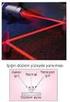 2 şığın Ynsımsı ve Düzlem Ayn Çözümleri 1 Test 1 1. 38 38 52 52 Ynsıyn ışının yüzeyin normli ile yptığı çıy ynsım çısı denir. Bu durumd ynsım çısı şekilde gösterildiği gibi 38 dir. 4. şıklı cisminin ve
Atradius Kredi Sigortaları Sunumu
 Atradius Kredi Sigortaları Sunumu 2015 Atradius Hakkında Atradius Kredi Sigortasında 85 yıldan fazla deneyim ve bilgi birikimi Dünyanın ikinci büyük kredi sigortası şirketi Finansal güç notu: A.M. Best
Buradan Başlayın DCP-T300
 Hızlı Kurulum Kılvuzu Burn Bşlyın DCP-T300 DCP-T500W DCP-T700W Lütfen mkinenizi kurmn öne Ürün Güvenlik Kılvuzu'nu okuyun. Arınn, oğru kurulum ve yükleme için lütfen u Hızlı Kurulum Kılvuzu'nu okuyun.
İHRACAT-İTHALAT
 8462 8462:Metalleri dövme, çekiçleme veya kalıpta dövme suretiyle işlemeye mahsus takım tezgâhları (presler dahil); metalleri kavislendirmeye, katlamaya, düzeltmeye, makasla kesmeye, zımbalı kesmeye, taslak
DENEY 3: EŞDEĞER DİRENÇ, VOLTAJ VE AKIM ÖLÇÜMÜ
 A. DENEYĠN AMACI : Direnç devrelerinde eşdeğer direnç ölçümü ypmk. Multimetre ile voltj ve kım ölçümü ypmk. Ohm knununu sit ve prtik devrelerde nlmy çlışmk. B. KULLANILACAK AAÇ VE MALZEMELE : 1. DC güç
LİNİK ARAŞTIRMALARDA NEREDEYİZ? Dr. Ecz. Nihan BURUL BOZKURT Daire Başkanı 9 Mayıs 2018
 LİNİK ARAŞTIRMALARDA NEREDEYİZ? Dr. Ecz. Nihan BURUL BOZKURT Daire Başkanı 9 Mayıs 2018 İlaç Geliştirme Aşamaları Klinik Öncesi Çalışmalar Klinik Araştırmalar Ruhsat Sonrası Çalışmalar Keşif Formülasyon
TEOG. Tam Sayılar ve Mutlak Değer ÇÖZÜM ÖRNEK ÇÖZÜM ÖRNEK TAMSAYILAR MUTLAK DEĞER
 TEOG Tm Syılr ve Mutlk Değer TAMSAYILAR Eksi sonsuzdn gelip, rtı sonsuz giden syılr tm syılr denir ve tm syılr kümesi Z ile gösterilir. Z = {...,,, 1,0,1,,,... } Tmsyılr kümesi ikiye yrılır: ) Negtif Tmsyılr:
İntegralin Uygulamaları
 Bölüm İntegrlin Uygulmlrı. Aln f ve g, [, b] rlığındki her x için f(x) g(x) eşitsizliğini sğlyn sürekli fonksiyonlr olmk üzere y = f(x), y = g(x) eğrileri, x = ve x = b düşey doğrulrı rsındki S bölgesini
Montaj ve kullanım kılavuzu: ROBA kayar göbekler boyut 0 12
 Lütfen kullnım kılvuzunu dikktle okuyun ve on riyet edin! Aksi tutumlr fonksiyon rızlrın vey kvrmnın devre dışı klmsın neden olbilir ve bun bğlı olrk hsrlr d söz konusu olbilir. Mevcut montj ve kullnım
ELEKTRİK DAĞITIM ȘİRKETLERİNİN SORUMLULUĞUNDAKİ YOL AYDINLATMASINA İLİȘKİN KURALLARIN İRDELENMESİ
 ELEKTRİK DAĞITIM ȘİRKETLERİNİN SORUMLULUĞUNDAKİ YOL AYDINLATMASINA İLİȘKİN KURALLARIN İRDELENMESİ M. Akif ȘENOL 1 Ercüment ÖZDEMİRCİ 2 M. Cengiz TAPLAMACIOĞLU 3 1 Enerji ve Tbii Kynklr Bknlığı, Ankr, 2
2013 YILI İTHALAT HARİTASI
 940429 YILI İTHALAT HARİTASI yılı verilerine göre 1.796 milyar dolarlık olan pazarın en büyük alıcısı Almanya ve ardından ABD ve Fransa dır. AB ülkeleri pazarın diğer alıcıları arasında önemli bir yer
2009 Soruları. c
 Hırvt ıstn Ulusl Mtemt ık Ol ımp ıytı Tkım Seçme Sınvı Geometr ı 2009 Sorulrı c www.sbelin.wordpress.com [email protected] Hırvtistn d ypıln 2009 yılı TST yni Tkım Seçme Sınvın it geometri sorulrı
Tezgah Tipi Testere GÖLZ MS400
 Ø 400mm elms testere dhil Tezgh Tipi Testere GÖLZ MS400 Profeyoneller için üretilmiştir. y k Sö üle b i li r s u t e k n es i bi r l n li r k e s i m t k sı ıl bile n e le k t rik li K o l y s p sı 2014
DENKLEM ve EŞİTSİZLİKLER ÜNİTE 2. ÜNİTE 2. ÜNİTE 2. ÜNİTE 2. ÜNİT
 DENKLEM ve EŞİTSİZLİKLER ÜNİTE. ÜNİTE. ÜNİTE. ÜNİTE. ÜNİT BİRİNCİ DERECEDEN DENKLEM ve EŞİTSİZLİKLER. Kznım : Gerçek syılr kümesinde birinci dereceden eşitsizliğin özelliklerini belirtir.. Kznım : Gerçek
Basınç Elemanları Elastik ve inelastik burkulma Etkili Boy. Bölüm 4. Yrd. Doç. Dr. Muharrem Aktaş 2009-Bahar
 Bsınç Elemnlrı Elstik ve inelstik burkulm Etkili Boy Bölüm 4 Yrd. Doç. Dr. Muhrrem Aktş 009-Bhr Yısl çelik elemnlrının, eğilme momenti olmksızın sdece eksenel bsınç kuvveti ltınd olduğu durumlr vrdır.