
Muhasebe LOGO Kasım 2009
|
|
|
- Müge Onay
- 10 yıl önce
- İzleme sayısı:
Transkript
1 Muhasebe LOGO Kasım 2009
2 İçindekiler LOGO - GO Muhasebe...6 Hesap Planı...7 Hesap Kartı Bilgileri...8 Bağlantılar/Kontroller...10 Finansal Tablolar...11 Hesap Kartı Bütçe Bilgileri...12 Hesap Kartı İzleme Pencereleri...14 Hesap Hareketleri...15 Hesap Kartı Döviz Toplamları...16 Hesap Durumu...17 Hesap Ekstresi...18 Muhasebe Hesapları Filtrele...19 Muhasebe Hesapları Toplu Güncelle...20 Hesap Dağıtım Şablonları...21 Hesap Dağıtım Şablonu...22 Masraf Merkezleri...24 Masraf Merkezleri...24 Masraf Merkezi Kartları...25 Masraf Merkezi Kartları İzleme Pencereleri...27 Masraf Merkezi Hesap Özeti...28 Masraf Merkezi Hareketleri...29 Masraf Merkezi Döviz Toplamları...30 Masraf Merkezi Ekstresi...31 Projeler...32 Proje Kartları...33 Proje Hesap Özeti...34 Proje Döviz Toplamları...34 Proje Hareketleri...35 Proje Ekstresi...36 Bütçe Dönemleri...37 Bütçe Dönem Bilgileri...38 Analitik Bütçe Kartları...39 Analitik Bütçe Bilgileri...40 Bütçe Genel Bilgileri...40 Bütçe Satırları Bütçe Kalemleri...41 Dönem Bilgileri...42 Toplamlar...42 Bütçe Aktarımları...42 Bağlı Bütçeler...43 Analitik Bütçe ve Genel Analitik Bütçe Durum Değişiklikleri...44 Harcama Talepleri...45 Harcama Talebi Bilgileri...46 Fiş Satırları...47 Bütçe Hareketlerinin Oluşturulması...47 Tahsis Fişleri...48 Tahsis Fişi Bilgileri...49 Muhasebe 2
3 Fiş Satır bilgileri...50 Tahsis Fişi Durum Bilgisi...51 Bütçe Revizyon Fişleri...52 Bütçe Revizyon Fişi Bilgileri...53 Revizyon Fişi Satır Bilgileri...54 Dönemsel Borç ve Alacak Tutarları...54 Bütçe Revizyon Fişi Durum Bilgisi...55 E-Beyannameler...56 Form BA...56 Form BS...57 Muhasebe Fişleri...58 Muhasebe Fiş Türleri...59 Muhasebe Fiş Bilgileri...60 Muhasebe Fişi Genel Bilgileri...61 Muhasebe Fişi Satır Bilgileri...62 Hesap Dağıtım Detaylarının Girilmesi...63 Kayıtlı hesap şablonlarının kullanılması...63 Muhasebe Fişleri Bilgi Giriş Pencereleri...64 Fatura Girişi...65 Muhasebe Fişleri İzleme Pencereleri...66 Muhasebe Hesapları Açılış Toplamları...67 Fiş İptali ve Geri Alma İşlemleri...68 Muhasebe Fişinin Yazdırılması...68 Muhasebe Fişleri Toplu Basımı...68 Muhasebe Fişleri - Filtrele...69 Mali Tablolar...70 Tablo Tanımı...71 Diğer Mali Tablolar...71 Dipnotlar...72 Grup...72 Ne için kullanılır?...72 Nasıl hesaplanır?...72 Değişken Bilgiler...73 Hesap...74 Ne için kullanılır?...74 Nasıl hesaplanır?...74 Hesap Aralığı...76 Ne için kullanılır?...76 Nasıl hesaplanır?...76 Tutar...78 Ne için kullanılır?...78 Nasıl hesaplanır?...78 Formül...79 Ne için kullanılır?...79 Nasıl hesaplanır?...79 Ara Toplam...80 Ne için kullanılır?...80 Nasıl hesaplanır?...80 Genel Toplam...81 Ne için kullanılır?...81 Nasıl hesaplanır?...81 Muhasebe 3
4 Alan adı...81 Kar-Zarar...82 Ne için kullanılır?...82 Nasıl hesaplanır?...82 Sayfa Düzeni...83 Ne için kullanılır?...83 Mali Tablo Raporları...84 Bilanço Tablosu...85 Kar Zarar Tablosu...87 Satışların Maliyeti Tablosu...89 Fon Akış Tablosu...91 Nakit Akış Tablosu...93 Kar Dağıtım Tablosu...95 Raporlar...97 Durum Bilgileri...97 Genel Mizan...97 Aylık Mizan...98 İki Tarih Arası Mizan...99 Muhasebe Hesap Listesi Hesap Özeti Masraf Merkezleri Listesi Masraf Merkezi Durum Raporu Defterler Muavin Defter Defter-i Kebir Kasa Defteri Yevmiye Defteri Enflasyon Düzeltme Defteri Kambiyo Senetleri Defteri Dökümler Özet Fiş Listesi Ayrıntılı Fiş Listesi Masraf Fişleri Personel Bağlantı Kodları Proje Raporları Proje Listesi Proje Ekstresi Raporu Proje Durum Raporu Proje Hesap Özeti Raporu Bütçe Raporları Bütçe Listesi Özet Harcama Talepleri Listesi Ayrıntılı Harcama Talepleri Listesi Tahsis Fişleri Listesi Revizyon Fişleri Listesi İşlemler Yevmiye Madde Numarası Verme Hesaplar Arası Aktarım Yansıtma İşlemleri Yansıtma Şablonları Yansıtma Fişleri Muhasebe 4
5 Yansıtma Yansıtma Gelirleri Kapat Giderleri Kapat Toplu Hesap Dağıtımı Giriş-Çıkış Hareketleri İle İlişkilendirme Fiyat Endeksi Atama Enflasyon Parametreleri Güncelleme Hesap Tipi Güncelleme Enflasyon Farklarını Mahsuplaştır Analitik Koda Göre Hesap Toplamları Aktarımı Muhasebe 5
6 Muhasebe Muhasebe hesap kartları ile masraf merkezi kartlarının açıldığı, analitik bütçe işlemlerinin kaydedildiği ve izlendiği, mali tablo tanımlarının ve E-Beyanname tanımlarının yapıldığı, mali tabloların alındığı, muhasebe hesaplarına ait işlemlerin kaydedildiği program bölümüdür. Tüm bu işlemler için ilgili menü ve alt menü seçenekleri kullanılır: Hesap Planı: Muhasebe hesap kartlarının açıldığı ve izlendiği program bölümüdür. Masraf Merkezleri: Masraf merkezi kartlarının açıldığı ve izlendiği program bölümüdür. Projeler: Herhangi bir hesaba ait hareketin belirli dönemler için önceden belirlenmiş kurallar doğrultusunda masraf merkezlerine dağılımının yapıldığı program bölümüdür. Bütçe Dönemleri: Bütçe kayıtlarında kullanılacak dönem bilgilerinin kaydedildiği program bölümüdür. Analitik Bütçe Kartları: Analitik Bütçe kayıtlarının kaydedildiği program bölümüdür. E-Beyannameler: Bilanço esasına göre defter tutan mükelleflerin vergilendirme döneminde mal ve hizmet alımları ile mal ve hizmet satışlarının bildirilmesinde kullanılan Form Ba ve Form Bs isimli bildirim formlarının elektronik ortamda verilebilmesi için kullanılan program bölümüdür. Muhasebe Fişleri: Muhasebe hareketlerine ait bilgilerin işleme uygun muhasebe fişleri ile kaydedildiği program bölümüdür. Harcama Talepleri: Muhasebe gider taleplerinin kaydedildiği seçenektir. Tahsis Fişleri: Genel bütçeden alt bütçelere ve bütçeden bütçe kalemlerine ayrılan ödenekler Tahsis Fişleri ile kaydedilir. Bütçe Revizyon Fişleri: Bütçede olabilecek değişikliklere ait bilgiler Bütçe Revizyon Fişleri ile kaydedilir. Mali Tablolar: Mali tablo tanımlarının yapıldığı ve mali tablo raporlarının alındığı program bölümüdür. Durum Bilgileri: Muhasebe hesap kartları ve masraf merkezlerine ait durum bilgilerinin raporlandığı program bölümüdür. Defterler : Resmi defter ve dökümlerin alındığı program bölümüdür. Dökümler: Muhasebe bölümünden kaydedilen işlemlere ait dökümlerin alındığı menü seçeneğidir. Proje Raporları: Proje ile ilgili raporların alındığı program bölümüdür. Bütçe Raporları: Bütçe ile ilgili raporların alındığı program bölümüdür. İşlemler: Yevmiye madde numaralama, hesaplar arası aktarım, yansıtma, toplu hesap dağıtımı, giriş/çıkış hareketleri ile ilişkilendirme, fiyat endeksi atama, enflasyon parametreleri güncelleme ve anflasyon farklarını mahsuplaştırma işlemlerinin yapıldığı program bölümüdür. Muhasebe 6
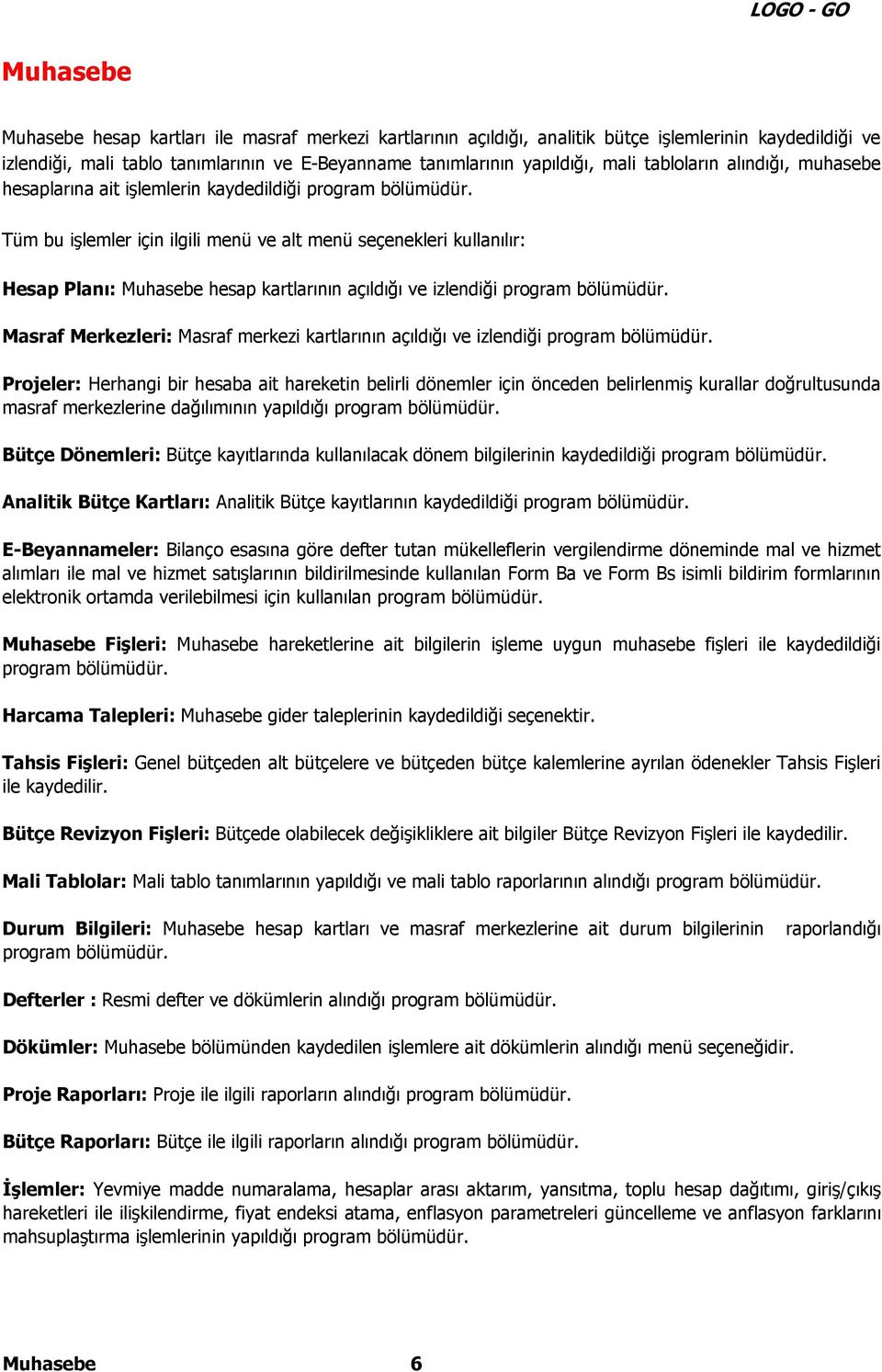
7 Hesap Planı Hesap planı, hesap kartlarının belli bir yapıda gruplanması sonucu oluşan ve işletmelerin belge ve durum takibi yapmasını sağlayan bir yapı olarak tanımlanır. Hesap planı ana hesaplar ve onları tamamlayan alt hesaplardan oluşur. Gerekirse alt hesapların altında başka alt hesaplar da yer alır yılı itibarıyla yürürlüğe giren bir kanunla Türkiye Cumhuriyeti genelinde hesap planları standart hale getirilmiştir. Hesaplar kebir hesap (ana hesap) düzeyinde aynıdır. Her işletme, muhasebe sistemlerini Standart (Tek düzen) hesap planı olarak adlandırılan hesap planı doğrultusunda kurmak zorundadır. Hesapların işleyiş şekilleri hesap planı açıklamalarında belirtildiği gibidir. Standart yani tek düzen hesap planı sadece ana hesapların standart olmasını mecbur tutar. Standart hesap planı firma ve dönem dosyaları oluşturulurken ana hesap düzeyinde otomatik olarak oluşturulur. Bu hesapların altında yer alacak alt hesaplar ise Hesap kartları seçeneği ile açılır. Hesap planı listesi menü seçenekleri şunlardır: Ekle Değiştir Çıkar İncele Kopyala Kayıt Bilgisi Toplu Kayıt Çıkar Ara Filtrele Hesap Özeti Hesap Özeti Grafiği Döviz Toplamları Hareketler Ekstre Dağıtım Şablonları Kayıt Sayısı Güncelle Öndeğerlere Dön Toplu Güncelle Kısayol Oluştur Kısayol Gönder Yeni bir muhasebe hesap kartı açmak için kullanılır. Kart bilgilerinde değişiklik yapmak için kullanılır. Muhasebe hesap kartını silmek için kullanılır. Muhasebe hesap kartını incelemek için kullanılır. Bu seçenekle ekrana getirilen kart bilgilerinde değişiklik yapılamaz. Seçilen hesap kart bilgilerini bir başka karta kopyalamak için kullanılır. Kaydın açılış ve değişiklik işlemlerinin kim tarafından ve ne zaman yapıldığını gösterir. Seçilen hesap tanımlarının toplu olarak silinmesinde kullanılır. Hesap Kodu ya da Açıklamaya göre sıralı Hesap Planı listesinde istenen kaydın bulunması için kullanılır. Hesap kartları listesini belirlenen özellikteki kayıtlarla görüntülemek için kullanılır. Seçilen hesap kartına ait tutarları aylık toplamlar halinde listeler. Hesap özetinin grafik olarak alındığı seçenektir. Hesap kartının işlem dövizi üzerinden toplamlarını listeler. Hesap kartına ait hareketleri verilen tarih ve filtre koşullarına göre listeler. Muhasebe hesabına ait hareketlerin borç, alacak ve bakiye toplamlarının işlem bilgileri ile alındığı seçenektir. Muhasebe hesabına ait hareketlerin masraf merkezi ve/veya projelere dağıtımında kullanılacak şablon tanımlarının kaydedilmesinde kullanılır. Hesap kartları listesinden kayıtlı hesap kartı toplamını listeler. Hesap Kartı listesini güncel durumda almak için kullanılır. Hesap Kartı listesini programda tanımlı ölçütlerde görüntüler. Muhasebe hesapları ile kaydedilen bilgilerin toplu olarak güncellenmesinde kullanılır. Muhasebe hesap planına ait kısayol oluşturmak için kullanılır. Muhasebe hesap planı için oluşturulan kısayolu ilgili kişilere göndermek için kullanılır. Muhasebe 7
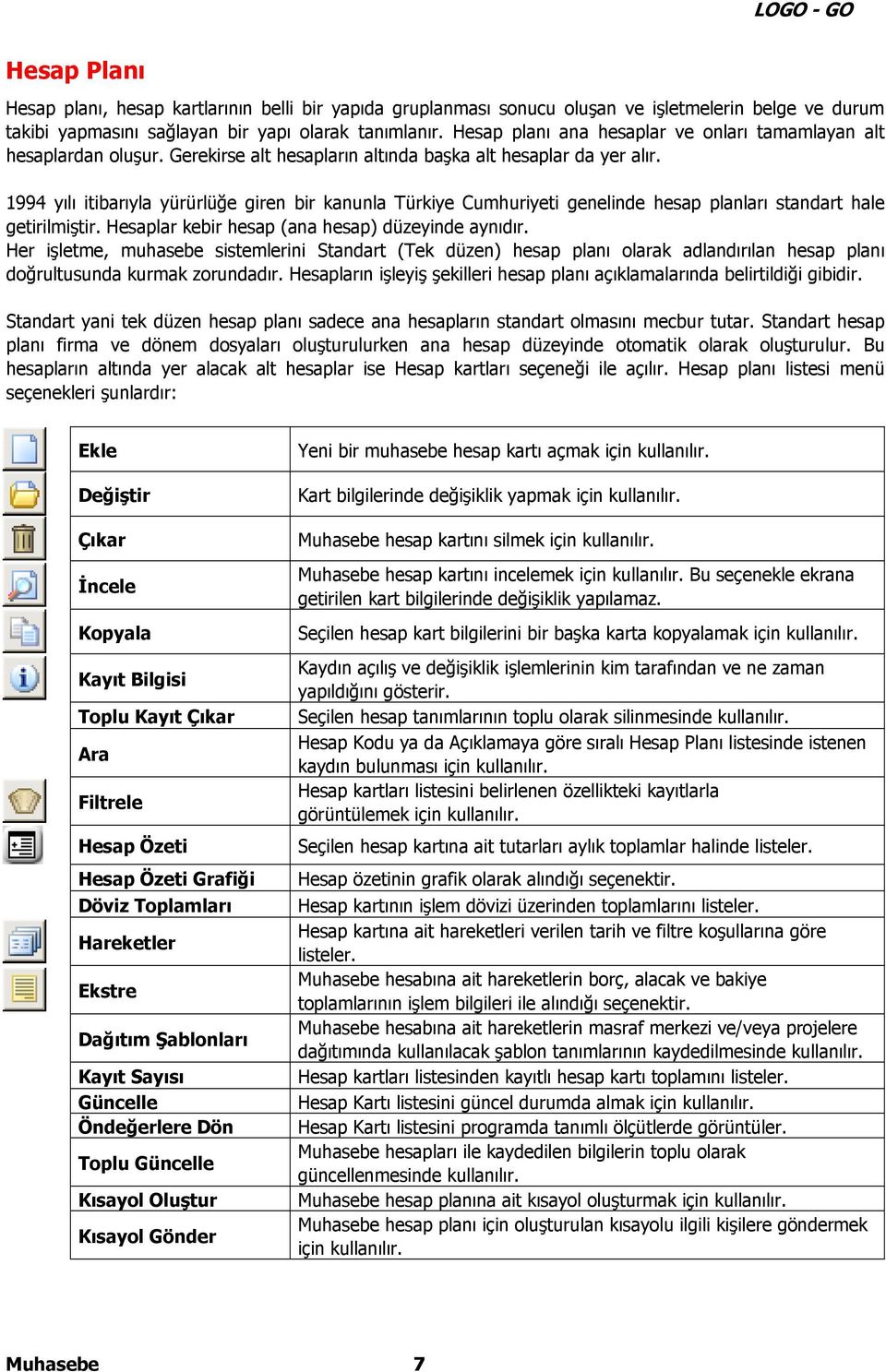
8 Hesap Kartı Bilgileri Hesap kartı iki ana bölümden oluşmaktadır. Kartın üst bölümünde yer alan alanlardan hesap kartına ait bilgiler kaydedilir. Kartın alt bölümündeki alanlar ise izleme amaçlıdır. Bu alanlara bilgileri yapılan işlemler sonucu otomatik olarak yansır ve değiştirilemez. Muhasebe hesabına ait bilgiler hesap kartı üzerinde yer alan; Tanımlar Bağlantılar/Kontroller Finansal Tablolar Bütçe Bilgileri seçenekleri ile kaydedilir. Tanımlar penceresinden hesaba ait enel bilgiler kaydedilir. Bunlar şunlardır: Hesap Kodu Açıklama (1) (2) 24 karakter uzunluğunda anahtar bir alandır. Kodlama yaparken sayı ve harf birlikte kullanılabilir. Her bir hesap istenilen sayıda alt hesap içerebilir. Her seviyede istenilen kırılma yapılabilir. Kocalanı bilgi girilmesi zorunlu biç alandır. Uygulanacak kodlama sistemine göre ana ve alt hesaplar seviye ayıracı ile ayrılır. Hesap planı girilirken önce en üst düzey hesaplar, daha sonra bu hesaplara ait alt hesaplar açılır. Üst hesap açılmadan bu hesabın altında yer alacak alt hesaba ait bilgileri içeren kart kaydedilemez. Böyle bir durumda program kullanıcıyı uyaracak ve öncelikle ana hesabın açılmasını isteyecektir. Muhasebe hesabının adı ya da açıklamasıdır. Açıklama iki satırdan oluşur. Çok dilde çalışma söz konusu ise hesabın ikinci dildeki adı ya da açıklaması ikinci satırda kaydedilir. Muhasebe 8 Hesap açıklaması da hesap kartları için önemli bir alan olmasına karşın açılan hesap kartlarının açıklaması olmak zorunda değildir. Farklı hesap kartları için aynı açıklama bilgisi kullanılabilir. Ancak arama, sıralama vb. işlemler hesap açıklamasına göre de yoğun bir şekilde yapılabileceğinden, hesap kartları hesap açıklamasının ilk on karakterine göre de sıralıdır. Bu
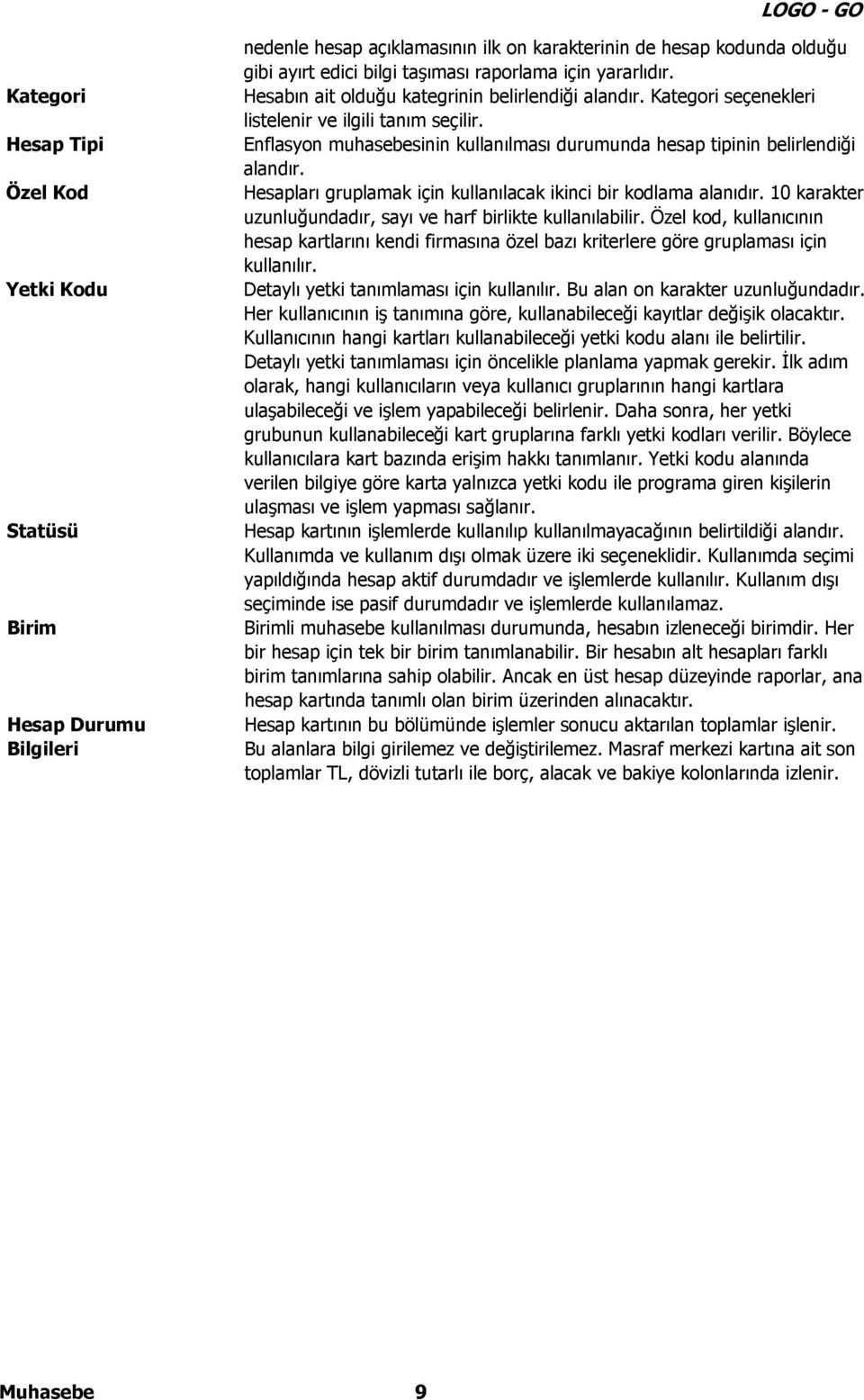
9 Kategori Hesap Tipi Özel Kod Yetki Kodu Statüsü Birim Hesap Durumu Bilgileri nedenle hesap açıklamasının ilk on karakterinin de hesap kodunda olduğu gibi ayırt edici bilgi taşıması raporlama için yararlıdır. Hesabın ait olduğu kategrinin belirlendiği alandır. Kategori seçenekleri listelenir ve ilgili tanım seçilir. Enflasyon muhasebesinin kullanılması durumunda hesap tipinin belirlendiği alandır. Hesapları gruplamak için kullanılacak ikinci bir kodlama alanıdır. 10 karakter uzunluğundadır, sayı ve harf birlikte kullanılabilir. Özel kod, kullanıcının hesap kartlarını kendi firmasına özel bazı kriterlere göre gruplaması için kullanılır. Detaylı yetki tanımlaması için kullanılır. Bu alan on karakter uzunluğundadır. Her kullanıcının iş tanımına göre, kullanabileceği kayıtlar değişik olacaktır. Kullanıcının hangi kartları kullanabileceği yetki kodu alanı ile belirtilir. Detaylı yetki tanımlaması için öncelikle planlama yapmak gerekir. İlk adım olarak, hangi kullanıcıların veya kullanıcı gruplarının hangi kartlara ulaşabileceği ve işlem yapabileceği belirlenir. Daha sonra, her yetki grubunun kullanabileceği kart gruplarına farklı yetki kodları verilir. Böylece kullanıcılara kart bazında erişim hakkı tanımlanır. Yetki kodu alanında verilen bilgiye göre karta yalnızca yetki kodu ile programa giren kişilerin ulaşması ve işlem yapması sağlanır. Hesap kartının işlemlerde kullanılıp kullanılmayacağının belirtildiği alandır. Kullanımda ve kullanım dışı olmak üzere iki seçeneklidir. Kullanımda seçimi yapıldığında hesap aktif durumdadır ve işlemlerde kullanılır. Kullanım dışı seçiminde ise pasif durumdadır ve işlemlerde kullanılamaz. Birimli muhasebe kullanılması durumunda, hesabın izleneceği birimdir. Her bir hesap için tek bir birim tanımlanabilir. Bir hesabın alt hesapları farklı birim tanımlarına sahip olabilir. Ancak en üst hesap düzeyinde raporlar, ana hesap kartında tanımlı olan birim üzerinden alınacaktır. Hesap kartının bu bölümünde işlemler sonucu aktarılan toplamlar işlenir. Bu alanlara bilgi girilemez ve değiştirilemez. Masraf merkezi kartına ait son toplamlar TL, dövizli tutarlı ile borç, alacak ve bakiye kolonlarında izlenir. Muhasebe 9
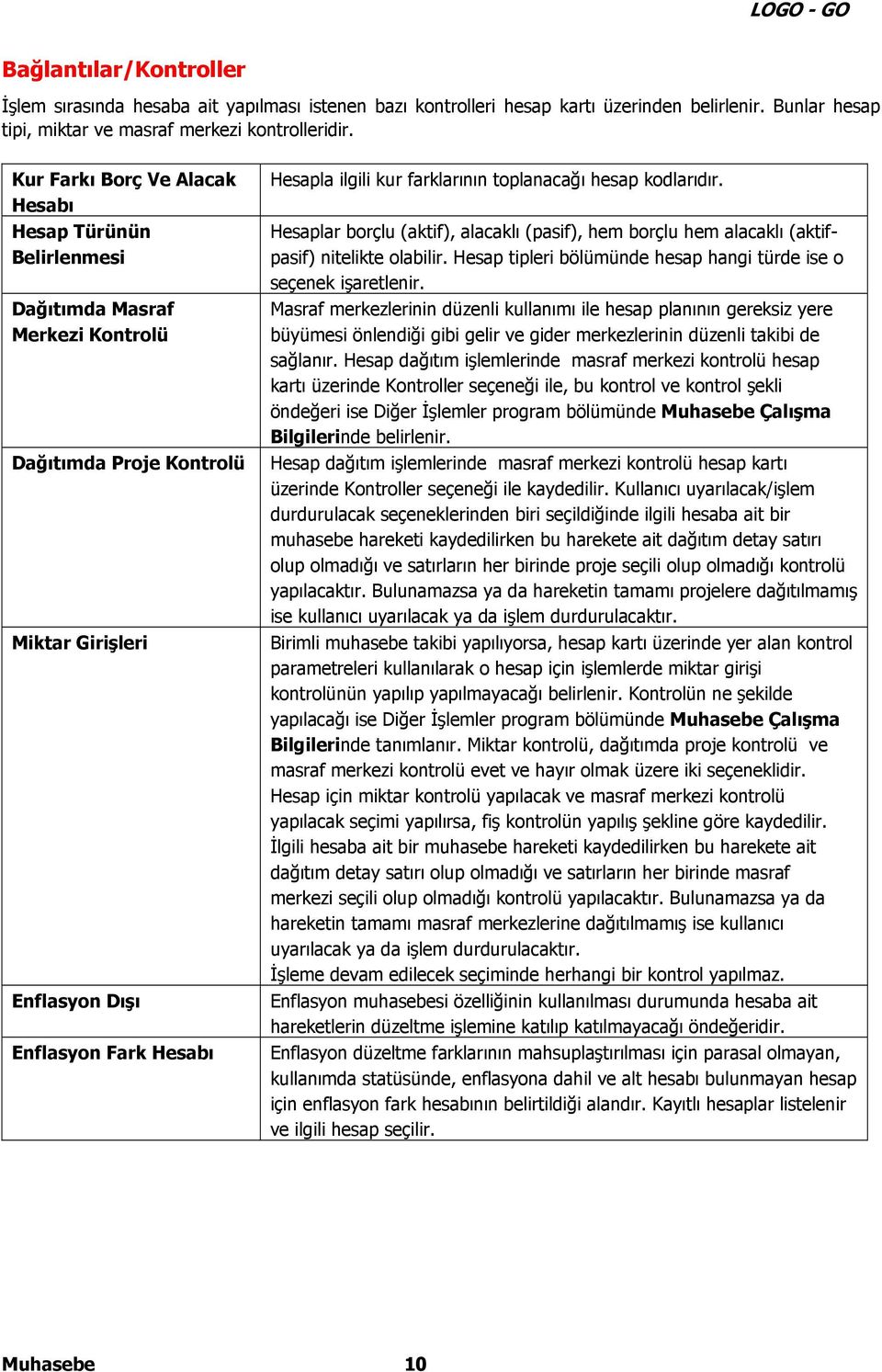
10 Bağlantılar/Kontroller İşlem sırasında hesaba ait yapılması istenen bazı kontrolleri hesap kartı üzerinden belirlenir. Bunlar hesap tipi, miktar ve masraf merkezi kontrolleridir. Kur Farkı Borç Ve Alacak Hesabı Hesap Türünün Belirlenmesi Dağıtımda Masraf Merkezi Kontrolü Dağıtımda Proje Kontrolü Miktar Girişleri Enflasyon Dışı Enflasyon Fark Hesabı Hesapla ilgili kur farklarının toplanacağı hesap kodlarıdır. Hesaplar borçlu (aktif), alacaklı (pasif), hem borçlu hem alacaklı (aktifpasif) nitelikte olabilir. Hesap tipleri bölümünde hesap hangi türde ise o seçenek işaretlenir. Masraf merkezlerinin düzenli kullanımı ile hesap planının gereksiz yere büyümesi önlendiği gibi gelir ve gider merkezlerinin düzenli takibi de sağlanır. Hesap dağıtım işlemlerinde masraf merkezi kontrolü hesap kartı üzerinde Kontroller seçeneği ile, bu kontrol ve kontrol şekli öndeğeri ise Diğer İşlemler program bölümünde Muhasebe Çalışma Bilgilerinde belirlenir. Hesap dağıtım işlemlerinde masraf merkezi kontrolü hesap kartı üzerinde Kontroller seçeneği ile kaydedilir. Kullanıcı uyarılacak/işlem durdurulacak seçeneklerinden biri seçildiğinde ilgili hesaba ait bir muhasebe hareketi kaydedilirken bu harekete ait dağıtım detay satırı olup olmadığı ve satırların her birinde proje seçili olup olmadığı kontrolü yapılacaktır. Bulunamazsa ya da hareketin tamamı projelere dağıtılmamış ise kullanıcı uyarılacak ya da işlem durdurulacaktır. Birimli muhasebe takibi yapılıyorsa, hesap kartı üzerinde yer alan kontrol parametreleri kullanılarak o hesap için işlemlerde miktar girişi kontrolünün yapılıp yapılmayacağı belirlenir. Kontrolün ne şekilde yapılacağı ise Diğer İşlemler program bölümünde Muhasebe Çalışma Bilgilerinde tanımlanır. Miktar kontrolü, dağıtımda proje kontrolü ve masraf merkezi kontrolü evet ve hayır olmak üzere iki seçeneklidir. Hesap için miktar kontrolü yapılacak ve masraf merkezi kontrolü yapılacak seçimi yapılırsa, fiş kontrolün yapılış şekline göre kaydedilir. İlgili hesaba ait bir muhasebe hareketi kaydedilirken bu harekete ait dağıtım detay satırı olup olmadığı ve satırların her birinde masraf merkezi seçili olup olmadığı kontrolü yapılacaktır. Bulunamazsa ya da hareketin tamamı masraf merkezlerine dağıtılmamış ise kullanıcı uyarılacak ya da işlem durdurulacaktır. İşleme devam edilecek seçiminde herhangi bir kontrol yapılmaz. Enflasyon muhasebesi özelliğinin kullanılması durumunda hesaba ait hareketlerin düzeltme işlemine katılıp katılmayacağı öndeğeridir. Enflasyon düzeltme farklarının mahsuplaştırılması için parasal olmayan, kullanımda statüsünde, enflasyona dahil ve alt hesabı bulunmayan hesap için enflasyon fark hesabının belirtildiği alandır. Kayıtlı hesaplar listelenir ve ilgili hesap seçilir. Muhasebe 10
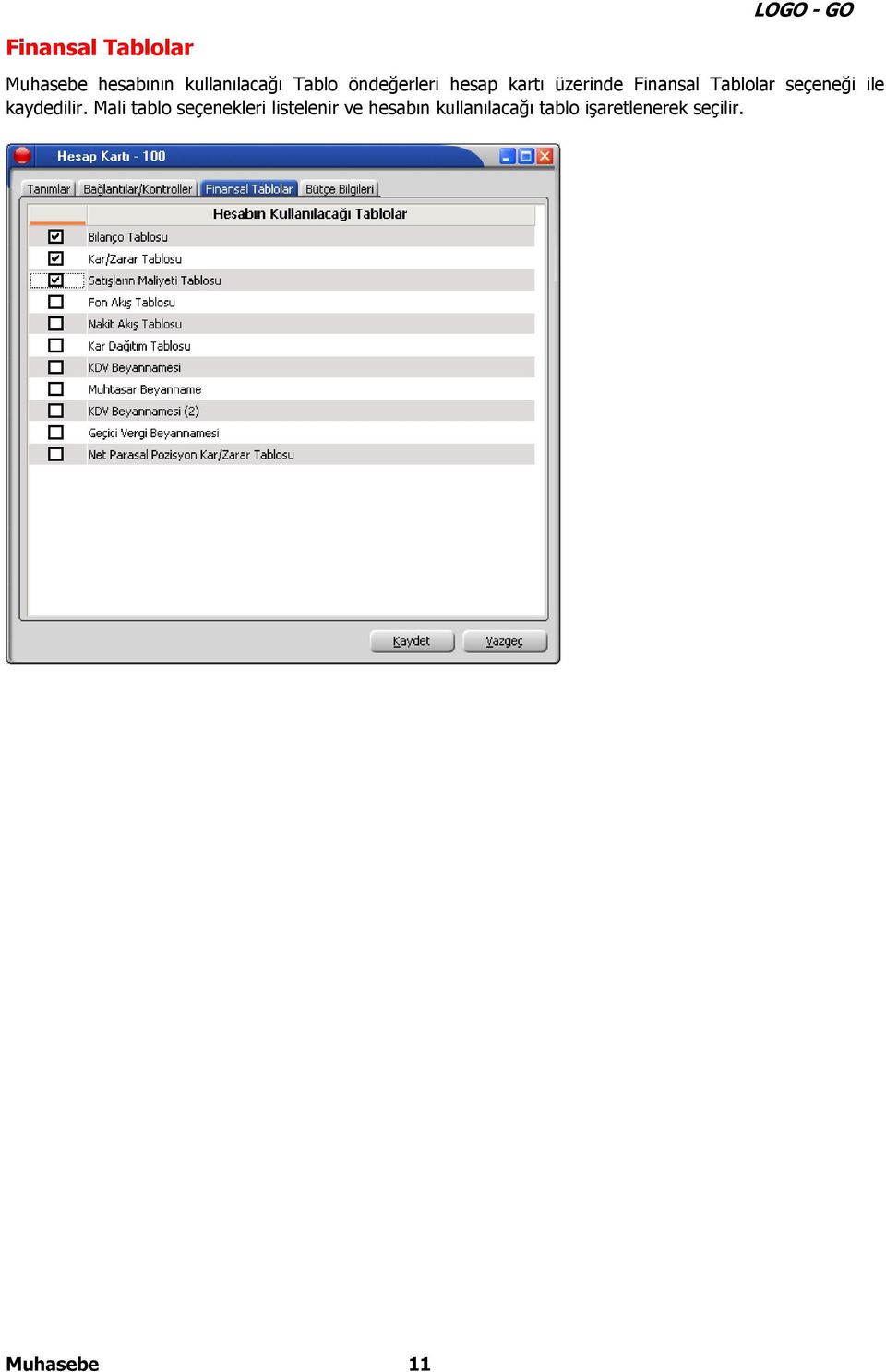
11 Finansal Tablolar Muhasebe hesabının kullanılacağı Tablo öndeğerleri hesap kartı üzerinde Finansal Tablolar seçeneği ile kaydedilir. Mali tablo seçenekleri listelenir ve hesabın kullanılacağı tablo işaretlenerek seçilir. Muhasebe 11
12 Hesap Kartı Bütçe Bilgileri Hesap için bütçe bilgileri kart üzerinde yer alan Bütçe Bilgileri seçeneği ile kaydedilir. Bütçe Kalemi Bütçe Takibi Yapılacak Bütçe Hesabı Bütçe Yansıtma Hesabı Ödenek Takibi Yapılacak Bütçe Ödenek Hesabı Bütçe Ödenek Yansıtma Hesabı Hesabın bütçe ve analitik bütçe tanımlarında kullanılacağını belirtir. Hesap kartı için bütçe hareketlerinin oluşup oluşmayacağını belirtir. Bütçe takibi yapılacak seçeneği işaretlenirse bütçe hesabı ve yansıtma hesabı alanları boş geçilemez. Harcama talepleri ve mahsup fişlerinde, bütçe hareketleri oluşturulurken muhasebe fişi satırlarına gelecek bütçe hesabını belirtir. Kayıtlı hesap kartları listelenir ve ilgili tanım seçilir. Harcama talepleri ve mahsup fişlerinde, bütçe hareketleri oluşturulurken muhasebe fişi satırlarına gelecek bütçe yansıtma hesabını belirtir. Kayıtlı hesap kartları listelenir ve ilgili tanım seçilir. Hesap için ödenek takibinin yapılacağı bu seçenek ile belirlenir. Ödenek takibi yapılacak seçeneği işaretlenirse bütçe hareketleri ile birlikte ödenek hareketleri de oluşturulur. Ödenek takibi yapılacak seçeneğinin işaretlenmesi durumunda ödenek ve ödenek yansıtma hesapları girilmemişse hesap kartının kaydedilmesine izin verilmez. Ödenekli olarak takip edilecek bütçe kalemleri için ödenek hesapları girilmelidir. Harcama talepleri ve mahsup fişlerinde, bütçe hareketleri oluşturulurken muhasebe fişi satırlarına gelecek bütçe ödenek hesabını belirtir. Kayıtlı hesap kartları listelenir ve ilgili tanım seçilir. Harcama talepleri ve mahsup fişlerinde, bütçe hareketleri oluşturulurken muhasebe fişi satırlarına gelecek bütçe ödenek yansıtma hesabını belirtir. Kayıtlı hesap kartları listelenir ve ilgili tanım seçilir. Analitik Kod Hesabın belirlenen analitik kodunun her bir karakterinin girildiği 4 kurumsal kod, 4 fonksiyonel kod, 1 finansal kod ve 4 ekonomik koddan oluşan 13 alandan oluşan bir bölümdür. Muhasebe 12
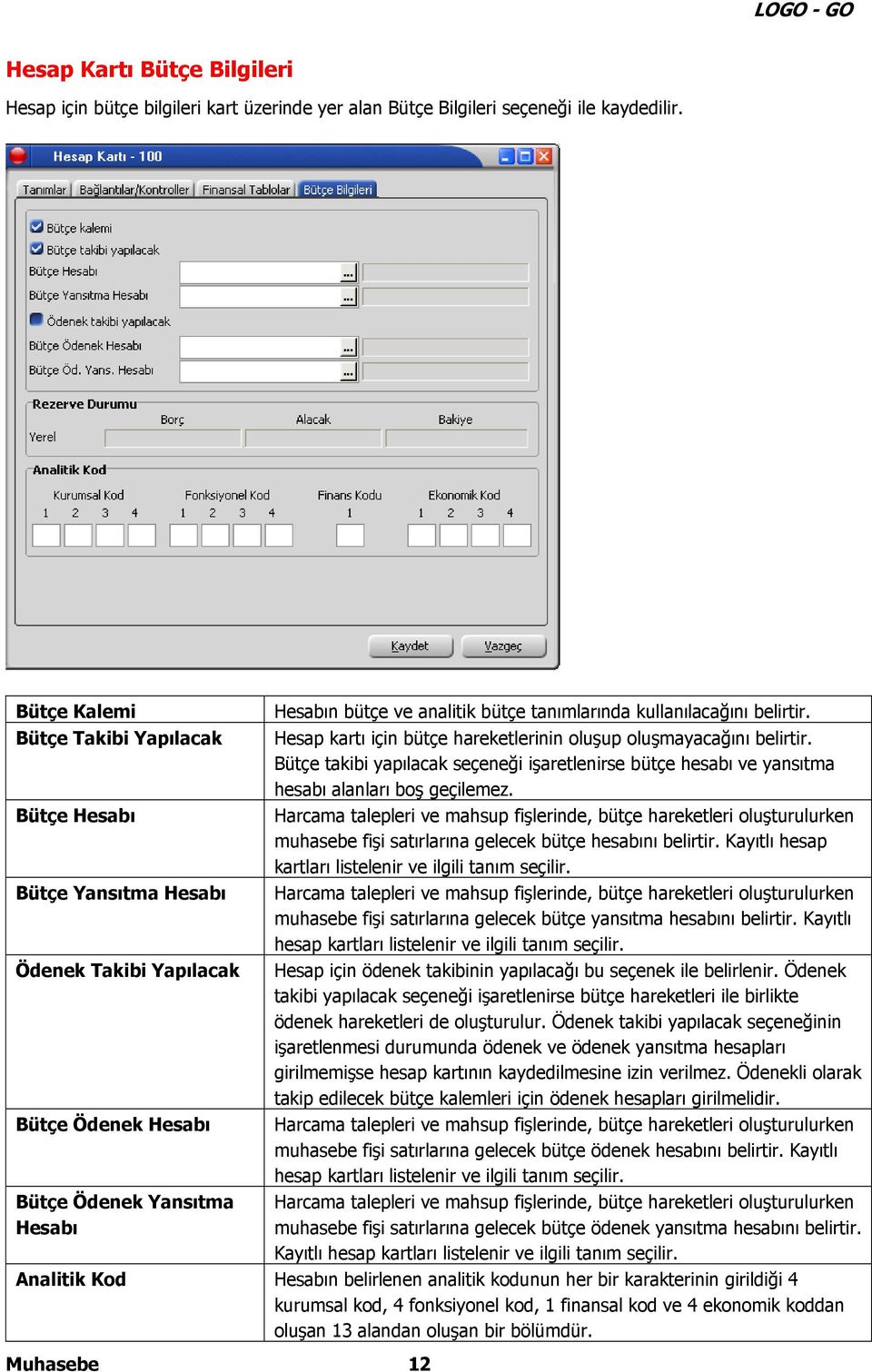
13 Yeni yasal düzenlemelerle analitik kodlar giderlerin ve gelirlerin belirli bir sistematik içinde sınıflandırılması ve aynı türdeki giderlerin ve gelirlerin kolaylıkla toplanabilmesi ve gelir, gider, açık istatistiklerine ulaşılabilmesi için kullanılmaktadır. Muhasebe 13
14 Hesap Kartı İzleme Pencereleri Hesap Özeti: Hesap kartına ait borç, alacak ve bakiye tutarlarını aylık toplamlar ile listeler. Hesap Özeti birimli ve dövizli olarak da alınır. Hesap Hareketleri: Hesap kartına ait hareketler listelenir. Harekete ait fiş üzerinde inceleme ve değişiklik yapılabilir. Döviz Toplamları: Hesaba ait son durum bilgilerinin dövizli toplamlar ile alındığı menü seçeneğidir. Ekstre : Muhasebe hesap kartına ait hareketlerin toplam tutar ve miktar bilgileri yanında işlem bilgileri ile de alındığı seçenektir. Kayıt Bilgisi : Açılan kartlar ve yapılan işlemlerle ilgili kayıt bilgisi gerek ilgili kart üzerinde F9-sağ fare düğmesi menüsünde gerekse, ilgili kart ya da fiş listelerinde yer alan Kayıt Bilgileri seçeneği ile ekrana getirilir. Hesap kartı üzerinde açılan kayıt bilgisi penceresinde, kartı hangi kullanıcının eklediği, tarih ve saat bilgileri yer alır. Kart bilgilerinde yapılan değişiklikler de bilgileri son değiştiren kullanıcının adı, değiştirme tarihi ve saati ile kayıt bilgisi penceresinde yer alır. Muhasebe 14
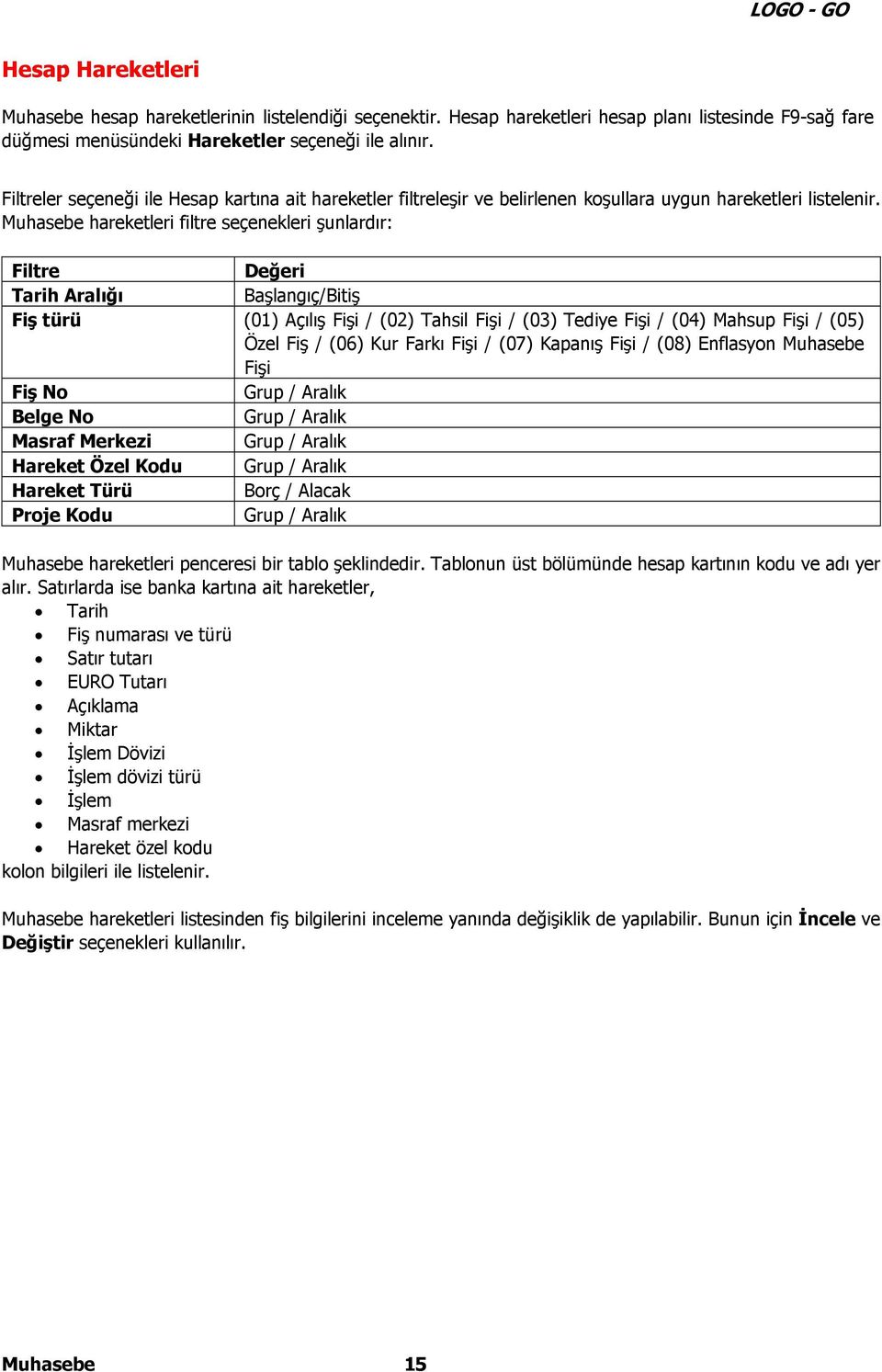
15 Hesap Hareketleri Muhasebe hesap hareketlerinin listelendiği seçenektir. Hesap hareketleri hesap planı listesinde F9-sağ fare düğmesi menüsündeki Hareketler seçeneği ile alınır. Filtreler seçeneği ile Hesap kartına ait hareketler filtreleşir ve belirlenen koşullara uygun hareketleri listelenir. Muhasebe hareketleri filtre seçenekleri şunlardır: Filtre Değeri Tarih Aralığı Başlangıç/Bitiş Fiş türü (01) Açılış Fişi / (02) Tahsil Fişi / (03) Tediye Fişi / (04) Mahsup Fişi / (05) Özel Fiş / (06) Kur Farkı Fişi / (07) Kapanış Fişi / (08) Enflasyon Muhasebe Fişi Fiş No Belge No Masraf Merkezi Hareket Özel Kodu Hareket Türü Borç / Alacak Proje Kodu Muhasebe hareketleri penceresi bir tablo şeklindedir. Tablonun üst bölümünde hesap kartının kodu ve adı yer alır. Satırlarda ise banka kartına ait hareketler, Tarih Fiş numarası ve türü Satır tutarı EURO Tutarı Açıklama Miktar İşlem Dövizi İşlem dövizi türü İşlem Masraf merkezi Hareket özel kodu kolon bilgileri ile listelenir. Muhasebe hareketleri listesinden fiş bilgilerini inceleme yanında değişiklik de yapılabilir. Bunun için İncele ve Değiştir seçenekleri kullanılır. Muhasebe 15
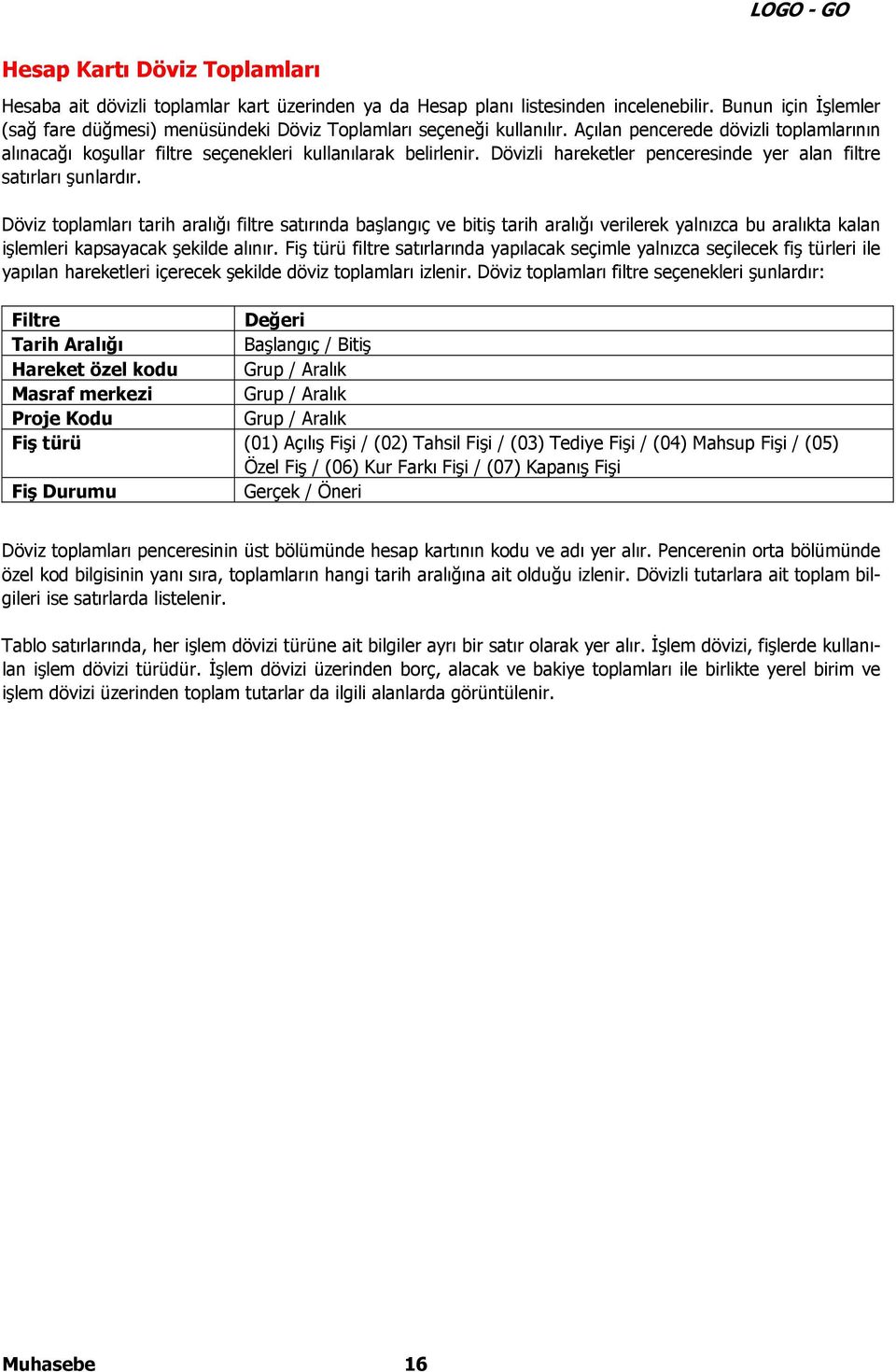
16 Hesap Kartı Döviz Toplamları Hesaba ait dövizli toplamlar kart üzerinden ya da Hesap planı listesinden incelenebilir. Bunun için İşlemler (sağ fare düğmesi) menüsündeki Döviz Toplamları seçeneği kullanılır. Açılan pencerede dövizli toplamlarının alınacağı koşullar filtre seçenekleri kullanılarak belirlenir. Dövizli hareketler penceresinde yer alan filtre satırları şunlardır. Döviz toplamları tarih aralığı filtre satırında başlangıç ve bitiş tarih aralığı verilerek yalnızca bu aralıkta kalan işlemleri kapsayacak şekilde alınır. Fiş türü filtre satırlarında yapılacak seçimle yalnızca seçilecek fiş türleri ile yapılan hareketleri içerecek şekilde döviz toplamları izlenir. Döviz toplamları filtre seçenekleri şunlardır: Filtre Değeri Tarih Aralığı Başlangıç / Bitiş Hareket özel kodu Masraf merkezi Proje Kodu Fiş türü (01) Açılış Fişi / (02) Tahsil Fişi / (03) Tediye Fişi / (04) Mahsup Fişi / (05) Özel Fiş / (06) Kur Farkı Fişi / (07) Kapanış Fişi Fiş Durumu Gerçek / Öneri Döviz toplamları penceresinin üst bölümünde hesap kartının kodu ve adı yer alır. Pencerenin orta bölümünde özel kod bilgisinin yanı sıra, toplamların hangi tarih aralığına ait olduğu izlenir. Dövizli tutarlara ait toplam bilgileri ise satırlarda listelenir. Tablo satırlarında, her işlem dövizi türüne ait bilgiler ayrı bir satır olarak yer alır. İşlem dövizi, fişlerde kullanılan işlem dövizi türüdür. İşlem dövizi üzerinden borç, alacak ve bakiye toplamları ile birlikte yerel birim ve işlem dövizi üzerinden toplam tutarlar da ilgili alanlarda görüntülenir. Muhasebe 16
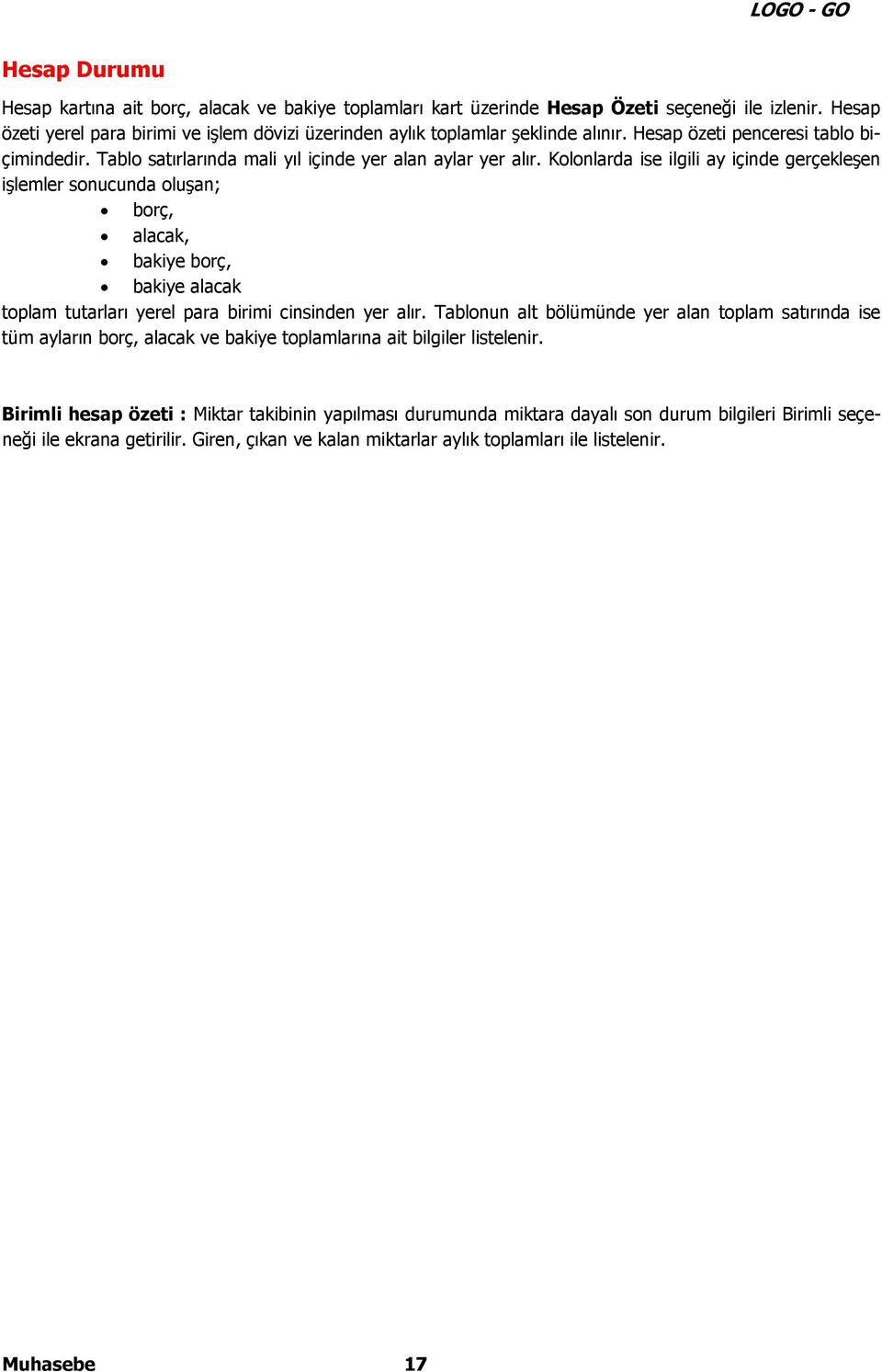
17 Hesap Durumu Hesap kartına ait borç, alacak ve bakiye toplamları kart üzerinde Hesap Özeti seçeneği ile izlenir. Hesap özeti yerel para birimi ve işlem dövizi üzerinden aylık toplamlar şeklinde alınır. Hesap özeti penceresi tablo biçimindedir. Tablo satırlarında mali yıl içinde yer alan aylar yer alır. Kolonlarda ise ilgili ay içinde gerçekleşen işlemler sonucunda oluşan; borç, alacak, bakiye borç, bakiye alacak toplam tutarları yerel para birimi cinsinden yer alır. Tablonun alt bölümünde yer alan toplam satırında ise tüm ayların borç, alacak ve bakiye toplamlarına ait bilgiler listelenir. Birimli hesap özeti : Miktar takibinin yapılması durumunda miktara dayalı son durum bilgileri Birimli seçeneği ile ekrana getirilir. Giren, çıkan ve kalan miktarlar aylık toplamları ile listelenir. Muhasebe 17
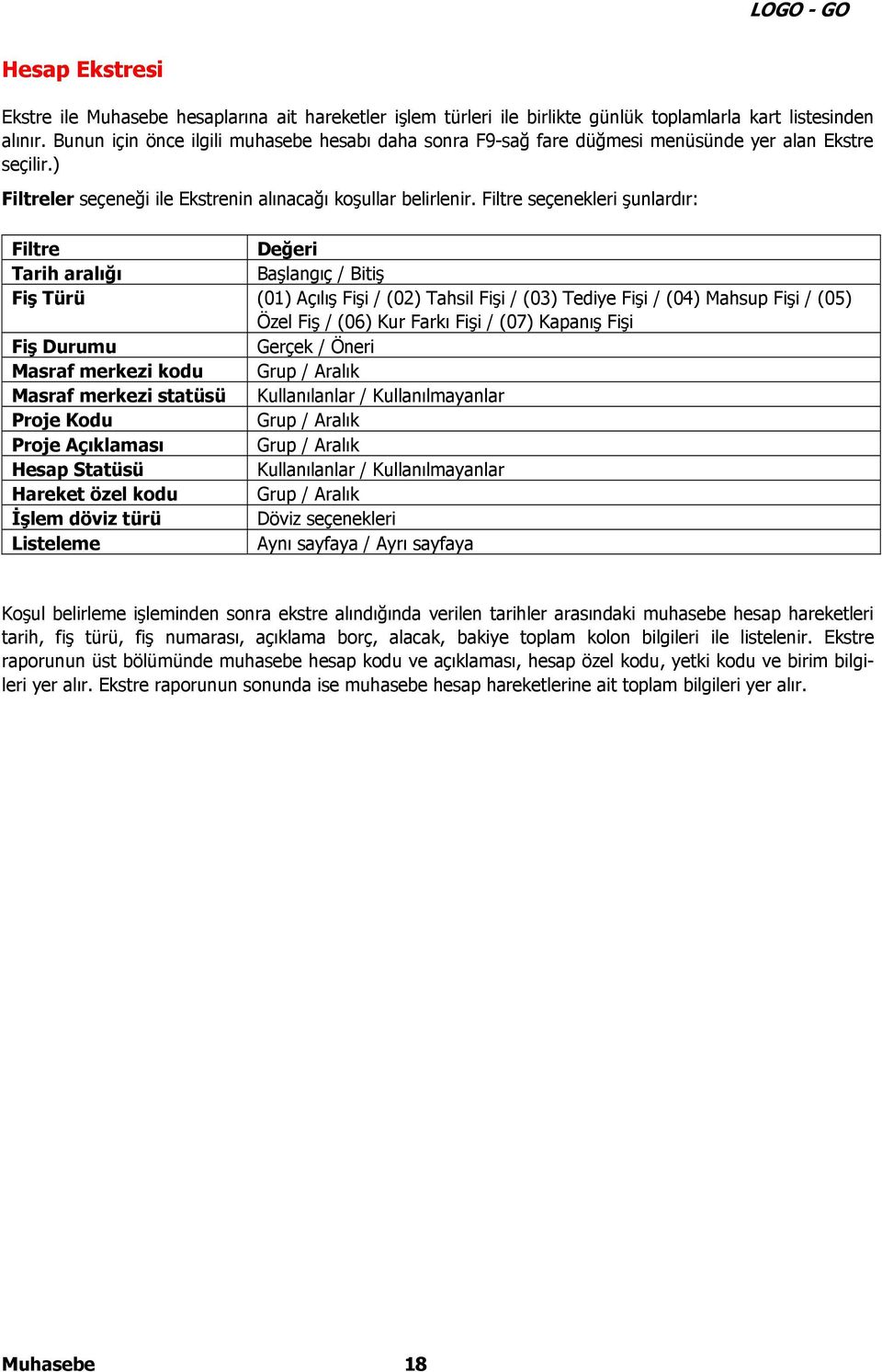
18 Hesap Ekstresi Ekstre ile Muhasebe hesaplarına ait hareketler işlem türleri ile birlikte günlük toplamlarla kart listesinden alınır. Bunun için önce ilgili muhasebe hesabı daha sonra F9-sağ fare düğmesi menüsünde yer alan Ekstre seçilir.) Filtreler seçeneği ile Ekstrenin alınacağı koşullar belirlenir. Filtre seçenekleri şunlardır: Filtre Değeri Tarih aralığı Başlangıç / Bitiş Fiş Türü (01) Açılış Fişi / (02) Tahsil Fişi / (03) Tediye Fişi / (04) Mahsup Fişi / (05) Özel Fiş / (06) Kur Farkı Fişi / (07) Kapanış Fişi Fiş Durumu Gerçek / Öneri Masraf merkezi kodu Masraf merkezi statüsü Kullanılanlar / Kullanılmayanlar Proje Kodu Proje Açıklaması Hesap Statüsü Kullanılanlar / Kullanılmayanlar Hareket özel kodu İşlem döviz türü Döviz seçenekleri Listeleme Aynı sayfaya / Ayrı sayfaya Koşul belirleme işleminden sonra ekstre alındığında verilen tarihler arasındaki muhasebe hesap hareketleri tarih, fiş türü, fiş numarası, açıklama borç, alacak, bakiye toplam kolon bilgileri ile listelenir. Ekstre raporunun üst bölümünde muhasebe hesap kodu ve açıklaması, hesap özel kodu, yetki kodu ve birim bilgileri yer alır. Ekstre raporunun sonunda ise muhasebe hesap hareketlerine ait toplam bilgileri yer alır. Muhasebe 18
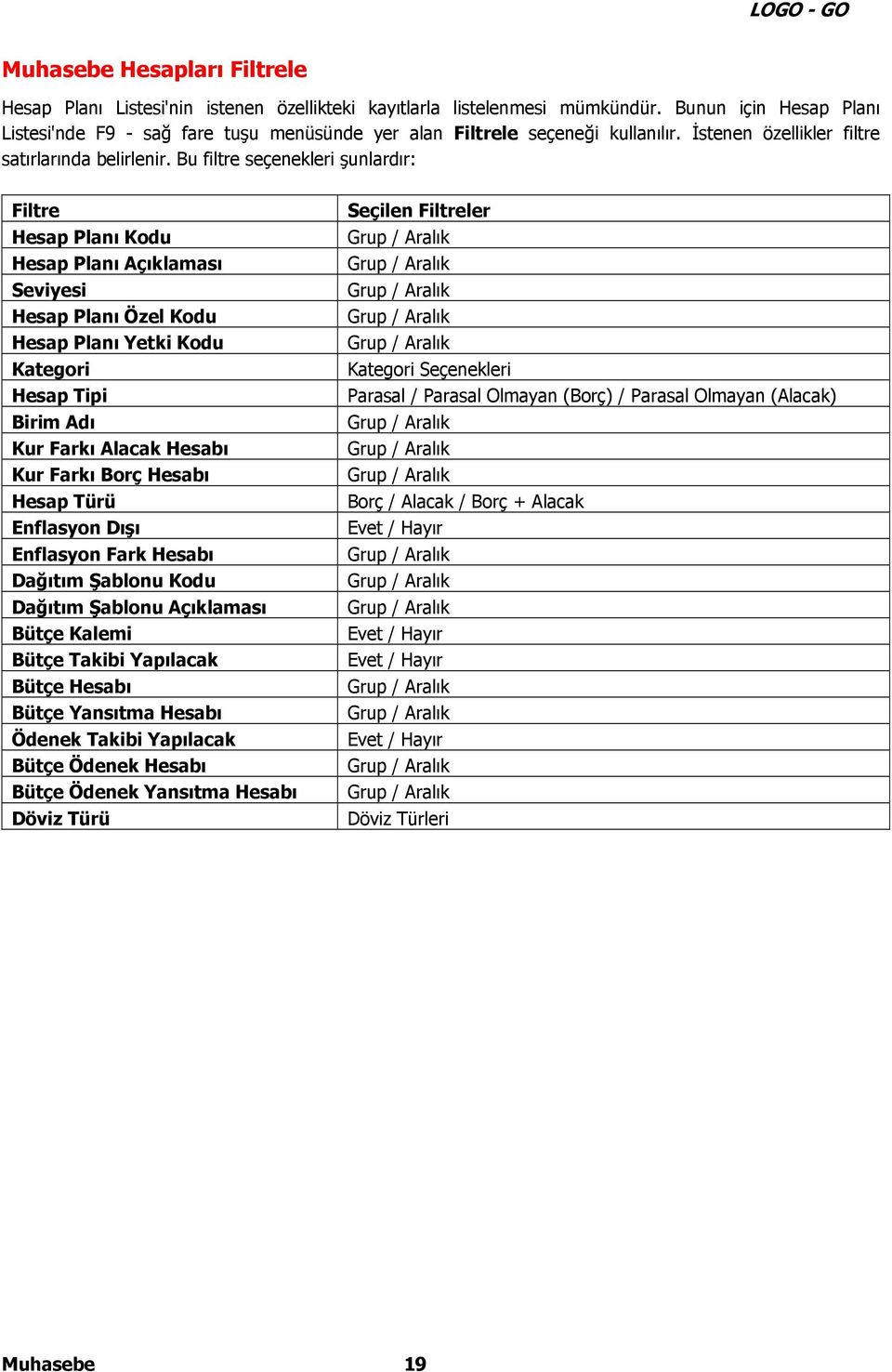
19 Muhasebe Hesapları Filtrele Hesap Planı Listesi'nin istenen özellikteki kayıtlarla listelenmesi mümkündür. Bunun için Hesap Planı Listesi'nde F9 - sağ fare tuşu menüsünde yer alan Filtrele seçeneği kullanılır. İstenen özellikler filtre satırlarında belirlenir. Bu filtre seçenekleri şunlardır: Filtre Hesap Planı Kodu Hesap Planı Açıklaması Seviyesi Hesap Planı Özel Kodu Hesap Planı Yetki Kodu Kategori Hesap Tipi Birim Adı Kur Farkı Alacak Hesabı Kur Farkı Borç Hesabı Hesap Türü Enflasyon Dışı Enflasyon Fark Hesabı Dağıtım Şablonu Kodu Dağıtım Şablonu Açıklaması Bütçe Kalemi Bütçe Takibi Yapılacak Bütçe Hesabı Bütçe Yansıtma Hesabı Ödenek Takibi Yapılacak Bütçe Ödenek Hesabı Bütçe Ödenek Yansıtma Hesabı Döviz Türü Seçilen Filtreler Kategori Seçenekleri Parasal / Parasal Olmayan (Borç) / Parasal Olmayan (Alacak) Borç / Alacak / Borç + Alacak Evet / Hayır Evet / Hayır Evet / Hayır Evet / Hayır Döviz Türleri Muhasebe 19
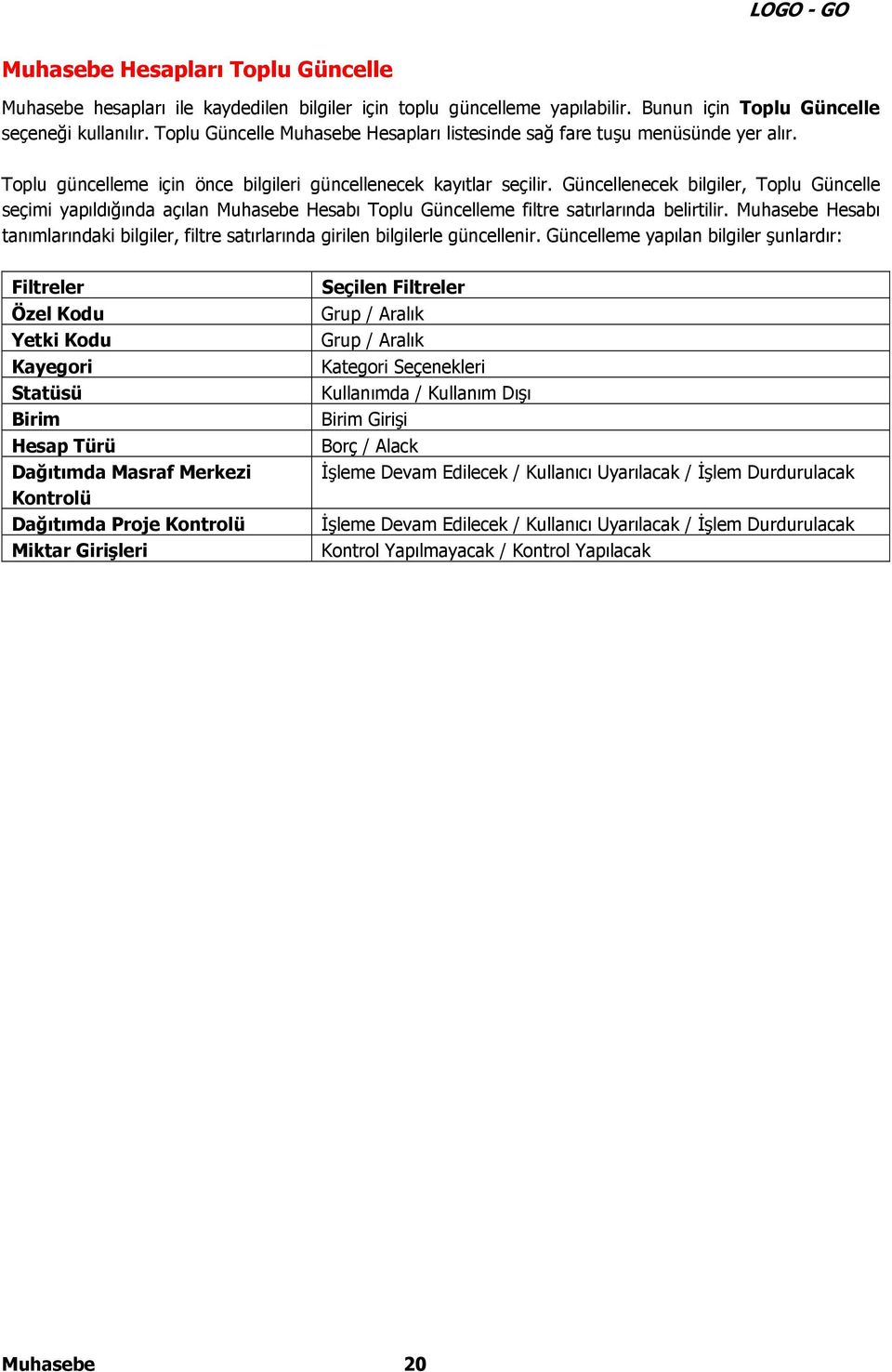
20 Muhasebe Hesapları Toplu Güncelle Muhasebe hesapları ile kaydedilen bilgiler için toplu güncelleme yapılabilir. Bunun için Toplu Güncelle seçeneği kullanılır. Toplu Güncelle Muhasebe Hesapları listesinde sağ fare tuşu menüsünde yer alır. Toplu güncelleme için önce bilgileri güncellenecek kayıtlar seçilir. Güncellenecek bilgiler, Toplu Güncelle seçimi yapıldığında açılan Muhasebe Hesabı Toplu Güncelleme filtre satırlarında belirtilir. Muhasebe Hesabı tanımlarındaki bilgiler, filtre satırlarında girilen bilgilerle güncellenir. Güncelleme yapılan bilgiler şunlardır: Filtreler Özel Kodu Yetki Kodu Kayegori Statüsü Birim Hesap Türü Dağıtımda Masraf Merkezi Kontrolü Dağıtımda Proje Kontrolü Miktar Girişleri Seçilen Filtreler Kategori Seçenekleri Kullanımda / Kullanım Dışı Birim Girişi Borç / Alack İşleme Devam Edilecek / Kullanıcı Uyarılacak / İşlem Durdurulacak İşleme Devam Edilecek / Kullanıcı Uyarılacak / İşlem Durdurulacak Kontrol Yapılmayacak / Kontrol Yapılacak Muhasebe 20
21 Hesap Dağıtım Şablonları Hesap dağıtım şablonları ile, hesaba ait hareketlerin masraf merkezi ve projelere dağılım bilgileri kaydedilir. Hesap kartları listesinde sağ fare düğmesi menüsünde yer alır. Yeni şablon tanımlamak ve varolan şablonlar üzerinde yapılacak işlemler için ilgili menü seçenekleri kullanılır. Ekle Değiştir Çıkar İncele Kopyala Toplu Kayıt Çıkar Kayıt Bilgisi Kayıt Sayısı Güncelle Öndeğerlere Dön Yeni şablon tanımlamak için kullanılır. Şablon bilgilerini değiştirmek için kullanılır. Şablon tanımını silmek için kullanılır. Kullanımda statüsündeki kayıtlar ile işlemlerde kullanılan şablonlar silinemez. Şablon bilgilerini incelemek amacıyla kullanılır. Şablon bilgilerini başka bir karta kopyalamak için kullanılır. Birden fazla tanımı aynı anda silmek için kullanılır. Şablonun ilk kayıt ve son değişiklik işlemlerinin kim tarafından ve ne zaman yapıldığını görüntüler. Kayıtlı şablon sayısını görüntüler. Hesap dağıtım şablonları listesini güncellemek için kullanılır. Hesap dağıtım şablonları penceresini sismde tanımlı ölçütlerde görüntüler. Muhasebe 21
22 Hesap Dağıtım Şablonu Hesap hareketinin masraf merkezi ve projelere ne şekilde dağıtılacağı Dağıtım şablonu ile kaydedilir. Dağıtım bilgilerini girmek için Hesap Dağıtım Şablonları listesinde Ekle seçeneği kullanılır. Şablon üzerinde bulunan alanlardan şablon genel bilgileri, satırlarda ise dağıtım bilgileri kaydedilir. Kod Açıklama Öncelik Özel Kod Yetki Kodu Başlangıç ve Bitiş Tarihi Masraf Merkezi Kodu Ve Açıklaması Proje Kodu Ve Açıklaması Hesap dağıtım şablonu kodudur. Hesap dağıtım şablonu adı ya da açıklayıcı bilgisidir. Şablonun kullanım önceliğidir. Şablon tanımlarını gruplamakta kullanılan 10 karakter uzunluğundaki kodlama alanıdır. Özel kod, proje kartlarını kullanıcının kendi firmasına özel bazı kriterlere göre gruplaması için kullanılır. Detaylı yetki tanımlaması için kullanılır. Bu alan 10 karakter uzunluğundadır. Her kullanıcının iş tanımına göre, kullanabileceği kayıtlar değişik olacaktır. Detaylı yetki tanımlaması için öncelikle planlama yapmak gerekir. İlk adım olarak, hangi kullanıcıların veya kullanıcı gruplarının hangi kartlara ulaşabileceği ve işlem yapabileceği belirlenmelidir. Daha sonra, her yetki grubunun kullanabileceği kart gruplarına farklı yetki kodları verilmelidir. Yetki kodu alanında verilen bilgiye göre kart bazında şifreleme yapılarak karta yalnızca burada verilen yetki kodu ile programa giren kişilerin ulaşması ve işlem yapması sağlanır. Hesap dağıtım şablonunun hangi tarihler arasındaki muhasebe hareketleri için kullanılacağını belirtir. Dağıtım şablonu tanım kartında yer alan satırda ise muhasebe hesabına ait işlemin masraf merkezi ve/veya projelere dağıtım bilgileri kaydedilir. Muhasebe hesabına ait işlemin ilişkili olduğu masraf merkezinin kodu ve açıklamasıdır. Her iki alandan da kayıtlı masraf merkezleri listelenir ve ilgili tanım seçilir. Muhasebe hesabına ait işlemin ilişkili olduğu projenin kodu ve açıklamasıdır. Her iki alandan da kayıtlı projeler listelenir ve ilgili tanım seçilir. Muhasebe 22
23 Dağıtım Katsayısı Hesaba ait işlemin masraf merkezi ve projeye etki katsayısıdır. Hesap dağıtım şablona ait bilgiler Kaydet düğmesi tıklanarak kaydedilir. Tanımlanan şablon muhasebe fiş satırında sağ fare tuşu menüsünde yer alan Hesap Dağıtım Şablonu Uygula seçeneği ile kullanılır. Muhasebe 23
24 Masraf Merkezleri LOGO - GO Şirket ile ilgili her türlü muhasebe işlemi ve hesap durumları hesap planı üzerinden izlenir. İşlemlerle ilgili ayrıntılı detay bilgi almak daha fazla sayıda hesabın açılmasını gerektirir. Bu da hesap planının gerektiğinden fazla büyümesine neden olacaktır. Bu nedenle yardımcı bir hesap planı niteliğini taşıyan masraf merkezleri kullanılarak hesap planının gereğinden fazla büyümesi engellenir. Özellikle maliyet muhasebesi yapılırken hesap planının yanı sıra, yapılan masrafların dağıtılacağı ayrı masraf merkezleri tanımlanabilir. Muhasebe fişleri kaydedilirken hesabın gideceği masraf merkezleri belirtilir. Masraf merkezlerine ait bilgiler her bir masraf merkezi için ayrı ayrı açılan kartlarda tutulur. Masraf merkezi kartları menü seçenekleri şunlardır: Ekle Değiştir Çıkar İncele Kopyala Kayıt bilgisi Toplu Kayıt Çıkar Ara Filtrele Hesap Özeti Döviz Toplamları Hareketler Ekstre Kayıt sayısı Güncelle Öndeğerlere Dön Yeni bir masraf merkezi kartı açmak için kullanılır. Kart bilgilerinde değişiklik yapmak için kullanılır. Masraf merkezi kartını silmek için kullanılır. Masraf merkezi kartını incelemek için kullanılır. Bu seçenekle ekrana getirilen kart bilgilerinde değişiklik yapılamaz. Seçilen masraf kartı bilgilerini bir başka karta kopyalamak için kullanılır. Kaydın açılış ve değişiklik işlemlerinin kim tarafından ve ne zaman yapıldığını gösterir. Seçilen kayıtları toplu olarak silmek için kullanılır. Kod ya da açıklamaya göre sıralı masraf merkezleri listesinde, istenen kaydı bulmak için kullanılır. Masraf Merkezleri Listesi'ni istenen özellikteki kayıtlarla görüntülemek için kullanılır. Seçilen masraf merkezi kartına ait tutarları aylık toplamlar halinde listeler. Masraf merkezi kartının işlem dövizi üzerinden toplamlarını listeler. Masraf merkezi kartına ait hareketleri verilen tarih ve filtre koşullarına göre listeler. Masraf merkezine ait hareketlerin borç, alacak ve bakiye toplamlarının işlem bilgileri ile alındığı seçenektir. Masraf merkezi kartları listesinden kayıtlı hesap kartı toplamını listeler. Masraf merkezleri listesini güncellemek için kullanılır. Pencere boyutlarını programda tanımlı ölçülerde görüntülemek için kullanılır. Muhasebe 24
25 Masraf Merkezi Kartları Masraf merkezi kartı iki ana bölümden oluşmaktadır. Kartın üst bölümünde yer alan alanlardan hesap kartına ait bilgiler kaydedilir. Kartın alt bölümündeki alanlar ise izleme amaçlıdır. Bu alanlara bilgileri yapılan işlemler sonucu otomatik olarak yansır ve değiştirilemez. Masraf Kodu Masraf Adı Özel Kod Yetki Kodu 16 karakter uzunluğunda anahtar bir alandır. Kodlama yaparken sayı ve harf birlikte kullanılabilir. Kod alanı bilgi girilmesi zorunlu bir alandır. Kod verirken sayı ve harf birlikte kullanılabilir. Masraf merkezleri kodlarına göre sıralı olarak tutulmaktadır. Masraf merkezi kartlarının arama, sıralama, seçme, gruplama raporlama vb. işlemlerde hızlı ve doğru biçimde kullanılmasını sağlayan en temel bilgi kod bilgisidir. Bu nedenle tanım kaydedilirken boş bırakılmasına izin verilmeyen tek alandır. 50 karakter uzunluğundadır. Masraf merkezinin adı ya da açıklayıcı bilgisidir. Masraf merkezi adı, masraf merkezi kartları için önemli bir alan olmasına karşın açılan masraf kartlarının masraf adı olmak zorunda değildir. Farklı masraf merkezi kartları için aynı masraf adı kullanılabilir. Ancak yukarıda sözü edilen arama, sıralama vb. işlemler masraf merkezi adına göre de yoğun bir şekilde yapılabileceğinden, masraf merkezi kartları açıklamanın ilk 10 karakterine göre de sıralıdır. Bu nedenle masraf merkezi açıklamasının ilk 10 karakterinin de masraf kodunda olduğu gibi ayırt edici bilgi taşıması raporlama için yararlıdır. Masraf merkezlerini gruplamak için kullanılacak ikinci bir kodlama alanıdır. 10 karakter uzunluğundadır, kodlamada sayı ve harf birlikte kullanılabilir. Özel kod, kullanıcının masraf kartlarını kendi firmasına özel bazı kriterlere göre gruplaması için kullanılır. Detaylı yetki tanımlaması için kullanılır. Kullanıcının hangi kartları kullanabileceği yetki kodu ile belirtilir. 10 karakter uzunluğundadır. Her kullanıcının iş tanımına göre, kullanabileceği kayıtlar değişik olacaktır. Detaylı yetki tanımlaması için öncelikle planlama yapmak gerekir. İlk adım olarak, hangi kullanıcıların veya kullanıcı gruplarının hangi kartlara ulaşabileceği ve işlem yapabileceği belirlenmelidir. Daha sonra, her yetki grubunun kullanabileceği kart gruplarına farklı yetki kodları verilmelidir. Kullanıcı yetki tanımlarında o kullanıcının hangi yetki koduna sahip hesap kartlarını kullanabileceği belirtilerek, kart bazında erişim hakkı tanımlanır. Yetki kodu alanında verilen bilgiye göre karta yalnızca yetki kodu ile programa giren kişilerin ulaşması ve işlem yapması sağlanır. Muhasebe 25
26 Statüsü Masraf merkezi tanımının işlemlerde kullanılıp kullanılmayacağının belirtildiği alandır. Kullanımda ve kullanım dışı olmak üzere iki seçeneklidir. Kullanımda seçimi yapıldığında masraf merkezi aktif durumdadır ve işlemlerde kullanılır. Kullanım dışı seçiminde ise pasif durumdadır ve işlemlerde kullanılamaz. Muhasebe 26
27 Masraf Merkezi Kartları İzleme Pencereleri Hesap Özeti: Masraf merkezine borç, alacak ve bakiye tutarlarını aylık toplamlarla listeler. Döviz Toplamları: Masraf merkezine ait dövizli hareketlerin listelendiği menü seçeneğidir. Hareketler: Masraf merkezine ait hareketlerin listelendiği menü seçeneğidir. Ekstre: Muhasebe hesap kartına ait hareketlerin toplam tutar ve miktar bilgileri yanında işlem bilgileri ile de alındığı seçenektir. Kayıt Bilgisi : Açılan kartlar ve yapılan işlemlerle ilgili kayıt bilgisi gerek ilgili kart üzerinde F9-sağ fare düğmesi menüsünde gerekse, ilgili kart ya da fiş listelerinde yer alan Kayıt bilgileri seçeneği ile ekrana getirilir. Masraf merkezi kartı üzerinde açılan kayıt bilgisi penceresinde, kartı hangi kullanıcının eklediği, tarih ve saat bilgileri yer alır. Kart bilgilerinde yapılan değişiklikler de bilgileri son değiştiren kullanıcının adı, değiştirme tarihi ve saati ile görüntülenir. Kayıt Sayısı : Kart listesinden toplam kayıt sayısını izlemek için kullanılır. Muhasebe 27
28 Masraf Merkezi Hesap Özeti Masraf merkezi kartına ait borç, alacak ve bakiye toplamları kart üzerinde Hesap Özeti seçeneği ile izlenir. Hesap özeti yerel para birimi ve işlem dövizi üzerinden aylık toplamlar şeklinde alınır. Hesap özeti penceresi tablo biçimindedir. Tablo satırlarında mali yıl içinde yer alan aylar yer alır. Kolonlarda ise ilgili ay içinde gerçekleşen işlemler sonucunda oluşan; borç, alacak, bakiye borç, bakiye alacak toplam tutarları yerel para birimi cinsinden yer alır. Tablonun alt bölümünde yer alan toplam satırında ise tüm ayların borç, alacak ve bakiye toplamlarına ait bilgiler listelenir. Muhasebe 28
29 Masraf Merkezi Hareketleri Masraf merkezi kartına ait hareketleri listelemek için Hareketler seçeneği kullanılır. Masraf merkezi hareketlerine masraf merkezleri listesinden ulaşmak için, önce hareketleri listelenecek masraf merkezi daha sonra Hareketler seçilir. Masraf merkezine ait hareketler filtreleşir ve yalnızca istenen koşullara uygun hareketler listelenir. Bunun için Masraf merkezi hareketleri penceresinde Filtreler seçeneği kullanılır. Masraf merkezi hareketleri filtre seçenekleri şunlardır: Filtre Değeri Tarih Aralığı Başlangıç/Bitiş Fiş Türü (01) Açılış Fişi / (02) Tahsil Fişi / (03) Tediye Fişi / (04) Mahsup Fişi / (05) Özel Fiş / (06) Kur Farkı Fişi / (07) Kapanış Fişi / (08) Enflasyon Muhasebe Fişi Fiş No Belge No Muhasebe Hesap Kodu Hareket Özel Kodu Hareket Türü Borç / Alacak Filtre ile ilgili koşul grup ya da aralık tanımı ile ya da listeden seçim yaparak belirlenir. Koşul belirleme işleminden sonra Devam düğmesi tıklanarak hareketler listelenir. Masraf merkezi hareketleri penceresi bir tablo şeklindedir. Tablonun üst bölümünde masraf merkezi kartının kodu ve adı yer alır. Satırlarda ise masraf merkezine ait hareketler, tarih fiş numarası, fiş türü, fiş özel kodu satır tutarı açıklama miktar işlem dövizi türü işlem dövizi tutarı muhasebe hesap kodu hareket özel kodu kolon bilgileri ile listelenir. Masraf merkezi hareketleri listesinden fiş bilgilerinde değişiklik yapılabilir, incelemek amacıyla ekrana getirilebilir. Harekete ait fiş bilgilerinde değişiklik yapmak için Değiştir düğmesi, fişi incelemek için İncele düğmesi kullanılır. Muhasebe 29
30 Masraf Merkezi Döviz Toplamları Masraf merkezine ait dövizli toplamlar kart üzerinden ya da masraf merkezi kartları listesinden incelenebilir. Bunun için İşlemler (sağ fare düğmesi) menüsündeki Döviz Toplamları seçeneği kullanılır. Açılan pencerede dövizli toplamlarının alınacağı koşullar filtre seçenekleri kullanılarak belirlenir. Dövizli hareketler penceresinde yer alan filtre satırları şunlardır. Döviz toplamları tarih aralığı filtre satırında başlangıç ve bitiş tarih aralığı verilerek yalnızca bu aralıkta kalan işlemleri kapsayacak şekilde alınır. Fiş türü filtre satırlarında yapılacak seçimle yalnızca seçilecek fiş türleri ile yapılan hareketleri içerecek şekilde döviz toplamları izlenir. Döviz toplamları filtre seçenekleri şunlardır: Filtre Değeri Tarih Aralığı Başlangıç/Bitiş Hareket özel kodu Muhasebe hesap kodu Fiş Türü (01) Açılış Fişi / (02) Tahsil Fişi / (03) Tediye Fişi / (04) Mahsup Fişi / (05) Özel Fiş / (06) Kur Farkı Fişi / (07) Kapanış Fişi Fiş Durumu Gerçek / Öneri Döviz toplamları penceresinin üst bölümünde masraf merkezi kartının kodu ve adı yer alır. Pencerenin orta bölümünde özel kod bilgisinin yanı sıra, toplamların hangi tarih aralığına ait olduğu izlenir. Dövizli tutarlara ait toplam bilgileri ise satırlarda listelenir. Tablo satırlarında, her işlem dövizi türüne ait bilgiler ayrı bir satır olarak yer alır. İşlem dövizi, fişlerde kullanılan işlem dövizi türüdür. İşlem dövizi üzerinden borç, alacak ve bakiye toplamları ile birlikte yerel birim ve işelm dövizi üzerinden toplam tutarlar da ilgili alanlarda görüntülenir. Muhasebe 30
31 Masraf Merkezi Ekstresi Masraf merkezlerine ait hareketler işlem türleri ile birlikte günlük toplamlarla kart listesinden alınır. Bunun için önce ilgili masraf merkezi daha sonra F9-sağ fare düğmesi menüsünde yer alan Ekstre seçilir. Filtreler seçeneği ile Ekstrenin alınacağı koşullar belirlenir. Ekstre filtre seçenekleri şunlardır: Filtre Değeri Tarih Aralığı Başlangıç / Bitiş Hesap Kodu Fiş Türleri (01) Açılış Fişi / (02) Tahsil Fişi / (03) Tediye Fişi / (04) Mahsup Fişi / (05) Özel Fiş / (06) Kur Farkı Fişi / (07) Kapanış Fişi / (08) Enflasyon Muhasebe Fişi Fiş özel kodu Fiş yetki kodu Hareket özel kodu Sayfa düzeni İşlem Döviz Türü Kullanılanlar / Kullanılmayanlar Aynı sayfaya / Ayrı sayfaya Döviz seçenekleri Koşul belirleme işleminden sonra ekstre alındığında verilen tarihler arasındaki masraf merkezi hareketleri tarih, fiş türü, fiş numarası, açıklama borç, alacak, bakiye toplam kolon bilgileri ile listelenir. Ekstre raporunun üst bölümünde muhasebe hesap kodu ve açıklaması, hesap özel kodu, yetki kodu ve birim bilgileri yer alır. Ekstre raporunun sonunda ise muhasebe hesap hareketlerine ait toplam bilgileri yer alır. Muhasebe 31
32 Projeler Muhasebe hesapları ile kaydedilen bir hareket birden fazla masraf merkezi ile ilişkili olabilir. Örneğin bir firmanın toplu olarak yaptığı alımlar birden fazla bölümün ihtiyacını karşılamaya yönelik olabilir. Bu durumda, alım işleminin masraf merkezleri ile ilişkisi kurulur ve bu doğrultuda masraf merkezlerine dağılımı gerçekleştirilir. GO da, herhangi bir hesaba ait hareketin belirli dönemler için önceden belirlenmiş kurallar doğrultusunda masraf merkezlerine dağılımının yapılması proje kayıtları ile kaydedilir. Böylece, hesaplar arası kontroller sağlanır ve uygun raporlar alınır. Projenin bir diğer amacı da, GO içinde proje maliyetlerinin takibi ve böylelikle kontrolünün sağlanmasına yönelik veri girişleri ve raporlamanın yapılabilmesidir. Projeler, köprü, baraj inşaatı, gemi, fabrika yapımı ya da bilgisayar programı gibi yüksek maliyetli ve tamamlanması uzun süren işlerdir. Bu anlamda projelerin zamanlama, kalite ve maliyet açısından yoğun bir denetim altında tutulması gerekliliği açıktır. Bunun için herhangi bir masraf merkezinde katlanılan masrafın hangi proje için katlanıldığının sisteme tanıtılması ve bu bilgilerin düzenli olarak raporlanabilmesi önemlidir. Tüm bu işlemler Muhasebe program bölümünde Ana Kayıtlar menüsü altında yer alan Projeler seçeneği ile gerçekleştirilir. Projeler menü seçenekleri şunlardır: Ekle Değiştir Çıkar İncele Kopyala Kayıt Bilgisi Toplu kayıt çıkar Ara Filtrele Hesap Özeti Döviz Toplamları Hareketler Ekstre Kayıt sayısı Güncelle Öndeğerlere dön Yeni bir proje eklemek için kullanılır. Proje tanımlarında değişiklik yapmak için kullanılır. Proje tanımını silmek için kullanılır. Ancak dağıtım şablonları ile ilişkilendirilmiş proje kartları silinemez. Proje tanımını incelemek için kullanılır. Bu seçenekle ekrana getirilen proje tanım bilgilerinde değişiklik yapılamaz. Seçilen proje bilgilerini bir başka projeye kopyalamak için kullanılır Kaydın açılış ve değişiklik işlemlerinin kim tarafından ve ne zaman yapıldığını gösterir. Seçilen kayıtları toplu olarak silmek için kullanılır. Kod ya da açıklamaya göre sıralı Projeler listesinde istenen kaydı bulmak için kullanılır. Projeler listesini istenen özellikteki kayıtları içerecek şekilde görüntülemek için kullanılır. Seçilen proje tanımına ait tutarları aylık toplamlar halinde listeler. Proje tanımının işlem dövizi üzerinden toplamlarını listeler Proje tanımına ait hareketleri verilen tarih ve filtre koşullarına göre listeler Proje tanımına ait hareketlerin borç, alacak ve bakiye toplamlarının işlem bilgileri ile alındığı seçenektir. Projeler listesinden kayıtlı hesap kartı toplamını listeler Proje tanımlarına bağlı olarak proje bilgilerini güncellemek için kullanılır. Pencere boyutlarını programda standart tanımlı şekli ne dönüştürmek için kullanılır Muhasebe 32
33 Proje Kartları Bir hesap hareketinin belirli dönemler için masraf merkezlerine dağıtımının ne şekilde yapılacağı proje kartları ile kaydedilir. Bu dağılım ilişkisi önceden tanımlı bazı katsayılar yardımıyla kurulabildiği gibi belirli dönem sonlarında tespit edilen dağıtım anahtarları yardımıyla da yapılabilir. Böylece proje maliyetleri zamanında izlenir ve raporlanır. Proje kartları iki ana bölümden oluşmaktadır. Kartın üst bölümünde yer alan alanlardan Proje kartına ait bilgiler kaydedilir. Kartın alt bölümündeki alanlar ise izleme amaçlıdır. Bu alanlara bilgiler, yapılan işlemler sonucu otomatik olarak yansır ve değiştirilemez. Proje Kodu 16 karakter uzunluğunda anahtar bir alandır. Kodlama yaparken sayı ve harf birlikte kullanılabilir. Proje Adı 50 karakter uzunluğundadır. Proje tanımının adı ya da açıklayıcı bilgisidir. Özel Kod Proje tanımlarını gruplamakta kullanılan 10 karakter uzunluğundaki kodlama alanıdır. Özel kod, proje kartlarını kullanıcının kendi firmasına özel bazı kriterlere göre gruplaması için kullanılır. Yetki Kodu Detaylı yetki tanımlaması için kullanılır. Bu alan 10 karakter uzunluğundadır. Her kullanıcının iş tanımına göre, kullanabileceği kayıtlar değişik olacaktır. Detaylı yetki tanımlaması için öncelikle planlama yapmak gerekir. İlk adım olarak, hangi kullanıcıların veya kullanıcı gruplarının hangi kartlara ulaşabileceği ve işlem yapabileceği belirlenmelidir. Daha sonra, her yetki grubunun kullanabileceği kart gruplarına farklı yetki kodları verilmelidir. Yetki kodu alanında verilen bilgiye göre kart bazında şifreleme yapılarak karta yalnızca burada verilen yetki kodu ile programa giren kişilerin ulaşması ve işlem yapması sağlanır. Statüsü Tanımlı proje kartının işlemlerde kullanılıp kullanılmayacağının belirtildiği alandır. Kullanımda ve kullanım dışı olmak üzere iki seçeneklidir. Hesap Durumu Bilgileri Proje kartının bu bölümünde işlemler sonucu aktarılan toplamlar izlenir. Bu alanlara bilgi girilemez ve değiştirilemez. Proje kartına ait son toplamlar TL, dövizli tutarlı ile borç, alacak ve bakiye kolonlarında izlenir. Muhasebe 33
34 Proje Hesap Özeti Proje kartına ait borç, alacak ve bakiye toplamları Projeler Listesinde ya da proje kartı üzerinde sağ fare düğmesi menüsündeki Hesap Özeti seçeneği ile izlenir. Hesap özeti yerel para birimi ve işlem dövizi üzerinden aylık toplamlar şeklinde alınır. Hesap özeti penceresi tablo biçimindedir. Tablo satırlarında mali yıl içinde yer alan aylar yer alır. Kolonlarda ise ilgili ay içinde gerçekleşen işlemler sonucunda oluşan; borç alacak kümülatif bakiye toplam tutarları yerel para birimi cinsinden yer alır. Tablonun alt bölümünde yer alan toplam satırında ise tüm ayların borç, alacak ve bakiye toplamlarına ait bilgiler listelenir. Proje Döviz Toplamları Proje kartına ait dövizli toplamlar kart üzerinden ya da masraf merkezi kartları listesinden incelenebilir. Bunun için Projeler Listesinde sağ fare düğmesi menüsündeki Döviz Toplamları seçeneği kullanılır. Açılan pencerede dövizli toplamlarının alınacağı koşullar filtre seçenekleri kullanılarak belirlenir. Dövizli hareketler penceresinde yer alan filtre satırları şunlardır.; Döviz toplamları tarih aralığı filtre satırında başlangıç ve bitiş tarih aralığı verilerek yalnızca bu aralıkta kalan işlemleri kapsayacak şekilde alınır. Fiş türü filtre satırlarında yapılacak seçimle yalnızca seçilecek fiş türleri ile yapılan hareketleri içerecek şekilde döviz toplamları izlenir. Döviz toplamları filtre seçenekleri şunlardır: Filtre Değeri Tarih Aralığı Başlangıç / Bitiş Hareket Özel Kodu Muhasebe Hesap Kodu Fiş Türü (01) Açılış Fişi / (02) Tahsil Fişi / (03) Tediye Fişi / (04) Mahsup Fişi / (06) Kur Farkı Fişi / (07) Kapanış Fişi Fiş Durumu Gerçek / Öneri Döviz toplamları penceresinin üst bölümünde masraf kodu ve açıklaması yer alır. Pencerenin orta bölümünde özel kod bilgisinin yanı sıra, toplamların hangi tarih aralığına ait olduğu izlenir. Dövizli tutarlara ait toplam bilgileri ise satırlarda listelenir. Tablo satırlarında, her işlem dövizi türüne ait bilgiler ayrı bir satır olarak yer alır. İşlem dövizi, fişlerde kullanılan işlem dövizi türüdür. İşlem dövizi üzerinden borç, alacak ve bakiye toplamları ile birlikte yerel birim ve işlem dövizi üzerinden toplam tutarlar da ilgili alanlarda görüntülenir. Muhasebe 34
35 Proje Hareketleri Proje kartlarına ait hareketleri listelemek için kullanılır. Proje hareketlerine, Projeler listesinden ulaşmak için, önce hareketleri listelenecek proje kartı daha sonra sağ fare düğmesi menüsündeki Hareketler seçilir. Proje Kartlarına ait hareketler filtrelenir ve yalnızca istenen koşullara uygun hareketler listelenir. Bunun için Proje Hareketleri hareketleri penceresinde Filtreler seçeneği kullanılır. Filtre seçenekleri şunlardır: Filtre Değeri Tarih Aralığı Başlangıç/Bitiş Fiş Türü (01) Açılış Fişi / (02) Tahsil Fişi / (03) Tediye Fişi / (04) Mahsup Fişi / (06) Kur Farkı Fişi / (07) Kapanış Fişi / (08) Enflasyon Muhasebe Fişi Fiş No Belge No Muhasebe hesap kodu Hareket Özel Kodu Hareket Türü Borç / Alacak İstenen koşullar grup ya da aralık tanımı ile ya da listeden seçim yaparak belirlenir. Koşul belirleme işleminden sonra Devam düğmesi tıklanarak hareketler listelenir. Proje hareketleri penceresi bir tablo şeklindedir. Tablonun üst bölümünde masraf merkezi kartının kodu ve adı yer alır. Satırlarda ise masraf merkezine ait hareketler, tarih fiş numarası, fiş türü, satır tutarı Satır Euro tutarı Dağıtım oranı Dağıtım tutarı Dağıtım Euro tutarı Açıklama Miktar İşlem dövizi İşlem dövizi tutarı Raporlama dövizi Muhasebe hesabı kodu Hareket özel kodu kolon bilgileri ile listelenir. Proje hareketleri listesinden fiş bilgilerinde değişiklik yapılabilir, incelemek amacıyla ekrana getirilebilir. Harekete ait fiş bilgilerinde değişiklik yapmak için Değiştir düğmesi, fişi incelemek için İncele düğmesi kullanılır. Muhasebe 35
36 Proje Ekstresi Ekstre, belirli tarihler arasındaki proje hareketlerini toplam tutar ve miktar bilgileri yanında fiş bilgileri ile listeler. Bunun için Projeler listesinde ilgili proje seçildikten sonra sağ fare düğmesi menüsünde yer alan Ekstre seçeneği kullanılır. Ekstre alınış koşulları Filtreler seçeneği ile belirlenir. Filtre seçenekleri şunlardır: Filtre Tarih Aralığı Hesap Kodu Hesap Açıklaması Değeri Başlangıç / Bitiş Fiş Türü Açılış Fişi / Tahsil Fişi / Tediye Fişi / Mahsup Fişi / Özel Fiş / Kur Farkı Fişi / Kapanış Fişi / Enflasyon Muh. Fişi Fiş Numaraları Fiş Özel Kodu Fiş Yetki Kodu Hareket Özel Kodu İşlem Döviz Türü Döviz seçenekleri Listelenen hareketler dağıtım detay satırlarından okunur. Projenin ilişkili olduğu her bir dağıtım satırı bir hareket olarak listede yer alır. Proje ekstre bilgileri Tarih Fiş numarası Satır tutarı Satır Euro tutarı Dağıtım oranı Dağıtım tutarı Dağıtım Euro tutarı Miktar İşlem dövizi türü İşlem dövizi tutarı Raporlama dövizi tutarı Dağıtım işlem dövizi tutarı Dağıtım raporlama dövizi tutarı Muhasebe hesap kodu Masraf merkezi kodu Hareket özel kodu kolon bilgileri ile listelenir. Filtre koşullarını kaydetmek ve ekstreyi yeniden aynı koşullarda almak için Filtre Kaydet, Kayıtlı filtre dosyasını yeniden kullanmak için Filtre Yükle seçenekleri kullanılır. Muhasebe 36
37 Bütçe Dönemleri Bütçe kayıtlarında kullanılacak dönem bilgilerinin kaydedildiği seçenektir. Muhasebe program bölümünde yer alır. Bütçe Dönem bilgileri Ekle seçeneği ile kaydedilir. Ekle Değiştir Çıkar Toplu Kayıt Çıkar Onayla Onayı Kaldır Öndeğerlere dön Yeni bir proje eklemek için kullanılır. Proje tanımlarında değişiklik yapmak için kullanılır. Proje tanımını silmek için kullanılır. Ancak dağıtım şablonları ile ilişkilendirilmiş proje kartları silinemez. Seçilen kayıtları toplu olarak silmek için kullanılır. Bütçe dönem kayıtlarını onaylamak için kullanılır. Onaylı durumdaki bütçe dönem kayıtlarının durumunu değiştirmek için kullanılır. Pencere boyutlarını programda standart tanımlı şekli ne dönüştürmek için kullanılır. Muhasebe 37
38 Bütçe Dönem Bilgileri Bütçe kayıtlarında kullanılacak dönem bilgilerinin kaydedildiği seçenektir. Muhasebe program bölümünde yer alır. Dönem bilgileri Ekle seçeneği ile kaydedilir. Kodu Açıklaması Başlangıç Tarihi Bütçe dönemi tanım kodudur. Kod alanı bilgi girilmesi zorunlu bir alandır. Dönem adı ya da açıklayıcı bilgisidir. Bütçe döneminin başlangıç tarihidir. Tarih doğrudan yazılarak girilebileceği gibi... simgesi tıklanarak açılan takvim üzerinden belirlenerek alana aktarılabilir. Bitiş Tarihi Bütçe döneminin bitiş tarihidir. Tarih doğrudan yazılarak girilebileceği gibi... simgesi tıklanarak açılan takvim üzerinden belirlenerek alana aktarılabilir. Alt Dönemler Alt dönem periyot ve süresinin kaydedildiği alandır. Bütçelemenin hangi süre ve periyotlarda yapılacağını belirtir. Dönem periyodu yıllık ve aylık olarak iki seçeneklidir. Alt dönem süresi ise ilgili alt dönemin ne kadar süreceğini belirtir. Örneğin başlangıç ve bitiş tarihi bütçe döneminde alt dönem periyodunun aylık ve alt dönem süresinin 1 olarak verilmesi durumunda 1 aylık alt dönemlerde bütçeleme yapılacağı anlamına gelir. Üçer aylık alt dönemlerde bütçe yapılması isteniyorsa alt dönem periyodu aylık, alt dönem süresi ise 3 olarak girilir. Bütçe dönem tanımı Kaydet düğmesi tıklanarak kaydedilir. Muhasebe 38
39 Analitik Bütçe Kartları Bütçe tanımları ile gelecek faaliyet dönemi için gelir ve gider tahminleri yapılır, dönem içinde yapılan bu tahminlerin uygunluğu izlenir. Bütçe Tanımları, Muhasebe program bölümünde yer alan Analitik Bütçe Kartları seçeneği ile kaydedilir. Bütçe tipi Analitik Bütçe Kartları listesinde Tip alanında belirlenir. Bütçe kayıt tipleri; Bütçe Genel Bütçe seçeneklerini içerir. Yeni bütçe tanımı yapmak ve varolan tanımlar üzerindeki işlemler için Analitik Bütçe Kartları listesinde yer alan düğmeler ve sağ fare düğmesi menüsünde yer alan seçenekler kullanılır. Ekle Değiştir Çıkar İncele Kopyala Kayıt Bilgisi Yaz Filtrele Durum Bilgisi Kayıt Sayısı Güncelle Öndeğerlere Dön Yeni bütçe kaydetmek için kullanılır. Bütçe bilgilerini değiştirmek için kullanılır. Bütçe tanımını silmek için kullanılır. Bütçe bilgilerini inceleme amaçlı görüntüler. Bütçe tanım bilgilerini başka bir karta kopyalar. Hızlı bilgi girişi olanağı sağlar. Bütçe katının ilk kayıt ve son değişiklik işlemlerinin kim tarafından ve ne zaman yapıldığını görüntüler. Bütçe bilgilerini yazdırmak için kullanılır. Analitik bütçe kartlarını listesinin istenen özellikteki kayıtlarla görüntülemek için kullanılır. Bütçe kaydının onay durumunu kaydetmek için kullanılır. Analitik bütçe kartları listesinde kayıtlı kart sayısını bütçe tipine göre ve toplam olarak almak için kullanılır. Analitik bütçe kartları listesini güncellemek için kullanılır. Analitik bütçe kartları listesini sistemde tanımlı ölçütlerde görüntülemek için kullanılır. Muhasebe 39
40 Analitik Bütçe Bilgileri Bütçe bilgileri Analitik Bütçe Kartları listesinde Ekle seçeneği ile kaydedilir. Bütçe tipi ise bütçe kartları listesinde tip alanında belirlenir. İşyeri bazında bütçe bilgileri kayıt tipi Bütçe seçilerek girilir. Genel Bütçe kayıt tipi ise farklı işyerlerine ait bütçelerin birleştirilmesi için kullanılır. Bütçe tanım penceresinden kaydedilen bilgiler şunlardır: Bütçe Genel Bilgileri Bütçe Kodu Bütçe kartının kayıt kodudur. Kod alanı bilgi girilmesi zorunlu bir alandır. Bütçe Açıklaması Bütçe adı ya da açıklayıcı bilgisidir. Durumu Bütçe onay durumunu gösterir. Bütçe onay durumu kart üzerinden değiştirilemez. Bütçe durum değişiklikleri analitik bütçe kartları listesinde sağ fare düğmesi menüsünde yer alan Durum Bilgisi seçeneği ile yapılır. Özel Kod Bütçe tanımı özel kodudur. Özel kod bütçe tanımlarını kullanıcının firmasına özel kriterlere göre gruplamasına olanak sağlar. Yetki Kodu Bütçe kartı yetki kodudur. Veri güvenliğini sağlamak için kullanılır. Burada verilen yetki koduna sahip kullanıcılar kart üzerinde işlem yapabilir. Belge Numarası Bütçe tanımı belge numarasıdır. Bütçe Dönem Kodu Bütçenin ait olduğu dönemi belirtir. Kayıtlı bütçe dönemleri listelenir ve ilgili dönem seçilir. Bütçe Dönem Adı Bütçenin ait olduğu dönem adıdır. Kod alanına bilgi girildiğinde adı alana gelir. Bu alandan da kayıtlı bütçe dönemleri listelenir ve ilgili dönem seçilebilir. Üst Bütçe Kodu Bütçenin başka bir bütçeye aktarılması durumunda diğer bütçe bütçenin kodudur. Bu alana doğrudan bilgi girilmez. Muhasebe 40
41 Revizyon Tarihi Revizyon Saati Revizyon Fiş Numarası Bütçe bilgilerinin değiştirilmesi durumunda değişiklik bilgilerinin kaydedildiği bütçe revizyon fişinin tarihi bu alana aktarılır. Doğrudan bilgi girilemez. Bütçe bilgilerinin değiştirilmesi durumunda değişiklik bilgilerinin kaydedildiği bütçe revizyon fişinin saati bu alana aktarılır. Doğrudan bilgi girilemez. Bütçe bilgilerinin değiştirilmesi durumunda değişiklik bilgilerinin kaydedildiği bütçe revizyon fişinin numarasıdır. Doğrudan bilgi girilemez. Revizyon fişleri arasında dolaşım yön tuşları kullanılarak sağlanır. Bütçe Satırları Bütçe Kalemleri Bütçe satırlarında bütçe kalemlerine ve bağlı bütçelere ait bilgiler yer alır. Bütçe kalemlerine ait bilgiler satırlardan kaydedilir. Dağıtılan tutarlar tanım kartının alt bölümünde yer alır. Hesap Kodu Hesap Açıklaması Ödenek Hesap Kodu Ödenek Hesap Açıklaması Ödenek Yansıtma Hesap Kodu Bütçe sınıflandırmasında kullanılan analitik kod alanları Borç Alacak Gerçekleşen Borç Rezerve Borç Gerçekleşen Alacak Rezerve Alacak Bütçe kalemi hesap kodudur. Kayıtlı hesap kartları listelenir ve bütçe kalemi tipindeki hesap seçilir. Hesap kodu girildiğinde açıklaması bu alana aktarılır. Bu alandan da hesap kartları listelenerek seçim yapılabilir. Hesap kodu alanında seçilen hesabın, bütçe bilgilerinde belirtilen ödenek hesabı kodudur. Hesap kartında belirtilen hesap bu alana aktarılır. Doğrudan ödenek hesabı girilemez. Hesap kodu alanında seçilen hesabın, bütçe bilgilerinde belirtilen ödenek hesabı açıklamasıdır. Hesap kartında belirtilen hesabın açıklaması bu alana aktarılır. Doğrudan ödenek hesabı girilemez. Bütçe hesabı olarak seçilen hesabın bütçe bilgilerinde belirlenen ödenek yansıtma hesabı kodudur. Hesap kartında belirtilen hesap bu alana aktarılır. Doğrudan bilgi girilemez. Satırda seçilen bütçe hesabının kartında belirtilen 4 kurumsal kod, 4 fonksiyonel kod, 1 finansal kod ve 4 ekonomik kod fiş satırlarında ilgili alanlara aktarılır. Borç tutarıdır. Doğrudan bilgi girişinin yapıldığı bir alandır. Bu alana girilen tutarın dönem sayısına bölünmesiyle dönemsel tutarlar bulunur. Dönemsel tutarlarda yapılacak değişiklikler bu alanı günceller. Doğrudan bilgi girişinin yapıldığı bir alandır. Bu alana girilen tutarın dönem sayısına bölünmesiyle dönemsel tutarlar bulunur. Dönemsel tutarlarda yapılacak değişiklikler bu alanı günceller. Gerçekleşen borç tutarıdır. Bütçe hesaplarının mahsup fişlerinde girilen borç tutarları bu kolona aktarılır. Kullanıcı tarafından değiştirilemez. Hesap için rezerve borç tutarıdır. Gerçekleşen alacak tutarıdır. Bütçe hesaplarının mahsup fişlerinde kullanılan alacak tutarları bu kolona gelir. Kullanıcı tarafından değiştirilemez. Rezerve alacak tutarıdır. Muhasebe 41
42 Dönem Bilgileri Bütçe kaydına ait dönem bilgilerinin izlendiği ve döneme ait borç ya da alacak tutarının girildiği bölümdür. Bu bölümdeki alanlardan dönemsel borç ya da alacak tutarları kaydedilir. Mahsup fişleri ile kaydedilen gerçekleşen tutarlar izlenir. Dönem başlangıç ve bitiş tarihleri bütçe dönem kodu alanında seçilen bütçe dönemi tanımında girilen bilgiler doğrultusunda otomatik olarak oluşturulur. Kullanıcı tarafından yeni satır eklenemez. Başlangıç Tarihi Bütçe dönem kodu alanında seçilen bütçe dönemine ait alt dönemlerin başlangıç tarihi bu alana gelir. Değiştirilemez. Bitiş Tarihi Bütçe dönem kodu alanında seçilen bütçe dönemine ait alt dönemlerin bitiş tarihi bu alana gelir. Değiştirilemez. Dönemsel Borç Dönemsel borç tutarın girildiği alandır. Öndeğer olarak bütçe kalemi borç tutarının dönem sayısına bölünmesiyle elde edilen tutar gelir. Ancak gerekirse kullanıcı tutarı değiştirebilir. Dönemsel Alacak Dönemsel alacak tutarın girildiği alandır. Öndeğer olarak bütçe kalemi alacak tutarının dönem sayısına bölünmesiyle elde edilen tutar gelir. Ancak gerekirse kullanıcı tutarı değiştirebilir. Gerçekleşen Dönemsel Borç Bütçe hesaplarının mahsup fişlerinde kullanılan borç tutarları bu kolona gelir. Değiştirilemez. Rezerve Dönemsel Borç Rezerve dönemsel borç tutarıdır. Değiştirilemez. Gerçekleşen Dönemsel Alacak Rezerve Dönemsel Alacak Bütçe hesaplarının mahsup fişlerinde kullanılan alacak tutarları bu kolona gelir. Değiştirilemez. Rezerve dönemsel alacak tutarıdır. Değiştirilemez. Toplamlar Bütçe kayıt kartının toplamlar bölümünde dönem borç ve alacak toplamları izlenir. Dönem Borç Toplamları: Bütçeye girilen bütün kalemlerin ilgili dönemdeki borç toplamı bu alana yazılır. Dönem Alacak Toplamları: Bütçeye girilen bütün kalemlerin ilgili dönemdeki alacak toplamı bu alana yazılır. Bütçe Aktarımları Analitik bütçe ve analitik genel bütçeye başka bir bütçenin aktarılması mümkündür. Bütçe kartında Bunun için tanım kartında sağ fare düğmesi menüsünde yer alan Bütçe Aktar seçeneği kullanılır. Kayıtlı bütçe tanımları listelenir ve ilgili bütçe tanımı seçilerek aktarılır. Bir bütçenin başka bir bütçeye aktarılabilmesi için durumunun Onaylandı(Kesin) olması gerekir. Muhasebe 42
43 Bağlı Bütçeler Bütçe Aktar seçeneği ile bütçe kartına aktarılmış olan diğer bütçeler bütçe ve genel bütçe kartlarında Bağlı Bütçeler seçeneği ile izlenir. Bağlı Bütçeler seçildiğinde bütçeye aktarılmış diğer bütçeler; Bütçe kodu Bütçe açıklaması Borç Alacak bilgileri ile yer alır. Bağlı bütçe bilgilerinde herhangi bir değişiklik yapılamaz. Ancak aktarılan bütçenin çıkarılması gerekiyorsa silinebilir. Bütçe satırını silmek için Bağlı Bütçeler penceresinde Shift + Delete tuşları kullanılır. Muhasebe 43
44 Analitik Bütçe ve Genel Analitik Bütçe Durum Değişiklikleri Bütçelerin yürürlüğe girmesi ve işlemlerde kullanılması için onaylanması gerekir. Bütçe ve genel bütçe tipindeki bütçe kayıtlarındaki durum değişiklikleri, Analitik Bütçe Kartları listesinde sağ fare düğmesi menüsünde yer alan Durum Bilgisi seçeneği ile kaydedilir. Durum değişikliği yapılacak bütçe kaydı üzerinde Durum Bilgisi seçildiğinde açılan pencere; Onay Bekliyor Onaylanmadı Onaylandı (Geçici) Onaylandı (kesin) seçeneklerini içerir. Onaylandı(Kesin) durumuna getirilen bir bütçe için durum değişikliği yapılamaz. Yani bu durumdan diğer durumlara geri dönüş izni verilmez. Onayın kaldırılması işlemi Onay kaldır seçeneği ile yapılır. Onay kaldırıldığında bütçe Onaylandı(Geçici) statüsüne geçer. Bir başka bütçeye aktarılmış bütçelerin durumu değiştirilemez. Sadece Onaylandı(Geçici) durumundaki bütçeler Onaylandı(Kesin) durumuna geçirilebilir. Durumu Onaylandı(Kesin) durumuna getirilen bütçede, bütçe satırlarında seçilen bütçe kalemlerinin ödenek ve ödenek yansıtma hesapları için işyeri bölüm ve dönem bazında mahsup fişi oluşur. Böylece oluşan mahsup fişleri ile bütçe hazırlanırken istenen ödenek talepleri serbest bırakılmış olur. Bütçenin onaylanmasıyla oluşan mahsup fişinin açıklama kısmında hangi bütçe için oluştuysa o bütçenin kodu ve açıklaması yer alır. Bütçe onaylandığında alt bütçeler bazında mahsup fişleri oluşur. Her işyeri,bölüm, bütçe dönemi için otomatik olarak mahsup fişleri kesilerek hesap kartları hareket görür. Bütçenin onaylanmasıyla oluşan mahsup fişleri değiştirilemez çıkarılamaz. Onaylanmış genel bütçenin onayı kaldırıldığında oluşan mahsup fişleri sistemden silinir. Gerçekleşen değer oluşmuş genel bütçeler silinemez. Muhasebe 44
45 Harcama Talepleri Muhasebe gider taleplerinin kaydedildiği seçenektir. Muhasebe program bölümünde yer alır. Muhasebe harcama işlemini kaydetmek ve kayıtlı harcama fişleri üzerinde yapılacak işlemler için ilgili düğmeler ve sağ fare menüsünde yer alan seçenekler kullanılır. Ekle Değiştir Çıkar İncele Kopyala Kayıt Bilgisi Toplu Kayıt Çıkar Kayıt Sayısı İptal Et Açılış Toplamı Yaz Toplu Basım Filtrele Güncelle Öndeğerlere Dön Firmaya Gönder Firmaya Gönder (Sil) LDX Hareketleri Ödeme Emri Oluştur Kilitle Kilit Kaldır Toplu Kilitle Toplu Kilit Kaldır Yeni harcama talebi kaydetmek için kullanılır. Harcama talebi bilgilerini değiştirmek için kullanılır. Harcama talep fişini silmek için kullanılır. Harcama talebi fişini inceleme amaçlı görüntüler. Harcama talep fişi bilgilerini başka bir fişe kopyalar. Hızlı bir girişi için kullanılır. Fişin ilk kayıt ve son değişiklik işlemlerinin kim tarafından ve ne zaman yapıldığını görüntüler. Seçilen kayıtları toplu olarak silmek için kullanılır. Kayıtlı harcama talep fişi sayısını görüntüler. Harcama talebini iptal etmek için kullanılır. Açılış toplamlarını izlemek için kullanılır. Harcama talebi bilgilerini talep ve analitik talep formuna yazdırmak için kullanılır. Harcama taleplerini toplu olarak yazdırmak için kullanılır. Harcama talepleri listesini belirlenen koşullara uygun fişlerle görüntüler. Harcama talepleri listesini güncellemek için kullanılır. Harcama talepleri penceresini sistemde tanımlı ölçütlerde görüntüler. Logo Connect özelliğinin kullanılması durumunda, fişin GO içinden Logo Connect abonelerine gönderilmesinde kullanılır. Logo Connect özelliğinin kullanılması durumunda, GO içinden Logo Connect abonelerine gönderilen faturanın silinmesinde kullanılır. LogoConnect özelliğinin kullanılması durumunda sunucudaki hareketleri listeler. Harcama talebine ait ödeme emrini oluşturmak için kullanılır. Kayıt bazında onaylama işlemi için kullanılır. Kayıt bazında yapılan onaylama işlemini iptal etmek için kullanılır. Seçilen kayıtları toplu olarak onaylamak için kullanılır. Kayıt bazında onaylama işlemini birden fazla kayıt için toplu olarak iptal etmek için kullanılır. Muhasebe 45
46 Harcama Talebi Bilgileri Harcama talebi ile ilgili bilgiler Harcama Talepleri listesinde Ekle seçeneği açılan harcama talep fişi ile kaydedilir. Fiş üzerinden girien bilgiler şunlardır: Fiş Numarası Tarih Belge Numarası Özel Kod Yetki Kodu Fişin bilgisayardaki takip numarasıdır. Fişler numaralarına göre sıralanmıştır. Numara verilirken sayı ve harf birlikte kullanılabilir. Fiş numarası bilgi girilmesi zorunlu bir alandır. İşlemin yapıldığı tarihtir. Fiş tarihi bilgi girilmesi zorunlu bir alandır. İşleme ait belgenin numarasıdır. Bu alan 8 karakter uzunluğunda alfanümerik bir alandır. Farklı firmalardan gelen belgeler aynı numaraya sahip olabilmektedir. Fişler belge numarasına göre sıralı değildir. Bu nedenle aynı belge numarasına sahip birden fazla fiş olabilir. Fişleri gruplamakta kullanılan 10 karakter uzunluğunda ikinci bir kodlama alanıdır. Özel kod fişleri kullanıcının kendi firmasına özel bazı kriterlere göre gruplaması için kullanılır. Detaylı yetki tanımlaması için kullanılır. Bu alan 10 karakter uzunluğundadır. Her kullanıcının iş tanımına göre, kullanabileceği kayıtlar değişik olacaktır. Detaylı yetki tanımlaması için öncelikle planlama yapmak gerekir. İlk adım olarak, hangi kullanıcıların veya kullanıcı gruplarının hangi fişlere ulaşabileceği ve işlem yapabileceği belirlenmelidir. Daha sonra, her yetki grubunun kullanabileceği fiş gruplarına farklı yetki kodları verilmelidir. Yetki kodu alanında verilen bilgiye göre fiş bazında şifreleme yapılarak fişe yalnızca burada verilen yetki kodu ile programa giren kişilerin ulaşması ve işlem yapması sağlanır. Muhasebe 46
47 Fiş Satırları Bu bölümde girilebilecek satır sayısı sabit olmayıp, bilgi girildikçe ekran görüntüsü yukarıya kayar. Aynı fiş içerisinde farklı hesaplara ait işlemler bir arada girilebilir. Bunu yapmak için, her bir farklı hesaba ait kaydedilmesi gereken işlem bilgileri (hesap kodu, açıklaması, işlem tutarı vb.) o hesap hareketi için ayrılan satıra kaydedilir. Başka bir deyişle, fişe her hesap hareketi için ayrı bir satır eklenir. Hesap Kodu Hesap Adı Alacak Hesabı Alacak Hesabı Açıklaması Açıklama Döviz Borç Alacak Ödenen Tutar Statü Hareket Özel Kodu Miktar Enflasyon Dışı Hesaplama Dışı Satırda hareket gören hesabın kodudur. Hesabın adıdır. Satırda hareket gören hesabı belirtmek için kullanılır. Hesap kodu alanına bilgi girildiğinde, hesap adı alana otomatik olarak gelir. Satırdaki işleme ait alacak hesabı kodudur. Satırdaki işleme ait alacak hesabı açıklamasıdır. Satırdaki işlemle ilgili açıklamadır. Satırdaki işlem için döviz türünü belirtir. Satırdaki işleme ait borç tutarıdır. Satırdaki işleme ait alacak tutarıdır. Ödenen talep tutarıdır. İşlem statüsünün belirlendiği alandır. Bekliyor ve Kapandı seçeneklerini içerir. Hareket özel kodu alanı fiş satırlarını gruplamak, rapor alırken bir grup bilgiyi filtrelemek ve gruplanan bu bilginin toplamını görmek amacıyla kullanılabilir. Kullanıcı bu alanı Programda yer almayan, fakat fiş satırlarına kaydetmek istediği bilgi için de kullanabilir. Satırdaki özel kod ile fişin üst bölümünde yer alan özel kod farklıdır. Fişin üst bölümünde verilen özel kod fiş geneline ait özel koddur. Satırdaki özel kod alanı ise fiş satırlarını gruplamak için kullanılır. Fişlerle ilgili tüm raporlarda hareket özel kodu bilgisi filtrelerde kullanılır. Ancak fişlerin hareket özel koduna göre sıralaması program tarafından yapılmaz. Hesabın birimli izlenmesi durumunda, giren ya da çıkan miktarın belirtildiği alandır. Enflasyon muhasebesi özelliğinin kullanılması durumunda hesaba ait hareketlerin düzeltme işleminde dikkate alınıp alınmayacağını belirtir. Hesap kartında yapılan seçim işleme öndeğer olarak aktarılır. Enflasyon muhasebesi özelliğinin kullanılması durumunda hesaba ait hareketin enflasyon hesaplarında kullanılıp kullanılmayacağı bu alanda belirlenir. Bütçe Hareketlerinin Oluşturulması Harcama talebine ait bilgilerin bütçe hareketlerine yansıtılması için fiş satırında sağ fare tuşu menüsünde yer alan Bütçe Hareketlerini Oluştur seçeneği kullanılır. Muhasebe 47
48 Tahsis Fişleri Bütçeden bütçe kalemlerine yapılacak aktarımlar Tahsis Fişleri ile kaydedilir. Tahsis işlemi ile bütçe kalemlerine ve alt bütçelere aktarım yapıldığı gibi farklı bütçelere ait bütçe kalemleri arasındaki aktarım işlemlerinde kaydedilir. Tahsis Fişleri Muhasebe program bölümünde yer alır. Tahsis fişi eklemek ve varolan fişler üzerinde yapılacak işlemler için ilgili düğmeler ve sağ fare menüsünde yer alan seçenekler kullanılır. Ekle Değiştir Çıkar İncele Kopyala Toplu Kayıt Çıkar Yaz Durum Bilgisi Filtrele Kayıt Bilgisi Kayıt Sayısı Güncelle Öndeğerlere Dön Yeni tahsis fişi kaydetmek için kullanılır. Tahsis fişi bilgilerini değiştirmek için kullanılır. Tahsis fişini silmek için kullanılır. Tahsis fişini inceleme amaçlı görüntüler. İncele seçeneği ile girilen fişte değişiklik yapılamaz. Seçilen fiş bilgilerini yeni bir fişe kopyalar. Seçilen kayıtların topluca silinmesi için kullanılır. Seçilen fişi yazdırmak için kullanılır. Tahsis fişinin durumunu değiştirmek için kullanılır. Tahsis fişleri listesini istenen belirlenecek koşulları içeren kayıtlarla görüntülemek için kullanılır. Fişin ilk kayıt ve son değişiklik işlemlerinin kim tarafından ve ne zaman yapıldığını görüntüler. Kayıtlı tahsis fişi sayısını almak için kullanılır. Tahsis fişleri listesini güncellemek için kullanılır. Tahsis fişleri listesini programda tanımlı ölçütlerde görüntüler. Muhasebe 48
49 Tahsis Fişi Bilgileri Bütçe tahsis işlemlerine ait bilgiler Tahsis Fişleri listesinde Ekle seçeneği ile kaydedilir. Tahsis fişleri sadece durum bilgisi Onaylandı (Kesin) olan bütçeler için oluşturulur. Fiş üzerinden kaydedilen bilgiler şunlardır. Fiş Numarası Tarih Saat Belge Numarası Çıkış Bütçe Kodu Çıkış Bütçe Açıklaması Özel Kodu Yetki Kodu Durumu Tahsis fişinin numarasıdır. Fiş numarası alanı bilgi girilmesi zorunlu bir alandır. Tahsis işleminin bilgisayara giriş tarihidir. Fiş tarihi alanı bilgi girilmesi zorunlu bir alandır. Tahsis fişi kayıt zamanıdır. Tahsis işlemine ait belgenin numarasıdır. Tahsis işleminin hangi bütçeden yapılacağını gösterir. Analitik bütçe kartları listelenir ve ilgili bütçe tanımı seçilir. Tahsis işlemine ait bütçenin açıklamasıdır. Kod alanına bilgi girildiğinde açıklaması alana aktarılır. Açıklama alanından da kayıtlı bütçe tanımları listelenerek seçim yapılabilir. Tahsis fişi özel kodudur. Tahsis fişlerini kullanıcının firmasına özel kriterlere göre gruplaması için kullanılır. Özel kod raporlarda filtre olarak da kullanılmaktadır. Tahsis fişi yetki kodudur. Veri güvenliğini sağlamak için kullanılır. Fiş üzerinde yalnızca burada verilen yetki koduna sahip kullanıcılar işlem yapabilir. Tahsis fişi onay durumunu gösterir. Fiş durum değişiklikleri, tahsis fişleri listesinde sağ fare düğmesi menüsündeki Durum Bilgisi seçeneği ile yapılır. Fiş üzerindeki alan izleme amaçlıdır. Muhasebe 49
50 Fiş Satır bilgileri Tahsis fişi satırlarından bütçe kalemlerine ait bilgiler kaydedilir. Çıkış Bütçe Kodu Çıkış Hesap Kodu Çıkış Ödenek Hesap Kodu Çıkış Ödenek Yansıtma Hesabı Kodu Çıkış Hesabı Analitik Kodu Giriş Bütçe Kodu Giriş Hesap Kodu Giriş Ödenek Hesap Kodu Giriş Ödenek Yansıtma Hesap Kodu Giriş Hesabı Analitik Kodu Borç Alacak Çıkış bütçe kodu alanında belirtilen bütçe kodu bu alana aktarılır. Tahsisatın hangi hesaptan yapılacağını belirtir. Kayıtlı muhasebe hesapları listelenir ve ilgili hesap seçilir. Tahsisatın yapıldığı muhasebe hesabına ait ödenek hesap kodudur. Çıkış hesabı alanında seçilen muhasebe hesap tanımında belirtilen hesap kodu bu alana aktarılır. Değiştirilemez. Tahsisatın yapıldığı muhasebe hesabına ait ödenek yansıtma hesabı kodudur. Çıkış hesabı alanında seçilen muhasebe hesap tanımında belirtilen hesap kodu bu alana aktarılır. Değiştirilemez. Çıkış hesabının analitik kodudur. Hesap kartında belirtilen kod fişe aktarılır. Tahsisatın hangi bütçeye yapılacağını belirtir. Kayıtlı bütçe kartları listelenir ve ilgili bütçe tanımı seçilir. Tahsisatın yapılacağı giriş hesabının kodudur. Kayıtlı muhasebe hesapları listelenir ve ilgili hesap seçilir. Tahsisatın yapılacağı giriş hesabının kartında belirtilen ödenek hesap kodudur. Tahsisatın yapıldığı giriş hesabının kartında belirtilen ödenek yansıtma hesabı kodudur. Giriş hesabının analitik kodudur. Hesap kartında belirtilen kod fişe aktarılır. Tahsisat borç tutarıdır. Hesap kodu girildiğinde bütçe tanımında belirtilen borç tutarı alana aktarılır. Tutar değiştirilebilir. Ancak bütçe tanım kartında belirtilen tutar aşılamaz. Tahsisat Alacak tutarıdır. Hesap kodu girildiğinde bütçe tanımında belirtilen alacak tutarı alana aktarılır. Tutar değiştirilebilir. Ancak bütçe tanım kartında belirtilen tutar aşılamaz. Borç ya da alacak tutarı girildiğinde dönem bilgilerinde belirtilen periyot ve süreler dikkate alınarak dönemsel borç ya da alacak tutarları program tarafından oluşturulur ve dönem bilgileri bölümünde görüntülenir. Tahsis fişi kaydet düğmesi tıklanarak kaydedildiğinde tahsis fişinde yer alan her satır için iki tane revizyon fişi oluşturulur. Tahsis işlemi aynı bütçe içindeki kalemler için yapılıyorsa her satır için yeni fiş oluşturulmaz. Bunun yerine her satır için iki satır içeren bir revizyon fişi kesilir. Tahsis fişi onaylandığında bu tahsis fişine ait revizyon fişleri de onaylanmış olacaktır. Onaylandı(kesin) durumundaki bir genel bütçeye ait alt bütçelere kesilen tahsis fişleri onaylandığında fark mahsupları oluşturulur ve bütçe satırları güncellenir. Tahsis fişinin onayının kaldırılması durumunda oluşan revizyon fişleri ve fark mahsup fişleri de silinir. Tahsis fişinde yer alan bütçe ya da bütçeler bir genel bütçeye bağlı değilse fişin kaydedilmesiyle birlikte revizyon fişleri oluşur, bütçe güncellenir ancak fark mahsupları oluşturulmaz. Muhasebe 50
51 Tahsis Fişi Durum Bilgisi Tahsis fişi durumundaki değişiklikler Tahsis Fişleri listesinde sağ fare düğmesinde yer alan Durum Bilgisi seçeneği ile kaydedilir. Tahsis fişi durum bilgisi penceresi; Onay Bekliyor Onaylanmadı Onaylandı(Geçici) Onaylandı(Kesin) seçeneklerini içerir. Tahsis fişleri ilk olarak Onay Bekliyor statüsünde kaydedilir. Fiş durumundaki değişiklikler ilgili seçenekler işaretlenerek yapılır. Durum bilgisi tahsis fişi üzerinde durum alanına aktarılır. Onaylandı(Kesin) durumundaki tahsis fişlerinin durumunu değiştirmek gerekirse Tahsis fişleri listesinde sağ fare düğmesi menüsündeki Onay Kaldır seçeneği kullanılır. Onayı Kaldır seçeneği yalnızca Onaylandı(Kesin) durumundaki fiş üzerinde sağ fare düğmesinde yer alır. Onayı kaldırılan fiş Onaylandı(Geçici) durumuna geçecektir. Muhasebe 51
52 Bütçe Revizyon Fişleri Bütçede olabilecek değişikliklere ait bilgiler Bütçe Revizyon Fişleri ile kaydedilir. Muhasebe program bölümünde yer alır. Revizyon bilgilerini kaydetmek ve kayıtlı revizyon fişleri üzerinde yapılacak işlemler için ilgili düğmeler ve sağ fare menüsünde yer alan seçenekler kullanılır. Ekle Değiştir Çıkar İncele Kopyala Toplu Kayıt Çıkar Yaz Durum Bilgisi Filtrele Kayıt Bilgisi Kayıt Sayısı Güncelle Öndeğerlere Dön Yeni revizyon fişi kaydetmek için kullanılır. Revizyon fişi bilgilerini değiştirmek için kullanılır. Revizyon fişini silmek için kullanılır. Revizyon fişini inceleme amaçlı görüntüler. İncele seçeneği ile girilen fişte değişiklik yapılamaz. Seçilen fiş bilgilerini yeni bir fişe kopyalar. Seçilen kayıtların topluca silinmesi için kullanılır. Seçilen fişi yazdırmak için kullanılır. Bütçe revizyon fişinin durumunu değiştirmek için kullanılır. Bütçe revizyon fişleri listesini istenen belirlenecek koşulları içeren kayıtlarla görüntülemek için kullanılır. Fişin ilk kayıt ve son değişiklik işlemlerinin kim tarafından ve ne zaman yapıldığını görüntüler. Kayıtlı bütçe revizyon fişi sayısını almak için kullanılır. Bütçe revizyon fişleri listesini güncellemek için kullanılır. Bütçe revizyon fişleri listesini programda tanımlı ölçütlerde görüntüler. Muhasebe 52
53 Bütçe Revizyon Fişi Bilgileri Bütçenin yeterli olmadığı durumlarda istenen ek bütçe bilgileri ile bütçe kalemleri arasında yapılan aktarımlara ait bilgiler Bütçe Revizyon Fişi ile kaydedilir. Yeni fiş eklemek için Bütçe Revizyon Fişleri listesinde yer alan Ekle seçeneği kullanılır. Fiş üzerinden şu bilgiler kaydedilir. Fiş Numarası Fiş Tarihi Fiş Saati Belge numarası Bütçe Kodu Bütçe Açıklaması Durumu Bütçe revizyon fişinin numarasıdır. Numara alanı bilgi girilmezi zorunlu bir alandır. Revizyon fişinin kayıt tarihidir. revizyon fişi kayıt zamanıdır. Bütçe revizyon fişi belge numarasıdır. Revizyon yapılacak bütçenin kodudur. Kayıtlı analitik bütçe kartları listelenir ve ilgili tanım seçilir. Revizyon bilgileri girilecek bütçenin açıklamasıdır. Kod alanına bilgi girildiğinde açıklaması bu alana gelir. Açıklama alanından da kayıtlı bütçe kartlarına ulaşılarak seçim yapılabilir. Bütçe revizyon fişinin durumunu belirtir. Fiş ilk eklendiğinde onay bekliyor statüsünde kaydedilir. Fiş durumu bu alandan değiştirilemez. Durum değişiklikleri Bütçe revizyon fişleri listesinde sağ fare menüsünde yer alan Durum Bilgisi seçeneği ile kaydedilir. Muhasebe 53
54 Revizyon Fişi Satır Bilgileri Bütçe revizyon fişi satırlarından bütçe kalemlerine ait bilgiler girilir. Hesap Kodu Hesap Açıklaması Ödenek Hesap Kodu Ödenek Hesap Açıklaması Ödenek Yansıtma Hesabı Kodu Ödenek Yansıtma Hesabı Açıklaması Hesap Bütçe Analitik Kodu Borç Alacak Açıklama Bütçe kalemi hesap kodudur. Kayıtlı hesap kartları listelenir ve ilgili hesap seçilir. Bütçe kalemi hesap açıklamasıdır. Hesap kodu girildiğinde açıklaması bu alana aktarılır. Ancak hesap açıklaması alanın da kayıtlı muhasebe hesapları listelenerek seçim yapılabilir. Bütçe kalemi ödenek hesap kodudur. Hesap kodu alanında belirtilen hesabın kartında kaydedilen ödenek hesabı bu alana aktarılır. Değiştirilemez. Bütçe kalemi ödenek hesap açıklamasıdır. Hesap kodu alanında belirtilen hesabın kartında kaydedilen ödenek hesabı açıklaması bu alana aktarılır. Değiştirilemez. Bütçe kalemi ödenek yansıtma hesabı kodudur. Hesap kodu alanında belirtilen hesabın kartında kaydedilen ödenek yansıtma hesabı bu alana aktarılır. Değiştirilemez. Bütçe kalemi ödenek yansıtma hesabı açıklamasıdır. Hesap kodu alanında belirtilen hesabın kartında kaydedilen ödenek yansıtma hesabı açıklaması bu alana aktarılır. Değiştirilemez. Bütçe kalemine ait hesabın analitik kodu ilgili alanlarda kaydedilir. Bütçe kalemine ait borç tutarıdır. Hesap kodu seçildikten sonra bütçe satırında seçilen tutar öndeğer olarak gelir. Kullanıcı bu tutarı aşmamak koşulu ile tutarda değişiklik yapabilir. Bütçe kalemine ait alacak tutarıdır. Hesap kodu seçildikten sonra bütçe satırında seçilen tutar öndeğer olarak gelir. Kullanıcı bu tutarı aşmamak koşulu ile tutarda değişiklik yapabilir. Satırda kaydedilen işleme ait açıklamanın kaydedildiği alandır. Dönemsel Borç ve Alacak Tutarları Revizyon fişi satırlarında belirtilen hesaplara ait borç ve alacak tutarlarının dönemsel tutarları fiş üzerinde dönem bilgileri satırlarında yer alır. Dönemsel borç ve alacak revizyon fişinin ait olduğu bütçenin dönem bilgileri esas alınarak hesaplanır ve dönemsel borç, alacak alanlarına aktarılır. Muhasebe 54
55 Bütçe Revizyon Fişi Durum Bilgisi Bütçe revizyon fişi durumundaki değişiklikler Bütçe Revizyon Fişleri listesinde sağ fare düğmesinde yer alan Durum Bilgisi seçeneği ile kaydedilir. Bütçe revizyon fişi durum bilgisi penceresi; Onay Bekliyor Onaylanmadı Onaylandı(Geçici) Onaylandı(Kesin) seçeneklerini içerir. Revizyon fişleri ilk olarak Onay Bekliyor statüsünde kaydedilir. Fiş durumundaki değişiklikler ilgili seçenekler işaretlenerek yapılır. Durum bilgisi revizyon fişi üzerinde durum alanına aktarılır. Onaylandı(Kesin) durumundaki tahsis fişlerinin durumunu değiştirmek gerekirse Bütçe revizyon fişleri listesinde sağ fare düğmesi menüsündeki Onay Kaldır seçeneği kullanılır. Onayı Kaldır seçeneği yalnızca Onaylandı(Kesin) durumundaki fiş üzerinde sağ fare düğmesinde yer alır. Onayı kaldırılan fiş Onaylandı(Geçici) durumuna geçecektir. Muhasebe 55
56 E-Beyannameler Bilanço esasına göre defter tutan mükelleflerin vergilendirme döneminde mal ve hizmet alımları ile mal ve hizmet satışlarının bildirilmesinde kullanılan Form Ba ve Form Bs isimli bildirim formlarının elektronik ortamda verilebilmesi için kullanılan bölümdür. Mal ve Hizmet bildirimi, işletmelerin yıl içindeki mal ve hizmet faaliyetlerini gösteren tablodur. Bilanço esasına göre defter tutan mükelleflerin mal ve hizmet alımları ile mal ve hizmet satışlarının 2005 yılı ve müteakip yıllarda bildirilmesinde uygulanacak usul ve esaslar ile bildirim hadleri hakkında 362 sıra numaralı Vergi Usul Kanunu Genel Tebliği yayımlanmıştır tarih ve Sayılı Resmi Gazetede yayımlanan 362 sıra numaralı VUK Genel Tebliğine göre, 2005 yılına ait bildirim formları (Form Ba ve Form Bs), 2006 yılı Eylül ayı içinde, 2006 yılı ve sonraki yıllara ait bildirim formları (Form Ba ve Form Bs) ise takip eden yılın Şubat ayı içinde verilecektir. Özel hesap dönemine tabi olan mükellefler, bildirim formlarını, tabi oldukları özel hesap dönemi itibarıyla değil, takvim yılı itibarıyla düzenleyeceklerdir. E-Beyannameler Muhasebe Program Bölümü altında yer alır. E-beyanname bölümünde, FORM Ba ve FORM Bs seçimi yapılarak Ekle dendiğinde form için gerekli bilgilerin doldurulacağı ekran görüntülenir. Bu ekran 3 bölümlerden oluşur: Genel Bilgiler Form Ba / Form Bs Düzenleme Bilgileri Genel Bilgiler ve Düzenleme Bilgileri bölümlerinde forma basılacak metin bilgiler girilir. Form Ba ya da Bs kısımları ise beyan edilecek kayıtları gösteren alanlardır. Form Ba/Bs alanlarında iki şekilde bilgi girilebilir. Birincisi Veri Al düğmesi ile bilgilerin otomatik getirilmesidir. Bu durumda program muhasebe parametrelerinde girilen ve Maliye Bakanlığı tarafından belirlenen FORM B Limiti tutarı üzerinde fatura kaydı bulunan cari hesap ve tutar bilgileri form sayfasına aktarılır. İkinci olarak manuel olarak form sayfasına bilgiler girilebilir. Form BA Vergilendirme döneminde bir kişiden satın alınan mal ve/veya hizmetlerin tutarları toplamı KDV hariç FORM B limitini aşıyor ise Form BA düzenlenir. Form BA alanına ait bilgiler veri al düğmesine basıldığında program tarafından temin edilip otomatik olarak yazılır ya da manuel olarak girilebilir. Form BA alanına, ilgili vergilendirme döneminde kendisinden mal ve/veya hizmet satın alınan kişilere ilişkin bilgiler (ad/soyadı/ünvan, ülkesi, vergi kimlik numarası, hesap dönemi içinde aynı kişiden alınmış olan toplam belge sayısı, mal ve hizmetlerin KDV hariç toplam bedeli) yazılır. Form BA'ya ayrıca, KDV hariç FORM B limitini aşan ithalat işlemleri de (İthalat operasyon fişi, ihraç kayıtlı alım faturası) yazılır. Muhasebe 56
57 Form BS Vergilendirme döneminde bir kişiye satılan mal ve/veya hizmetlerin tutarları toplamı KDV hariç FORM B limitini aşıyor ise FORM BS düzenlenir. Form BS alanına ait bilgiler veri al düğmesine basıldığında program tarafından temin edilip otomatik olarak yazılır ya da manuel olarak girilebilir. Form BS alanına, ilgili vergilendirme döneminde kendisine mal ve/veya hizmet satılan kişilere ilişkin bilgiler (ad/soyadı/ünvan, ülkesi, vergi kimlik numarası, hesap dönemi içinde aynı kişiye verilmiş olan toplam belge sayısı, mal ve hizmetlerin KDV hariç toplam bedeli) yazılır. Form BS'ye ayrıca, KDV hariç FORM B limitini aşan ihracat işlemleri de (İhracat operasyon fişi, ihraç kayıtlı satış faturası) yazılır. Form BA ve Form BS Genel Bilgiler bölümünden, E-Beyannameye ait fiş numarası, vergi vermekle yükümlü olan kuruluşun gelir veya kurumlar vergisi yönünden bağlı olduğu vergi dairesi numarası, dönem tipi ve yıl bilgisi girilir. Ayrıca Vergi mükellefinin vergi kimlik numarası ile kimlik ve irtibat bilgileri de genel bilgiler bölümünden kaydedilir. Form BA ve Form BS Düzenleme Bilgileri bölümünden, beyannameyi düzenleyen kişi ve/veya kişilerin vergi kimlik numaraları ile kimlik ve irtibat bilgileri girilir. Not: Tutarlar hesaplanırken dikkate alınacak faturalar ilgili dönem içinde olmalıdır E-Beyanname formu kaydedildikten sonra ilgili form üzerinde F9 menü seçeneklerinde yer alan XML Dosyası Oluştur seçildiğinde, Ticari Sistem Muhasebe Parametrelerinde girilen E-Beyanname Kataloğu na xml dosyası aktarılır. Parametreye katalog bilgisi girilmemişse xml dosya, programın yüklü olduğu katalogda oluşturulacaktır. Bu, elektronik ortamda gönderimi yapılacak olan dosyadır. Muhasebe 57
58 Muhasebe Fişleri Muhasebe işlemlerine ait bilgiler muhasebe fişleri ile kaydedilir. Muhasebe fişleri menü seçenekleri şunlardır: Ekle Değiştir Çıkar İncele Bul Kopyala Kayıt Bilgisi Toplu Kayıt Çıkar Kayıt Sayısı İptal Et/Geri Al Ters Kayıt Oluştur Açılış Toplamları Yaz Toplu basım Filtrele Güncelle Öndeğerlere Dön Firmaya Gönder Firmaya Gönder (Sil) LDX Hareketleri Kilitle Kilit Kaldır Toplu Kilitle Toplu Kilit Kaldır Kısayol Oluştur Kısayol Gönder Yeni fiş eklemek için kullanılır. Fiş bilgilerinde değişiklik yapmak için kullanılır. Fişi silmek için kullanılır. Fişi incelemek için kullanılır. Bu seçenekle ekrana getirilen fiş bilgilerinde değişiklik yapılamaz. Tarih, fiş numarası ya da belge numarasına göre sıralı muhasebe fişleri listesinde istenen numara veya tarihe sahip fişi aramak için kullanılır. Fiş Bul penceresinde, fiş türü, numara ya da tarih verilip işlem başlatıldığında imleç bu numara ya da tarihe ait ilk kayıt üzerine gider. Seçilen fiş bilgilerinin bir başka fişe kopyalanması için kullanılır. Kaydın açılış ve değişiklik işlemlerinin kim tarafından ve ne zaman yapıldığını incelemek için kullanılır. Seçilen fişlerin topluca silinmesinde kullanılır. Toplam kayıt sayısını izlemek için kullanılır. Fişin iptali ve geri alınması işlemlerinde kullanılır. Seçilen kaydın tersini oluşturur. Açılış bilgilerinin birden fazla fiş ile kaydedilmesi durumunda açılış bilgilerini listeler Seçilen fişin yazdırılmasında kullanılır. Fişlerin toplu basımında kullanılır Muhasebe fiş listesini istenen kayıtları içerecek şekilde görüntülemek için kullanılır. Muhasebe Fişleri listesini güncellemek için kullanılır. Muhasebe Fişleri listesini programda tanımlı ölçütlerde görüntülemek için kullanılır. Logo Connect özelliğinin kullanılması durumunda, fişin GO içinden Logo Connect abonelerine gönderilmesinde kullanılır. Logo Connect özelliğinin kullanılması durumunda, GO içinden Logo Connect abonelerine gönderilen faturanın silinmesinde kullanılır. LDX sunucudaki hareketleri incelemek için kullanılır. Kayıt bazında onaylama işlemi için kullanılır. Kayıt bazında yapılan onaylama işlemini iptal etmek için kullanılır. Seçilen kayıtları toplu olarak onaylamak için kullanılır. Kayıt bazında onaylama işlemini birden fazla kayıt için toplu olarak iptal etmek için kullanılır. Muhasebe fişi ve/veya muhasebe fişleri listesi için kısayol oluşturma işlemleri için kullanılır. Muhasebe fişi ve/veya fiş listesi için oluşturulan kısayolu e-posta ile diğer kullanıcılara göndermek için kullanılır. Muhasebe 58
59 Muhasebe Fiş Türleri Muhasebe işlemleri ile ilgili fişler Muhasebe program bölümünde Muhasebe fişleri seçeneği ile kaydedilir. Muhasebe ile ilgili işlemler gündelik hayatta kullanılan belge ya da fişlere benzeyen fişler kullanılarak kaydedilir. Yapılan her işlem için ilgili fiş türü seçilir. Fiş türü, işlemlerin sınıflanmasında kullanılır. Muhasebe hesaplarına ait hareketler aşağıdaki tabloda yer alan fiş türlerinden biri seçilerek işlenir. Açılış Fişi Tahsil Fişi Tediye Fişi Mahsup Fişi Özel Fiş Kur farkı Fişi Kapanış Fişi Enflasyon Muhasebesi Fişi Programın ilk kullanımında hesaplara ait açılış rakamlarını kaydetmek için kullanılır. Hesap planı çok kapsamlı ise açılış fişini bir kaç parçaya bölerek kaydetmek mümkündür. Nakit tahsilat işlemlerinde kullanılır. Nakit ödeme işlemlerinde kullanılır. Hesaplar arası işlemler için kullanılır. Hesaplara geçmeyecek ancak istendiği zaman raporlarda görülebilecek işlemler için kullanılır. Kur farkı işlemleri için kullanılır. Kapanış işlemlerini kaydetmek için kullanılır. Hesap toplamlarını etkilemeyen ancak enflasyon muhasebesi özelliğinin kullanılması durumunda düzeltme bilgilerini kaydetmek için kullanılan fiş türüdür. Muhasebe 59
60 Muhasebe Fiş Bilgileri Muhasebe fişleri genel olarak üç ana bölümden oluşmaktadır. Bu bölümler; Fiş başlık bilgileri Fiş satırlarına ait bilgiler Fiş genel bilgileri bölümleridir Fiş Başlığı: Bu bölümde fişe ait genel bilgiler kaydedilir ve görüntüsel olarak fiş girişi penceresinin üst kısmında yer alır. Genel bilgi sözüyle fişe girilecek işlemlerin hepsi için aynı olması gereken bilgiler kastedilmektedir. Örneğin fiş numarası, fiş tarihi, belge numarası vb. bilgiler, fişe ait olan ve fişte yer alan işlemlere göre değişiklik göstermeyen bilgilerdir Fiş Satırları: Satırlarda hareket gören hesap kartlarına ait bilgiler girilir. Fiş satırları ekrandaki görüntüsü ile sınırlı değildir. Yani bir muhasebe fişinde istenen sayıda işlem satırı girilebilir. Fiş Genel Bilgileri: Bu bölüm ise fiş penceresinin alt bölümünde yer alır ve o fişte girilen hareket satırlarına ait toplam tutar bilgileri görüntülenir. Yine bu bölüme, kullanıcı tarafından fiş açıklaması kaydedilir. Toplam tutar alanlarındaki değerler kullanıcı tarafından doğrudan değiştirilemez. Bu toplamlar, satırlar değiştirildikçe program tarafından otomatik olarak hesaplanır. Muhasebe 60
61 Muhasebe Fişi Genel Bilgileri Fiş başlık bölümünde yer alan alanlar ve içerecekleri bilgiler ise şunlardır: Fiş Numarası Tarih Yevmiye Numarası Belge Numarası Özel Kod Yetki Kodu Fişin bilgisayardaki takip numarasıdır. Fişler numaralarına göre sıralanmıştır. Numara verilirken sayı ve harf birlikte kullanılabilir. Fiş numarası bilgi girilmesi zorunlu bir alandır. İşlemin yapıldığı tarihtir. Fiş tarihi bilgi girilmesi zorunlu bir alandır. Yevmiye madde numarasıdır. İşleme ait belgenin numarasıdır. Bu alan 8 karakter uzunluğunda alfanümerik bir alandır. Farklı firmalardan gelen belgeler aynı numaraya sahip olabilmektedir. Fişler belge numarasına göre sıralı değildir. Bu nedenle aynı belge numarasına sahip birden fazla fiş olabilir. Fişleri gruplamakta kullanılan 10 karakter uzunluğunda ikinci bir kodlama alanıdır. Özel kod fişleri kullanıcının kendi firmasına özel bazı kriterlere göre gruplaması için kullanılır. Detaylı yetki tanımlaması için kullanılır. Bu alan 10 karakter uzunluğundadır. Her kullanıcının iş tanımına göre, kullanabileceği kayıtlar değişik olacaktır. Detaylı yetki tanımlaması için öncelikle planlama yapmak gerekir. İlk adım olarak, hangi kullanıcıların veya kullanıcı gruplarının hangi fişlere ulaşabileceği ve işlem yapabileceği belirlenmelidir. Daha sonra, her yetki grubunun kullanabileceği fiş gruplarına farklı yetki kodları verilmelidir. Yetki kodu alanında verilen bilgiye göre fiş bazında şifreleme yapılarak fişe yalnızca burada verilen yetki kodu ile programa giren kişilerin ulaşması ve işlem yapması sağlanır. Muhasebe 61
62 Muhasebe Fişi Satır Bilgileri Bu bölümde girilebilecek satır sayısı sabit olmayıp, bilgi girildikçe ekran görüntüsü yukarıya kayar. Aynı fiş içerisinde farklı hesaplara ait işlemler bir arada girilebilir. Bunu yapmak için, her bir farklı hesaba ait kaydedilmesi gereken işlem bilgileri (hesap kodu, açıklaması, işlem tutarı vb.) o hesap hareketi için ayrılan satıra kaydedilir. Başka bir deyişle, fişe her hesap hareketi için ayrı bir satır eklenir. Hesap Kodu Hesap Adı Açıklama Borç Alacak Hareket Özel Kodu Miktar Endeks Enflasyon Dışı Satırda hareket gören hesabın kodudur. Hesabın adıdır. Satırda hareket gören hesabı belirtmek için kullanılır. Hesap kodu alanına bilgi girildiğinde, hesap adı alana otomatik olarak gelir. Satırdaki işlemle ilgili açıklamadır. Satırdaki işleme ait borç tutarıdır. Satırdaki işleme ait alacak tutarıdır. Hareket özel kodu alanı fiş satırlarını gruplamak, rapor alırken bir grup bilgiyi filtrelemek ve gruplanan bu bilginin toplamını görmek amacıyla kullanılabilir. Kullanıcı bu alanı Programda yer almayan, fakat fiş satırlarına kaydetmek istediği bilgi için de kullanabilir. Satırdaki özel kod ile fişin üst bölümünde yer alan özel kod farklıdır. Fişin üst bölümünde verilen özel kod fiş geneline ait özel koddur. Satırdaki özel kod alanı ise fiş satırlarını gruplamak için kullanılır. Fişlerle ilgili tüm raporlarda hareket özel kodu bilgisi filtrelerde kullanılır. Ancak fişlerin hareket özel koduna göre sıralaması program tarafından yapılmaz. Hesabın birimli izlenmesi durumunda, giren ya da çıkan miktarın belirtildiği alandır. Hesabın izleneceği birim hesap kartında belirtilir. Ana ve alt hesaplar farklı birimler üzerinden işlem görebilir. Ancak ana hesap düzeyinde hesap özeti alındığında giren ve çıkan miktarlar ana hesap kartında belirtilen birim üzerinden alınır. Birimli muhasebe tutulması durumunda, fiş satırında miktar giriş kontrolünün yapılıp yapılmayacağı ve kontrol şekli Muhasebe Çalışma Bilgileri seçeneği ile ya da hesap kartı üzerinde kontroller penceresinde belirlenir. Miktar kontrolü 3 şekilde yapılır. Kullanıcı uyarılacak seçiminde, miktar girilmediğinde program, bir uyarı mesajı verir ve işlemin kaydedilmesi için kullanıcıdan onay ister. İşlem durdurulacak seçiminde, fiş kaydedilirken miktar alanı boş ise ekrana bir uyarı mesajı gelir ve miktar girilmeden fiş kaydedilemez. İşleme devam edilecek seçiminde ise miktar girişi yapılıp yapılmadığı kontrol edilmez. Enflasyon muhasebesinin kullanılması durumunda endeks bilgisinin kaydedildiği alandır. Enflasyon muhasebesi özelliğinin kullanılması durumunda hesaba ait hareketlerin düzeltme işleminde dikkate alınıp alınmayacağını belirtir. Hesap kartında yapılan seçim işleme öndeğer olarak aktarılır. Muhasebe 62
63 Hesap Dağıtım Detaylarının Girilmesi Muhasebe fişlerinde satırdaki muhasebe hesabına ait işlemin ilgili olduğu masraf merkezi ve/veya projeler sağ fare düğmesi menüsündeki Hesap Dağıtım Detayları seçeneği ile kaydedilir. Dağıtım detayları penceresinden kaydedilen bilgiler şunlardır: Masraf merkezi kodu ve açıklaması Proje Kodu ve Açıklaması Dağıtım Oranı Borç/Alacak tutarı Hesaba ait işlemin ilgili olduğu masraf merkezinin kodu ve açıklamasıdır. Her iki alandan da kayıtlı masraf merkezleri listelenir ve ilgili tanım seçilir. Hesaba ait işlemin ilgili olduğu proje kaydının kodu ve açıklamasıdır. Her iki alandan da kayıtlı projeler listelenir ve ilgili tanım seçilir. Satırdaki işlem tutarının belirtilen proje ve masraf merkezine hangi oranda yansıyacağını belirtir. Dağıtım oranı ile hesap hareketinin tutarı dikkate alınarak hesaplanan dağıtım borç/alacak tutarıdır. Hesap dağıtım detayları Kaydet düğmesi tıklanarak kaydedilir. Kayıtlı hesap şablonlarının kullanılması Muhasebe hesaplarına ait hareketlerin ilgili olduğu masraf merkezi ve projeler dağıtım şablonu uygulanarak ya da dağıtım detayları doğrudan girilerek kaydedilir. Bunun için fiş satırında sağ fare düğmesi menüsünde yer alan; Hesap Dağıtım Şablonu Uygula Hesap Dağıtım Detayları seçenekleri kullanılır. Hesap Dağıtım şablonu uygula seçildiğinde hesaba ait önceden tanımlanmış şablonlar listelenir. Bir dağıtım şablonunun uygulanabilmesi için tarih, işyeri ve bölüm kontrolü yapılır. Seçilen şablon uygulanarak dağıtım detayları oluşturulur. Eğer önceden oluşturulmuş dağıtım detayları var ise şablonun uygulanması ile eski hareketler silinir, şablona uygun yeni detay satırlar oluşturulur. Muhasebe 63
64 Muhasebe Fişleri Bilgi Giriş Pencereleri Muhasebe fişi satırlarıyla ilgili kolonlarda gözükmeyen bazı bilgiler F9-sağ fare düğmesi menüsünde bulunan seçeneklerle girilir. F9-sağ fare düğmesi menü seçenekleri bilgi girilen kolona yapılan işleme göre farklılık gösterir. Tüm muhasebe fişlerinde F9 menüsünde yer alan seçenekler şunlardır. Bakiye Eşitle: Bu seçenek mahsup, özel fiş, kur farkı fişi ve açılış fişi, tahsil ve tediye fiş türlerinde F9-sağ fare düğmesi menüsünde yer alır. Fişteki borç ve alacak toplamlarını eşitlemek için kullanılır. Fatura Girişi: Muhasebeden fatura girişlerinde ve KDV ayırma işlemlerinde kullanılır. Bu seçenek yalnızca mahsup fişlerinde F9-sağ fare düğmesi menüsünde yer alır. Döviz Girişi : Muhasebe hesap hareketlerini belirli bir döviz türü üzerinden izlemek için kullanılan işlem dövizi bilgileri Döviz bilgileri seçeneği ile kaydedilir. Döviz bilgileri seçeneği borç ya da alacak kolonuna bilgi girildikten sonra F9-sağ fare düğmesi menüsünde yer alır. Hesap Bakiyesi (aylık): Dönem sonu yansıtma işlemlerinde hesap bakiyesinin bir sonraki aya aktarılması mali tabloların alınmasında önemlidir. Hesabın aylık bakiyesini eşitlemek o ana kadarki bakiyeyi fişe aktarmak için kullanılır. Hesap Bakiyesi (genel): Hesabın o ana kadarki bakiyesini fişe aktarmak için kullanılır. Muhasebe 64
65 Fatura Girişi Faturaların doğrudan Muhasebe bölümünden işlenmesi durumunda, gelen belgelerde KDV tutarı ayrı olarak hesaplanmamış olabilir. Bu toplamların elle hesaplanıp işlenmesi ise zaman alıcı bir işlemdir. Bu işlem fatura türü seçilip, toplam tutar ya da KDV yüzdesi belirtilerek yapılır. Program, girilen bilgiler doğrultusunda KDV tutarını ve toplam tutarı ayrı ayrı hesaplayacak ve belirtilen hesaplar altında toplayacaktır. Bu seçenek yalnızca mahsup fiş türünde satırlarda F9-sağ fare düğmesi menüsünde yer alır. Fatura türü alış ya da satış faturası olmak üzere iki seçeneklidir. İşleme uygun tür seçilir. Satırlarda ise işlemle ilgili bilgiler kaydedilir. KDV yüzde alanına Stok çalışma bilgilerinde verilen KDV yüzdesi öndeğer olarak gelir. Gerekirse değiştirilebilir. KDV'li tutar alanına, faturadaki KDV dahil tutar yazılır. Bu durumda KDV'siz tutar ve KDV tutarı program tarafından otomatik olarak hesaplanır ve ilgili alanlara yazılır. İlgili hesap verilerek kaydedildiğinde fatura bilgileri muhasebe fişine kaydedilir. Aynı işlemi KDV'siz tutar ya da KDV tutarı alanlarına bilgi girerek de yapmak mümkündür. Bu durumda da tutar bilgileri, verilen KDV yüzdesi esas alınarak program hesaplanır ve ilgili alanlara yazılır. Muhasebe 65
66 Muhasebe Fişleri İzleme Pencereleri Hesap Özeti: Muhasebe hesabının borç, alacak ve bakiye tutarlarını aylık toplamlarla listeler. Hesap özeti yerel para birimi yanında işlem dövizi üzerinden de alınır. Hesap durumu: Yapılan işlemle birlikte hesabın bir önceki ve son durum bilgilerini izlemek için kullanılır. Kayıt Bilgisi: Fiş kayıt bilgilerini izlemek için kullanılır. Kayıt bilgisi penceresinde fişi kimin hangi saatte girdiği, kayıt üzerinde değişikliklerin kim tarafından ve ne zaman yapıldığı izlenebilir Muhasebe 66
67 Muhasebe Hesapları Açılış Toplamları Hesaplara ait açılış toplamlarını incelemek için, F9-sağ fare düğmesi menüsünde yer alan Açılış toplamları seçeneği kullanılır. Dönem başında açılış rakamları fiş türü açılış seçilerek kaydedilir. Hesap planı çok kapsamlı ise, açılış fişi de aynı oranda kapsamlı olacaktır. Bu nedenle fiş bir kaç parçaya bölünerek girilebilir. Yani birden fazla açılış fişi tanımlanabilir. Hesaplara ait açılış rakamlarının girildiği açılış fişleri, açılış toplamı seçeneği ile ekrana getirildiğinde girilen tüm açılış fişleri, fiş numarası, açıklama, borç ve alacak toplamları ile açılış fişleri penceresinde listelenir. Açılış maddesi birden fazla fişe bölünebileceğinden ve açılış rakamları dönem başında henüz kesinleşmemiş olabileceğinden yalnızca açılış fişleri borç ve alacak toplamları tutmadan kaydedilebilir. Bu nedenle açılış fişleri penceresinde bakiye toplamı da yer alır Muhasebe 67
68 Fiş İptali ve Geri Alma İşlemleri Fişi kayıtlardan çıkarmak değil, iptal etmek için önce iptal edilecek fiş daha sonra F9-sağ fare düğmesi menüsünde yer alan İptal Et seçilir. Seçilen fiş iptal edilir ancak kayıtlardan silinmez. İptal edilen fiş gerektiğinde geri alınabilir. İmleç fiş listesinde iptal edilen işlem satırındayken F9-sağ fare düğmesi menüsünde Geri Al seçeneği yer alır. Geri al seçilerek fiş geri alınır. İptal edilen fiş tutarları, ilgili hesapların toplamlarından düşülür. İptal edilen fiş İncele seçeneği ile ekrana getirilerek incelenir. Geri al seçimi yapıldığında işlem tutarları fişte yer alan hesap toplamlarına eklenir. Muhasebe Fişinin Yazdırılması Yaz seçeneği ile muhasebe fişleri tek, tek yazdırılır. Muhasebe fişlerinin basım şekli öndeğeri Muhasebe Çalışma Bilgileri seçeneği ile belirlenir. Fiş kaydedilir edilmez bastırılabileceği gibi daha sonra da bastırılabilir. Fişlerin tek tek yazdırılması için önce yazdırılacak fiş daha sonra Yaz seçilir. Yaz penceresinde hangi formun kullanılacağı ve basımın yapılacağı ünite belirlenir. Fiş yazdırılmadan önce ekrandan alınıp incelenebilir. Muhasebe Fişleri Toplu Basımı İşlemlerin toplu olarak bastırılması için Muhasebe fişleri listesinde F9 - sağ fare düğmesi menüsünde yer alan Toplu Basım seçeneği kullanılır. Hangi işlemlerin bastırılacağı ise Muhasebe işlemleri toplu basımı filtre pencerelerinde belirlenir. Filtre seçenekleri ise şunlardır: Basım sırası filtre satırında toplu basımın ne şekilde yapılacağı belirlenir. Bu filtre tarihe göre ve numaraya göre olmak üzere iki seçeneklidir. Burada yapılan seçime göre tarih aralığı ya da fiş numarası filtre satırları kullanılır. Tarihe göre seçimi yapılırsa tarih aralığı filtre satırında başlangıç ve bitiş tarih aralığı verilir ve bu tarihler arasındaki işlemler topluca yazdırılır. Numaraya göre seçiminde ise, Fiş numarası filtre satırında başlangıç ve bitiş numara aralığı verilir ve bu aralıkta kalan işlemler bastırılır. Fiş özel kodu filtre satırı, toplu basımı yapılacak işlemlerin özel koda göre filtrelendiği satırdır. Grup ya da aralık tanımı yapılarak belirlenen özel koda sahip işlemlerin toplu basımı sağlanır. Muhasebe bölümünden girilen fiş türlerini içeren filtre satırlarında ise basımın yapılacağı fişler belirlenir. Fiş türleri için birden fazla form tanımının olması durumunda her satırda ilgili formlar listelenir ve basımın yapılacağı form tanımı seçilir. Filtre satırlarında yapılan koşul belirleme işleminden sonra toplu basım işlemi gerçekleştirilir. Muhasebe 68
69 Muhasebe Fişleri - Filtrele Muhasebe Fişleri Listesi'nin istenen özellikteki kayıtlarla listelenmesi mümkündür. Bunun için Muhasebe Fişleri Listesi'nde F9 - sağ fare tuşu menüsünde yer alan Filtrele seçeneği kullanılır. İstenen özellikler filtre satırlarında belirlenir. Bu filtre seçenekleri şunlardır; Filtre Fiş Tarihi Fiş No. Belge No Özel Kodu Yetki Kodu İptal Durumu Yevmiye Madde Numarası Fiş Türü Fiş Durumu Bütçe Kodu Bütçe Açıklaması Revizyon Fiş No. Fiş Tutarı Değeri Başlangıç-Bitiş İptal Edilmemiş / İptal Edilmiş Açılış Fişi / Tahsil Fişi / Tediye Fişi / Mahsup Fişi / Özel Fiş / Kur Farkı Fişi / Kapanış Fişi / Enflasyon Muhasebesi Fişi / Konsolidasyon Düzeltme Fişi Gerçek / Öneri Tutar Aralığı Muhasebe 69
70 Mali Tablolar Mali tablolarla ilgili yapılabilecek işlemler iki gruba ayrılır. Mali Tablo Tanımları: Bu bölümde firmanın kullanacağı mali tablo tanımları hazırlanır. Yani tablo üzerinde yazılması gereken bilgilerin ne olduğu, bu bilgilerin hangi hesaplardan ne şekilde alınacağı, gruplar, toplamlar, rapor başlığı, dipnot bilgileri hep bu bölümde tanımlanır. Mali tablo tanımları iki şekilde yapılabilir. Boş bir tablo açılarak baştan sona yeni oluşturulabilir. Mevzuata uygun standart tablo tanımı açılarak üzerinde değişiklik yapılabilir. Bu bölümde yapılan tüm mali tablo tanımları, adını kullanıcının belirleyeceği dosyalar şeklinde saklanabilir ve raporlama bölümünde istenen dosya üzerinden tablo alınabilir. Mali tablo tanımları Muhasebe altında yer alan Mali Tablo Tanımları seçeneği ile tanımlanır. Tanımlanan tablolar şunlardır: Bilanço tablosu Gelir tablosu Satışların Maliyeti tablosu Fon akım tablosu Nakit Akım tablosu Kar Dağıtım tablosu Bu tanımlardan biri seçildikten sonra ekrana gelen pencerede o tablo ile ilgili daha önce yapılmış tanımların açıklamaları ile standart ve boş tablo seçenekleri ekrana gelir. Bunlardan herhangi birini seçerek o tablonun tanım penceresi ekrana getirilir. Mali Tablo Raporları: Mali tablo raporları, şunlardır: Bilanço tablosu Gelir tablosu Satışların Maliyeti tablosu Fon akım tablosu Nakit Akım tablosu Kar Dağıtım tablosu Standart tablo raporunu çalıştırmak için, önceden standart tanımın mali tablo tanımları bölümünden kaydedilmiş olması gereklidir. Muhasebe 70
71 Tablo Tanımı Mali tablo tanımları görüntü farklılığı açısından iki gruba ayrılır. Bilanço tablosu: Bilanço tablosu görüntü olarak Aktifler ve Pasifler olmak üzere iki farklı kısımdan oluşur. Aslında bunu Aktifler ve Pasifler adında iki adet ayrı mali tablonun tanımı yanyana yapılıyor gibi düşünmek yerinde olur. Yapılan tanımlarda da diğer tablolardan tek farklı nokta (Kar / Zarar) adında bir tanımın olmasıdır. (Bu tanımlar diğer mali tablolarda yoktur.) Kar = Toplam aktif tutarı - Toplam Pasif tutarını, Zarar = Toplam Pasif tutarı - Toplam Aktif tutarını ifade eder. Diğer Mali Tablolar Bu gruba giren Gelir, Satışların Maliyeti, Nakit Akış, Fon Akış ve Kar Dağıtım tablosunda tanım ekranı bilançoda olduğu gibi iki kısma ayrılmamış olup, tablo maddeleri sırayla yukarıdan aşağıya doğru tek bir ekran üzerinde tanımlanır. Tablonun iki kısmı olmadığından Kar ve Zarar tanımları da yoktur. Mali tablo tanımları her bir mali tablo için programda standart olarak bulunan tanım kullanılarak yapılabileceği gibi boş tablo üzerinden de yapılır. Tablo tanımında F9-sağ fare düğmesi menüsünde yer alan seçenekler kullanılır. Tablo kaydederken bir dosya adı ve açıklaması girilmesi zorunludur. Muhasebe 71
72 Dipnotlar Bilanço ve gelir tablolarında dipnotların kaydedilmesinde kullanılır. Seçilen tabloya ait sistemde kayıtlı dipnot yer almaktadır. Yeni tablo tanımı yapılırken boş tablo seçeneği kullanılırsa Dipnotlar kullanıcı tarafından kaydedilir. Grup Ne için kullanılır? Mali tablolarda grup satırı, o satırın altında yer alan ve kırılmalı yapıya uygun olarak kodlanan diğer satır tiplerine ait tutar bilgilerinin toplamının tek satırda özet olarak görüntülenmesi için kullanılır. Grup satırı diğer gruplardan bağımsız olabileceği gibi, tanım koduna göre bir grubun alt satırı da olabilir. Ayrıca daha sonraki satırlarda yer alan ara toplam, genel toplam gibi bilgilerin hesaplanmasında gözönüne alınır. Nasıl hesaplanır? Grup satırının tutarı, bu satırın altında yer alan ve tanım koduna göre alt satır özelliği taşıyan diğer satırların tutarları toplanarak bulunur. Muhasebe 72
73 Değişken Bilgiler Alan adı Tanım Kodu Tanım Adı İşlem Türü Eklenecek çıkarılacak İşleme girmeyecek Ters Bakiye Listelenecek Listelenmeyecek Raporlama Basılacak Basılmayacak Açıklama Grup bilgisine bir satır kodu vermek için kullanılır. Burada girilen kodlar aynen hesap planı kodları gibi kullanılabilir. Yani kırılmalı yapıya uygun bir şekilde giriş yapılırsa grup altında alt gruplar ve diğer satır tiplerinden alt satırlar oluşturmak mümkündür. Kodlama örneği; 1. Ana Grup 1.1 Alt Grup En alt grup 1.2 Hesap 1.3 Kodu girilen grup satırının açıklaması girilir. Bu açıklama grup kodunun yanında görüntülenir. (Muhasebedeki hesap açıklamaları gibi) Bu bilgi tanımladığımız grup satırına ait tutarın, daha sonraki satırlarda yer alan Ara toplam ve Genel Toplam maddelerini ne şekilde etkileyeceğini gösterir. Bunun yanı sıra tanımladığımız grup satırı, kodlanmasından dolayı başka bir grubun alt grubu olarak kullanılıyorsa, bu satıra ait tutarın üst grubu ne şekilde etkileyeceği de bu seçeneğe göre belirlenir. Bu gruba ait alt satırlardan gelen toplam tutar bilgisi eğer negatif oluyorsa, buradaki seçeneğe göre, tablo raporunda o satırın karşısında tutar bilgisinin görünmemesi sağlanabilir. Tanımlamış olduğumuz gruba ait satırın mali tablo raporunda tamamen görüntülenmemesini istiyorsak bu seçenek kullanılabilir. Bu seçeneğin etkisi tamamen görüntüsel olup grup satırının sadece tablo raporunda basılmamasını sağlar. Onun dışında bu satıra ait tutar bilgisi tabloda varmış gibi davranılarak, ara toplam, genel toplam, üst grup toplamı işlemlerinde hesaba katılır. Muhasebe 73
74 Hesap Ne için kullanılır? Mali tablolarda hesap satırı, hesap planındaki koduna göre bir hesabı seçerek, bu hesaba ait borç, alacak, bakiye, artış, azalış vb. tutar bilgilerinden birini tek satırda görüntülemek için kullanılır. Hesap satırı gruplardan bağımsız olabileceği gibi, tanım koduna göre bir grubun alt satırı da olabilir. Ayrıca daha sonraki satırlarda yer alan ara toplam, genel toplam gibi bilgilerin hesaplanmasında gözönüne alınır. Nasıl hesaplanır? Hesap satırının karşısında görüntülenecek tutar, hesap kodu alanında tanımlanmış olan muhasebe hesabının, hesap tutarı seçeneğiyle tipi belirlenmiş olan tutarına eşitlenir. Detaylar aşağıda açıklanmıştır. Alan adı Tanım Kodu Tanım Adı Hesap Kodu Raporlama - Basılacak - Basılmayacak Ters Bakiye Listelenecek Listelenmeyecek Hesap Karakteri - Borç - Alacak - bakiye, İşlem Türü - Eklenecek -Çıkarılacak - İşleme girmeyecek Açıklama Muhasebe hesabına ait bilgiye bir satır kodu vermek için kullanılır. Bu kod kırılmalı yapıya uygun şekilde kullanıldığında bir grubun alt satırı olması sağlanabilir. (Bu kod sadece mali tablo için geçerli olan bir tanımlama kodu olup muhasebe hesap koduyla karıştırmamak gereklidir) Tanım kodu ne olursa olsun, bir hesap satırına başka satırlar alt satır olarak bağlanamaz. Yani bir hesaba ait tutar bilgisi, başka satırlardan etkilenmeyip sadece tanımlanmış olan hesabın tutarlarına (borç, alacak vb.) göre oluşturulur. Tanım kodu girilen hesap satırının açıklaması girilir. Bu açıklama tablo raporunda hesap aralığı kodunun yanında görüntülenir. (Muhasebedeki hesap açıklamaları gibi.) Hesap planındaki muhasebe koduna göre tutarı (borç, alacak, bakiye vb.) satır tutarını etkilemesi istenen hesap seçilir. Bu işlem sonucunda seçilen muhasebe hesabının tutarı (borç, alacak vb) hesap satırının tutarını oluşturur. Tanımlamış olduğumuz satırın mali tablo raporunda hiç görüntülenmemesini istiyorsak bu seçenek kullanılabilir. Bu seçeneğin etkisi tamamen görüntüsel olup hesap satırının sadece tablo raporunda basılmamasını sağlar. Onun dışında bu satıra ait tutar bilgisi tabloda varmış gibi davranılarak, ara toplam, genel toplam, üst grup toplamı işlemlerinde hesaba katılır. Bu satıra ait hesaplanan toplam tutar bilgisi eğer negatif oluyorsa, buradaki seçeneğe göre, tablo raporunda o satırın karşısında tutar bilgisinin görünmemesi sağlanabilir.(yani tutar negatifse görüntülenmesin diyebiliyoruz) Burada belirtilen hesap karakteri yukarıda açıklanmış olan hesap tutarı parametresiyle bağlantılı olarak çalışır ve Artış ve Azalış bilgilerinin hesaplanmasını etkiler. Şöyle ki Hesap karakteri borç ise Bakiye = borç - alacak Hesap karakteri alacak ise Bakiye = alacak - borç olarak bulunur. Dolayısıyla bu yön farklılığından Artış = D.sonu bakiye - D.başı bakiye (eğer pozitif ise) Azalış = Dönem sonu bakiye Dönem başı bakiye (eğer negatif ise) bilgileri de etkilenir. Bu bilgi tanımladığımız hesap satırına ait tutarın, daha sonraki satırlarda yer alan Ara toplam ve Genel Toplam maddelerini ne şekilde etkileyeceğini gösterir. Bunun yanı sıra tanımladığımız hesap satırı, kodlamasından dolayı başka bir grubun alt satırı olarak kullanılıyorsa, bu satıra ait tutarın üst grubu ne şekilde Muhasebe 74
75 Kullanılacak döviz kuru - Rapor tarihindeki kur - İşlem Tarihindeki kurlar Hesap Karakteri etkileyeceği de bu seçeneğe göre belirlenir. Hesap tutarı olarak tanımlanmış olan muhasebe hesabının tutarının hangi tür bilgiler üzerinden hesaplanacağını belirtir. Örneğin hesap kodu 100 seçilmiş ve hesap tutarı da borç olarak seçilmişse mali tablo raporunda bu satırın karşısına gelecek tutar bilgisi, 100 kodlu hesabın tablo tarihindeki borcuna eşit olur. Hesap tutarı parametrelerinin detayları ayrıca açıklanacaktır. Tablo raporu dövizli olarak alındığında, hesap satırında yer alan tutarın dövizli olarak hesaplanması gereklidir. Rapor tarihindeki kur seçilirse Tutar yerel para birimi üzerinden hesaplanır. Hesaplanan rakam raporun alındığı tarihteki işlem dövizi kuruna bölünerek dövizli tutar bulunur. İşlem tarihindeki kurlar seçilirse Tutarlar, muhasebe hesap kartına bağlı olarak tutulan aylık işlem dövizi toplamları (borç, alacak, borç bakiye, alacak bakiye) üzerinden hesaplanır. Yani yerel para birimi cinsinden bilgiler hiçbir aşamada kullanılmaz. Sonuçta muhasebe hesap kartlarındaki aylık dövizli toplamlar, muhasebe işlemlerinin yapıldığı tarihlerdeki kurlardan güncellendiği için mali tablo, işlem tarihlerindeki kurlar üzerinden alınmış olur. Hesap karakterini belirtir. Borç ve alacak olmak üzere iki seçeneklidir. Muhasebe 75
76 Hesap Aralığı Ne için kullanılır? Mali tablolarda hesap aralığı satırı, hesap planındaki kod sırasına göre birbirini izleyen bir grup hesabı toplu olarak seçerek, bu hesaplara ait borç, alacak, bakiye vb. tutar bilgilerinin toplamını tek satırda görüntülemek için kullanılır. Hesap aralığı satırı gruplardan bağımsız olabileceği gibi, tanım koduna göre bir grubun alt satırı da olabilir. Ayrıca daha sonraki satırlarda yer alan ara toplam, genel toplam gibi bilgilerde hesaba katılır. Nasıl hesaplanır? Hesap aralığı satırının karşısında görüntülenecek tutar, hesap aralığı alanında tanımlanmış olan tüm muhasebe hesaplarının, hesap tutarı seçeneğiyle tipi belirlenmiş olan tutarlarının toplanmasıyla hesaplanır. Alan adı Tanım Kodu Tanım Adı Hesap Aralığı İşlem Türü - Eklenecek -- Çıkarılacak - İşleme girmeyecek Hesap tutarı - Bakiye - Borç - Alacak - Borç bakiyesi - Alacak bakiyesi - Artış - Azalış - Dönem başı bakiye - Dönem sonu bakiye - Dönem içi borç - Dönem içi alacak - Dönem içi bakiye Kullanılacak döviz kuru - Rapor tarihindeki kur - İşlem Tarihindeki kurlar Açıklama Hesap aralığına ait bilgiye bir satır kodu vermek için kullanılır. Bu kod kırılmalı yapıya uygun şekilde kullanıldığında bir grubun alt satırı olması sağlanabilir. Tanım kodu ne olursa olsun, bir hesap grubu satırına başka satırlar alt satır olarak bağlanamaz. Yani bir hesap grubuna ait tutar bilgisi, başka satırlardan etkilenmeyip sadece tanımlanmış olan hesapların tutarlarına (borç, alacak vb.) göre oluşturulur. Kodu girilen hesap aralığı satırının açıklaması girilir. Bu açıklama tablo raporunda hesap aralığı kodunun yanında görüntülenir. (Muhasebedeki hesap açıklamaları gibi) Hesap planında muhasebe koduna göre sıralı olan hesaplardan tutarları satır toplamını etkileyecek olanlarının başlangıç ve bitiş muhasebe kodları girilir. Bu işlem sonucunda başlangıç ve bitiş dahil olmak üzere o aralıkta yer alan tüm hesapların tutarları (borç, alacak vb.) toplamı hesap aralığı satırının tutarını oluşturur. Bu bilgi tanımladığımız hesap aralığı satırına ait tutarın, daha sonraki satırlarda yer alan Ara toplam ve Genel Toplam maddelerini ne şekilde etkileyeceğini gösterir. Bunun yanı sıra tanımladığımız hesap aralığı satırı, kodlanmasından dolayı başka bir grubun alt satırı olarak kullanılıyorsa, bu satıra ait tutarın üst grubu ne şekilde etkileyeceği de bu seçeneğe göre belirlenir. Hesap aralığı olarak tanımlanmış olan muhasebe hesaplarının tutarlarının hangi tür bilgiler üzerinden hesaplanacağını belirtir Burada belirtilen tutar türü, hesap aralığında yer alan tüm hesaplar için geçerlidir. Örneğin hesap aralığı seçilmiş ve hesap tutarı da borç olarak seçilmişse mali tablo raporunda bu satırın karşısına gelecek tutar bilgisi, 100 ile 150 kodlu hesaplar arasındaki tüm hesapların tablo tarihindeki borçları toplanarak hesaplanır. Hesap tutarı parametrelerinin detayları ayrıca açıklanacaktır. Tablo raporu dövizli olarak alındığında, hesap satırında yer alan tutarın dövizli olarak hesaplanması gereklidir. Bunun için; Rapor tarihindeki kur seçilirse; Tutar yerel para birimi üzerinden hesaplanır. Hesaplanan rakam Muhasebe 76
77 Raporlama - Basılacak - Basılmayacak Ters Bakiye - Listelenecek - Listelenmeyecek Hesap Karakteri - Borç - Alacak raporun alındığı tarihteki işlem dövizi kuruna bölünerek dövizli tutar bulunur. İşlem tarihindeki kurlar seçilirse; Tutarlar, muhasebe hesap kartına bağlı olarak tutulan aylık işlem dövizi toplamları (borç, alacak, borç bakiye, alacak bakiye) üzerinden hesaplanır. Yani yerel para birimi cinsinden bilgiler hiçbir aşamada kullanılmaz. Sonuçta muhasebe hesap kartlarındaki aylık dövizli toplamlar, muhasebe işlemlerinin yapıldığı tarihlerdeki kurlardan güncellendiği için mali tablo, işlem tarihlerindeki kurlar üzerinden alınmış olur. Tanımlamış olduğumuz satırın mali tablo raporunda hiç görüntülenmemesini istiyorsak bu seçenek kullanılabilir. Bu seçeneğin etkisi tamamen görüntüsel olup hesap aralığı satırının sadece tablo raporunda basılmamasını sağlar. Onun dışında bu satıra ait tutar bilgisi tabloda varmış gibi davranılarak, ara toplam, genel toplam, üst grup toplamı işlemlerinde hesaba katılır. Bu satıra ait hesaplanan toplam tutar bilgisi eğer negatif oluyorsa, buradaki seçeneğe göre, tablo raporunda o satırın karşısında tutar bilgisinin görünmemesi sağlanabilir. (Yani tutar negatifse görüntülenmesin diyebiliyoruz) Burada belirtilen hesap karakteri yukarıda açıklanmış olan hesap tutarı parametresiyle bağlantılı olarak çalışır ve bakiye, Artış ve Azalış bilgilerinin hesaplanmasını etkiler. Şöyle ki Hesap karakteri borç ise Bakiye = borç - alacak Hesap karakteri alacak ise Bakiye = alacak - borç olarak bulunur. Dolayısıyla bu yön farklılığından Artış = Dönem sonu bakiye - D.başı bakiye (eğer pozitif ise) Azalış = Dönem sonu bakiye - D.başı bakiye (eğer negatif ise) bilgileri de etkilenir Muhasebe 77
78 Tutar Ne için kullanılır? Gerek dövizli mali tablolarda, gerekse nakit ve fon akış tablolarında bazı satırlara ait tutar bilgileri hesap planından elde edilememektedir. (XX hesabın içindeki nakit tutar, YY hesaptan ayrılan karşılıklar gibi). Bu gibi durumlar için mali tablo tanımlarında, tutar bilgisinin kullanıcı tarafından girileceği satırların tanımlamasına izin vermek gereklidir. İşte tutar tipindeki satırlar bu işlevi üstlenir. Tutar satırı gruplardan bağımsız olabileceği gibi, tanım koduna göre bir grubun alt satırı da olabilir. Ayrıca daha sonraki satırlarda yer alan ara toplam, genel toplam gibi bilgilerin hesaplanmasında göz önüne alınır. Nasıl hesaplanır? Herhangi bir hesaplama yapılmayıp, görüntülenecek tutar doğrudan kullanıcı tarafından girilir. Nerede girileceği aşağıda açıklanmıştır. Alan adı Tanım Kodu Tanım Adı İşlem Türü - Eklenecek - Çıkarılacak - İşleme girmeyecek Tutar (Yerel) Tutar (Dövizli) Raporlama - Basılacak - Basılmayacak Ters Bakiye - Listelenecek - Listelenmeyecek Açıklama Tutara ait bilgiye bir satır kodu vermek için kullanılır. Bu kod kırılmalı yapıya uygun şekilde kullanıldığında bir grubun alt satırı olması sağlanabilir. Tanım kodu ne olursa olsun, bir tutar satırına başka satırlar alt satır olarak bağlanamaz. Yani bir Tutar satırına ait tutar bilgisi, başka satırlardan etkilenmeyip sadece tanımlanmış olan tutara (yerel / dövizli) göre oluşturulur Kodu girilen tutar satırının açıklaması girilir. Bu açıklama tablo raporunda Tutar kodunun yanında görüntülenir. (Muhasebedeki hesap açıklamaları gibi) Bu bilgi tanımladığımız tutar satırına ait tutarın, daha sonraki satırlarda yer alan Ara toplam ve Genel Toplam maddelerini ne şekilde etkileyeceğini gösterir. Bunun yanı sıra tanımladığımız tutar satırı, kodlanmasından dolayı başka bir grubun alt satırı olarak kullanılıyorsa, bu satıra ait tutarın üst grubu ne şekilde etkileyeceği de bu seçeneğe göre belirlenir Tablo raporunda bu satıra ait açıklamanın karşısında görülmek istenen ve satırla ilgili hesaplamalara katılması istenen tutar yerel para birimi cinsinden bu alana girilir. Tablo raporu dövizli olarak alındığında, bu satıra ait açıklamanın karşısında görülmek istenen ve satırla ilgili hesaplamalara katılması istenen tutar işlem dövizi cinsinden bu alana girilir. Tanımlamış olduğumuz satırın mali tablo raporunda hiç görüntülenmemesini istiyorsak bu seçenek kullanılabilir. Bu davranılarak, ara toplam, genel toplam, üst grup toplamı işlemlerinde hesaba katılır. Tanımlamış olduğumuz satırın mali tablo raporunda hiç görüntülenmemesini istiyorsak bu seçenek kullanılabilir. Bu seçeneğin etkisi tamamen görüntüsel olup tutar satırının sadece tablo raporunda basılmamasını sağlar. Onun dışında bu satıra ait tutar bilgisi tabloda varmış gibi davranılarak, ara toplam, genel toplam, üst grup toplamı işlemlerinde hesaba katılır. Muhasebe 78
79 Formül Ne için kullanılır? Mali tablo satırlarında bazı ara toplam satırları (ara bilgiler demek daha doğru), sadece kendinden yukarıdaki grupların toplanması veya çıkarılmasından oluşmaz. O grupların içinden bazı satırların toplama veya çıkarma işlemine katılmaması ya da bir katsayıyla çarpılarak katılması gerekebilir. Ya da daha aşağıda yer alan bir gruptaki bazı hesap satırlarının işleme dahil edilmesi gerekebilir. Bunun gibi karışık durumlarda grup veya ara toplam tanımı yapmak sorunu çözmez. Bunun için, satır toplamını hangi tablo satırlarının ne şekilde etkileyeceğinin formül şeklinde girilebildiği tanımlara ihtiyaç vardır. Formül satırı her zaman gruplardan bağımsızdır. Yani bir grubun alt satırı olamaz. Ayrıca daha sonraki satırlarda yer alan ara toplam, genel toplam gibi bilgilerin hesaplanmasında göz önüne alınmaz. Bu nedenle tanım kodu bilgisine gerek yoktur. (Sadece açıklaması yeterlidir) Nasıl hesaplanır? Formül satırının tutarı, Formül tanımı alanında girilmiş olan bilgiler değerlendirilerek hesaplanır. Bu bilgiler aşağıda açıklanmıştır. Alan adı Açıklama Formül tanımı Açıklama Tablo raporunda formül satırının yerinde görüntülenecek açıklama burada girilir. Formül satır açıklamasının karşısında yer alacak tutar bilgisi Bu formülde tablo satırlarına ait tanım kodları, başlarına P harfi getirilerek (Parametrenin ilk harfi) değişken olarak kullanılır. Bu değişkenler arasında ve sabit sayılarla toplama, çıkarma, çarpma ve bölme işlemleri yapılabilir. (İndirim ve masraf kartlarındaki hesaplamalar gibi.) Örnek olarak tabloda tanım kodları 12 ve 45 olan iki satırın tutarları 50 TL ve 100 TL olsun. Bir formül satırında bu iki satırın toplamının yarısını hesaplatmak istersek, formül tanımı alanına (P12 + P45) / 2 yazmak yeterlidir. Sonuç olarak tablo raporunda bu satırın karşısında 75 TL yazar. Muhasebe 79
80 Ara Toplam Ne için kullanılır? Tablo raporunun herhangi bir satırına gelindiğinde, o ana kadar listelenmiş satırların toplamının veya farkının alındığı bir satır eklemek gerekebilir. Bu işlevi ara toplam satırı yerine getirir. Ara toplam satırı her zaman gruplardan bağımsızdır. Yani bir grubun alt satırı olamaz. Ayrıca daha sonraki satırlarda yer alan ara toplam, genel toplam gibi bilgilerin hesaplanmasında göz önüne alınmaz. Nasıl hesaplanır? Bir ara toplam satırının tutarını bulmak için yapılan işlemlere sadece başka bir satırın alt hesabı olmayan satırlar katılır. Bu satırların da işlemi ne şekilde etkileyeceği o satır tanımlarındaki işlem türü parametresine bakılarak belirlenir (eklenecek / çıkarılacak / işleme girmeyecek). Daha önceki satırlarda listelenen ara veya genel toplam satırları ile formül satırları da ara toplamı etkilemez. Alan adı Açıklama Açıklama Tablo raporunda ara toplam satırının yerinde görüntülenecek olan açıklama girilir. Muhasebe 80
81 Genel Toplam Ne için kullanılır? Tablo raporunun herhangi bir yerinde, ya da tablo sonunda, tabloda yer alan tüm satırların toplamının veya farkının alındığı bir satır eklemek gerekebilir. Bu işlevi genel toplam satırı yerine getirir. Genel toplam satırı her zaman gruplardan bağımsızdır. Yani bir grubun alt satırı olamaz. Ayrıca daha sonraki satırlarda yer alan ara toplam, genel toplam gibi bilgilerin hesaplanmasında göz önüne alınmaz. Nasıl hesaplanır? Bir genel toplam satırının tutarını bulmak için yapılan işlemlere sadece başka bir satırın alt hesabı olmayan satırlar katılır. Bu satırların da işlemi ne şekilde etkileyeceği o satır tanımlarındaki işlem türü parametresine bakılarak belirlenir (eklenecek /çıkarılacak /işleme girmeyecek) Daha önceki satırlarda listelenen ara veya genel toplam satırları ile formül satırları da genel toplamı etkilemez Ara toplam satırından tek farkı, genel toplam satırı tablonun neresine konursa konsun tutarı değişmez ve bu tutar tabloda yer alan tüm bağımsız satırlar üzerinden hesaplanır. Alan adı Açıklama Açıklama Tablo raporunda genel toplam satırının yerinde görüntülenecek olan açıklama girilir. Muhasebe 81
82 Kar-Zarar Ne için kullanılır? Bu seçenek yalnızca Bilanço tanımlarında kullanılır. Bilanço tablosu alındığı dönemde muhasebe işlemleri tamamlanmamış ise (örneğin gelir ve gider hesaplarının bilanço hesaplarına aktarımı yapılmamış ise, yansıtma işlemleri tamamlanmadıysa vb.) ya da aktif ve pasif bölümündeki tanımlı satırlarda eksiklik veya yanlışlık var ise, rapor tamamlandığında aktif ve pasif hesaplar arasında bir fark oluşur. Bu farkın, tablo satırları arasında görüntülenmesi için (kar / zarar) tanımı kullanılır. Kar/zarar satırı her zaman gruplardan bağımsızdır. Yani bir grubun alt satırı olamaz. Nasıl hesaplanır? Tablo raporunda Kar/zarar satırının karşısında görüntülenen tutar şu şekilde hesaplanır. KAR / ZARAR = Aktifler satırlarının Genel toplamı - Pasifler satırlarının Genel Toplamı Hesaplanan tutar pozitif veya negatif işaretiyle beraber tablonun kar/zarar satırı karşısında görüntülenir. NOT: Kar veya Zarar satırı kural olarak bilançonun Pasifler tarafına konulmalıdır. Ancak bu kullanıcı tarafından bilinmesi gereken bir bilgi olduğundan program tarafından böyle bir kısıtlama yapılmaz. Alan adı Kar açıklaması Zarar açıklaması Açıklama Aktif toplamı - Pasif toplamı pozitif ise Kar / zarar satırında bu açıklama yer alır Negatif ise Muhasebe 82
83 Sayfa Düzeni Ne için kullanılır? Mali tablo raporunu görüntüsel olarak düzenlemek için kullanılır. İstenen tablo satırları arasında boş satırlar bırakılmasını ya da tablonun bazı bölümlerinin tek veya çift çizgili satırlar oluşturarak diğer bölümlerden ayrı görüntülenmesini sağlar. Alan adı Boş satır Tek çizgi Çift çizgi Açıklama Tablo raporunda tanımlandığı noktada bir boş satır oluşturur. Tablo raporunda tanımlandığı noktada -- karakterlerinden oluşan bir satır oluşturur. Tablo raporunda tanımlandığı noktada == karakterlerinden oluşan bir satır oluşturur. Muhasebe 83
84 Mali Tablo Raporları Mali tablo raporları, Muhasebe bölümünde, Mali Tablo Tanım penceresinde Rapor seçeneği ile alınır. Alınacak mali tablo raporu seçildiğinde raporun ne şekilde ve hangi rapor ünitesinden alınacağının belirleneceği pencere ekrana gelir. Alınacak mali tablo üzerinde F9 İşlemler menüsünde yer alan Rapor seçimi yapıldığında raporun ne şekilde ve hangi rapor ünitesinden alınacağının belirleneceği pencere ekrana gelir. Rapor ünitesi alanında yapılacak seçimle mali tablo, ekran ve yazıcıdan alınabildiği gibi, diske yazdırılıp daha sonra herhangi bir metin işlemci ile de alınabilir. Raporu yazıcıdan alırken, gerekirse rapor filtre satırlarında belirlenen koşulları da yazdırmak mümkündür. Bunun için filtreleri yaz seçeneği kullanılır. Bu durumda alınan raporun başında, raporda kullanılan filtre satırları ve bu satırlarda belirlenen koşullar da yer alır. Mali tablo raporunun ne şekilde alınacağı ise filtre satırlarında belirlenir. Her mali tablo raporu kendi filtre seçenekleri ilgili ekranda yer alır. Filtre satırlarında yapılacak koşul belirleme işleminden sonra rapor alınır. Mali tablo raporları; Bilanço Tablosu Kar Zarar Tablosu Satışların Maliyeti Tablosu Fon Akış Tablosu Nakit Akış Tablosu Kar Dağıtım Tablosu KDV Beyannamesi KDV Beyannamesi (2) Muhtasar Beyanname Geçici Vergi Beyannamesi başlıklarını taşır. Muhasebe 84
85 Bilanço Tablosu Bilanço bir işlemenin belirli bir tarihte sahip olduğu varlıklar ile bu varlıkların sağladığı kaynakları gösteren mali tablodur. Bilanço tablosu tanımı Muhasebe program bölümünde Mali tablo tanımları seçeneği ile kaydedilir. Bilanço raporu filtre seçenekleri şunlardır: Filtre Rapor ayları - Başlangıç - Bitiş Rapor Seviyesi... e eşit Hesaplama - Yerel Para birini - Dövizli Döviz kuru Tablo Çarpanı... e eşit Listeleme - Hepsi - Bakiye verenler Para birimi... e eşit Rapor Başlığı Rapor Alt başlığı Değeri Başlangıç veya bitiş olarak seçilebilecek değerler : Açılış Mali yılın 1.ayı Mali yılın 2.ayı... Mali yılın son ayı Sonraki yılın 1.ayı Bu filtre ticari sistemdeki tüm raporlardaki tarih aralığı filtresine benzer şekilde çalışır. Tek fark seçimin gün değil ay bazında yapılmasıdır. Bu durumda başlangıç ayı seçildiğinde, raporun gün olarak başlangıç tarihi seçilen ayın ilk günü, Bitiş ayı seçildiğinde, raporun gün olarak bitiş tarihi Seçilen ayın son günü olur. Başlangıç ve bitiş günleri hesaplamalara dahil edilir. Bu duruma uymayan sadece açılışlardır. Eğer açılış seçimi yapılırsa sadece açılış fişleri dikkate alınır. Bitiş ayı başlangıç ayından küçük olamaz. Hesap tutarları burada belirlenen tarih aralığına göre hesaplanır. Bu filtre muhasebe raporlarındakine benzer şekilde kullanılır. Yani tablo tanımlarında satırların tanım kodları kırılmalı yapıya uygun şekilde oluşturulmuş ise raporda çeşitli seviyelerde grup ve alt grup satırları ve onlara bağlı alt satırlar oluşur. Bunun yanı sıra ara ve genel toplam, formül, kar/zarar satırları vardır. Seviyelendirme 0. seviye = ara ve genel toplamlar, formül, kar/zarar ve hiç bir satırın alt satırı olmayan satırlar. 1. seviye = sadece bir satırın alt satırı olan satırlar... n. seviye = Kademeli olarak n tane satırın alt satırı olan satırlar şeklinde yapılır. Sonuçta filtrede seçilen seviye, tablo raporunda görüntülenecek en alt satırın seviyesini gösterir. Bu filtrenin öndeğeri tablo parametreleri tanımlarından alınır.(bkz. Tablo parametreleri) Bu filtreye göre, tüm satır tutarları dövizli ya da yerel para birimi üzerinden hesaplanır ve görüntülenir. Dövizli tutar hesaplamalarında hesap ve hesap aralığı tanımlarında yer alan kullanılacak döviz kuru parametresi göz önüne alınır. Bu filtrenin öndeğeri tablo parametreleri tanımlarından alınır. İşlem dövizi kur değerinin belirtildiği filtre satırıdır. Hesaplanan tüm satır tutarları tablo çarpanı olarak burada verilen sayıya bölündükten sonra görüntülenir. Bu filtrenin öndeğeri tablo parametreleri tanımlarından alınır. Bu filtreye göre tablo raporlarında satır tutarı = 0 olan satırların görüntülenip görüntülenmemesi sağlanır. Burada girilen metin tipi bilgi, tablo başlığında raporun hangi para birimi üzerinden ve hangi tablo çarpanına göre alındığı yazılırken kullanılır. Tablo raporu alınırken görüntülenen genel başlık girilir. Metin tipi bir alandır. Bu filtrenin öndeğeri tablo parametreleri tanımından alınır. Tablo raporu alınırken görüntülenen ikinci başlık satırı girilir. Metin tipi bir alandır. öndeğeri tablo parametreleri tanımlarından alınır. Muhasebe 85
86 Filtre Değeri Aktifler grup başlığı Tablo raporu alınırken görüntülenen aktifler kısmının başlığı girilir. Metin tipi bir alandır. öndeğeri tablo parametreleri tanımından alınır. Pasifler grup başlığı Tablo raporu alınırken görüntülenen pasifler kısmının başlığı girilir. Metin tipi bir alandır. Bu filtrenin öndeğeri tablo parametreleri tanımlarından alınır. Tablo Başlığı Tablo raporu alınırken görüntülenen üçüncü başlık satırı girilir. Metin tipi bir (bilanço dışındaki alandır. raporlar için) Bu filtrenin öndeğeri tablo parametreleri tanımlarından alınır. Dipnot basımı - Evet - Hayır Masraf Merkezi Kodu - Grup - Aralık Dönem numarası Tablo tanımlarında kullanıcı tarafından doldurulan dipnotlar bölümünün tablo raporunun arkasından görüntülenmesini sağlar. Bu filtre tabloda yer alan satır tutarlarının, muhasebe işlemleri yapılırken kaydedildikleri masraf merkezlerine göre hesaplanmasını sağlar. Burada eğer masraf merkezi kodu verilmişse artık muhasebe hesap kartlarına bağlı olan aylık toplamlar, yerel ve dövizli tutarlar için kullanılamaz. Bu durumda muhasebe hareketleri taranarak, sadece hareketin masraf merkezi rapor filtresinde verilen kritere uygun olanlar üzerinden borç, alacak, borç bakiye ve alacak bakiye toplamları hesaplanır. Bilançonun alınacağı dönem numarasıdır. Muhasebe 86
87 Kar Zarar Tablosu Kar Zarar tablosu bir işletmenin belirli bir hesap döneminde elde ettiği gelirle yaptığı giderleri tasnifli şekilde gösteren ve dönem faaliyetlerinin net sonucunu kar veya zarar olarak özetleyen tablodur. Kar Zarar tablosu rapor filtre seçenekleri şunlardır: Filtre Mali Dönem Rapor ayları - Başlangıç - Bitiş Rapor Seviyesi... e eşit Hesaplama - Yerel Para birini - Dövizli Döviz kuru Tablo Çarpanı... e eşit Listeleme - Hepsi - Bakiye verenler Para birimi... e eşit Rapor Başlığı Değeri Mali Dönem seçimi Başlangıç veya bitiş olarak seçilebilecek değerler : Açılış Mali yılın 1.ayı Mali yılın 2.ayı... Mali yılın son ayı Sonraki yılın 1.ayı Bu filtre ticari sistemdeki tüm raporlardaki tarih aralığı filtresine benzer şekilde çalışır. Tek fark seçimin gün değil ay bazında yapılmasıdır. Bu durumda başlangıç ayı seçildiğinde, raporun gün olarak başlangıç tarihi seçilen ayın ilk günü, Bitiş ayı seçildiğinde, raporun gün olarak bitiş tarihi Seçilen ayın son günü olur. Başlangıç ve bitiş günleri hesaplamalara dahil edilir. Bu duruma uymayan sadece açılışlardır. Eğer açılış seçimi yapılırsa sadece açılış fişleri dikkate alınır. Bitiş ayı başlangıç ayından küçük olamaz. Hesap tutarları burada belirlenen tarih aralığına göre hesaplanır. Bu filtre muhasebe raporlarındakine benzer şekilde kullanılır. Yani tablo tanımlarında satırların tanım kodları kırılmalı yapıya uygun şekilde oluşturulmuş ise raporda çeşitli seviyelerde grup ve alt grup satırları ve onlara bağlı alt satırlar oluşur. Bunun yanı sıra ara ve genel toplam, formül, kar/zarar satırları vardır. Seviyelendirme 0. seviye = ara ve genel toplamlar, formül, kar/zarar ve hiç bir satırın alt satırı olmayan satırlar. 1. seviye = sadece bir satırın alt satırı olan satırlar... n. seviye = Kademeli olarak n tane satırın alt satırı olan satırlar şeklinde yapılır. Sonuçta filtrede seçilen seviye, tablo raporunda görüntülenecek en alt satırın seviyesini gösterir. Bu filtrenin öndeğeri tablo parametreleri tanımlarından alınır.(bkz. Tablo parametreleri) Bu filtreye göre, tüm satır tutarları işlem dövizi ya da yerel para birimi üzerinden hesaplanır ve görüntülenir. Dövizli tutar hesaplamalarında hesap ve hesap aralığı tanımlarında yer alan kullanılacak döviz kuru parametresi gözönüne alınır. Bu filtrenin öndeğeri tablo parametreleri tanımlarından alınır. İşlem dövizi kur değerinin belirtildiği filtre satırıdır. Hesaplanan tüm satır tutarları tablo çarpanı olarak burada verilen sayıya bölündükten sonra görüntülenir. Bu filtrenin öndeğeri tablo parametreleri tanımlarından alınır. Bu filtreye göre tablo raporlarında satır tutarı = 0 olan satırların görüntülenip görüntülenmemesi sağlanır. Burada girilen metin tipi bilgi, tablo başlığında raporun hangi para birimi üzerinden ve hangi tablo çarpanına göre alındığı yazılırken kullanılır. Tablo raporu alınırken görüntülenen genel başlık girilir. Metin tipi bir alandır. Bu filtrenin öndeğeri tablo parametreleri tanımından alınır. Muhasebe 87
88 Filtre Rapor Alt başlığı Tablo Başlığı Dipnot basımı - Evet - Hayır Masraf Merkezi Kodu - Grup - Aralık Karşılaştırma Dönemi ve Yılı Değeri Tablo raporu alınırken görüntülenen ikinci başlık satırı girilir. Metin tipi bir alandır. öndeğeri tablo parametreleri tanımlarından alınır. Tablo raporu alınırken görüntülenen üçüncü başlık satırı girilir. Metin tipi bir alandır. Bu filtrenin öndeğeri tablo parametreleri tanımlarından alınır. Tablo tanımlarında kullanıcı tarafından doldurulan dipnotlar bölümünün tablo raporunun arkasından görüntülenmesini sağlar. Bu filtre tabloda yer alan satır tutarlarının, muhasebe işlemleri yapılırken kaydedildikleri masraf merkezlerine göre hesaplanmasını sağlar. Burada eğer masraf merkezi kodu verilmişse artık muhasebe hesap kartlarına bağlı olan aylık toplamlar, yerel ve dövizli tutarlar için kullanılamaz. Bu durumda muhasebe hareketleri taranarak, sadece hareketin masraf merkezi rapor filtresinde verilen kritere uygun olanlar üzerinden borç, alacak, b.bakiye ve a.bakiye toplamları hesaplanır. Karşılaştırma dönem ve yılını belirtir. Muhasebe 88
89 Satışların Maliyeti Tablosu Satışların maliyeti tablosu bir işletmenin dönem içindeki malzeme hareketleri ile satılan mamul, ilk madde ve malzeme, ticari mal ve satılan hizmetlerin maliyetini gösteren tablodur. Rapor filtre seçenekleri şunlardır: Filtre Mali Dönem Rapor ayları - Başlangıç - Bitiş Rapor Seviyesi... e eşit Hesaplama - Yerel Para birini - Dövizli Döviz kuru Tablo Çarpanı... e eşit Listeleme - Hepsi - Bakiye verenler Para birimi... e eşit Rapor Başlığı Rapor Alt başlığı Değeri Dönem seçimi Başlangıç veya bitiş olarak seçilebilecek değerler : Açılış Mali yılın 1.ayı Mali yılın 2.ayı... Mali yılın son ayı Sonraki yılın 1.ayı Bu filtre ticari sistemdeki tüm raporlardaki tarih aralığı filtresine benzer şekilde çalışır. Tek fark seçimin gün değil ay bazında yapılmasıdır. Bu durumda başlangıç ayı seçildiğinde, raporun gün olarak başlangıç tarihi seçilen ayın ilk günü, Bitiş ayı seçildiğinde, raporun gün olarak bitiş tarihi Seçilen ayın son günü olur. Başlangıç ve bitiş günleri hesaplamalara dahil edilir. Bu duruma uymayan sadece açılışlardır. Eğer açılış seçimi yapılırsa sadece açılış fişleri dikkate alınır. Bitiş ayı başlangıç ayından küçük olamaz. Hesap tutarları burada belirlenen tarih aralığına göre hesaplanır. Bu filtre muhasebe raporlarındakine benzer şekilde kullanılır. Yani tablo tanımlarında satırların tanım kodları kırılmalı yapıya uygun şekilde oluşturulmuş ise raporda çeşitli seviyelerde grup ve alt grup satırları ve onlara bağlı alt satırlar oluşur. Bunun yanı sıra ara ve genel toplam, formül, kar/zarar satırları vardır. Seviyelendirme 0. seviye = ara ve genel toplamlar, formül, kar/zarar ve hiç bir satırın alt satırı olmayan satırlar. 1. seviye = sadece bir satırın alt satırı olan satırlar... n. seviye = Kademeli olarak n tane satırın alt satırı olan satırlar şeklinde yapılır. Sonuçta filtrede seçilen seviye, tablo raporunda görüntülenecek en alt satırın seviyesini gösterir. Bu filtrenin öndeğeri tablo parametreleri tanımlarından alınır.(bkz. Tablo parametreleri) Bu filtreye göre, tüm satır tutarları dövizli ya da yerel para birimi üzerinden hesaplanır ve görüntülenir. Dövizli tutar hesaplamalarında hesap ve hesap aralığı tanımlarında yer alan kullanılacak döviz kuru parametresi gözönüne alınır. Bu filtrenin öndeğeri tablo parametreleri tanımlarından alınır. İşlem dövizi kur değerinin belirtildiği filtre satırıdır. Hesaplanan tüm satır tutarları tablo çarpanı olarak burada verilen sayıya bölündükten sonra görüntülenir. Bu filtrenin öndeğeri tablo parametreleri tanımlarından alınır. Bu filtreye göre tablo raporlarında satır tutarı = 0 olan satırların görüntülenip görüntülenmemesi sağlanır. Burada girilen metin tipi bilgi, tablo başlığında raporun hangi para birimi üzerinden ve hangi tablo çarpanına göre alındığı yazılırken kullanılır. Tablo raporu alınırken görüntülenen genel başlık girilir. Metin tipi bir alandır. Bu filtrenin öndeğeri tablo parametreleri tanımından alınır. Tablo raporu alınırken görüntülenen ikinci başlık satırı girilir. Metin tipi bir alandır. öndeğeri tablo parametreleri tanımlarından alınır. Muhasebe 89
90 Filtre Tablo Başlığı Dipnot basımı - Evet - Hayır Masraf Merkezi Kodu - Grup - Aralık Karşılaştırma döenemi ve yılı Değeri Tablo raporu alınırken görüntülenen üçüncü başlık satırı girilir. Metin tipi bir alandır. Bu filtrenin öndeğeri tablo parametreleri tanımlarından alınır. Tablo tanımlarında kullanıcı tarafından doldurulan dipnotlar bölümünün tablo raporunun arkasından görüntülenmesini sağlar. Bu filtre tabloda yer alan satır tutarlarının, muhasebe işlemleri yapılırken kaydedildikleri masraf merkezlerine göre hesaplanmasını sağlar. Burada eğer masraf merkezi kodu verilmişse artık muhasebe hesap kartlarına bağlı olan aylık toplamlar, yerel ve dövizli tutarlar için kullanılamaz. Bu durumda muhasebe hareketleri taranarak, sadece hareketin masraf merkezi rapor filtresinde verilen kritere uygun olanlar üzerinden borç, alacak, b.bakiye ve a.bakiye toplamları hesaplanır. Karşılaştırma dönem ve yılını belirtir. Muhasebe 90
91 Fon Akış Tablosu Fon akım tablosu belirli bir dönem içinde işletmenin sağladığı mali kaynakları ve bunların kullanış yerlerini göstermek suretiyle işletmenin söz konusu dönemdeki mali işlemlerini özetleyen tablodur. Rapor filtre seçenekleri şunlardır: Filtre Rapor ayları - Başlangıç - Bitiş Rapor Seviyesi... e eşit Hesaplama - Yerel Para birini - Dövizli Döviz kuru Tablo Çarpanı... e eşit Listeleme - Hepsi - Bakiye verenler Para birimi... e eşit Rapor Başlığı Rapor Alt başlığı Değeri Başlangıç veya bitiş olarak seçilebilecek değerler : Açılış Mali yılın 1.ayı Mali yılın 2.ayı... Mali yılın son ayı Sonraki yılın 1.ayı Bu filtre ticari sistemdeki tüm raporlardaki tarih aralığı filtresine benzer şekilde çalışır. Tek fark seçimin gün değil ay bazında yapılmasıdır. Bu durumda başlangıç ayı seçildiğinde, raporun gün olarak başlangıç tarihi seçilen ayın ilk günü, Bitiş ayı seçildiğinde, raporun gün olarak bitiş tarihi Seçilen ayın son günü olur. Başlangıç ve bitiş günleri hesaplamalara dahil edilir. Bu duruma uymayan sadece açılışlardır. Eğer açılış seçimi yapılırsa sadece açılış fişleri dikkate alınır. Bitiş ayı başlangıç ayından küçük olamaz. Hesap tutarları burada belirlenen tarih aralığına göre hesaplanır. Bu filtre muhasebe raporlarındakine benzer şekilde kullanılır. Yani tablo tanımlarında satırların tanım kodları kırılmalı yapıya uygun şekilde oluşturulmuş ise raporda çeşitli seviyelerde grup ve alt grup satırları ve onlara bağlı alt satırlar oluşur. Bunun yanı sıra ara ve genel toplam, formül, kar/zarar satırları vardır. Seviyelendirme 0. seviye = ara ve genel toplamlar, formül, kar/zarar ve hiç bir satırın alt satırı olmayan satırlar. 1. seviye = sadece bir satırın alt satırı olan satırlar... n. seviye = Kademeli olarak n tane satırın alt satırı olan satırlar şeklinde yapılır. Sonuçta filtrede seçilen seviye, tablo raporunda görüntülenecek en alt satırın seviyesini gösterir. Bu filtrenin öndeğeri tablo parametreleri tanımlarından alınır.(bkz Tablo parametreleri) Bu filtreye göre, tüm satır tutarları dövizli ya da yerel para birimi üzerinden hesaplanır ve görüntülenir. Dövizli tutar hesaplamalarında hesap ve hesap aralığı tanımlarında yer alan kullanılacak döviz kuru parametresi göz önüne alınır. Bu filtrenin öndeğeri tablo parametreleri tanımlarından alınır. İşlem dövizi kur değerinin belirtildiği filtre satırıdır. Hesaplanan tüm satır tutarları tablo çarpanı olarak burada verilen sayıya bölündükten sonra görüntülenir. Bu filtrenin öndeğeri tablo parametreleri tanımlarından alınır. Bu filtreye göre tablo raporlarında satır tutarı = 0 olan satırların görüntülenip görüntülenmemesi sağlanır. Burada girilen metin tipi bilgi, tablo başlığında raporun hangi para birimi üzerinden ve hangi tablo çarpanına göre alındığı yazılırken kullanılır. Tablo raporu alınırken görüntülenen genel başlık girilir. Metin tipi bir alandır. Bu filtrenin öndeğeri tablo parametreleri tanımından alınır. Tablo raporu alınırken görüntülenen ikinci başlık satırı girilir. Metin tipi bir alandır. öndeğeri tablo parametreleri tanımlarından alınır. Muhasebe 91
92 Filtre Tablo Başlığı Dipnot basımı - Evet - Hayır Masraf Merkezi Kodu - Grup - Aralık Dönem numarası Değeri Tablo raporu alınırken görüntülenen üçüncü başlık satırı girilir. Metin tipi bir alandır. Bu filtrenin öndeğeri tablo parametreleri tanımlarından alınır. Tablo tanımlarında kullanıcı tarafından doldurulan dipnotlar bölümünün tablo raporunun arkasından görüntülenmesini sağlar. Bu filtre tabloda yer alan satır tutarlarının, muhasebe işlemleri yapılırken kaydedildikleri masraf merkezlerine göre hesaplanmasını sağlar. Burada eğer masraf merkezi kodu verilmişse artık muhasebe hesap kartlarına bağlı olan aylık toplamlar, yerel ve dövizli tutarlar için kullanılamaz. Bu durumda muhasebe hareketleri taranarak, sadece hareketin masraf merkezi rapor filtresinde verilen kritere uygun olanlar üzerinden borç, alacak, borç bakiye ve alacak bakiye toplamları hesaplanır. Bilançonun alınacağı dönem numarasıdır. Muhasebe 92
93 Nakit Akış Tablosu Nakit akış tablosu bir hesap döneminde oluşan para akımı, para giriş ve çıkışlarını kaynakları ve kullanılış yerleri ile birlikte gösteren tablodur. Rapor filtre seçenekleri şunlardır: Filtre Rapor ayları - Başlangıç - Bitiş Rapor Seviyesi... e eşit Hesaplama - Yerel Para birini - Dövizli Döviz kuru Tablo Çarpanı... e eşit Listeleme - Hepsi - Bakiye verenler Para birimi... e eşit Rapor Başlığı Rapor Alt başlığı Değeri Başlangıç veya bitiş olarak seçilebilecek değerler : Açılış Mali yılın 1.ayı Mali yılın 2.ayı... Mali yılın son ayı Sonraki yılın 1.ayı Bu filtre ticari sistemdeki tüm raporlardaki tarih aralığı filtresine benzer şekilde çalışır. Tek fark seçimin gün değil ay bazında yapılmasıdır. Bu durumda başlangıç ayı seçildiğinde, raporun gün olarak başlangıç tarihi seçilen ayın ilk günü, Bitiş ayı seçildiğinde, raporun gün olarak bitiş tarihi Seçilen ayın son günü olur. Başlangıç ve bitiş günleri hesaplamalara dahil edilir. Bu duruma uymayan sadece açılışlardır. Eğer açılış seçimi yapılırsa sadece açılış fişleri dikkate alınır. Bitiş ayı başlangıç ayından küçük olamaz. Hesap tutarları burada belirlenen tarih aralığına göre hesaplanır. Bu filtre muhasebe raporlarındakine benzer şekilde kullanılır. Yani tablo tanımlarında satırların tanım kodları kırılmalı yapıya uygun şekilde oluşturulmuş ise raporda çeşitli seviyelerde grup ve alt grup satırları ve onlara bağlı alt satırlar oluşur. Bunun yanı sıra ara ve genel toplam, formül, kar/zarar satırları vardır. Seviyelendirme 0. seviye = ara ve genel toplamlar, formül, kar/zarar ve hiç bir satırın alt satırı olmayan satırlar. 1. seviye = sadece bir satırın alt satırı olan satırlar... n. seviye = Kademeli olarak n tane satırın alt satırı olan satırlar şeklinde yapılır. Sonuçta filtrede seçilen seviye, tablo raporunda görüntülenecek en alt satırın seviyesini gösterir. Bu filtrenin öndeğeri tablo parametreleri tanımlarından alınır.(bkz. Tablo parametreleri) Bu filtreye göre, tüm satır tutarları dövizli ya da yerel para birimi üzerinden hesaplanır ve görüntülenir. Dövizli tutar hesaplamalarında hesap ve hesap aralığı tanımlarında yer alan kullanılacak döviz kuru parametresi göz önüne alınır. Bu filtrenin öndeğeri tablo parametreleri tanımlarından alınır. İşlem dövizi kur değerinin belirtildiği filtre satırıdır. Hesaplanan tüm satır tutarları tablo çarpanı olarak burada verilen sayıya bölündükten sonra görüntülenir. Bu filtrenin öndeğeri tablo parametreleri tanımlarından alınır. Bu filtreye göre tablo raporlarında satır tutarı = 0 olan satırların görüntülenip görüntülenmemesi sağlanır. Burada girilen metin tipi bilgi, tablo başlığında raporun hangi para birimi üzerinden ve hangi tablo çarpanına göre alındığı yazılırken kullanılır. Tablo raporu alınırken görüntülenen genel başlık girilir. Metin tipi bir alandır. Bu filtrenin öndeğeri tablo parametreleri tanımından alınır. Tablo raporu alınırken görüntülenen ikinci başlık satırı girilir. Metin tipi bir alandır. Öndeğeri tablo parametreleri tanımlarından alınır. Muhasebe 93
94 Filtre Tablo Başlığı Dipnot basımı - Evet - Hayır Masraf Merkezi Kodu - Grup - Aralık Dönem numarası Değeri Tablo raporu alınırken görüntülenen üçüncü başlık satırı girilir. Metin tipi bir alandır. Bu filtrenin öndeğeri tablo parametreleri tanımlarından alınır. Tablo tanımlarında kullanıcı tarafından doldurulan dipnotlar bölümünün tablo raporunun arkasından görüntülenmesini sağlar. Bu filtre tabloda yer alan satır tutarlarının, muhasebe işlemleri yapılırken kaydedildikleri masraf merkezlerine göre hesaplanmasını sağlar. Burada eğer masraf merkezi kodu verilmişse artık muhasebe hesap kartlarına bağlı olan aylık toplamlar, yerel ve dövizli tutarlar için kullanılamaz. Bu durumda muhasebe hareketleri taranarak, sadece hareketin masraf merkezi rapor filtresinde verilen kritere uygun olanlar üzerinden borç, alacak, borç bakiye ve alacak bakiye toplamları hesaplanır. Bilançonun alınacağı dönem numarasıdır. Muhasebe 94
95 Kar Dağıtım Tablosu Kar dağıtım tablosu bir şirketin dönem karını, bu kardan ödenecek vergilerin, ayrılan yedeklerin ve ortaklara dağıtılacak kar paylarını açıkça gösteren ve şirketin hisse başına düşen kar ile temettü tutarını gösteren tablodur. Rapor filtre seçenekleri şunlardır: Filtre Rapor ayları - Başlangıç - Bitiş Rapor Seviyesi... e eşit Hesaplama - Yerel Para birini - Dövizli Döviz kuru Tablo Çarpanı... e eşit Listeleme - Hepsi - Bakiye verenler Para birimi... e eşit Rapor Başlığı Rapor Alt başlığı Değeri Başlangıç veya bitiş olarak seçilebilecek değerler : Açılış Mali yılın 1.ayı Mali yılın 2.ayı... Mali yılın son ayı Sonraki yılın 1.ayı Bu filtre ticari sistemdeki tüm raporlardaki tarih aralığı filtresine benzer şekilde çalışır. Tek fark seçimin gün değil ay bazında yapılmasıdır. Bu durumda başlangıç ayı seçildiğinde, raporun gün olarak başlangıç tarihi seçilen ayın ilk günü, Bitiş ayı seçildiğinde, raporun gün olarak bitiş tarihi Seçilen ayın son günü olur. Başlangıç ve bitiş günleri hesaplamalara dahil edilir. Bu duruma uymayan sadece açılışlardır. Eğer açılış seçimi yapılırsa sadece açılış fişleri dikkate alınır. Bitiş ayı başlangıç ayından küçük olamaz. Hesap tutarları burada belirlenen tarih aralığına göre hesaplanır. Bu filtre muhasebe raporlarındakine benzer şekilde kullanılır. Yani tablo tanımlarında satırların tanım kodları kırılmalı yapıya uygun şekilde oluşturulmuş ise raporda çeşitli seviyelerde grup ve alt grup satırları ve onlara bağlı alt satırlar oluşur. Bunun yanı sıra ara ve genel toplam, formül, kar/zarar satırları vardır. Seviyelendirme 0. seviye = ara ve genel toplamlar, formül, kar/zarar ve hiç bir satırın alt satırı olmayan satırlar. 1. seviye = sadece bir satırın alt satırı olan satırlar... n. seviye = Kademeli olarak n tane satırın alt satırı olan satırlar şeklinde yapılır. Sonuçta filtrede seçilen seviye, tablo raporunda görüntülenecek en alt satırın seviyesini gösterir. Bu filtrenin öndeğeri tablo parametreleri tanımlarından alınır.(bkz. Tablo parametreleri) Bu filtreye göre, tüm satır tutarları dövizli ya da yerel para birimi üzerinden hesaplanır ve görüntülenir. Dövizli tutar hesaplamalarında hesap ve hesap aralığı tanımlarında yer alan kullanılacak döviz kuru parametresi göz önüne alınır. Bu filtrenin öndeğeri tablo parametreleri tanımlarından alınır. İşlem dövizi kur değerinin belirtildiği filtre satırıdır. Hesaplanan tüm satır tutarları tablo çarpanı olarak burada verilen sayıya bölündükten sonra görüntülenir. Bu filtrenin öndeğeri tablo parametreleri tanımlarından alınır. Bu filtreye göre tablo raporlarında satır tutarı = 0 olan satırların görüntülenip görüntülenmemesi sağlanır. Burada girilen metin tipi bilgi, tablo başlığında raporun hangi para birimi üzerinden ve hangi tablo çarpanına göre alındığı yazılırken kullanılır. Tablo raporu alınırken görüntülenen genel başlık girilir. Metin tipi bir alandır. Bu filtrenin öndeğeri tablo parametreleri tanımından alınır. Tablo raporu alınırken görüntülenen ikinci başlık satırı girilir. Metin tipi bir alandır. öndeğeri tablo parametreleri tanımlarından alınır. Muhasebe 95
96 Filtre Tablo Başlığı Dipnot basımı - Evet - Hayır Masraf Merkezi Kodu - Grup - Aralık Dönem numarası Değeri Tablo raporu alınırken görüntülenen üçüncü başlık satırı girilir. Metin tipi bir alandır. Bu filtrenin öndeğeri tablo parametreleri tanımlarından alınır. Tablo tanımlarında kullanıcı tarafından doldurulan dipnotlar bölümünün tablo raporunun arkasından görüntülenmesini sağlar. Bu filtre tabloda yer alan satır tutarlarının, muhasebe işlemleri yapılırken kaydedildikleri masraf merkezlerine göre hesaplanmasını sağlar. Burada eğer masraf merkezi kodu verilmişse artık muhasebe hesap kartlarına bağlı olan aylık toplamlar, yerel ve dövizli tutarlar için kullanılamaz. Bu durumda muhasebe hareketleri taranarak, sadece hareketin masraf merkezi rapor filtresinde verilen kritere uygun olanlar üzerinden borç, alacak, borç bakiye ve alacak bakiye toplamları hesaplanır. Bilançonun alınacağı dönem numarasıdır. Muhasebe 96
97 Raporlar Durum Bilgileri Durum Bilgileri menüsü altında yer alan seçeneklerle muhasebe hesapları ve masraf merkezlerine ait son durum bilgileri alınır. Genel Mizan Hesapların son (güncel) durumunu görmek ve kontrol etmek için kullanılan rapor seçeneğidir. Genel mizanda hesapların borç, alacak ve bakiye toplamlarının son durumu izlenir. Genel Mizan raporunda kullanılan filtre seçenekleri şunlardır: Filtre Mizan Dönemi Hesap Kodu Hesap Açıklaması (1) Hesap Açıklaması (2) Hesap Statüsü Hesap Seviyesi Hesap Özel Kodu Hesap Yetki Kodu Kur Farkı Alacak Hesabı Kodu Birim Adı Hareket Görmeyenler Bakiye Vermeyenler Hesap Açıklaması Bakiye Tipi Kur Farkı Borç Hesabı Kodu Bütçe Hesabı Kodu Bütçe Yansıtma Hesabı Kodu Bütçe Ödenek Hesabı Kodu Bütçe Ödenek Yansıtma Hesabı Kodu Değeri Yıl Bilgisi Kullanılanlar / Kullanılmayanlar Başlangıç / Bitiş Listelenecek / Listelenmeyecek Listelenecek / Listelenmeyecek Borç / Alacak / Borç+Alacak Muhasebe 97
98 Aylık Mizan Hesapların belirli bir aydaki borç, alacak ve bakiye toplamlarının listelendiği rapor seçeneğidir. Aylık Mizan raporu filtre seçenekleri şunlardır: Filtre Mizan Dönemi Mizan Ayı Hesap Kodu Hesap Açıklaması (1) Hesap Açıklaması (2) Hesap statüsü Hesap Seviyesi Hesap Özel Kodu Hesap Yetki Kodu Kur Farkı Alacak Hesabı Kodu Birim Adı Hareket Görmeyenler Bakiye Vermeyenler Hesap Açıklaması Bakiye Tipi Kur Farkı Borç Hesabı Kodu Bütçe Hesabı Kodu Bütçe Yansıtma Hesabı Kodu Bütçe Ödenek Hesabı Kodu Bütçe Ödenek Yansıtma Hesabı Kodu Değeri Yıl Bilgisi Açılış / Ay Seçenekleri (Tanımlanan mali yıl içimdeki) Kullanılanlar / Kullanılmayanlar Başlangıç / Bitiş Listelenecek / Listelenmeyecek Listelenecek / Listelenmeyecek 1.Dilde / 2.Dilde Borç / Alacak / Borç+Alacak Muhasebe 98
99 İki Tarih Arası Mizan Hesapların iki tarih arasındaki borç, alacak, bakiye borç ve bakiye alacaklarının listelendiği rapor seçeneğidir. İki Tarih Arası Mizan raporunda kullanılan filtre seçenekleri şunlardır: Filtre Mizan Tarihi Hesap Kodu Hesap Açıklaması (1) Hesap Açıklaması (2) Hesap Statüsü Hesap Seviyesi Hesap Özel Kodu Hesap Yetki Kodu Kur Farkı Hesabı Birim Adı Hareket Görmeyenler Bakiye Vermeyenler Hesap Açıklaması Açılış Rakamı Masraf Merkezi Kodu Proje Kodu Proje Açıklaması İşlem Dövizi Türü Fiş Türü Bakiye Tipi Bütçe Hesabı Kodu Bütçe Yansıtma Hesabı Kodu Bütçe Ödenek Hesabı Kodu Bütçe Ödenek Yansıtma Hesabı Kodu Değeri Başlangıç / Bitiş Kullanılanlar / Kullanılmayanlar Başlangıç / Bitiş Listelenecek / Listelenmeyecek Listelenecek / Listelenmeyecek 1. Dilde / 2. Dilde Evet / Hayır Döviz seçenekleri Açılış / Tahsil / Tediye / Mahsup / Özel / Kur Farkı / Kapanış Borç / Alacak / Borç+Alacak Muhasebe 99
100 Muhasebe Hesap Listesi Hesap planının listelendiği rapor seçeneğidir. Muhasebe hesap listesi raporunda kullanılan filtre seçenekleri şunlardır: Filtre Hesap Kodu Hesap Açıklaması Hesap Statüsü Hesap Seviyesi Hesap Özel Kodu Hesap Yetki Kodu Hesap Açıklaması Karşı Hesaplar Listelensin Birim Adı Masraf Merkezi statüsü Birim Adı Dağıtım Şablonu Kodu Dağıtım Şablonu Açıklaması Değeri Kullanılanlar Kullanılmayanlar Başlangıç / Bitiş 1.Dilde / 2.Dilde Evet / Hayır Kullanılanlar / Kullanılmayanlar Hesap Özeti Hesaplara ait borç, alacak ve bakiye tutarlarının aylık toplamlarla alındığı rapordur. Muhasebe Hesap Özeti raporunda kullanılan filtre seçenekleri şunlardır: Filtre Tarih Aralığı Hesap Kodu Hesap Açıklaması Hesap Statüsü Hesap Seviyesi Hesap Özel Kodu Hesap Yetki Kodu Hesap Açıklaması Hareket Görmeyenler Sayfa Düzeni Birim Adı Değeri Başlangıç / Bitiş Kullanılanlar / Kullanılmayanlar Başlangıç / Bitiş 1. Dilde / 2. Dilde Listelenecek / Listelenmeyecek Aynı sayfaya / Ayrı sayfaya Muhasebe 100
101 Masraf Merkezleri Listesi Kayıtlı masraf merkezlerinin listelendiği rapor seçeneğidir. Masraf Merkezi Listesi raporunda kullanılan filtre seçenekleri şunlardır: Filtre Masraf Merkezi Kodu Masraf Merkezi Adı Masraf Merkezi Statüsü Masraf Merkezi Özel Kodu Masraf Merkezi Yetki Kodu Değeri Kullanılanlar / Kullanılmayanlar Masraf Merkezi Durum Raporu Bu rapor ile masraf merkezlerinin belirli bir tarihteki borç, alacak ve bakiye borç toplamları yerel para birimi ve işlem dövizi üzerinden listelenir. Masraf merkezi durum raporu filtre seçenekleri aşağıdaki tabloda yer almaktadır. Masraf merkezi durum raporunda kullanılan filtre seçenekleri şunlardır: Filtre Değeri Tarih Aralığı Başlangıç / Bitiş Masraf Merkezi Kodu Masraf Merkezi adı Masraf Merkezi Statüsü Kullanılanlar / Kullanılmayanlar Masraf Merkezi Özel Kodu Masraf Merkezi Yetki Kodu Proje Durum Bilgisi Evet / Hayır Listelensin Proje Kodu Proje Açıklaması Fiş Türü Açılış / Tahsil / Tediye / Mahsup / Özel / Kur Farkı / Kapanış / Enflasyon Muhasebesi Dövizli Tutarlar Raporlama Dövizi / İşlem DÖvizi İşlem Döviz Türü Döviz seçenekleri Hareket Görmeyenler Listelenecek / Listelenmeyecek Muhasebe 101
102 Defterler Defter menüsü altında yer alan seçeneklerle muhasebe basılması zorunlu defter dökümleri alınır. Muavin Defter Muavin defter herhangi bir hesaba ait hareketlerin ayrıntılı olarak listelendiği rapordur. Muavin defterde her hesaba ait hareketler ayrı, ayrı listelenir. Bu defter, tutulması kanuni olarak zorunlu resmi defterlerden biri değildir. Ancak hesap durumlarını takip etmek için faydalıdır. Muavin Defter Dökümünde kullanılan filtre seçenekleri şunlardır: Filtre Değeri Tarih Aralığı Başlangıç / Bitiş Hesap Kodu Hesap Açıklaması Hesap Statüsü Kullanılanlar 7 Kullanılmayanlar Hesap Özel Kodu Hesap Yetki Kodu Hesap Açıklaması 1. dilde / 2. dilde Hesap Seviyesi Başlangıç / Bitiş Fiş Türü Açılış / Tahsil / Tediye / Mahsup / Özel / Kur Farkı / Kapanış / Enflasyon Muhasebesi Fiş Durumu Gerçek / Öneri Bakiye Vermeyenler Listelenecek / Listelenmeyecek Hareket Görmeyenler Listelenecek / Listelenmeyecek Masraf Merkezi Kodu Masraf Merkezi Statüsü Kullanılanlar / Kullanılmayanlar Proje Kodu Proje Açıklaması Hareket Özel Kodu İşlem Döviz Türü Döviz seçenekleri Listeleme Aynı sayfaya / Ayrı sayfaya Muhasebe 102
103 Defter-i Kebir Hesap planında bulunan bütün ana hesapların dökümünü içeren rapordur. Raporda herdir hesaba ait borç alacak toplamları ait oldukları tarih ve işlem bilgileriyle ayrı ayrı listelenir. Defter-I Kebir raporunda kullanılan filtre seçenekleri şunlardır: Filtre Tarih Aralığı Hesap Kodu Hesap Statüsü Defter Dökümü Genel Toplam Defteri Kebir Hesap Açıklaması Başlangıç Sayfa No Kebir Seviyesi Kapanış Maddesi Sayfa No Aylık Ara Toplamlar Değeri Başlangıç/ Bitiş Grup/ Aralık Kullanılanlar / Kullanılmayanlar Detaylı/ Detaysız Basılmayacak/ Ayrı sayfaya basılacak/ Aynı sayfaya basılacak Müsvedde/ Onaylı 1.dilde / 2. Dilde...e eşit...e eşit Evet/ Hayır Basılacak/ Basılmayacak Basılacak / Basılmayacak Kasa Defteri Kasa defterinin alındığı rapor seçeneğidir. Filtre Tarih Aralığı Kasa Hesap Kodu Defter Dökümü Kasa Defteri Başlangıç Sayfa No Hareket Görmeyen Günler Devreden Durum Sayfa No Değeri Başlangıç / Bitiş Grup/Aralık Detaylı/Detaysız Müsvedde / Onaylı... e eşit Listelenecek/Listelenmeyecek Çift Bakiye/Tek Bakiye Basılacak / Basılmayacak Muhasebe 103
104 Yevmiye Defteri Muhasebede kesilen bütün fişlerin dökümünden oluşan alınması zorunlu resmi defterlerden biridir. Rapor alınmadan önce yevmiye madde numaralarının verilmesi gerekir. Yevmiye Defteri raporu filtre seçenekleri şunlardır: Filtre Tarih Aralığı Hesap Açıklaması Başlangıç Sayfa No Yevmiye Yevmiye Detayı Başlangıç Sayfa No Kebir hesaplar Birleştirilecek Fiş Açıklaması Basılacak Satır Fiş No Kapanış Maddesi Yevmiye Seviyesi Sayfa No Değeri Başlangıç / Bitiş 1. dilde / 2. dilde... e eşit Müsvedde / Onaylı Evet / Hayır... e eşit Evet / Hayır Basılacak / Basılmayacak Satır Seçenekleri Basılacak / Basılmayacak Evet / Hayır... e eşit Basılacak / Basılmayacak Muhasebe 104
105 Enflasyon Düzeltme Defteri Enflasyona göre mali tablolarda yapılan düzeltme işlemleri resmi defterlere yansımaz. Bununla birlikte bu işlemlerin resmi olmayan bir defterde tutulması gerekmektedir. Tebliğ uyarınca bu defter Enflasyona Göre Düzeltme Defteri dir. Genel Muhasebe/Defter ve Dökümler/Enflasyona Göre Düzeltme Defteri menüsü ile ulaşılacak defter dökümü filtreleri şunlardır: Filtre Mali Dönem Başlangıç rapor ayı Bitiş Rapor ayı Düzeltme Tarihi Hesap Kodu Hesap Açıklaması Hesap Seviyesi Listeleme Tablo çarpanı Geçmiş Dönem Geçmiş Yıl Değeri Dönem girişi Ay girişi Ay girişi Tarih Girişi Grup Hepsi/hareket görenler Grup Grup Yıl girişi Geçmiş Dönem filtresi, geçmiş dönemlerin bitiş rapor ayına göre düzeltilmesini ve düzeltme sonuçlarının resmi olmayan defterlere yansımasını sağlama amacını taşımaktadır. Bu anlamda filtre aktif olmadığı müddetçe içinde bulunulan dönemin düzeltilmesi söz konusu olacaktır. Filtre aktif iken ise seçili dönem bitiş rapor ayına göre düzeltilerek ilgili düzeltme kayıtları oluşturulacaktır. Kambiyo Senetleri Defteri Kambiyon Senetleri Defterinin alındığı seçenektir. Filtre Bölüm Tarih Aralığı Tür Defter Kayıt Sıra No Sayfa No Değeri Müşteri Çek ve Senetleri / Kendi Çek ve Borç Senetlerimiz Başlangıç / Bitiş Çek / Senet Numara girişi Basılacak / Basılmayacak Muhasebe 105
106 Dökümler Dökümler menüsü altında yer alan rapor seçenekleri özet ve ayrıntılı muhasebe fişleri ve masraf fişleri listesi alınır. Özet Fiş Listesi Muhasebe bölümünden yapılan işlemlere ait bilgilerin yer aldığı fişlerin özet olarak listelendiği rapor seçeneğidir. Özet Fiş Listesi raporunda kullanılan filtre seçenekleri şunlardır: Filtre Değeri Tarih Aralığı Başlangıç / Bitiş Fiş Dökümü Tarihe göre / Numaraya göre Fiş Türleri Açılış / Tahsil / Tediye / Mahsup / Özel / Kur farkı / Kapanış / Enflasyon Muhasebe Fişler İptal edilmeyenler / İptal edilenler / Hepsi Fiş Numaraları Fiş Özel Kodu Fiş Yetki Kodu Fiş Belge Numarası Yevmiye Madde No Başlangıç / Bitiş Fiş Kasa Kodu Muhasebe 106
107 Ayrıntılı Fiş Listesi Muhasebe bölümünden yapılan işlemlere ait bilgilerin yer aldığı muhasebe fişlerinin ayrıntılı listelendiği rapor seçeneğidir. Ayrıntılı Fiş Listesi raporu filtre seçenekleri şunlardır: Filtre Değeri Tarih Aralığı Başlangıç / Bitiş Fiş Dökümü Tarihe Göre / Numaraya Göre Fiş Türleri Açılış / Tahsil / Tediye / Mahsup / Özel / Kur farkı / Kapanış / Enflasyon Muhasebe Fişler İptal edilmeyenler / İptal edilenler / Hepsi Fiş Numaraları Başlangıç / Bitiş Fiş Özel Kodu Fiş Yetki Kodu Fiş Belge Numarası Yevmiye Madde No. Başlangıç / Bitiş Hesap Kodu Hesap Açıklaması Hesap Statüsü Kullanılanlar / Kullanılmayanlar Hesap Özel Kodu Hesap Yetki Kodu Hesap Açıklaması 1.Dilde / 2.Dilde Hareket Özel Kodu Masraf Merkezi Kodu Masraf Merkezi Adı Masraf Merkezi Statüsü Kullanılanlar / Kullanılmayanlar Proje Kodu Proje Açıklaması Fiş Kasa Kodu İşlem Döviz Türü Döviz türleri Muhasebe 107
108 Masraf Fişleri Masraf fişlerinin listelendiği rapor seçeneğidir. Filtre Tarih Aralığı Masraf Merkezi Kodu Masraf Merkezi Adı Masraf Merkezi Statüsü Masraf Merkezi Özel Kodu Masraf Merkezi Yetki Kodu Proje Kodu Proje Açıklaması Hesap Kodu Fiş Türleri Fiş Özel Kodu Fiş Yetki Kodu Hareket Özel Kodu Sayfa Düzeni İşlem Dövizi Türü Değeri Başlangıç / Bitiş Açılış / Tahsil / Tediye / Mahsup / Özel / Kur farkı / Kapanış / Enflasyon Muhasebe Aynı sayfaya / Ayrı sayfaya Döviz türleri Personel Bağlantı Kodları Muhasebe bağlantı kodlarında, personel ile ilgili tanımların işyeri bazında listelendiği rapor seçeneğidir. Muhasebe program bölümünde Dökümler seçeneğinin altında yer alır. Personel bağlantı kodları raporunda kullanılan filtre seçenekleri şunlardır: Filtre İşyeri Hesap Kodu Hesap Açıklaması Masraf Merkezi Kodu Masraf Merkezi Açıklaması Proje Kodu Proje Açıklaması Açıklama B/A Değeri Tanımlı İşyerleri Borç / Alacak Muhasebe 108
109 Proje Raporları Proje Listesi Kayıtlı projelerin listelendiği rapordur. Muhasebe program bölümünde Proje Raporları menüsü altında yer alır. Rapor filtre seçenekleri şunlardır; Filtre Proje Kodu Proje Açıklaması Özel Kodu Yetki Kodu Statüsü İşlem Döviz Türü Değeri Kullanımda / Kullanım Dışı Döviz türleri Proje Ekstresi Raporu Proje ekstresinin alındığı rapordur. Muhasebe program bölümünde Proje Raporları menüsü altında yer alır. Filtre seçenekleri şunlardır; Filtre Değeri Tarih Aralığı Başlangıç / Bitiş Proje Kodu Proje Açıklaması Özel Kodu Yetki Kodu Statü Kullanımda/Kullanım Dışı Hesap Kodu Hesap Açıklaması Fiş Türü Açılış Fişi / Tahsil Fişi / Tediye Fişi / Mahsup Fişi / Özel Fiş / Kur Farkı Fişi / Kapanış Fişi / Enflasyon Muhasebe Fiş Numaraları Fiş Özel Kodu Fiş Yetki Kodu Hareket Özel Kodu Dövizli Tutarlar Raporlama Dövizi / İşlem Dövizi İşlem Döviz Türü Döviz seçenekleri Muhasebe 109
110 Proje Durum Raporu Proje durum bilgilerinin listelendiği rapordur. Muhasebe bölümünde Proje Raporları menüsü altında yer alır. Filtre seçenekleri şunlardır: Filtre Tarih Aralığı Proje Kodu Proje Açıklaması Özel Kodu Yetki Kodu Statü Hesap Kodu Hesap Açıklaması Değeri Başlangıç / Bitiş Kullanımda/Kullanım Dışı Fiş Türü Açılış Fişi / Tahsil Fişi / Tediye Fişi / Mahsup Fişi / Özel Fiş / Kur Farkı Fişi / Kapanış Fişi / Enflasyon Muh. Fişi Fiş Numaraları Fiş Özel Kodu Fiş Yetki Kodu Hareket Özel Kodu Dövizli Tutarlar İşlem Döviz Türü Raporlama Dövizi/İşlem Dövizi Döviz seçenekleri Proje Hesap Özeti Raporu Projelere ait borç, alacak ve bakiye tutarlarınınaylık ve genel toplamları ile alındığı rapordur. Muhasebe program bölümünde Proje Raporları menüsü altında yer alır. Filtre seçenekleri şunlardır; Filtre Tarih Aralığı Proje Kodu Proje Açıklaması Özel Kodu Yetki Kodu Statü Sayfa Düzeni Hareket Görmeyenler Değeri Başlangıç / Bitiş Kullanımda/Kullanım Dışı Aynı Sayfaya/Ayrı Sayfaya Listelenecek/Listelenmeyecek Muhasebe 110
111 Bütçe Raporları Bütçe Listesi Kayıtlı bütçe tanımlarının listelendiği rapordur. Muhasebe program bölümünde Bütçe Raporları menüsü altında yer alır. Filtre seçenekleri şunlardır: Filtre Bütçe Tipi Bütçe Kodu Bütçe Açıklaması Bütçe Dönem Kodu Bütçe Dönem Açıklaması Özel Kodu Yetki Kodu Durumu Üst Bütçe Kodu Revizyon No Revizyon Tarihi Hesap Kodu Hesap Açıklaması Hesap Statüsü Hesap Özel Kodu Hesap Yetki Kodu Dönem Bilgileri Listelensin Bütçe Alt Dönemi Değeri Bütçe / Genel Bütçe Onay Bekliyor / Onaylanmadı / Onaylandı (Geçici) / Onaylandı (Kesin) Başlangıç / Bitiş Tarih Aralığı Kullanılanlar / Kullanılmayanlar Evet / Hayır Değer Girişi Muhasebe 111
112 Özet Harcama Talepleri Listesi Harcama taleplerinin özet olarak listelendiği rapordur. Muhasebe program bölümünde Bütçe Raporları menüsü altında yer alır. Rapor filtre seçenekleri şunlardır: Filtre Tarih Aralığı Talep Dökümü Talepler Talep Numaraları Talep Özel Kodu Talep Yetki Kodu Talep Belge Numarası Değeri Başlangıç / Bitiş Tarih Aralığı Tarihe Göre / NUmaraya Göre İptal Edilmeyenler / İptal Edilenler/Hepsi Ayrıntılı Harcama Talepleri Listesi Harcama taleplerinin ayrıntılı olarak hesap bilgileri ile listelendiği rapordur. Muhasebe program bölümünde Bütçe Raporları menüsü altında yer alır. Rapor filtre seçenekleri şunlardır: Filtre Tarih Aralığı Talep Dökümü Talepler Talep Numaraları Talep Özel Kodu Talep Yetki Kodu Talep Belge Numarası Hesap Kodu Hesap Açıklaması Hesap Statüsü Hesap Özel Kodu Hesap Yetki Kodu Hesap Açıklaması Hareket Özel Kodu İşlem Dövizi Türü Ödeme Emirleri Değeri Başlangıç / Bitiş Tarihe Göre / NUmaraya Göre İptal Edilmeyenler / İptal Edilenler / Hepsi Kullanılanlar / Kullanılmayanlar 1. Dilde / 2. Dilde Döviz türü seçenekleri Listelensin / Listelenmesin Muhasebe 112
113 Tahsis Fişleri Listesi Tahsis fişlerinin listelendiği rapordur. Muhasebe program bölümünde Bütçe Raporları menüsü altında yer alır. Filtre seçenekleri şunlardır: Filtre Fiş Numarası Tarih Özel Kodu Yetki Kodu Durumu Çıkış Bütçe Kodu Çıkış Bütçe Açıklaması Çıkış Hesap Kodu Çıkış Hesap Açıklaması Çıkış Ödenek Hesap Kodu Çıkış Ödenek Hesap Açıklaması Çıkış Ödenek Yansıtma Hesap Kodu Çıkış Ödenek Yansıtma Hesap Açıklaması Giriş Bütçe Kodu Giriş Bütçe Açıklaması Giriş Hesap Kodu Giriş Hesap Açıklaması Giriş Ödenek Hesap Kodu Giriş Ödenek Hesap Açıklaması Giriş Ödenek Yansıtma Hesap Kodu Giriş Ödenek Yansıtma Hesap Açıklaması Dönem Bilgileri Listelensin Değeri Başlangıç / Bitiş Tarih Aralığı Kullanımda / Kullanım Dışı Evet / Hayır Muhasebe 113
114 Revizyon Fişleri Listesi Revizyon fişlerinin listelendiği rapordur. Muhasebe program bölümünde Bütçe Raporları menüsü altında yer alır. Filtre seçenekleri şunlardır: Filtre Tarih Aralığı Fiş Numaraları Fiş Özel Kodu Fiş Belge Numarası Bütçe Kodu Bütçe Açıklaması Fiş Durumu Hesap Kodu Ödenek Hesap Kodu Ödenek Yansıtma Hesap Kodu Dönem Bilgileri Listelenecek Değeri Başlangıç / Bitiş Tarih Aralığı Kullanılanlar / Kullanılmayanlar Evet / Hayır Muhasebe 114
115 İşlemler Muhasebe İşlemler menüsü altında yer alan seçenekler kullanılarak; Yevmiye Madde Numarası Verme Hesaplar Arası Aktarım Yansıtma Toplu Hesap Dağıtımı Giriş/Çıkış Hareketleri İlişkilendirme Fiyat Endeksi Atama Enflasyon Parametreleri Güncelleme Hesap Tipi Güncelleme Enflasyon Farklarını Mahsuplaştırma Analitik Koda Göre Hesap Toplamları Aktarımı işlemleri kaydedilir. Muhasebe 115
116 Yevmiye Madde Numarası Verme Defter-i kebirde, her satırla ilgili yevmiye madde numaralarının görülmesi kanuni bir zorunluluktur. Bu nedenle Yevmiye madde numaralama işlemi ile her fişe yevmiye defteri basıldığı zaman alacağı numara program tarafından otomatik olarak kaydedilir. Yevmiye madde numaralama işlemi, muhasebe işlemlerinin onaylanmasından sonra verilir. Yevmiye madde numaraları Muhasebe program bölümünde İşlemler menüsü altında yer alan Yevmiye madde numaralama seçeneği ile verilir. Yevmiye madde numaralama filtre satırlarında numaralamanın ne şekilde yapılacağı belirlenir. Son Yevmiye Tarihi Son Yevmiye Numarası Tarih Aralığı İlk Yevmiye Madde No Son yevmiye tarihini belirtir. Son yevmiye numarasını belirtir. Başlangıç ve bitiş tarihi alanlarında, numaralandırmanın hangi tarihler arasındaki işlemler için yapılacağı belirlenir. Numaralamanın hangi numara ile başlayacağını belirtir. Yevmiye madde numaraları program tarafından verilirken, ekranda, son yevmiye madde numarası ve tarihi ile ilgili bilgiler izlenebildiği gibi, fiş numarası, fiş türü ve fiş tarihi ve madde numarası ile ilgili son durum bilgileri de izlenebilir. Muhasebe 116
117 Hesaplar Arası Aktarım Muhasebe hesapları arası aktarım işlemleri, belirli bir hesap altında izlenen işlemleri yeni bir hesap altında izlemek için kullanılır. Muhasebe hesapları aktarım işlemleri Muhasebe program bölümünde İşlemler menüsündeki Hesaplar Arası Aktarım seçeneği ile yapılır. Hesaplara arası aktarımda geçerli olacak koşullar Hesaplar arası aktarım filtreleri penceresinde belirlenir. Tarih aralığı filtre satırında hangi tarihler arasında yapılan işlemlerin yeni hesaba aktarılacağı belirlenir. Başlangıç ve bitiş tarih aralığı verilerek aktarım işlemi başlatılır. Eski hesap kodu filtre satırında aktarılacak işlemlerin kayıtlı olduğu muhasebe hesap kodu belirtilir. Yeni hesap kodu işlemlerin aktarılacağı yeni muhasebe hesap kodudur. Aktarım işlemi sonucunda kayıtlı fişlerde eski hesap kodu filtre satırında belirtilen hesap koduna ait satırlar yeni hesap kodu alanında belirtilen hesap kodu ile değiştirilir. Muhasebe 117
118 Yansıtma İşlemleri Yansıtma işlemleri yıl ya da dönem sonu itibarıyla belirli hesapların son borç ya da alacak tutarlarının izlenecekleri yeni hesaplara aktarılması işlemidir. Yansıtma işlemi bilançonun 7A / 7B gider hesaplarının dönem sonunda yansıtma hesaplarına aktarılmasıdır. Yansıtma hesaplarından gelir tablosu hesaplarına aktarımı ve en son dönem sonunda bilanço (aylık veya 3 aylık) oluşturulmadan önce 690 hesaba aktarılmasını içerir. GO da Yansıtma işlemleri Muhasebe bölümünde İşlemler menüsü altında yer alan Yansıtma seçeneği ile yapılır. Muhasebe 118
119 Yansıtma Şablonları Yansıtma işleminin ne şekilde yapılacağı Yansıtma şablonu tanımlanarak belirlenir. Yansıtma işleminde kullanılacak şablonu oluşturmak için Yansıtma Şablonları listesinde Ekle seçeneği kullanılır. Yansıtma şablon tanımında yansıtma işleminde kullanılacak muhasebe hesapları ve karşı hesaplar ile şablonun hangi kapatma işleminde kullanılacağı belirlenir. İstenen sayıda şablon tanımlamak mümkündür. Tanımlı şablonlar kullanılarak yansıtma işlemi gerçekleştirilir. Tanım penceresinden şu bilgiler kaydedilir. Şablon Kodu Şablon Açıklaması Gider Hesap Numarası Hesap Açıklaması Yansıtma şablon kodudur. Şablon adı ya da açıklayıcı bilgisidir. Yansıtma işlemi gider hesap numarasıdır.... simgesi tıklanarak hesap kartları listelenir ve ilgili tanım seçilir. Gider hesap açıklamasıdır. Gider hesap numarası girildiğinde açıklaması alana otomatik olarak gelir. Bu alandan da hesap kartları listelenir ve ilgili tanım seçilir. Muhasebe 119
120 Tanım ekranının orta bölümünde tanımlanan şablonun yansıtma işleminde ne şekilde kullanılacağı belirlenir. Yansıtma 1 (Gider hesaplarını yansıt) Yansıtma 2 (Gider yansıtma hesaplarını kapat) Tanımlanan şablonun gider hesaplarının yansıtılması için kullanılacak olması durumunda bu seçenek işaretlenir. Tanımlanan şablonun gider yansıtma hesaplarını kapatma işleminde kullanılacak olması durumunda bu seçeneğin işaretlenmesi gerekir. Aynı şablon her iki amaç için de kullanılabilir. Bu durumda her iki seçenekte işaretlenmelidir. Şablon satırlarında yansıtma işleminde kullanılacak gider hesapları, gider yansıtma hesapları ve gelir yansıtma hesapları kaydedilir. Gider hesabı başlangıç ve bitiş kodu Hesap Açıklaması Oran Gider Yansıtma Hesabı Kodu Hesap Açıklaması Gelir Yansıtma Hesabı Oran Hesap bakiyeleri yansıtılacak muhasebe hesabı kodudur. Her iki alandan da hesap kartları listelenir ve ilgili hesap seçilir. Yansıtma işlemi tek bir hesap için yapılabileceği gibi belirli aralıkta kalan hesapları içerecek şekilde de yapılır. Yansıtma işlemi yapılacak hesaplar başlangıç ve bitiş kod aralığı verilerek belirlenir. Gider hesap açıklamasıdır. Gider hesabının yansıtılma oranını belirtir. Gider hesap bakiyelerinin yansıtılacağı muhasebe hesap kodudur. Gider hesap bakiyelerinin yansıtılacağı muhasebe hesap açıklamasıdır. Yansıtma işleminde kullanılacak gelir hesabı kodudur. Yansıtma oranıdır. Gider ve Gider Yansıtma hesapları her satırda bir tane olmak zorundadır ama Gelir hesabı bir veya birden fazla olabilir. Gelir hesaplarının oranlarının toplamı %100 olmalıdır. Gelir hesabının birden fazla olması durumunda oran alanındaki... düğmesi tıklanır. Açılan Yansıtma satır detayı penceresinden gelir hesabına yansıtılacak gider hesabı kodları ve yansıma oranları kaydedilir. Yansıtma işlemlerinde kullanılacak şablon tanımı Kaydet düğmesi tıklanarak kaydedilir. Yapılan tanım Yansıtma Şablonları listesinde kod ve açıklama bilgileri ile listelenir. Muhasebe 120
121 Yansıtma Fişleri Hazırlanan şablona uygun olarak dönem içi ve dönem sonu yansıtma işlemlerine ait fişler program tarafından otomatik olarak oluşturulur. Yansıtma işlemleri için Yansıtma Şablonları listesinde F9 sağ fare düğmesi menüsünde yer alan Yansıtma Fişleri seçeneği kullanılır. Yansıtma fişleri seçildiğinde yansıtma işleminin hangi koşullarda yapılacağının belirleneceği filtre penceresi açılacaktır. Tarih Aralığı filtre satırında yansıtma işleminin hangi tarih aralığındaki işlemleri kapsayacağı belirlenir. Başlangıç ve bitiş tarih aralığı verilerek filtreleme yapılır. Mahsup Fişi filtre satırında ise, mahsup fişlerinin gösterilip gösterilmeyeceği belirlenir. Muhasebe 121
122 Tamam düğmesi tıklandığında Muhasebe Fişleri listesi ekrana gelir. Muhasebe fişleri listesinde F9-sağ fare düğmesi menüsünde yer alan seçenekler kullanılarak yansıtma işlemi gerçekleştirilir. Muhasebe fişleri listesinde F9- sağ fare düğmesi menüsünde yer alan seçenekler şunlardır: Yansıtma 1 Yansıtma 1 seçeneği ile dönem içi yansıtma işlemleri kaydedilir. Yansıtma 1 seçildiğinde şablonda belirtilen hesaplar ve oranlar dikkate alınır ve mahsup fişi program tarafından oluşturulur. Oluşan mahsup fişinin açıklama alanında... tarihli dönem içi yansıtma kaydı açıklaması yer alır. Şablonda gider yansıtma hesap kodu alanında belirtilen hesaba ait borç ya da alacak tutarı gelir yansıtma hesabı kodu alanında belirtilen hesap ya da hesaplara şablonda belirtilen oranda dağıtılır. Yansıtma 2 Bu seçenek ile dönem sonu yansıtma işlemleri kaydedilir. Yansıtma şablonunda belirtilen gider hesaplarına ait toplamlar gider yansıtma hesabına aktarılır. Mahsup fişi genel açıklama alanına... tarihli dönem sonu yansıtma kaydı açıklaması yer alır. Gelirleri Kapat Bu menü seçeneği ile 600 lü hesaplardaki alacak bakiye veren tüm hesaplar 690 numaralı hesaba aktarılır. Giderleri Kapat Bu menü seçeneği ile 600 lü hesaplardaki tüm borç bakiye veren tüm hesaplar 690 numaralı hesaba aktarılır. Muhasebe 122
123 Toplu Hesap Dağıtımı Toplu Hesap Dağıtımı işlemine Muhasebe/İşlemler/Toplu Hesap Dağıtımı menü dizisiyle ulaşılır. İşlemin amacı, masraf merkezi ve projelere dağıtımı yapılmamış bazı hesap hareketlerinin sistemde tanımlı uygun şablonlara göre dağıtımının yapılarak dağıtım detay satırlarının oluşturulmasıdır. Toplu hesap dağıtımının ne şekilde yapılacağı Toplu Hesap Dağıtımı Filtre seçenekleri ile belirlenir. Filtre Fiş Türü Fiş Tarihi Fiş Numarası Fiş Özel Kodu Fiş Belge No Hesap Kodu Hesap Açıklaması Hesap Özel Kodu Hareket Özel Kodu Dağıtılmış Hareketler Tekrar Dağıtılsın Değeri (01) Açılış Fişi / (02) Tahsil Fişi / (03) Tediye Fişi / (04) Mahsup Fişi / (05) Özel Fiş / (06) Kur Farkı Fişi / (07) Kapanış Fişi / (08) Enflasyon Muhasebesi Fişi Başlangıç / Bitiş Tarih Aralığı Evet / Hayır Filtrelenen hareketler arasında kendine ait dağıtım detay satırları bulunan hareketler saptanırsa bu hareketlerin tekrar dağıtımının yapılıp yapılmayacağı ile ilgili olarak dağıtılmış hareketler tekrar dağıtılsın filtresinin değerini bakılır. Filtre değeri hayır ise bu hareketler işlem dışı bırakılır. Filtre evet ise, tüm hareketler için tek tek dağıtım yapılarak detay satırları oluşturulur. Herhangi bir hareket için dağıtım yapılabilmesinin koşulu uygun dağıtım şablonunun bulunmasıdır. Uygun dağıtım şablonu için ilgili hareketin tarih, bölüm ve işyeri kriterlerini sağlayan dağıtım şablonları (hesaba ait) bulunur. Bu şablonlar arasında önceliği en düşük olan şablon uygulanacaktır. Ancak uygun şablon bulunamaması durumunda dağıtım yapılamayacaktır. Muhasebe 123
124 Giriş-Çıkış Hareketleri İle İlişkilendirme Enflasyon muhasebesinin kullanılması durumunda geçerli olan seçenektir. Giriş Çıkış Hareketleri İlişkilendirme işleminin amacı Parasal Olmayan Muhasebe Hesaplarının Muhasebe Çıkış Hareketlerini FİFO yöntemine göre Muhasebe Giriş hareketleri ile ilişkilendirmektir. Böylelikle herhangi bir parasal olmayan değer çıkışının hangi dönemdeki girişten kaynakladığı tahmininde bulunulmaktadır. (Tutar eşleştirme) Giriş Çıkış Hareketleri İlişkilendirme Muhasebe program bölümünde İşlemler menüsü altında yer alan Giriş Çıkış Hareketleri İlişkilendirme seçeneği ile kaydedilir. Enflasyon Muhasebesi, Genel Fiyat Düzeyi Muhasebesi uygulayarak ilgili mali tabloların belli bir tarihteki aynı satınalma gücü ile ifade edilmesini sağlamaktadır. Buna göre Genel Fiyat Düzeyi Muhasebesinde, genel bir fiyat endeksi yardımıyla, mali tablolarda farklı satınalma gücüyle yeralan değerlerin, belli bir tarihteki satınalma gücü ile ifade edilmesi yöntemin esasını oluşturmaktadır. Böylece mali tabloların homojenliği sağlandığı gibi, sermayenin satınalma gücü cinsinden korunması ve parasal değerleri elde bulundurmaktan dolayı oryaya çıkan kayıp ve kazançların mali tablolarda yeralması da mümkün olmaktadır. Genel Fiyat Düzeyi Muhasebesine göre, parasal değerler; bilanço tarihinde cari para değeri ile ifade edildiklerinden tekrar düzeltilmezler. Ancak parasal olmayan değerlerin düzeltilmesi yani belli bir düzeltme katsayısı ile çarpılarak düzeltilmiş değerinin bulunması gerekir. Düzeltme katsayısı = Dönemsonu Endeks/Kalemin İşletmeye Girdiği Tarihteki Endeks Bu formüle uygun olarak parasal olmayan değerler için işletmeye girdiği tarihlerdeki endeks kullanılarak düzeltme katsayısı kullanılabilir. Ancak ilgili parasal olmayan değere ait çıkış hareketleri için hangi endeks kullanılmalıdır? Çıkış işleminin gerçekleştiği tarihteki endeksin kullanılması hatalı bir yaklaşım olacaktır. Zira Ocak ayında işletmeye girmiş bir değerin Aralık ayındaki çıkışı için Aralık ayındaki endeksin kullanılması sonucu düzeltme sonuçları hatalı olacaktır. Bunun için Unity FIFO yöntemini benimsemiştir. Parasal olmayan bir muhasebe hesabının çıkış hareketleri FIFO yöntemine göre kendinden önceki giriş hareketleri ile ilişkilendirilecektir. Buna göre işlem belirli bir tarih aralığı için çalışır. Bu tarih aralığının belirlenmesi amacıyla şu filtrelere bilgi girişi yapılmalıdır: 1. Başlangıç Ayı: Firma çalışma başlangıç ayından itibaren 12 ay listelenir. İlgili ay seçilir. 2. Bitiş Ayı: Firma çalışma başlangıç ayından itibaren 12 ay listelenir. İlgili ay seçilir. 3. Mali Dönem: İçinde bulunan yıl öndeğer gelir, doğrudan bilgi girişi yapılabilir. Muhasebe 124
125 Bu filtrelere göre belirlenen aralıkta giriş/çıkış hareketleri belirlenerek işlem gerçekleştirilir. İşlemin başlamgıç ayının hangi gününden bitiş ayının hangi güne olduğu bilgisi çalışma dönemi başlangıç günü ve bitiş günü dikkate alınarak saptanır. Örneğin çalışma dönemi ise başlangıç ayının 1'inden bitiş ayının 31'ine kadar olan aralıkta işlem gerçekleştirilir. Eğer çalışma dönemi 'de başlamış olsaydı işlem başlangıç ayının 15'inden itibaren gerçekleştirilirdi. Hesap karakteristiği Parasal Olmayan (borç) olanlar için giriş hareketleri, ilgili hesaba borç yazan hareketler, çıkış ise alacak yazan hareketlerdir. Benzer şekilde, hesap karakteristiği parasal olmayan (alacak) olanlar için giriş hareketleri, ilgili hesaba alacak yazan hareketler, çıkış ise borç yazan hareketlerdir. Enflasyon dışı: evet olan hareketler eşleştirmeye dahil edilmez. Eşleştirme sonuçları aylar itibariyle veri tabanına kaydedilir. Muhasebe 125
126 Fiyat Endeksi Atama Fiyat Endeksi Atama işlemi Muhasebe/İşlemler/Fiyat Endeksi Atama menüsü ile yapılır. İşlemin amacı, muhasebe giriş/çıkış hareketlerine ticari sistemde belirtilmiş fiyat endeksinin ilgili değerini atamaktır. Açılan pencerede fiyat endeksi atanacak hareketlerin tarihi ve hangi işlemlere (giriş/çıkış) fiyat endeksi atanacağı belirtilir. İşlemler şunlardır: Muhasebe İşlemleri (Girişler) Muhasebe İşlemleri (Çıkışlar) Muhasebe İşlemleri (Karşı Hesap) Tarih bilgisi ise şu filtreler yardımıyla belirlenir: 1. Başlangıç Ayı: Firma çalışma başlangıç ayından itibaren 12 ay listelenir. İlgili ay seçilir 2. Bitiş Ayı: Firma çalışma başlangıç ayından itibaren 12 ay listelenir. İlgili ay seçilir 3. Mali Dönem: İçinde bulunan yıl öndeğer gelir, doğrudan bilgi girişi yapılabilir. 4. Hesap Aralığı : Başlangıç ve bitiş hesap kodları belirtilir. Bu filtrelere göre belirlenen aralıkta hareket görmüş giriş/çıkış hareketleri belirlenerek işlem gerçekleştirilir. İşlemin başlangıç ayının hangi gününden bitiş ayının hangi güne olduğu bilgisi çalışma dönemi başlangıç günü ve bitiş günü dikkate alınarak saptanır. Muhasebe 126
127 Enflasyon Parametreleri Güncelleme Enflasyon parametrelerinin güncellendiği menü seçeneğidir. Bu işlem ile muhasebe fiş satırlarında bulunan muhasebe dışı ve hesaplama dışı alanları toplu olarak değiştirilir. Muhasebe program bölümünde İşlemler menüsü altında yer alır. Güncellemenin ne şekilde yapılacağı parametre satırlarında belirlenir. Enflasyon parametreleri güncelleme filtre seçenekleri şunlardır. Filtre Fiş Türü Fiş Tarihi Fiş Numarası Hesap Kodu Enflasyon Dışı Hesaplama Dışı Değeri (01) Açılış Fişi / (02) Tahsil Fişi / (03) Tediye Fişi / (04) Mahsup Fişi / (05) Özel Fiş / (06) Kur Farkı Fişi / (07) Kapanış Fişi / (08) Enflasyon Muhasebesi Fişi Başlangıç / Bitiş Değişmeyecek / Hayır / Evet Değişmeyecek / Hayır / Evet Muhasebe 127
128 Hesap Tipi Güncelleme Muhasebe hesap tiplerinin güncellenmesinde kullanılır. Muhasebe program bölümünde İşlemler menüsü altında yer alır. Güncelleme işleminin yapılacağı koşullar filtre satırlarında belirlenir. Filtre Hesap Kodu Hesap Açıklaması Hesap Özel Kodu Hesap Türü Hesap Tipi Değeri Borç / Alacak / Borç + Alacak Parasal Olmayan (Borç) / Parasal Olmayan (Alacak) / Parasal Muhasebe 128
129 Enflasyon Farklarını Mahsuplaştır Duran varlıklar için enflasyon düzeltme farklarının belirtilecek enflasyon fark hesapları altında mahsuplaştırıldığı seçenektir. Duran Varlıklar Yönetimi program bölümünde İşlemler menüsü altında yer alır. Mahsuplaştırma işleminin hangi koşullarda yapılacağı Enflasyon Düzeltme Fark Mahsuplaştırması filtre satırlarında belirlenir. Enflasyon düzeltme hesabı kodu Genel Muhasebe parametrelerinde belirlenir. Filtre seçenekleri aşağıdaki tabloda yer almaktadır. Filtre Hesaplama Tarihi Fiş Özel Kod Öndeğeri Hesap Kodu Hesap Açıklaması Fiş Özel Kodu Fiş Yetki Kodu Değeri Tarih Girişi Öndeğer Girişi Hesaplama tarihi filtre satırında verilen tarih işlem sonunda oluşacak mahsup fişinin tarihidir. Aynı zamanda düzeltme tarihi olarak da bu tarih dikkate alınır. Fiş özel kod öndeğeri filtre satırında verilecek özel kod işlme sonunda oluşacak mahsup fişinin özel kod alanına öndeğer olarak aktarılır. Örnek 1 Ticari Mallar hesabının tarihsel değeri (B) TL. olsun. Yapılan hesaplama sonrasında düzeltme farkı (B) TL.dir. Bu durumda yapılması gereken mahsup kaydı şu şekilde olmalıdır. Hesap Kodu Borç Alacak Ticari Mallar Enf. Fark Hesabı Enflasyon Düzeltme Hesabı Enflasyon Düzeltme Hesabı tüm fark mahsuplarında kullanılacak bir hesap olduğundan Genel Muhasebe parametrelerinde seçilir. Daha sonraki dönemlerde tekrar hesaplama yapılması halinde Ticari Mallar için bulunacak fark Ticari Mallar Enf. Fark Hesabına yapılmış olan tutardan çıkarılır. Muhasebe 129
130 Örnek 2: Örnek 1'deki ticari malların TL.lik kısmı satılmış olsun. Bu durumda hesabın TL.lik kısmı için fark hesaplaması yapılmalıdır. Bu farkın (B) TL. olduğunu varsayarsak yapılacak muhasebe kaydında daha önceki fark tutarının ayrıştırılması gerekeceğinden kayıt şu şekilde oluşur. Hesap Kodu Borç Alacak Ticari Mallar Enf. Fark Hesabı Enflasyon Düzeltme Hesabı Mahsup hesaplamaları enflasyon düzeltme defterindeki hesaplamalar dikkate alınarak yapılır. Örnek 3 : Örnek 2'de olduğu gibi; Örnek 1'deki hesaplamadan sonraki bir tarihte yeniden hesaplama yapılacaktır. Ancak ikinci hesaplamada kümülatif olarak bulunacak düzeltme farkının TL olduğunu varsayarsak oluşturulacak mahsup fişi şu şekilde olmalıdır. Hesap Kodu Borç Alacak Ticari Mallar Enf. Fark Hesabı Enflasyon Düzeltme Hesabı İşlem sonucu oluşan mahsup fişinin açıklama alanına tarih satırlarında belirtilen tarihe ait enflasyon farkları açıklaması otomatik olarak yazılır. Muhasebe 130
131 Analitik Koda Göre Hesap Toplamları Aktarımı Analitik koda göre hesap toplamları aktarımının yapıldığı seçenektir. Aktarımda hangi muhasebe hesaplarının hangi tarih aralığındaki işlemlerinin dikkate alınacağı Filtreler seçeneği ile açılan pencerede tarh aralığı ve muhasebe kodu filtre seçenekleri kullanılarak belirlenir. Aktarım için geçerli olacak dosya belirtilerek işlem başlatılır. Muhasebe 131
Muhasebe LOGO Haziran 2008
 Muhasebe LOGO Haziran 2008 İçindekiler LOGO-GO Muhasebe...5 Hesap Planı...6 Hesap Kartı Bilgileri...7 Bağlantılar/Kontroller...9 Finansal Tablolar...10 Hesap Kartı Bütçe Bilgileri...11 Hesap Kartı İzleme
GO Plus Sistem Yönetmeni
 GO Plus Sistem Yönetmeni LOGO Mart 2013 İçindekiler Sistem Yönetmeni... 4 Yönetim... 5 Terminaller... 6 Grup ve kullanıcılara ait terminallerin belirlenmesi... 7 Gruplar... 8 Kullanıcılar... 9 Kullanıcı
GO Plus Muhasebe LOGO Mart 2012
 GO Plus Muhasebe LOGO Mart 2012 İçindekiler Muhasebe...7 Hesap Planı...8 Hesap Bilgileri...10 Bağlantılar/Kontroller...13 Finansal Tablolar...15 Hesap Kartı Bütçe Bilgileri...16 Hesap Kartı İzleme Pencereleri...18
Digifresh Kullanım Kılavuzu
 DigiFresh programını çalıştırmadan önce bilgisayarınıza Net Framework kütüphanesinin yüklü olması gerekmektedir. Aşağıdaki linkten indirelebilir. http://www.microsoft.com/tr-tr/download/confirmation.aspx?id=17851
GO Plus Muhasebe LOGO Mart 2013
 GO Plus Muhasebe LOGO Mart 2013 İçindekiler Muhasebe... 6 Hesap Planı... 7 Hesap Bilgileri... 9 Bağlantılar/Kontroller... 11 Finansal Tablolar... 13 Hesap Kartı Bütçe Bilgileri... 14 Hesap Kartı İzleme
Genel Muhasebe LOGO Ocak 2013
 Genel Muhasebe LOGO Ocak 2013 İçindekiler Genel Muhasebe... 7 Ana Kayıtlar... 8 Muhasebe Hesapları... 9 Muhasebe Hesabı Bilgileri... 11 Bağlantılar/Kontroller... 13 Finansal Tablolar... 15 Muhasebe Hesabı
LKS2 Kasa LOGO Ocak 2007
 LKS2 Kasa LOGO Ocak 2007 içindekiler Kasalar... 3 Kasa Bilgileri... 4 Kasa Hesap Özeti... 6 Hesap Özeti Grafiği... 7 Kasa Döviz Toplamları... 8 Kasa Ekstresi... 9 Kasa İşlemleri... 10 Kasa İşlem Türleri...
LKS2 Muhasebe LOGO Ocak 2007
 LKS2 Muhasebe LOGO Ocak 2007 İçindekiler Muhasebe... 5 Hesap Planı... 6 Hesap Kartı Bilgileri... 7 Bağlantılar/Kontroller... 8 Finansal Tablolar... 10 Hesap Kartı İzleme Pencereleri... 11 Hesap Hareketleri...
Genel Muhasebe LOGO Kasım 2016
 Genel Muhasebe LOGO Kasım 2016 İçindekiler Genel Muhasebe... 7 Ana Kayıtlar... 8 Muhasebe Hesapları... 9 Muhasebe Hesabı Bilgileri... 11 Bağlantılar/Kontroller... 13 Finansal Tablolar... 15 Muhasebe Hesabı
1. Defter detaylarına ait bilgilerin, örneğin yevmiye kayıtlarının olduğu dosya 2. Bir nevi kapak sayfası diyebileceğimiz Berat dosyası
 12 Ağustos 2015 İlgili Versiyon/lar : ETA:SQL, ETA:V.8-SQL İlgili Modül/ler : E-Defter e-defter Hazırlama Uygulaması E-Defter, şekil hükümlerinden bağımsız olarak Vergi Usul Kanununa ve/veya Türk Ticaret
1. Mesaj Tipi ve Mesaj Fonksiyonu Bazında Bildirim Mail Adresi Tanımlama Đşlemleri
 MERKEZĐ KAYDĐ SĐSTEM KULLANICI KILAVUZU MESAJ TĐPĐ VE MESAJ FONKSĐYONU BAZINDA BĐLDĐRĐM MAIL ADRESĐ TANIMLAMA Đçindekiler Đçindekiler... 2 1. Mesaj Tipi ve Mesaj Fonksiyonu Bazında Bildirim Mail Adresi
360- ÖDENECEK VERGİ VE FONLAR HESABINA (GELİR VERGİSİ KESİNTİSİ) İLİŞKİN say2000i UYGULAMASI
 360- ÖDENECEK VERGİ VE FONLAR HESABINA (GELİR VERGİSİ KESİNTİSİ) İLİŞKİN say2000i UYGULAMASI Say2000i kapsamına bu yıl dahil olan idare muhasebe birimlerinden intikal eden sorunlardan, 360 hesabının gelir
13 Kasım 2012. İlgili Modül/ler : Satın Alma ve Teklif Yönetimi. İlgili Versiyon/lar : ETA:SQL, ETA:V.8-SQL
 13 Kasım 2012 İlgili Versiyon/lar : ETA:SQL, ETA:V.8-SQL STOK BİLGİLERİNİ KULLANARAK TOPLU ALIM TALEP FİŞİ OLUŞTURMA Satın Alma ve Teklif Yönetimi modülü ile ihtiyaç duyulan stoklar otomatik belirlenip,
DÖNER SERMAYE MALİ YÖNETİM SİSTEMİ
 TAŞINIR MODÜLÜ ENVANTER AKTARMA İŞLEMLERİ 1. ENVANTER AKTARMA İŞLEMİ İÇİN EXCEL DOSYASININ İNDİRİLMESİ VE EXCEL FORMATI Envanter aktarma işleminin gerçekleştirilebilmesi için http://www.dmisproje.muhasebat.gov.tr/download.html
Evrak Ekle. Kurum İçi Giden Evrak Ekleme. Kırmızı renker; doldurulması zorunlu alanları ifade etmektedir. İleri Geri tarihli işlem yapılamamaktadır.
 Evrak Ekle Kurum İçi Giden Evrak Ekleme Kırmızı renker; doldurulması zorunlu alanları ifade etmektedir. İleri Geri tarihli işlem yapılamamaktadır. İçyazı No sistem tarafından otomatik verilmekte, müdahale
KATALOG TAKİP SİSTEMİ KULLANIMI
 1. Katalog Takip Sistemine Giriş KATALOG TAKİP SİSTEMİ KULLANIMI Katalog Talebi Sisteminde iş akışı aşağıdaki gibidir: Yetkili Satıcımız Bayi özelden erişeceği Katalog Takip Sistemine talep açıklamasını,
Şekil 1. Sistem Açılış Sayfası
 Sistemin Kullanım Amacı E-Tedarik, Türkiye Petrolleri nin doğrudan alım süreci sırasında firmalardan teklif alma kısmının elektronik ortama aktarılması amacıyla oluşturulmuş bir web tabanlı sistemdir.
VEZNE PROGRAMINDA POSTA ÜCRETİ İLE İLGİLİ YAPILAN DÜZENLEMELER (Vezne Sürüm: 4.3.0.5) 02.09.2010
 VEZNE PROGRAMINDA POSTA ÜCRETİ İLE İLGİLİ YAPILAN DÜZENLEMELER (Vezne Sürüm: 4.3.0.5) 02.09.2010 İÇİNDEKİLER 1. EK ÜCRETLERDE YAPILAN DEĞİŞİKLİKLER... 2 a. Tarife ve Kademe Ayarları (F4) Ekranında Yapılan
1 Aralık 2015. E-Beyanname Modülünde Yapılan İşlemler
 1 Aralık 2015 İlgili Versiyon/lar : ETA:SQL, ETA:V.8-SQL İlgili Modül/ler : E-Beyanname E-Beyanname Hazırlama ve Takip Modülü ETA:E-Beyanname modülü ile bir mali müşavirlik bürosunda veya bir şirkette
ÖĞRENME FAALĠYETĠ 7. 7. GELĠġMĠġ ÖZELLĠKLER
 ÖĞRENME FAALĠYETĠ 7 AMAÇ ÖĞRENME FAALĠYETĠ 7 Bu faaliyette verilen bilgiler ile hazırlamıģ olduğunuz belgeye uygun baģvuruları (Ġçindekiler Tablosu, Dipnot/sonnot, Ģekil tablosu, resim yazısı vb.) hatasız
START İçindekiler Kasa 2/17
 Kasa LOGO Ocak 2012 İçindekiler Kasalar... 3 Kasa Bilgileri... 4 Kasa Hesap Özeti... 5 Hesap Özeti Grafiği... 5 Kasa Ekstresi... 6 Kasa İşlemleri... 7 Kasa İşlem Türleri... 8 Kasa Cari Hesap İşlemleri...
 İÇİNDEKİLER SAYFA Önsöz 4 Stratejik Planlama ve Bütçe Yol Haritası 5 Örnek İşletme Hakkında 6 Gider Yükleme Sistemi 8 Satış Bütçesi Oluşturma 9 Faaliyet Gider Bütçesi Oluşturma 12 Bütçe Sistem Otomasyonu
Şekil 1.2:Programa giriş penceresi
 1. Firma Tanımlama ve Firma İşlemleri Firmanın açılması Program kurulumu bittikten sonra otomatik olarak masa üstüne SQL Standart Setup ve Standart Seri Versiyonları adında bir klasör atılır. Programda
İŞLETMENİN TANIMI 30.9.2015
 Öğr.Gör.Mehmet KÖRPİ İŞLETMENİN TANIMI Sonsuz olarak ifade edilen insan ihtiyaçlarını karşılayacak malları ve hizmetleri üretmek üzere faaliyette bulunan iktisadi birimler işletme olarak adlandırılmaktadır.
BÜTÇE HAZIRLIK ÇALIŞMALARINDA KULLANILACAK FORMLARA İLİŞKİN BİLGİLER
 BÜTÇE HAZIRLIK ÇALIŞMALARINDA KULLANILACAK FORMLARA İLİŞKİN BİLGİLER Kuruluşlar bütçe hazırlık çalışmalarında bu bölümde örnekleri yer alan formları, aşağıda belirtilen bilgi ve açıklamalar doğrultusunda
Örgün Öğrenci Sistemi Anadolu Üniversitesinde öğretim elemanlarının verdikleri
 Örgün Öğrenci Sistemi Anadolu Üniversitesinde öğretim elemanlarının verdikleri derslerle ilgili yoklama, not girişi yapabildikleri ve öğrencilerin aldıkları derslerle ilgili bilgileri görebildikleri sistemdir.
BANKA MUHASEBESİ 0 DÖNEN DEĞERLER HESAP GRUBU
 BANKA MUHASEBESİ 0 DÖNEN DEĞERLER HESAP GRUBU 0 DÖNEN DEĞERLER Dönen değerler bilançonun aktifinde yer alan, likiditesi en yüksek varlık grubu olup bu hesap grubunda yer alan hesapların ortak özelliği
İPOTEK, doğmuş veya ilerde doğması muhtemel bir borç için, bir taşınmaz malın teminat gösterilmesidir.
 İPOTEK, doğmuş veya ilerde doğması muhtemel bir borç için, bir taşınmaz malın teminat gösterilmesidir. GEREKLİ BELGELER AÇIKLAMALAR 1-)Kimlik Belgesi Taşınmaz sahibi veya yetkili temsilcilerinin Kimlik
MAKÜ YAZ OKULU YARDIM DOKÜMANI 1. Yaz Okulu Ön Hazırlık İşlemleri (Yaz Dönemi Oidb tarafından aktifleştirildikten sonra) Son aktif ders kodlarının
 MAKÜ YAZ OKULU YARDIM DOKÜMANI 1. Yaz Okulu Ön Hazırlık İşlemleri (Yaz Dönemi Oidb tarafından aktifleştirildikten sonra) Son aktif ders kodlarının bağlantıları kontrol edilir. Güz ve Bahar dönemindeki
: Bilindiği üzere e-defter uygulaması Aralık 2014 de başlamıştır. Konu hakkında
 SİRKÜLER TARİH : 25.03.2016 SAYI : 2016-03-5 KONU ÖZETİ : e-defter uygulama kılavuzu : Bilindiği üzere e-defter uygulaması Aralık 2014 de başlamıştır. Konu hakkında hukuki düzenlemeler yapılmış olmakla
KolayOfis Başlangıç Rehberi Kısa Mesaj Yönetimi
 1 İçindekiler KolayOfis e Hoş Geldiniz Sözleşme İmza İşleminin Tamamlanması Kullanıcı Bilgilerinin Hazırlanması Destek Hizmeti Kısa Mesaj Yönetimi Duruşma, Ara Karar ve İş Planı Bilgilendirmesi Duruşma,
ACENTE PORTAL QUICKRES/TROYA ACENTE BAŞVURU KILAVUZU
 ACENTE PORTAL QUICKRES/TROYA ACENTE BAŞVURU KILAVUZU İÇERİK ACENTE PORTAL HAKKINDA GENEL BİLGİ... 3 QUİCKRES/TROYA ACENTESİNİN THY ACENTA PORTALINA BAŞVURU SÜRECİ... 4 BAŞVURU TAKİP NO HATIRLATMA... 19
AIMCO AIMCO. Kullanım Kılavuzu. Mayıs 2016
 AIMCO AIMCO Kullanım Kılavuzu Mayıs 2016 MB Akademi Küçükbakkalköy Mah. Dudullu Cd. Brandium Rezidans R2 Blok No:23-25 No:126 Ataşehir / İSTANBUL Tel: 0216 692 01 91 Web: www.mbakademi.com.tr 2 AIMCO Mobil
Veri Toplama Yöntemleri. Prof.Dr.Besti Üstün
 Veri Toplama Yöntemleri Prof.Dr.Besti Üstün 1 VERİ (DATA) Belirli amaçlar için toplanan bilgilere veri denir. Araştırmacının belirlediği probleme en uygun çözümü bulabilmesi uygun veri toplama yöntemi
VEGAWINA5 2016 VERSION
 VEGAWINA5 2016 VERSION Bundan Böyle Her Yıla Ait Hazırlanan Setup İçin Login Ekranında Version Yılı Yazacaktır Program Kurulumunda Ana Sayfa ( Boss ) Modülü Kurulumu Zorunlu Hale Getirilmiştir Hizmet\Firma\Kullanıcı
2011/3.DÖNEM SERBEST MUHASEBECİ MALİ MÜŞAVİRLİK SINAVLARI FİNANSAL MUHASEBE. 4 Aralık 2011-Pazar 09:00-12:00 SORULAR
 2011/3.DÖNEM SERBEST MUHASEBECİ MALİ MÜŞAVİRLİK SINAVLARI FİNANSAL MUHASEBE 4 Aralık 2011-Pazar 09:00-12:00 SORULAR SORU 1: Mali Tablolardan Bilanço yu tanımlayınız. SORU 2: Mali Tablolardan Gelir Tablosu
Q-BIZ VIEWER KULLANIM KILAVUZU
 Q-BIZ VIEWER KULLANIM KILAVUZU 1 İçindekiler 1. Q-BIZ VIEWER NEDİR?... 3 2. Q-Biz Viewer a Giriş... 3 3. Q-Biz Viewer Ayarları... 3 3.1. Yerleşim... 4 3.1.1. Pencere Yönetimi... 4 3.1.2. Paylaş... 5 3.1.3.
Tan mlar: Ürün tan mlar, Kategori tan mlar, Ödeme seçenekleri, Salon yerle im düzeni tan mlar n n yap lmas n sa lar.
 BiberPOS Ana Menüsü: Sipari Al: Sipari alma ve ödeme i lemleri yap l r Kapat: Program kapat r. Tan mlar: Ürün tan mlar, Kategori tan mlar, Ödeme seçenekleri, Salon yerle im düzeni tan mlar n n yap lmas
MAHALL DARELERDE DÖNEM SONU LEMLER. Ömer DA Devlet Muhasebe Uzman. [email protected]
 Slide 1 MAHALL DARELERDE DÖNEM SONU LEMLER (Belediyeler, il özel idareleri, ba l idareler ve mahalli idare birlikleri) Ömer DA Devlet Muhasebe Uzman [email protected] Slide 2 I. Geçici Mizandan Önce Yap
YATIRIM FONU ALIM SATIM İŞLEMLERİ KULLANICI KILAVUZU
 YATIRIM FONU ALIM SATIM İŞLEMLERİ KULLANICI KILAVUZU İÇERİK A. YATIRIM FONLARI ALIM SATIM İŞLEMLERİ KILAVUZU... 3 B. YATIRIM FONU ALIM/SATIM YETKİ TANIMLAMA GİRİŞ VE SİLME... 3 C. YATIRIM FONU ALIM/SATIM
AĞ ÜZERİNDEN YAZICI ve TARAYICI TANIMLAMA KLAVUZU
 AĞ ÜZERİNDEN YAZICI ve TARAYICI TANIMLAMA KLAVUZU A-) DİKKAT EDİLECEK HUSUSLAR: 1-) Cihazınızın panelinden Sistem Yöneticisi menüsünden ağ ayarlarınızın yapılandırılmış olması gerekmektedir. Kurulumu yapan
KOCAELİ İL MİLLİ EĞİTİM MÜDÜRLÜĞÜ EVRAK TAKİP SİSTEMİ
 KOCAELİ İL MİLLİ EĞİTİM MÜDÜRLÜĞÜ EVRAK TAKİP SİSTEMİ İçindekiler Tablosu... 1 KOCAELİ İL MİLLİ EĞİTİM MÜDÜRLÜĞÜ EVRAK TAKİP SİSTEMİ KULLANICI KLAVUZU(OKUL)... 3 1.ETS (Evrak Takip Sistemi )Nedir?... 3
OKUL BAZLI BÜTÇELEME KILAVUZU
 Üst Politika Belgelerinde Okul Bazlı Bütçe: Amaç: OKUL BAZLI BÜTÇELEME KILAVUZU 1. Onuncu Kalkınma Planı (2014-2018) 154- Okul idarelerinin bütçeleme süreçlerinde yetki ve sorumlulukları artırılacaktır.
İçerik EBYS Raporlama... 2 Belge İşlemleri Raporu... 2 Birim Gelen Belge Listesi Raporu... 3 Birim Gelen Belge Sayıları Raporu... 4 Birim Giden Belge
 İçerik EBYS Raporlama... 2 Belge İşlemleri Raporu... 2 Birim Gelen Belge Listesi Raporu... 3 Birim Gelen Belge Sayıları Raporu... 4 Birim Giden Belge Listesi Raporu... 5 Birim Giden Belge Sayıları Raporu...
Şikayet Yönetimi. 1.1 Müşteri Kartı
 Şikayet Yönetimi Ürün Grubu Kategori Versiyon Önkoşulu [X] Fusion@6 [X] Fusion@6 Standard [X] Yeni Fonksiyon @6 Uygulama CRM Modülünün Müşteri Şikayetleri takibine yönelik bölümüdür. Bu fonksiyonlar ile,
K12NET Eğitim Yönetim Sistemi
 TEOG SINAVLARININ DEĞERLENDİRİLMESİ Yeni sınav sistemi TEOG, yani Temel Eğitimden Orta Öğretime Geçiş Sınavlarında öğrenciler, 6 dersten sınav olacaktır. Öğrencilere Türkçe, Matematik, T.C. İnkılap Tarihi
Genel bilgiler Windows gezgini Kes Kopyala Yapıştır komutları. 4 Bilinen Dosya Uzantıları
 İÇERİK 2 Dosya ve Klasör İşlemleri 3 Giriş BİLGİ TEKNOLOJİLERİ VE UYGULAMALARI Windows 7 - Devam ÖĞR. GÖR. HASAN ALİ AKYÜREK http://www.hasanakyurek.com Sürümler Sürüm Karşılaştırmaları Masaüstü Görev
https://intvd.gib.gov.tr/internetvd/html/excelgondermehakkinda_tevkifatlifatura_tr.h...
 Page 1 of 7 Tevkifatlı Satış Faturası listesinin excel dosyası olarak oluşturulması için gerekli açıklamalar Oluşturulan excel dosyasının yüklenmesinde karşılaşılan sorunların çözümü (Teknik açıklamalar)
SİRKÜLER. 1.5-Adi ortaklığın malları, ortaklığın iştirak halinde mülkiyet konusu varlıklarıdır.
 SAYI: 2013/03 KONU: ADİ ORTAKLIK, İŞ ORTAKLIĞI, KONSORSİYUM ANKARA,01.02.2013 SİRKÜLER Gelişen ve büyüyen ekonomilerde şirketler arasındaki ilişkiler de çok boyutlu hale gelmektedir. Bir işin yapılması
BQTEK SMS Asistan. Kullanım Kılavuzu. Doküman Versiyon: 1.0 09.05.2016 BQTEK
 Kullanım Kılavuzu Doküman Versiyon: 1.0 09.05.2016 BQTEK İçindekiler İçindekiler... 2 Genel Bilgi... 3 Uygulamanın İndirilmesi... 3 iphone için... 3 Android için... 3 Windows ve Mac için... 3 Uygulamanın
MERKEZ YÖNET M KAPSAMINDAK KAMU DARELER NDE DÖNEM SONU LEMLER. Ömer DA Devlet Muhasebe Uzman. www.omerdag.net
 MERKEZ YÖNET M KAPSAMINDAK KAMU DARELER NDE DÖNEM SONU LEMLER Ömer DA Devlet Muhasebe Uzman I. Geçici Mizandan Önce Yap lacak lemler a) Faiz Tahakkuklar Dönen ve duran varl klar ana hesap grubu içindeki
SAYIN MÜŞTERİMİZ. C:\ebyn\Beyannameler\Bilset\12345678.90\K082006.XML (buradaki 12345678.90 => Firmanın Vergi Numarasıdır.)
 SAYIN MÜŞTERİMİZ Sayfa 1 / 6 Gerek Muhasebe gerekse de İşletme Programlarında Elektronik ortamda verilmek üzere e-beyanname uygulamaları tamamlanmış olup, aşağıda bu konuyla ilgili uygulama adımları yer
TÜMOSAN Satış Sonrası Hizmetler Portalı Eğitim Dokümanı TÜMOSAN SATIŞ SONRASI HİZMETLER PORTALI. Eğitim Dokümanı
 TÜMOSAN SATIŞ SONRASI HİZMETLER PORTALI Eğitim Dokümanı 1 İçindekiler 1. Giriş Ve Genel Özellikler... 3 1.1. Giriş Ekranı... 3 1.2. Genel Özellikler... 5 2. İş Emirleri Menüsü... 7 2.1. İş Emirleri Ekranı...
ÖZEL İLETİŞİM VERGİSİ GENEL TEBLİĞİ (SERİ NO: 14) BİRİNCİ BÖLÜM
 Nisan 0 SALI Resmî Gazete Sayı : 97 TEBLİĞ Maliye Bakanlığı (Gelir İdaresi Başkanlığı) ndan: ÖZEL İLETİŞİM VERGİSİ GENEL TEBLİĞİ (SERİ NO: ) BİRİNCİ BÖLÜM Amaç, Kapsam ve Dayanak Amaç MADDE () Bu Tebliğin
Bilgisayar Uygulamaları PSİ105
 Bilgisayar Uygulamaları PSİ105 Yrd.Doç.Dr. Serdar YILMAZ Kaynak: Marmara Üniversitesi Teknik Eğitim Fakültesi Bilgisayar Kursu Ders Notları, Kasım 2007 1 2 3 4 5 6 7 8 9 10 11 12 Başlat Düğmesi Bilgisayarınızı
İTÜ GELİŞTİRME VAKFI ÖZEL Dr. NATUK BİRKAN İLKOKULU VE ORTAOKULU. OkulNET Kullanım Kılavuzu
 İTÜ GELİŞTİRME VAKFI ÖZEL Dr. NATUK BİRKAN İLKOKULU VE ORTAOKULU OkulNET Kullanım Kılavuzu EKİM 2012 1 İçindekiler GİRİŞ...3 ANASAYFA...3 EĞİTİM...4 SINAVLAR...6 ŞUBEM...9 KİŞİSEL BİLGİLER...10 AJANDA...10
Tarih: 05.02.2010 Sayı: 2010/15. Konu:
 S İ R K Ü L E R R A P O R Tarih: 05.02.2010 Sayı: 2010/15 Konu: 396 Sıra Numaralı VUK Genel Tebliği ile Ba ve Bs formlarına ilişkin uygulamada değişiklikler yapıldı. Özet: 4 Şubat 2010 tarihli Resmi Gazete
ATAÇ Bilgilendirme Politikası
 ATAÇ Bilgilendirme Politikası Amaç Bilgilendirme politikasının temel amacı, grubun genel stratejileri çerçevesinde, ATAÇ İnş. ve San. A.Ş. nin, hak ve yararlarını da gözeterek, ticari sır niteliğindeki
HUZURSOFT GÖRÜŞME TAKİP PROGRAMI
 HUZURSOFT GÖRÜŞME TAKİP PROGRAMI 1.YENİ MÜŞTERİ EKLE Müşteri bilgilerini bu bölümde gireriz. Müşterilerinizi gruplamak isterseniz sağ tarafta bulunan butona tıklayarak açılan pencere grup ekle diyerek
11. TASARIM ŞABLONU KULLANARAK SUNU HAZIRLAMAK
 BÖLÜM 10 11. TASARIM ŞABLONU KULLANARAK SUNU HAZIRLAMAK Powerpoint programında hazır bulunan bir dizi renk ve metin özelliğine sahip sunu dosyalarına Tasarım şablonu ismi verilir. Kullanıcı bu dosyaları
15 Versiyonu / 11.02.2015 güncellemesi
 15 Versiyonu / 11.02.2015 güncellemesi *03.02.2015 - MUH, MUH30 ve MUHGVK281 beyannamelerinde değişiklik Muhtasar Beyannamesi MUH, MUH30 ve MUHGVK281 beyannamelerinde değişiklik yapılmıştır. Ekler kısmında
MUHASEBE SÜRECİ. Dönem Başındaki İşlemler. Dönem İçinde Yapılan İşlemler. Dönem Sonunda Yapılan İşlemler
 ENVANTER VE BİLANÇO MUHASEBE SÜRECİ Dönem Başındaki İşlemler Dönem İçinde Yapılan İşlemler Dönem Sonunda Yapılan İşlemler Genel Geçici Mizanın Düzenlenmesi Dönem Sonu Envanterinin Çıkarılması Dönem Sonu
SOFTFİNANS UYGULAMASINDA YENİ YILA GEÇİŞ İŞLEMLERİ
 SOFTFİNANS UYGULAMASINDA YENİ YILA GEÇİŞ İŞLEMLERİ Bu doküman 2014 yılından 2015 yılına geçiş işlemleri içindir. VUK 421 sıra nolu genel tebliği kapsamında E-fatura mükellefi olan işletmeler için 01/01/2015
SİRKÜLER NO: POZ-2013 / 107 İST, 18.12.2013 ELEKTRONİK DEFTER HAKKINDA AÇIKLAMALAR YAPILDI
 SİRKÜLER NO: POZ-2013 / 107 İST, 18.12.2013 ÖZET: Elektronik defter hakkında açıklamalar yapıldı. ELEKTRONİK DEFTER HAKKINDA AÇIKLAMALAR YAPILDI 421 Sıra No lu Vergi Usul Kanunu Genel Tebliği kapsamında
Vodafone Telekomünikasyon A.Ş. ye,
 ye, (kısaca Vodafone ) tarafından yürütülen A.C.A.İ.P. Akıllı Telefon Kampanyaları-Yeni den ( Kampanya ) yararlanmak istemem sebebiyle.../.../... tarihli, [ ] numaralı adıma kayıtlı ve faturalı GSM hattı
TOHUMLUK VERİ YÖNETİM SİSTEMİ. KULLANIM ve YARDIM KILAVUZU
 TOHUMLUK VERİ YÖNETİM SİSTEMİ ÜRETİCİLER İÇİN KULLANIM ve YARDIM KILAVUZU Tohumluk Veri Yönetim Sisteminin Erişim (TVYS)) Kullanımı https://tohum.tarim.gov.tr https://seed.tarim.gov.tr http://www.ttsm.gov.tr/tohum
Atatürk Üniversitesi Sosyal Bilimler Enstitüsü Dergisi 2014 18 (3): 399-418
 Atatürk Üniversitesi Sosyal Bilimler Enstitüsü Dergisi 2014 18 (3): 399-418 Ticari Borçlar ve Alacaklar Açısından Vade Kavramına, Türkiye Muhasebe Standartları (TMS), Türkiye Finansal Raporlama Standartları
Teftiş Kurulu Teftiş Modülü Kullanım Kılavuzu
 Teftiş Kurulu Teftiş Modülü Kullanım Kılavuzu TEFTİŞ PROGRAMLARI - Giriş e-içişleri ana sayfasına giriş yapıldıktan sonra, adınızın üzerine tıklayarak Teftiş Kurulu nda sahip olduğunuz yetki seçilir. Arama
MEVITAS İŞLEMLERİ... 1 1. MEVITAS Merkezi Elektronik Veri İletim Toplama Analiz Sistemi Genel İlkeleri 1
 MEVİTAS İŞLEMLERİ İÇERİK MEVITAS İŞLEMLERİ... 1 1. MEVITAS Merkezi Elektrnik Veri İletim Tplama Analiz Sistemi Genel İlkeleri 1 2. MEVITAS YETKİLENDİRME İşlem Akışı... 2 A. MV20 MEVİTAS Yetkilendirme Giriş...
Başbakanlık (Hazine Müsteşarlığı) tan: 30.11.2015
 Başbakanlık (Hazine Müsteşarlığı) tan: 30.11.2015 BİREYSEL EMEKLİLİK SİSTEMİ HAKKINDA YÖNETMELİKTE DEĞİŞİKLİK YAPILMASINA DAİR YÖNETMELİĞİN UYGULANMASINA İLİŞKİN GENELGE (2015/50) Bu Genelge, 25.05.2015
Dış Proje Kredilerinin Dış Borç Kaydı, Bütçeleştirilmesi ve Muhasebeleştirilmesine İlişkin Esas ve Usuller Hakkında Yönetmelik
 Dış Proje Kredilerinin Dış Borç Kaydı, Bütçeleştirilmesi ve Muhasebeleştirilmesine İlişkin Esas ve Usuller Hakkında Yönetmelik BİRİNCİ BÖLÜM Amaç, Kapsam, Dayanak ve Tanımlar Amaç Madde 1 Bu Yönetmelik,
28 Mayıs 2016 tarihli ve 29725 sayılı Resmî Gazetede yayınlanmıştır. KURUL KARARI. Karar No : 6282-3 Karar Tarihi : 13/05/2016
 28 Mayıs 2016 tarihli ve 29725 sayılı Resmî Gazetede yayınlanmıştır. Enerji Piyasası Düzenleme Kurumundan : KURUL KARARI Karar No : 6282-3 Karar Tarihi : 13/05/2016 Enerji Piyasası Düzenleme Kurulunun
FOREACH V1.8. Su Arıtma Sistemleri Bakım Takip ve Ön Muhasebe Programı. www.sercantogrul.com 0506 588 17 18
 FOREACH V1.8 Su Arıtma Sistemleri Bakım Takip ve Ön Muhasebe Programı www.sercantogrul.com 0506 588 17 18 İçindekiler Foreach Hakkında... 2 1-Anasayfa... 3 2-Bakım Kartı... 4 3-Tanımlama İşlemleri... 5
BÖLÜM 7 BİLGİSAYAR UYGULAMALARI - 1
 1 BÖLÜM 7 BİLGİSAYAR UYGULAMALARI - 1 Belli bir özelliğe yönelik yapılandırılmış gözlemlerle elde edilen ölçme sonuçları üzerinde bir çok istatistiksel işlem yapılabilmektedir. Bu işlemlerin bir kısmı
DENEY 2: PROTOBOARD TANITIMI VE DEVRE KURMA
 A. DENEYİN AMACI : Protoboard kullanımını öğrenmek ve protoboard üzerinde basit direnç devreleri kurmak. B. KULLANILACAK ARAÇ VE MALZEMELER : 1. DC güç kaynağı, 2. Multimetre, 3. Protoboard, 4. Değişik
YERLİ GÜN ÖNCESİ PİYASASI
 ENERJİ PİYASALARI İŞLETME ANONİM ŞİRKETİ YERLİ GÜN ÖNCESİ PİYASASI KULLANICI KILAVUZU PİYASA OPERASYONLARI DİREKTÖRLÜĞÜ 2016 İÇİNDEKİLER ŞEKİLLER LİSTESİ... 3 GİRİŞ... 5 2. GÜN ÖNCESİ PİYASASI GENEL ESASLAR...
GEÇİCİ KORUMA SAĞLANAN YABANCILARIN ÇALIŞMA İZİNLERİ. ÇALIŞMA VE SOSYAL GÜVENLİK BAKANLIĞI Çalışma Genel Müdürlüğü
 GEÇİCİ KORUMA SAĞLANAN YABANCILARIN ÇALIŞMA İZİNLERİ ÇALIŞMA VE SOSYAL GÜVENLİK BAKANLIĞI Çalışma Genel Müdürlüğü ANKARA 2016 ÇALIŞMA İZİNLERİNE DAİR YÖNETMELİK 4817 sayılı Yabancıların Çalışma İzinleri
MADDE 3 (1) Bu Yönetmelik, 4/11/1981 tarihli ve 2547 sayılı Yükseköğretim Kanununun 14 ve 49 uncu maddelerine dayanılarak hazırlanmıştır.
 AĞRI İBRAHİM ÇEÇEN ÜNİVERSİTESİ YABANCI DİLLER YÜKSEKOKULU EĞİTİM, ÖĞRETİM VE SINAV YÖNETMELİĞİ BİRİNCİ BÖLÜM Amaç, Kapsam, Dayanak ve Tanımlar Amaç MADDE 1 (1) Bu Yönetmeliğin amacı Ağrı İbrahim Çeçen
Özet şeklinde bilgiler
 Kurzhinweise in türkischer Sprache TR İşçi Temsilciliği seçiminin açılışı ve yapılış usulü hakkında Özet şeklinde bilgiler Bu nedenle yakında İşçi Temsilciliğinin seçimi yapılacaktır. Şu an okumakta olduğunuz
İZMİR. 5.2.2010. Muhasebe Müdürlüğüne,
 Sayı: YMM.03.2010-18 Konu: 396 Sıra No.lu Vergi Usul Kanunu Genel Tebliği Form Ba ile Form Bs Bildirimlerinin 2010 Yılı ve Müteakip Yıllarda Verilmesine İlişkin İZMİR. 5.2.2010 Muhasebe Müdürlüğüne, 04.02.2010
MedDATA SAĞLIK NET KURULUMU
 MedDATA SAĞLIK NET KURULUMU 1-) MedData nın sitesinden MedData SağlıkNet Sistemi exe sini indirin. 2-) Hastane kullanıcısından bölümler kısmına 4050 bölüm numaralı sağlık net bölümü eklenir. 3-) Hastane
DOKÜMAN YÖNETİM SİSTEMİ KULLANIMI GELEN EVRAK
 DOKÜMAN YÖNETİM SİSTEMİ KULLANIMI GELEN EVRAK 1. DYS (Doküman Yönetim Sistemi) nin kullanımı için 3. parti bir programa ihtiyaç yoktur. Tamamen WEB tabanlı çalışmaktadır. 2. Sisteme http://dys.akdeniz.edu.tr
ISL107 GENEL MUHASEBE I
 ISL107 GENEL MUHASEBE I Doç.Dr. Murat YILDIRIM [email protected] 8. HAFTA Menkulkıymetleraşağıdaki amaçlardoğrultusunda edinilebilir. Güvenlik Amacı: işletmeler sahip oldukları nakit mevcutlarının
Yorka Yazılım Dokuma Otomasyonu Projesi. KONU : Dokuma Üretim Takibi ve Otomasyonu
 KONU : Dokuma Üretim Takibi ve Otomasyonu GENEL TANIMLAMA: Projenin amacı, gerçek zamanlı üretim bilgisi sağlamak için fabrika bünyesinde hali hazırda çalışmakta olan muhtelif marka ve özellikte dokuma
SÜRE BİLİŞİM TEKNOLOJİLERİ ÜNİTE 1: : BİLGİ VE TEKNOLOJİ DERS SAATİ: 7
 7. 30Ekim - 2Kasım 202 6. AFTA 22-23Ekim 202 5. 5-9 Ekim 202 4. 8-2 Ekim 202 3. -5 Ekim 202 EYLÜL 2. 24-28 Eylül 202 EYLÜL. 7-2 Eylül 202 202 203 ÖĞRETİM YILI BİLİŞİM TEKNOLOJİLERİ ÜNİTE : : BİLGİ VE TEKNOLOJİ
İş Akış Yönetimi LOGO KASIM 2011
 İş Akış Yönetimi LOGO KASIM 2011 içindekiler İş Akış Yönetimi...3 İş Akış Rol Tanımları...4 İş Akış Rol Tanımı...5 Sicil İş Akış Rol Tanımları...6 İş Akış Rol Tanımı...7 İş Akış Kartları...8 İş Akışı...9
BURSA DAKİ ENBÜYÜK 250 FİRMAYA FİNANSAL ANALİZ AÇISINDAN BAKIŞ (2005) Prof.Dr.İbrahim Lazol
 BURSA DAKİ ENBÜYÜK 250 FİRMAYA FİNANSAL ANALİZ AÇISINDAN BAKIŞ (2005) Prof.Dr.İbrahim Lazol 1. Giriş Bu yazıda, Bursa daki (ciro açısından) en büyük 250 firmanın finansal profilini ortaya koymak amacındayız.
SÜREÇ YÖNETİMİ VE SÜREÇ İYİLEŞTİRME H.Ömer Gülseren > [email protected]
 SÜREÇ YÖNETİMİ VE SÜREÇ İYİLEŞTİRME H.Ömer Gülseren > [email protected] Giriş Yönetim alanında yaşanan değişim, süreç yönetimi anlayışını ön plana çıkarmıştır. Süreç yönetimi; insan ve madde kaynaklarını
2008 YILI MERKEZİ YÖNETİM BÜTÇESİ ÖN DEĞERLENDİRME NOTU
 2008 YILI MERKEZİ YÖNETİM BÜTÇESİ ÖN DEĞERLENDİRME NOTU I- 2008 Mali Yılı Bütçe Sonuçları: Mali Disiplin Sağlandı mı? Maliye Bakanlığı tarafından açıklanan 2008 mali yılı geçici bütçe uygulama sonuçlarına
ANKARA EMEKLİLİK A.Ş GELİR AMAÇLI ULUSLARARASI BORÇLANMA ARAÇLARI EMEKLİLİK YATIRIM FONU ÜÇÜNCÜ 3 AYLIK RAPOR
 ANKARA EMEKLİLİK A.Ş GELİR AMAÇLI ULUSLARARASI BORÇLANMA ARAÇLARI EMEKLİLİK YATIRIM FONU ÜÇÜNCÜ 3 AYLIK RAPOR Bu rapor Ankara Emeklilik A.Ş Gelir Amaçlı Uluslararası Borçlanma Araçları Emeklilik Yatırım
MikroÖdeme Servis Dökümanı
 MikroÖdeme Servis Dökümanı 1 TurkcellMobilÖdeme Nedir? TurkcellMobilÖdeme 36 milyonu aşkın Turkcell kullanıcısının cep telefonlarını kullanarak, sadece bir SMS ile, pratik bir şekilde ödeme yapmasına olanak
ÖĞRENME FAALĠYETĠ 6 ÖĞRENME FAALĠYETĠ 6. 6. NESNE ĠġLEMLERĠ
 ÖĞRENME FAALĠYETĠ 6 AMAÇ ÖĞRENME FAALĠYETĠ 6 Bu faaliyette verilen bilgiler ile belgeye uygun nesne iģlemlerini (Ģekil, resim, grafik, metin kutusu vb.) planlı ve hatasız yapabileceksiniz. ARAġTIRMA Kelime
ORGANİZASYON YÖNETİMİ
 ORGANİZASYON YÖNETİMİ Amaç ve Fayda Yayın Tarihi Kategori Ürün Grubu Modül Versiyon Önkoşulu Yükleme ve Gereken Dosyalar Yükleme Sonrası İşlemler Bu doküman ile, organizasyonda bulunan departman, pozisyon
ETKİLEŞİMLİ TAHTA KORUMA SİSTEMİ KURULUM
 1. Sistem 3 bileşenden oluşur a. Sunucu b. Koruma yazılımı c. Mobil anahtar ETKİLEŞİMLİ TAHTA KORUMA SİSTEMİ KURULUM Sunucu yazılımı: sunucu yazılımı öncelikle yerel ağda et (etkileşimli tahtaların) bağlı
26 Ağustos 2010 tarih ve 27684 sayılı Resmi Gazete de yayınlanmıştır
 26 Ağustos 2010 tarih ve 27684 sayılı Resmi Gazete de yayınlanmıştır TÜRKİYE FİNANSAL RAPORLAMA STANDARTLARININ İLK UYGULAMASINA İLİŞKİN TÜRKİYE FİNANSAL RAPORLAMA STANDARDI (TFRS 1) HAKKINDA TEBLİĞDE
Eğitim No/Eğitim Adı: 14-E30-002 Tedarikçi Barkod Uygulaması
 Amaç: Tedarikçi Firmaların Barkod basabilmesi için Kullanacakları Uygulamanın Tanıtımı ve Kullanılması Eğitim İçeriği 1. Uygulamanın Teknik Özellikleri 2. Uygulamanın Çalıştırılması 3. Kullanıcı Girişi
Braille Star 40 Başvuru Kitapçığı Sürüm 4.0 Lütfen bu başvuru kitapçığıyla birlikte paketinizde bulunan kullanıcı kılavuzunu da gözden geçirin.
 Braille Star 40 Başvuru Kitapçığı Sürüm 4.0 Lütfen bu başvuru kitapçığıyla birlikte paketinizde bulunan kullanıcı kılavuzunu da gözden geçirin. Cihazın ön tarafında orta kısımda 2 adet aralık tuşu yer
GO Plus Kasa LOGO Mart 2013
 GO Plus Kasa LOGO Mart 2013 İçindekiler Kasalar... 3 Kasa Bilgileri... 4 Kasa Hesap Özeti... 6 Hesap Özeti Grafiği... 7 Kasa Döviz Toplamları... 8 Kasa Ekstresi... 9 Kasa İşlemleri... 10 Ekle... 10 Değiştir...
Destekli Proje İşletme Prosedürü
 Destekli Proje İşletme Prosedürü Teknoloji Transfer Ofisi 2015 Yazan(lar) : Tarih : İlker KÖSE TTO Direktörü Onaylayan(lar) : Tarih : Prof. Dr. Ömer Ceran Genel Sekreter V. Prof. Dr. Sabahattin Aydın Rektör
İKİNCİ BÖLÜM. Amaç, Kapsam, Tanımlar ve İstisnalar
 TÜRKİYE RADYO TELEVİZYON KURUMU AMBAR HİZMETLERİNE İLİŞKİN USUL VE ESASLAR (Yönetim Kurulunun 20/05/2009 tarih ve 2009/191 sayılı Kararı) BİRİNCİ BÖLÜM Amaç, Kapsam, Tanımlar ve İstisnalar Amaç MADDE 1