
Anaokulu Bilgi ve İletişim Sistemi
|
|
|
- Melek Ceren Ertegün
- 10 yıl önce
- İzleme sayısı:
Transkript

1 Anaokulu Bilgi ve İletişim Sistemi Kullanıcı Kılavuzu [Sürüm ] 1
2 İçindekiler Kurulum İşlemleri / İlk Kullanım...3 Hızlı başlangıç...4 Etkinlik planlama...5 Yemek Planlama...5 Servis Planlama...5 Öğrenci Devam Planı...5 Ders Planlama...5 Plan Dışı İşlemler...6 Günlük etkinlikleri yönetme...6 Ebeveyn ile İletişim...6 Takip Taleplerini Yanıtlama...7 Kullanıcılar...7 Ebeveyn Portal Sitesi...8 Ebeveyn neler görecek?...8 Kurumsal Üyelik...9 Sosyal medya ayarları...9 2
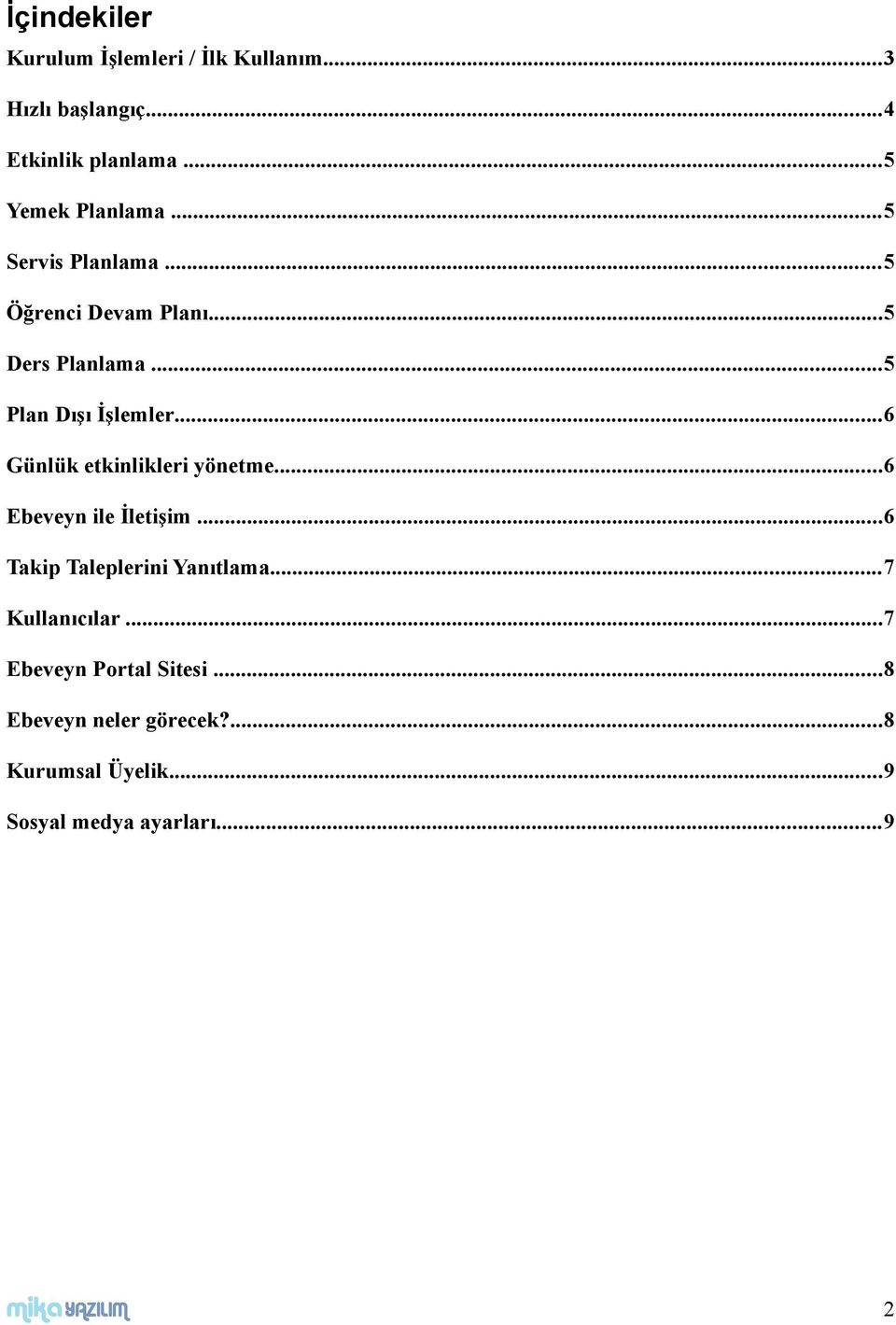
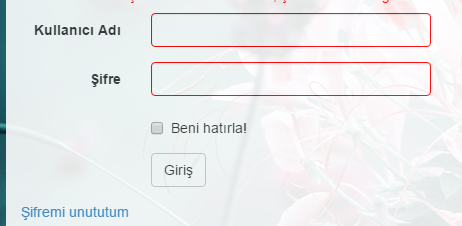
3 Kurulum İşlemleri / İlk Kullanım Uygulamanın teknik kurulumu (okul açma işlemi) merkezi sistem üzerinden yapılır. Bilgisayarınızda güncel web tarayıcısı ve internet bağlantısının bulunması yeterlidir. Günümüzde oldukça fazla sayıda web tarayıcısı vardır. Bunların başka başka üreticiler tarafından geliştirilmiş uygulamalar olduğunu ve standartlara uyum ve güncellik konusunda her birisinin farklı davranışlar sergileyebileceğini unutmayın. Zorunlu olmamakla birlikte uygulamamız için önerilen web tarayıcısı Google Chrome dur. Okulunuz için kullanım hakkı verildiğinde sizin için yönetici yetkisine sahip bir kullanıcı adı ve şifresi belirlenir. Uygulamaya bu kullanıcı adı ve şifresi ile bağlanın. Size ayrıca bir adres verilmediği sürece uygulamanın varsayılan adresi şudur; Uygulamanın her ekranında sağ üst köşedeki Size nasıl yardımcı olabilirim? bağlantısını tıklayarak o ekran için yardım alabilirsiniz. Uygulamanın etkin kullanılabilmesi için gerekli asgari şartlar için bir sonraki Hızlı Başlangıç bölümünü okuyunuz. 3
4 Hızlı başlangıç Uygulamanın en kısa sürede etkin bir şekilde çalışması ve okulunuzda gerçek verilerle deneyebilmeniz için aşağıdaki işlemleri sırasıyla takip edin. Tanımlar -> Okul Bilgileri : Okulunuza ait bilgileri bu bölümden tanımlayabilirsiniz. Tanımlar -> Personel Tanımları: Personel bilgilerinizi tanımlayınız. Tanımlar -> Ders / Etkinlik Tanımları: Okulunuzda uyguladığınız derslerin isimleri ve kısa açıklamalarını giriniz. Tanımlar -> Grup Tanımları: Grup tanımları, ders ve etkinlik planlarının otomatik işlemesi için en önemli verilerden birisidir. Otomatik çalışmanın sağlanabilmesi için aktif olarak en az bir grubunuzun bulunması gerekmektedir. Okulunuz grup sistemi ile çalışmıyor olsa dahi en azından dönemi belirtebilmek için bir grup açma zorunluluğu vardır. Tanımlar -> Öğrenci Tanımları: Okulunuzdaki öğrenci ve ebeveynlerinin kimlik bilgileridir. Planlama -> Haftalık Program: Gruplarınızın ayrı ayrı hangi gün ve saatte hangi etkinlikleri yapması gerektiğinin belirlendiği bölümdür. Planlama -> Öğrenci, Grup Tanımları: Hangi öğrencinin hangi gruba ne zaman dahil olduğu bilgisidir. Öğrencinin hangi ders ve etkinlik planını uygulayacağını belirleyen en önemli bölümdür. Bu aşamadan sonra uygulama otomatik olarak çalışmaya başlayacak ve aktif grupları için haftalık ders programını işleyecektir. Bu programa nasıl müdahale edebileceğinizi öğrenmek için Günlük Etkinlikleri Yönetme bölümünü okuyabilirsiniz. Oluşan bu kayıtlar istediğinde ebeveyn tarafından da takip edilebilecektir. İlerleyen bölümlerde de göreceğiniz gibi otomatik işleyicinin daha detaylı sonuçlar üretmesi için planlama girişleri yapılacaktır. Normal şartlarda planlarınıza uyduğunuz sürece gün içerisinde fazladan bir veri girişine ihtiyacınız kalmadan ebeveyne yeterli bilgiyi vermiş olursunuz. Böylece öğretmenleirn bu iş için ayrıdığı vakitleri daha verimli değerlendirebilirsiniz. Ayrıca bu programı sizler de takip ederek gün içerisindeki karmaşayı en aza indirebilirsiniz. Ebeveynin Davet Edilmesi: Artık her ebeveynin kendi öğrencisini takip edebilmesi için onları Ebeveyn portal sitesini kullanmaya dave edebilirsiniz. Bu sitenin kullanımı için sizin yapmanız gereken hiçbir işlem yoktur. Ebeveyne site adresini vermeniz yeterlidir. Takip Taleplerini Değerlendirin: Ebeveynler bu siteye kendileri üye olup, kendi çocukları için Takip Talebi yapacaklardır. Bu talepler güvenlik nedeniyle onay için sizin ekranlarınıza düşecek. Verdikleri bilgileri kontrol edin ve öğrencinizin velisiyse onaylayın. Ancak onay aşamasından sonra ve sadece sizin onayladığınız öğrencinin bilgilerini görebilirler. 4
5 Etkinlik planlama Haftalık ders programınızın dışında belirli bir tarih ve saat bloğu içerisinde, daha önceden planladığınız etkinlikleri Planlama menüsü altından Etkinlik Planları nı seçerek tanımlayabilirsiniz. Örneğin tiyatro, gezi gibi etkinlikler bu bölümden tanımlanabilir. Tanımladığınız etkinlik günü ve saati geldiğinde, otomatik işleyici tarafından normal haftalık programın içerisine sokulacak ve o saate denk gelen diğer etkinlikler iptal edilecektir. İstediğiniz kadar ileri tarihe etkinlik kaydı yapabilirsiniz. Etkinlik gerçekleşmediği sürece tarih ve saatinde değişiklikler yapabilirsiniz. Yemek Planlama Okulunuzun yemek menüsünde bulunabilecek tüm yemekler Tanımlar -> Yemek Tanımları ekranından girilmelidir. Bu tanımların bir kez girilmesi yeterlidir. İlerleyen günlerde yeni bir yemek eklemek isterseniz bu tanımları dilediğiniz kadar artırabilirsiniz. Planlama menüsünde ise her gün için sabah, öğlen ve ikindi olmak üzere bütün bir ayın yemek menüsünün girilmesi sağlanır. Yemek menüsü ebeveyn ile paylaşılan bir bilgidir. Uygulamaya veri girişi yaptıktan sonra kendiniz bu menüyü takip edebileceğiniz gibi aynı kaynaktan ebeveyn de bu menüyü takip edebilecektir. Bundan sonra ebeveyne aylık menülerinizi dağıtmanıza gerek yoktur. Servis Planlama Servis planlamaya Tanımlar menüsü altındaki Servis Araçları nı tanımlayarak başlayabilirsiniz. Daha sonra ise bu servis araçlarının haftanın hangi günü ve saatinde hangi rota ve planda hareket edeceğini Planlama menüsündeki Servis Planları ekranından yapabirsiniz. Öğrenci Devam Planı Her öğrencinin hangi günlerde okula devam edeceği ve servis kullanacaksa hangi servis planını kullanacağını seçmelisiniz. Bu sayede hem öğrencinin devam durumunu takip edebilir, hem de Servis Çıkış/Dönüş kaydı ile tüm öğrencilerin giriş ve çıkışlarını aynı anda yapabilirsiniz. Ders Planlama Hızlı başlangıç bölümünde Haftalık Programın nasıl hazırlanacağını anlatmıştık. Otomatik işleyici her grup için belirlenen haftalık programı otomatik olarak işletir. Eğer ilgili dersin yıl içerisinde belli bir ders planı varsa veya müzik dersi gibi belli bir döngü yeniden tekrarlanıyorsa bu bilgileri Planlama menüsündeki Ders Planları ekranından tanımlayabiliriz. Otomatik işleyici haftalık plandaki bir dersi işlerken, eğer bu dersin bir planı varsa bu planı sırasıyla takip ederek ders içeriğini de otomatik olarak oluşturabilir. Hem okul içerisinde derste hangi konuyu işleyeceğinizi takip edebildiğiniz gibi, aynı anda ebeveyn ile de bu bilgiyi paylaşarak iletişiminizin kaliteli ve özel olmasını sağlayabilirsiniz. 5
6 Plan Dışı İşlemler Öğrencinin izin/rapor alması ya da valilik kararı ile tatil ilan edilmesi gibi eğitimin aksadığı günlerin programa girilmesi gerekmektedir. Günlük akışta yapılması gereken değişiklikler için Günlük Etkinlikleri Yönetme ve Günlük Giriş Çıkış ve Servis Hareketlerini yönetme maddelerine bakınız. Günlük etkinlikleri yönetme Uygulamamız sizin hazırladığınız haftalık program, etkinlik takvimi ve ders planına göre otomatik olarak işleyecektir. Ancak gün içerisinde bu etkinlikleri yönetmeniz ve küçük değişiklikler yapmanız gerekebilir. Örneğin derste ne kadar eğlendiklerini ebeveyn ile paylaşmak isteyebilirsiniz ya da günün anlam ve önemine uygun yapacağınız bir etkinliğin sonucunu paylaşmak isteyebilirsiniz. Eğer yapmak istediğiniz değişikliğin o gruptaki bütün öğrencilere yansımasını istiyorsanız bu değişikliği Günlük Akış menüsündeki Günlük Etkinlik ekranından yapabilirsiniz. Tarih, saat ve ders adına göre ilgili etkinliği seçiniz ve gerekli değişikliği yapınız. Değişiklik yapıldığı andan itibaren ebeveyn ekranlarına yansıyacaktır. Bazı durumlarda otomatik etkinliği silip farklı bir etkinlik te girmeniz gerekebilir. Bu değişikliği de aynı ekrandan yapabilirsiniz. Eğer yapacağınız değişiklik tüm grup için değil de yalnızca bir öğrenci içinse Öğrenci Etkinlik Detayı seçeneğini kullanmalısınız. Örneğin hasta olduğu için yemeğini yemeyen bir öğrencinin bilgilerini bu ekrandan girerek ebeveyn ile paylaşabilirsiniz. Bunun için o günün etkinliğini ve değiştirmek istediğiniz öğrenciyi seçip mesajınızı yazabilirsiniz. Günlük Giriş Çıkış ve Servis Hareketlerini yönetme Öğreci giriş ve çıkış saatleri ile Servis hareket saatleri her zaman değişiklik gösterebilir. Öğrencilerin o anda okulda olup olmadıkları, devamsızlıkları, devam saatleri gibi bilgiler önemlidir. Gün içerisinde düzenli veri girmeniz gereken belki de tek ekran burasıdır. Servis kullanan öğrenciler için öğrenci servis planlarını yaptıktan sonra giriş ve çıkış verilerini oluşturmak kolaydır. Gün içerisinde servislerinizin okuldan çıkış ve dönüş saatlerini kaydetmeniz yeterlidir. O servisi kullanan bütün öğrencilerin giriş ve çıkış kayıtları yapılacaktır. Servis kullanmayan öğrencilerin ise okula giriş ve okuldan çıkış saatlerini uygulamaya girmeniz gerekecektir. Bunun için Öğrenci Giriş/Çıkış ekranının kullanınız. Ebeveyn ile İletişim Duyurular: Tüm ebeveynlere iletmek istediğiniz iletileri bu ekrandan girebilirsiniz. Duyurunun kimler tarafından ve kaç kez okunduğunu İncele seçeneğinden takip edebilirsiniz. Gruba İleti: Belirli bir grubun ebeveynlerine iletmek istediğiniz iletileri bu ekrandan girebilirsiniz. İletiniz yalnızca seçtiğiniz gruba gönderilecek, diğer grupların ebeveynleri bu iletiyi görmeyecektir. Ebeveyne İleti: Yalnızca bir öğrencinin anne, baba veya yakınına ileti göndermek isterseniz bu ekranı kullanmalısınız. 6
7 Gelen İletiler: Ebeveynin size gönderdiği iletileri, gelen iletiler ekranından takip edebilirsiniz. Ayrıca okunmamış iletilerin sayısını ekranın üst bölümündeki mektup işaretinden de takip edebilirsiniz. Takip Taleplerini Yanıtlama Bir ebeveynin çocuğunu takip edebilmesi için sizin buna izin vermeniz şarttır. Aksi halde herhangi bir kullanıcı istediği çocuğun bilgilerine ulaşabilir. Ebeveynin yaptığı talebi inceleyerek verdiği bilgilerin örtüşmesi durumunda bu talebi onaylamanız ve hangi öğrenciyi takip edebileceğini seçmeniz gerekmektedir. Takip Talepleri ekranından tüm talepleri görebilir ve bekleyen talepler ile ilgili kararınızı verebilirsiniz. Uygun olmayan talepleri onaylamayarak öğrenci bilgilerini koruyabilirsiniz. Kullanıcılar Okulunuzda yönetici dışında uygulamayı kullanacak olan kişiler bu ekrandan tanımlanır. 7
8 Ebeveyn Portal Sitesi Girdiğiniz eğitim ve iletişim bilgilerinin ebeveynler tarafından görüntüleneceği adres Ebeveyn Portal Sitesidir. Bu sitenin ebeveynler tarafından kullanılması ücretsizdir. Tüm velileri bu siteyi kullanmak için yönlendirebilirsiniz. Sitenin kullanıcı yönetimi, şifre işlemleri, bağlantı yöntemleri, desteği, takip talepleri, görüntüleme işlemleri sizin müdahalenize gerek kalmadan site yönetimi tarafından otomatik olarak yapılacaktır. Sosyal medya hesabı kullanan ebeveynler (-ki neredeyse herkes) bu siteye kendi sosyal medya hesapları ile kolayca bağlanabilirler. Sizin izniniz olmadan (Takip talepleri değerlendirme) bu sitenin kullanıcılarının öğrenciye ait verileri görmesine izin verilmez. Bu sitede okulunuzun ve öğrencilerinizin verileri asla tutulmaz. (Okulunuza ait sadece iletişim ve genel bilgiler mevcuttur) Takip talebi onaylanan site üyeleri sizden aldıkları yetki ile anlık olarak sadece kendi çocuğuna ait bilgileri görüntüler. Ebeveyn neler görecek? Ebeveyn aracılığı ile kendi çocuğuna ait bilgileri görüntüleyebilir. Bu bilgilerin hepsi Anaokulu Bilgi ve İletişim Sistemi uygulaması ile sizin girdiğiniz ve otomatik oluşan verilerdir. Ebeveyn, Günlük eğitim bilgilerini, Giriş ve Çıkış saatlerini, Grubunun ders programını, Yemek listesini, İletişim mesajlarını görüntüleyebilirler. 8
9 Kurumsal Üyelik Ebeveyn portal sitemiz okullara ait iletişim bilgilerini de içerir. İnternet kullanımının arttığı, araştırma ve incelemelerin internet ortamından yapıldığı günümüzde okulunuza ait bilgilerin kendi web sitenizde bulunması önemlidir. Ancak bu sitelere ulaşım için de gerekli olan reklam ve tanıtım faaliyetleri önemli bir kaynak tüketir. İşte bizim portalımız aracılığı ile okulunuzun isminin aramalarda çıkması, iletişim bilgilerine ulaşılabilmesi bu yüzden önemlidir. Biz Kurumsal Üyelik avantajı ile bunu bir basamak daha ileriye taşıyarak okulunuz hakkında bilgi almak isteyen ailelerin sizinle iletişime geçmesini sağlamayı, görüşme randevusu almasını ve ön kayıt yaptırmasını sağlamayı amaçlamaktayız. Anaokulu Bilgi ve İletişim Sistemini kullanan okullarımız Kurumsal Üyelik avantajlarından da otomatik olarak yararlanabileceklerdir. Bunun için Ebeveyn portal sitemize Kurumsal Üye olmayı talep etmeniz yeterlidir. Sosyal medya ayarları Kurumsal üyelerimizin aileler ile iletişim kurabilmesi ve sosyal medya üzerinden takip edilebilmeleri için okul bilgilerini düzenlerken sosyal medya hesap ayarlarını da yapmaları önemlidir. Ebeveyn portal sitemize e-posta ve şifreniz ile giriş yaptıktan sonra Okulunuzun Sayfası bölümünden bu ayarları kolayca yapabilirsiniz. Bu kılavuzda bulamadığınız herhangi bir konuda yardım almak için e- posta hesabından bizimle iletişime geçebilirsiniz. 9
VKV Koç Özel İlkokulu, Ortaokulu ve Lisesi. K12Net Veli Yardım Kılavuzu
 VKV Koç Özel İlkokulu, Ortaokulu ve Lisesi KNet Veli Yardım Kılavuzu KNet e Erişim KNet Erişim Bilgilerini Güncelleme KNet te Öğrenci Bilgilerini Görüntüleme KNet Ekran Ara Yüzünü Özelleştirme KNet te
Mevlana Üniversitesi Uzaktan Eğitim Uygulama ve Araştırma Merkezi (MEVUZEM) MYENOCTA Uzaktan Eğitim Sistemi Öğrenci Kullanım Kılavuzu
 Mevlana Üniversitesi Uzaktan Eğitim Uygulama ve Araştırma Merkezi (MEVUZEM) MYENOCTA Uzaktan Eğitim Sistemi Öğrenci Kullanım Kılavuzu Konya, 2015 ENOCTA sisteme giriş: 1. Web tarayıcınızın adres çubuğuna
2.50 VERSİYONUMUZDA YER ALACAK, YENİ TEORİK DERS PROGRAMI KILAVUZU
 2.50 VERSİYONUMUZDA YER ALACAK, YENİ TEORİK DERS PROGRAMI KILAVUZU 1 ĐÇĐNDEKĐLER 1. Teorik Ders Programı Hazırlık Aşamaları ve Kontroller... 3 2. Personel ve Derslikler.... 4 3. Teorik Program Đçin Grup
MUDES KULLANIM KILAVUZU. (Eğitmen)
 MUDES KULLANIM KILAVUZU (Eğitmen) İçindekiler Giriş... 3 Sistem Gereksinimleri... 3 Tarayıcı Gereksinimleri... 3 Minimum Donanım Konfigürasyonu... 3 Giriş Sayfası... 4 Ana Sayfa... 5 Duyurular... 5 Mesajlar...
VKV Koç Özel İlkokulu, Ortaokulu ve Lisesi. K12Net Veli Yardım Kılavuzu
 VKV Koç Özel İlkokulu, Ortaokulu ve Lisesi K12Net Veli Yardım Kılavuzu K12Net e Erişim K12Net Erişim Bilgilerini Güncelleme K12Net te Öğrenci Bilgilerini Görüntüleme K12Net Ekran Ara Yüzünü Özelleştirme
MARKAM SMS WEB PORTAL KULLANIM KILAVUZU
 Mayıs 2016 MARKAM SMS WEB PORTAL KULLANIM KILAVUZU Bu dokümanda SMS Gönderimi, Rehber aktarımı, Raporlama ve buna benzer özelliklerin nasıl yapılacağına ilişkin bilgiler yer almaktadır. İÇİNDEKİLER Markam
ATATÜRK ÜNİVERSİTESİ. Hemşirelik Lisans Tamamlama (HELİTAM) Programı Kesin Kayıt Kılavuzu
 ATATÜRK ÜNİVERSİTESİ Hemşirelik Lisans Tamamlama (HELİTAM) Programı Kesin Kayıt Kılavuzu Sevgili Öğrencimiz, Üniversitemize hoş geldiniz. 2009 2010 Eğitim-Öğretim yılında HEMŞİRELİK LİSANS TAMAMLAMA (HELİTAM)
Google Dokümanları Kullanmak
 Google Dokümanları Kullanmak 1. Kullanıcı Girişi ve Genel Ayarlar Google ana sayfasındaki Dokümanlar bağlantısından veya docs.google.com web bağlantı adresinden kullanıcı girişi yapabilir ve Dokümanlar
KURUMSAL SİTE YAZILIMI KULLANIM KILAVUZU
 KURUMSAL SİTE YAZILIMI KULLANIM KILAVUZU 1. İSTATİSTİKLER MENÜSÜ Bu menü sitenizdeki içeriklerin kaç adet olduğunu gösterir.incele butonuna tıkladığınızda içeriğe yönlendirir. 2. İLETİŞİM MESAJLARI Bu
Lync Toplantısı Zamanlama Görünümler arasında geçiş yapma Takviminizi paylaşma Hava durumuna göre plan yapma Geçerli saat işaretçisi
 Takvim Hızlı Başlangıç Kılavuzu Lync Toplantısı Zamanlama Lync 2013 sayesinde çevrimiçi buluşarak yüz yüze görüşebilir veya yol yapmaktan kurtulabilirsiniz. Görünümler arasında geçiş yapma İş akışınıza
UZAKTAN EĞİTİM SİSTEM KULLANIM REHBERİ
 UZAKTAN EĞİTİM SİSTEM KULLANIM REHBERİ (Eğitmenler için) Bartın Üniversitesi Uzaktan Eğitim Uygulama ve Araştırma Merkezi ÖĞRENME YÖNETİM SİSTEMİNE GİRİŞ Uzaktan eğitim öğrenme yönetim sistemine web ortamından
ÖĞRENCİLER İÇİN ÖĞRENME YÖNETİM SİSTEMİ KULLANMA KILAVUZU
 ÖĞRENCİLER İÇİN ÖĞRENME YÖNETİM SİSTEMİ KULLANMA KILAVUZU ÖĞRENME YÖNETİM SİSTEMİ MOODLE Öğrenme Yönetim Sistemleri, Ağ üzerinden eş zamanlı olmayan öğrenme materyali sunma, sunulan öğrenme materyalini
AKADEMİK LMS Web Tabanlı Uzaktan Eğitim Genel Bilgi ve Ders Aktivitelerine Erişim Öğrenci Kullanım Kılavuzu
 AKADEMİK LMS Web Tabanlı Uzaktan Eğitim Genel Bilgi ve Ders Aktivitelerine Erişim Öğrenci Kullanım Kılavuzu ÖNSÖZ Akademik LMS (ALMS), Türkiye'deki yüksek öğrenim kurumlarının ihtiyaçlarını karşılamak
Serviscell Mobil Veli Uygulaması
 Serviscell Mobil Veli Uygulaması KULLANIM KILAVUZU İÇİNDEKİLER Önsöz 2 Menü 3 Bildirimler 5 Servis Aracı 8 Ayarlar 9 SAYIN VELİMİZ; Hacettepe Teknokent bünyesinde geliştirilen Serviscell sisteminin öncelikli
Uzaktan Eğitim Uygulama Ve Araştırma Merkezi. İstanbul Rumeli Üniversitesi UZEM Kullanma Klavuzu
 Uzaktan Eğitim Uygulama Ve Araştırma Merkezi İstanbul Rumeli Üniversitesi UZEM Kullanma Klavuzu 1 Kullanma Klavuzu (Öğrenci) İçindekiler 1.1. LOREM IPSUM NEDIR?... 3 1.1.1. Neden Kullanırız?... 3 1.2.
T.C. BAHÇEŞEHİR ÜNİVERSİTESİ
 T.C. BAHÇEŞEHİR ÜNİVERSİTESİ ÖĞRETİM ÜYESİ KILAVUZU v1.1 (26.10.2018) st.bau.edu.tr 1 Versiyon Tarihçesi Versiyon Numarası Versiyon Tarihi Güncelleyen Açıklama v1.0 06.04.2018 Gökçe Begüm AVCI v1.1 26.10.2018
DOKUZ EYLÜL ÜNİVERSİTESİ TIP FAKÜLTESİ e-pdö UYGULAMA YÖNERGESİ. www.e-pdo.com
 DOKUZ EYLÜL ÜNİVERSİTESİ TIP FAKÜLTESİ e-pdö UYGULAMA YÖNERGESİ www.e-pdo.com Uygulama adresi: e-pdö web uygulamasını kullanabilmek için; En güncel Google Chrome web tarayıcısı, Mikrofon (Bas Konuş sisteminde
TNB KAYITLI ELEKTRONİK POSTA HİZMET SAĞLAYICILIĞI VE TİCARET A.Ş.
 İÇİNDEKİLER 1. BAŞVURU... 4 1.1. Hesap Oluşturma... 5 1.2. Kimlik Bilgileri... 6 1.3. Hesap, Tarife, Paket Seçimi... 7 1.4. Ödeme Seçenekleri... 10 2. WEB POSTA HESAP KULLANIMI... 13 2.1. Web Posta Kullanıcı
INTERNET SİTESİ KULLANIM KILAVUZU
 2013 T.C. SAĞLIK BAKANLIĞI TÜRKİYE KAMU HASTANELERİ KURUMU ANKARA 2. BÖLGE KAMU HASTANELERİ BİRLİĞİ INTERNET SİTESİ KULLANIM KILAVUZU Bilgi İşlem Birimi Ankara 2. Bölge Genel Sekreterliği 01.02.2013 İÇİNDEKİLER
UZAKTAN ÖĞRETİM SİSTEMİ ORYANTASYON EĞİTİMİ BŞEÜ CANLI DERS SİSTEMİ
 UZAKTAN ÖĞRETİM SİSTEMİ ORYANTASYON EĞİTİMİ BŞEÜ CANLI DERS SİSTEMİ BAŞLANGIÇ Bilgisayarınızı açtıktan sonra masaüstünde yer alan tarayıcılardan birini seçiniz. İşlemlerimizi yaparken sizlere Google Chrome
Yüksek Seçim Kurulu. Oy Verme Günü Belirleme (Randevu)Sistemi Kullanım Kılavuzu. Her hakkı saklıdır 2014,T.C. Yüksek Seçim Kurulu
 Yüksek Seçim Kurulu Oy Verme Günü Belirleme (Randevu)Sistemi Kullanım Kılavuzu Her hakkı saklıdır 2014,T.C. Yüksek Seçim Kurulu İçindekiler Ekranlar ------------------------------------------------------------------------------------------------------------------------
MOTAKK WEB SİTESİ KULLANIM KLAVUZU
 MOTAKK WEB SİTESİ KULLANIM KLAVUZU Moleküler Tanıda Kalite Kontrol Ulusal Programına (MOTAKK) üyeliğiniz için teşekkür ederiz.size gönderilen bilgilendirme mailinde belirtilen E-posta adresi ve şifre ile
SAP PORTAL DERS SEÇİMİ KILAVUZU
 SAP PORTAL DERS SEÇİMİ KILAVUZU SAP portal üzerinde ders seçimi için dikkat edilecek konular aşağıda yer almaktadır: 1. SAP portal kullanırken Internet Explorer veya Google Chrome kullanmalısınız. Internet
K12NET Eğitim Yönetim Sistemi
 K12NET Nedir? K12NET eğitim sistemi içerisinde yer alan tüm yönetici, çalışan, öğretmen, öğrenci ve velilerin dahil olduğu tüm paydaşları tek bir çatı altında birleştiren kurumsal bir Öğrenci Bilgi Sistemidir.
Bu sayfa şifre hatırlatma sayfasıdır. Öğrenci numarası ve ön kayıt başvurusu sırasında girdiğiniz e- posta ile şifrenizi isteyebilirsiniz.
 Sisteme girebilmek için resimde gördüğünüz Öğrenci No ve Şifre girerek Giriş düğmesinin üzerindeki alana girerek giriş tuşuna basınız. Şifrenizi hatırlamıyorsanız resimde görüldüğü gibi Şifrenizi Hatırlamıyorsanız
ÖĞRENME PORTALI KULLANIM KILAVUZU. Uzaktan Eğitim Uygulama ve Araştırma Merkezi (MAUZEM)
 ÖĞRENME PORTALI KULLANIM KILAVUZU Uzaktan Eğitim Uygulama ve Araştırma Merkezi (MAUZEM) http://portal.artuklu.edu.tr Adres: MYO Yerleşkesi, MAUZEM, İstasyon/MARDİN Tel (Santral) : +90 482 213 40 02, Dâhili:
K12NET Öğrenci Bilgi Sistemi Kullanım Kılavuzu. denge.k12.tr
 K12NET Öğrenci Bilgi Sistemi Kullanım Kılavuzu denge.k12.tr INTERNET SİTEMİZİNİN ADRESİ www.denge.k12.tr K12NET ÖĞRENCİ BİLGİ SERVİSİ ADRESİ www.denge.k12net.com İçindekiler K12NET Sistemine Giriş... 2
ÜSKÜDAR ÜNVERSİTESİ EBYS KULLANIM KILAVUZU
 ÜSKÜDAR ÜNVERSİTESİ EBYS KULLANIM KILAVUZU 1. Sisteme Giriş Üsküdar EBYS sistemine giriş için, kullanıcı ismi ve şifre gereklidir. Kullanıcı İsmi: Bu alana, EBYS kullanıcı isminizi giriniz. Bu alan, eğer
Öğrenciler İçin Moodle Kullanma Kılavuzu
 ÖĞRENME YÖNETİM SİSTEMİ MOODLE Öğrenme Yönetim Sistemleri, Ağ üzerinden eş zamanlı olmayan öğrenme materyali sunma, sunulan öğrenme materyalini değişik biçimlerde paylaşma ve tartışma, derslere kayıt olma,
Okul Sorumlusu/Müdürü İçin Mobil Kreş Yönetim Paneli Kullanım Dokümanı
 Okul Sorumlusu/Müdürü İçin Mobil Kreş Yönetim Paneli Kullanım Dokümanı 1. Okul yönetim paneline giriş yapmak için www.mobilkres.com/web-admin adresine gidilir. 2. Açılan sayfada kullanıcı adı ve şifre
UZAKTAN EĞİTİM SİSTEMİ ÖĞRENCİ EKRANLARI KULLANIM KILAVUZU
 UZAKTAN EĞİTİM SİSTEMİ ÖĞRENCİ EKRANLARI KULLANIM KILAVUZU 1 GİRİŞ Bu doküman içerisinde, hizmete sunulan Uzaktan Eğitim Sistemi (UZEM) öğrenci ekranlarının kullanımına yönelik yardım içeriği bulunmaktadır.
EĞİTİM YÖNETİM SİSTEMİ KULLANIM KILAVUZU
 EĞİTİM YÖNETİM SİSTEMİ KULLANIM KILAVUZU Versiyon II Haziran 2011 1 İÇİNDEKİLER 1. Eğitim Yönetim Sistemine Giriş 1.1. Sisteme Giriş Sayfası 1.2. Sisteme Nasıl Giriş Yapabilirim 1.2.1 LSTS nde Kaydı Olanlar
UZAKTAN EĞİTİM SİSTEM KULLANIM REHBERİ
 UZAKTAN EĞİTİM SİSTEM KULLANIM REHBERİ (Öğrenciler için) Bartın Üniversitesi Uzaktan Eğitim Uygulama ve Araştırma Merkezi ÖĞRENME YÖNETİM SİSTEMİNE GİRİŞ Uzaktan eğitim öğrenme yönetim sistemine web ortamından
KURUMSAL YÖNETİM VE YATIRIMCI İLİŞKİLERİ PORTALI YATIRIMCI-GEZGİN ÜYE ÜYELİK KILAVUZU
 KURUMSAL YÖNETİM VE YATIRIMCI İLİŞKİLERİ PORTALI YATIRIMCI-GEZGİN ÜYE ÜYELİK KILAVUZU İÇİNDEKİLER ÜYELİK... 3 YATIRIMCI ÜYE... 4 e-devlet Şifresi ile Üyelik Kaydı... 4 T.C. Kimlik Numarası ve MKK Şifresi
ÖĞRETİM ÜYELERİ İÇİN KULLANICI KILAVUZU
 Ege Üniversitesi Tıp Fakültesi Tıp Eğitimi Anabilim Dalı Ölçme Değerlendirme Merkezi EÜTF ÖDEM ÖĞRETİM ÜYELERİ İÇİN KULLANICI KILAVUZU sürüm 4.11-2014 EÜTF TEAD SUNUŞ Değerli Öğretim Üyesi, Ege Üniversitesi
BEZMĠALEM ÜNĠVERSĠTESĠ ÖĞRENCĠ ĠġLERĠ OTOMASYONU ÖĞRENCĠ DERS ALMA / KAYIT YENĠLEME KILAVUZU
 BEZMĠALEM ÜNĠVERSĠTESĠ ÖĞRENCĠ ĠġLERĠ OTOMASYONU ÖĞRENCĠ DERS ALMA / KAYIT YENĠLEME KILAVUZU Sevgili Öğrencilerimiz, 2011 2012 eğitim-öğretim yılı güz yarıyılı ders alma / kayıt yenileme işleminiz 19-23
Otomasyon Erişimi. Menüler ve İçerikleri. Ana Ekran Unsurları. Sorular. Çıkış
 Otomasyon Erişimi Menüler ve İçerikleri Ana Ekran Unsurları Sorular Çıkış Otomasyona nasıl ulaşılabilir? Kullanıcı Adı İlk Şifre Oluşturma Otomasyon Sistemi Otomasyon Sistemine nasıl ulaşılabilir? Üniversitemiz
E-Posta Arşivi Kolay Kurulum ve Kullanım Kılavuz. 3 Adımda Hızlı ve Pratik Kurulum
 E-Posta Arşivi Kolay Kurulum ve Kullanım Kılavuz 3 Adımda Hızlı ve Pratik Kurulum 1.Adım http://www.natro.com/postaarsivi/ adresine giderek Natro E-posta arşivi hizmetini satın alıyoruz. Satın alma işlemini
ÇANKIRI KARATEKİN ÜNİVERSİTESİ ZİMBRA E-POSTA SİSTEMİ KULLANICI DOKÜMANI
 ÇANKIRI KARATEKİN ÜNİVERSİTESİ ZİMBRA E-POSTA SİSTEMİ KULLANICI DOKÜMANI İÇİNDEKİLER GİRİŞ... 3 EPOSTA SİSTEMİNE BAĞLANMA... 3 ESKİ E-POSTLAR... 5 YENİ KİŞİ VEYA GÖREV OLUŞTURMA... 6 MESAJ YAZMA... 6 KİŞİLER...
AXA GO KULLANIM KILAVUZU
 AXA GO KULLANIM KILAVUZU www.axago.com.tr AXA GO Türkiye nin ilk ve tek kişiselleştirilmiş ürün fiyatlandırması sunan sigorta deneyimidir. Telematik cihazı gelişmiş sürüş değerlendirme teknolojisi sayesinde
T.C. BAHÇEŞEHİR ÜNİVERSİTESİ
 T.C. BAHÇEŞEHİR ÜNİVERSİTESİ FİORİ KULLANIM KILAVUZU (Yüksek Lisans Öğrencisi) v1.1 (02.08.2018) st.bau.edu.tr Versiyon Tarihçesi Versiyon Numarası Versiyon Tarihi Güncelleyen Açıklama v1.0 04.04.2018
T.C. BAHÇEŞEHİR ÜNİVERSİTESİ
 T.C. BAHÇEŞEHİR ÜNİVERSİTESİ FİORİ KULLANIM KILAVUZU (Lisans Öğrencisi) v1.1 (02.08.2018) st.bau.edu.tr Versiyon Tarihçesi Versiyon Numarası Versiyon Tarihi Güncelleyen Açıklama v1.0 04.04.2018 v1.1 02.08.2018
e- Trakya UZAKTAN EĞİTİM YÖNETİM SİSTEMİ VE CANLI DERS PLATFORMU KULLANIM REHBERİ
 e- Trakya UZAKTAN EĞİTİM YÖNETİM SİSTEMİ VE CANLI DERS PLATFORMU KULLANIM REHBERİ Trakya Üniversitesi Uzaktan Eğitim Merkezi 2017 http://tuzem.trakya.edu.tr [email protected] Tel: 0284 236 23 41 UZAKTAN
T.C. BAHÇEŞEHİR ÜNİVERSİTESİ
 T.C. BAHÇEŞEHİR ÜNİVERSİTESİ FİORİ KULLANIM KILAVUZU (Hazırlık Öğrencisi) v1.1 (09.09.2018) st.bau.edu.tr Versiyon Tarihçesi Versiyon Numarası Versiyon Tarihi Güncelleyen Açıklama v1.0 04.04.2018 v1.1
TecCom TecLocal Programı Kurulum ve Yapılandırma Rehberi
 TecCom TecLocal Programı Kurulum ve Yapılandırma Rehberi Giriş: TecLocal programı TecCom elektronik ticaret platformu üzerinden sisteme kayıtlı tedarikçi/distribütör firmalara bağlanmayı sağlayan ücretsiz
UniTravel Sistem Yapısı
 UniTravel Sistem Yapısı 1. UniTravel Sistemi 2. Müşteriler 3. Tedarikçiler Modüller 1. Web Sitesi 2. Satış ve Tedarik Modülleri 2.1. Uçak Modülü 2.2. Otel Modülü 2.3. Tur Modülü 2.4. Transfer Modülü 2.5.
Asansör firmaları için özel olarak geliştirilen takip yazılımı: Asansör Otomasyon tanıtım sunumu ve kullanım açıklamaları. / 25
 Asansör firmaları için özel olarak geliştirilen takip yazılımı: Asansör Otomasyon tanıtım sunumu ve kullanım açıklamaları. 2 Bakım yerleri Android uygulama Ödemeler Raporlama Arızalar Faturalar Aylık bakım
MOBİL ARAÇ TAKİP VE ARIZA TESPİT SİSTEMLERİ. www.obdplus.com.tr KULLANIM KLAVUZU
 MOBİL ARAÇ TAKİP VE ARIZA TESPİT SİSTEMLERİ www.obdplus.com.tr KULLANIM KLAVUZU İÇİNDEKİLER 1.Sisteme Giriş 2.Ana Ekran 3.Harita 3.1-Harita Kullanımı 3.2-Haritada Bulunan Araçların Detaylarını Görmek 4.Ayarlar
E-Posta Yönetimi. E-Posta Açma, Silme ve Yönetim Kılavuzu
 E-Posta Yönetimi E-Posta Açma, Silme ve Yönetim Kılavuzu E-Posta yönetimi rehberi ile kolayca yeni bir e-posta adresi oluşturabilir, silebilir veya mevcut e-posta sitelerinizi yönetebilirsiniz. Kılavuz
Bilim, Sanayi ve Teknoloji Bakanlığı
 Bilim, Sanayi ve Teknoloji Bakanlığı BİLİM VE TEKNOLOJİ GENEL MÜDÜRLÜĞÜ AR-GE WEB PORTAL KULLANICI KILAVUZU V1.0 Genel Tanıtım Ar-Ge Web Portal Bilim, Sanayi ve Teknoloji Bakanlığı bünyesinde bulunan Bilim
VELİ KULLANIM KILAVUZU
 Serviscell Mobil Uygulaması VELİ KULLANIM KILAVUZU İÇINDEKILER Giriş Ekranı... 4 Şifre Al... 5 Giriş... 6 Şifremi Unuttum... 7 Menü... 8 Bildirimler... 9 Öğrencim Gelmeyecek...12 Öğrenciler...13 Evim...14
İletişim. http://uzem.kemerburgaz.edu.tr. [email protected]
 İletişim http://uzem.kemerburgaz.edu.tr [email protected] 1 İçindekiler 1. Ders ve Kullanıcı Bilgileri Hakkında... 3 1.1. Derslere Giriş Saatleri... 5 2. Kişisel Bilgisayarlar Üzerinden Sanal Sınıflara
Kullanım Kılavuzu Milli Eğitim Bakanlığı 2010
 Kullanım Kılavuzu Milli Eğitim Bakanlığı 2010 Bu belge BT Sınıfı Etkinliklerinde Kullanılmak Üzere Hazırlanmıştır İÇİNDEKİLER İÇİNDEKİLER... 2 GİRİŞ... 3 ÜYE (KAYIT) OLMA... 3 İÇERİK OLUŞTURMA (YAZI VE
Beykent Üniversitesi Uzaktan Eğitim Sisteminde tüm eğitim ve öğretim faaliyetleri bir Web yazılımı olan Beykent Üniversitesi Öğretim Yönetim Sistemi
 Beykent Üniversitesi Uzaktan Eğitim Sisteminde tüm eğitim ve öğretim faaliyetleri bir Web yazılımı olan Beykent Üniversitesi Öğretim Yönetim Sistemi (ÖYS) üzerinden yürütülmektedir. Öğretim Yönetim Sisteminde,
İnternet Uygulamaları. FATİH Projesi PARDUS Temel Eğitim Kursu
 İnternet Uygulamaları FATİH Projesi PARDUS Temel Eğitim Kursu İnternet Uygulamaları İnternet tarayıcı programları Günümüz bilgisayar kullanıcılarının bilgisayar başında en çok vakit harcadıkları internet
GENEL BİLGİLER KİTAP SÜRESİNİ UZATMA
 GENEL BİLGİLER Katalog tarama ekranından Özel Oturum açarak (üye kodu ve şifreli giriş yaparak) şahsi bilgilerim, üzerimdekiler, iadelerim, arşivim, ayırttıklarım, listem, ilgi alanlarım, eser istek, KAÖ
İSTANBUL ESENYURT ÜNİVERSİTESİ
 İSTANBUL ESENYURT ÜNİVERSİTESİ U Z A K T A N E Ğ İ T İ M M E R K E Z İ Öğretim Yönetim Sistemi ve Sanal Sınıf (ESLMS) Öğrenci Kılavuzu İSTANBUL ESENYURT ÜNİVERSİTESİ Uzaktan Eğitim Sisteminde tüm eğitim
Ortak Dersler Sanal Sınıf Sistemi Kullanım Kılavuzu
 Ortak Dersler Sanal Sınıf Sistemi Kullanım Kılavuzu Ortak Dersler, tüm üniversite bölümlerinde fakülte ve meslek yüksekokulu farkı gözetmeksizin, aynı olan bazı derslerin tek bir sistem üzerinden öğretimin
fastpay Uygulamasına Nasıl Kayıt olur ve Giriş Yapabilirim?
 1 fastpay nedir? Cep Telefonuma Nasıl Yükleyebilirim? fastpay Uygulamasına Nasıl Kayıt olur ve Giriş Yapabilirim? fastpay den Hangi İşlemleri Yapabilirim? fastpay Kampanyaları Sıkça sorulan sorular 2 Nedir?
Vodafone Cep Sağlık. Kullanıcı Yardım Kılavuzu Sayfa isimlerine tıklayarak ilerleyebilirsiniz. İçindekiler
 Vodafone Cep Sağlık Kullanıcı Yardım Kılavuzu Sayfa isimlerine tıklayarak ilerleyebilirsiniz. Sayfa Adı Sayfa Numarası Kullanıcı Girişi 2 Profilim 3 Acil Durum Sağlık Bilgilerim 4 Özlük Bilgilerim 5 Sağlık
KİTAP SÜRESİNİ UZATMA
 GENEL BİLGİLER Katalog tarama menüsünden Özel Oturum açarak (üye kodu ve şifreli giriş yaparak) şahsi bilgilerim, üzerimdekiler, iadelerim, arşivim, ayırttıklarım, listem, ilgi alanlarım, alanlarınızı
Kırklareli Üniversitesi Uzaktan Eğitim Uygulama ve Araştırma Merkezi
 Kırklareli Üniversitesi Uzaktan Eğitim Uygulama ve Araştırma Merkezi Kluzem Panel Kullanımı Öğrenci Sürümü 2 Hazırlayan: Uzman Süleyman ASLAN Uzaktan Eğitim Merkezi İletişim Bilgileri Kluzem Müdürü Yrd.
MEBWEB OKUL/KURUM WEB SİTELERİ KULLANIM KLAVUZU TEMEL İŞLEMLER
 MEBWEB OKUL/KURUM WEB SİTELERİ KULLANIM KLAVUZU TEMEL İŞLEMLER 1.WEB PANELE GİRİŞ www.okuladı.meb.k12.tr/mebpanel Resim1: Okul Web Siteleri Yönetim Paneli [MebWeb] Giriş Ekranı AÇIKLAMA: Okulunuzun web
AXA OTOMATİK KATILIM KURUMSAL İŞLEMLER EKRANI KULLANIM KILAVUZU AXA HAYAT VE EMEKLİLİK A.Ş.
 AXA OTOMATİK KATILIM KURUMSAL İŞLEMLER EKRANI KULLANIM KILAVUZU AXA HAYAT VE EMEKLİLİK A.Ş. AXA OTOMATİK KATILIM KURUMSAL İŞLEMLER EKRANI KULLANIM KILAVUZU AXA HAYAT VE EMEKLİLİK A.Ş. 1. KURUMSAL İŞLEMLER
T.C. BAŞBAKANLIK ATATÜRK KÜLTÜR, DİL VE TARİH YÜKSEK KURUMU DESTEK SİSTEMİ KULLANICI KILAVUZU
 T.C. BAŞBAKANLIK ATATÜRK KÜLTÜR, DİL VE TARİH YÜKSEK KURUMU DESTEK SİSTEMİ KULLANICI KILAVUZU I. İçindekiler 1. DESTEK BAŞVURU SİSTEMİ WEB ADRESİ... 2 2. GİRİŞ EKRANI... 2 3. KAYIT VE SİSTEME GİRİŞ...
Elektronik Belge Yönetim Sistemi Kullanım Kılavuzu
 Elektronik Belge Yönetim Sistemi Kullanım Kılavuzu İçindekiler E-İmza PIN Kodunun Alınması...2 Windows İşletim Sisteminde Yapılması Gereken işlemler...8 Windows XP ve 7 için Sürücü Kurulumu...8 Microsoft.NET
PERKON PDKS Kurulum ve hızlı başlangıç rehberi
 Oluşturma 02.11.2015 Revizyon: 19.01.2016 Rev. No: 03 Yazan: Süleyman FAKİR Düzenleyen: F. DELİRİ PERKON PDKS Kurulum ve hızlı başlangıç rehberi 1) PDKS Kurulumu, Lisans Onaylaması Ve Veri Tabanı Ayarları
1. DERS VE KULLANICI BİLGİLERİ HAKKINDA
 1. DERS VE KULLANICI BİLGİLERİ HAKKINDA Mardin Artuklu Üniversitesi 2015-2016 güz yarıyıldan itibaren Senato kararı ile üniversitemiz bünyesinde bulunan ön lisans ve lisans programlarında görülmekte olan
Marport Eğitim Portalı Kullanma Kılavuzu
 Marport Eğitim Portalı Kullanma Kılavuzu Marport eğitim portalı firmamız bünyesinde aldığınız veya almanız gereken eğitimlerinizin takibini sağlayabileceğiniz aynı zamanda sizin için hazırlanan ve sisteme
TARIM REFORMU GENEL MÜDÜRLÜĞÜ
 web uygulamaları Üyelik Koşulları; TARIM REFORMU GENEL MÜDÜRLÜĞÜ KIRSAL KALKINMA YATIRIMLARININ DESTEKLENMESİ PROGRAMI KAPSAMINDA TARIMA DAYALI EKONOMİK YATIRIMLARIN DESTEKLENMESİ HAKKINDA TEBLİĞ (Tebliğ
Muş Alparslan Üniversitesi Uzaktan Eğitim Uygulama ve Araştırma Merkezi (MŞÜUZEM)
 Sisteme Nasıl Girebilirim? Muş Alparslan Üniversitesi Uzaktan Eğitim Sistemine lms.alparslan.edu.tr adresinden giriş yapılacaktır. Sisteme girildiğinde, kullanıcı adı ve parolanızı girebileceğiniz bir
İş Akış Yönetimi LOGO Kasım 2014
 İş Akış Yönetimi LOGO Kasım 2014 İçindekiler İş Akış Yönetimi... 3 Görevler... 4 Görev Bilgileri... 5 Mesajlar... 7 Zaman Ayarlayıcı İşlemler... 8 Zamanlanmış Görevler... 10 Zamanlanmış Görev Bilgileri...
ÖĞRENME YÖNETİM SİSTEMİ KULLANIM KILAVUZU
 ÖĞRENME YÖNETİM SİSTEMİ KULLANIM KILAVUZU UZAKTAN EĞİTİM UYGULAMA VE ARAŞTIRMA MERKEZİ Öğrenme Yönetim Sistemi (ÖYS), öğrencilere öğrenme materyali, ödev, forum, sınav gibi farklı etkinlikler sunan ve
MERSİN ÜNİVERSİTESİ DERS ÖN KAYIT YARDIM KILAVUZU
 MERSİN ÜNİVERSİTESİ DERS ÖN KAYIT YARDIM KILAVUZU 1 ) Öğrenci İşleri Bilgi Sistemine Giriş oibs.mersin.edu.tr Öğrenci Ders Ön Kaydı yapmak üzere Kullanıcı Adı ve Şifresi ile Öğrenci İşleri Bilgi Sistemine
iphone ve ipad İşletim Sistemlerinde MetaTrader 4 İşlem Platformu KURULUM VE KULLANIM KILAVUZU
 iphone ve ipad İşletim Sistemlerinde MetaTrader 4 İşlem Platformu KURULUM VE KULLANIM KILAVUZU İÇİNDEKİLER 1- KURULUM 2- HESABA GİRİŞ 3- KULLANIM DETAYLARI 4- İŞLEM AÇMA 5- İŞLEM KAPATMA 1.KURULUM itunes
Kamu kurumlarından gönderilen Dijital Posta
 Kamu kurumlarından gönderilen Dijital Posta adresini ziyaret edin Kamu kurumlarından gönderilen dijital posta alma muafiyeti Aşağıdaki koşullardan birini karşılıyorsanız Kamu k u rumlarından gönderilen
ÖĞRENME YÖNETİM SİSTEMİ (ÖYS) KULLANIM KILAVUZU
 ÖĞRENME YÖNETİM SİSTEMİ (ÖYS) KULLANIM KILAVUZU Uzaktan Eğitim Uygulama ve Araştırma Merkezi Adres : Sanayi Karşısı, MAUZEM, İstasyon/MARDİN Tel (Santral) : +90 482 213 40 02, Dahili: 3412 ya da 3418 E-Mail
Akıllı Bilet Online İşlem Merkezi Uygulaması
 Akıllı Bilet Online İşlem Merkezi Uygulaması www.akillibiletim.com Akıllı Bilet Online İşlem Merkezi uygulamasının tasarım ve geliştirme sürecinde göz önünde bulundurulan en önemli husus, uygulamanın herkes
Öğrencilerin Canlı derslere katılması, * Sisteme giriş
 Öğrencilerin Canlı derslere katılması, * Sisteme giriş Öncelikle bilgisayarlarınızda bulunan internete girmenizi sağlayacak olan tarayıcıyı açmanız gerekmektedir. Hangi tarayıcıyı kullanırsanız kullanın,
DÖNER KANAT TEKNOLOJİ MERKEZİ (DKTM) PROJE SİSTEMİ
 DÖNER KANAT TEKNOLOJİ MERKEZİ (DKTM) PROJE SİSTEMİ KULLANICI KILAVUZU Versiyon Numarası V-04 SUNAN Bilgi Yönetimi Sistemleri Müdürlüğü İÇİNDEKİLER 1. Amaç... 1 2. Kapsam... 1 3. Kısaltmalar
www.labpt.com.tr Tel. +90 530 617 02 88 Faks +90 312 428 22 48 LabPT Kalite Kontrol Programı Tunalı Hilmi Cad. 104/3 Kavaklıdere Ankara
 www.labpt.com.tr LabPT Kalite Kontrol Programı Tunalı Hilmi Cad. 104/3 Kavaklıdere Ankara Tel. +90 530 617 02 88 Faks +90 312 428 22 48 [email protected] www.labpt.com.tr İçindekiler I. Kullanıcı Girişi...
EWD8989 KULLANIM KILAVUZU
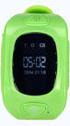 EWD8989 KULLANIM KILAVUZU ÖNEMLİ 1: Saatte kullanılacak kart, Mikro Sim olmalıdır. ÖNEMLİ2: Mikro Sim kartın PIN kodu bir telefon yardımıyla kaldırıldıktan sonra saate takılmalı. Uygulamayı Akıllı Telefonunuza
AKINSOFT ProKuaför. Yardım Dosyası. Doküman Versiyon : 1.01.01 Tarih : 29.12.2010. Sayfa-1. Copyright 2010 AKINSOFT
 Yardım Dosyası Doküman Versiyon : 1.01.01 Tarih : 29.12.2010 Sayfa-1 1- ÇALIŞMA ŞEKLİ HAKKINDA KISA BİLGİ Müşterilerine daha iyi hizmet vermek ve kurumsallaşmak isteyen tüm kuaförlere hitap eden programı
UZAKTAN EĞİTİM YÖNETİM SİSTEMİ (MMYO)EĞİTMEN YARDIM KILAVUZU
 UZAKTAN EĞİTİM YÖNETİM SİSTEMİ (MMYO)EĞİTMEN YARDIM KILAVUZU MERSİN, 2018 MERSİN MESLEK YÜKSEKOKULU ANA SAYFASI TANITIMI Mersin Meslek Yüksekokulu resmi web sitesine http://uzak4.mersin.edu.tr/index.php
Uzaktan Eğitim Kullanma Klavuzu
 Uzaktan Eğitim Kullanma Klavuzu Uzaktan Eğitim Kullanma Klavuzu uzem.rumeli.edu.tr 1 Uzaktan Eğitim Kullanma Klavuzu uzem.rumeli.edu.tr İçindekiler 1.1. SIKÇA SORULAN SORULAR... 3 1.1.1. Sisteme giriş
e-mutabakat hesabı için adresimizden kayıt olabilirsiniz.
 BSBA e-mutabakat Gönderim Uygulaması e-mutabakat hesabı için https://www.emikro.com.tr/ adresimizden kayıt olabilirsiniz. Üst bölümde yer alan E-Mutabakat butonuna tıklayınız. Kayıt ekranında yer alan
NBG416N. Kullanım Kılavuzu ve Garanti Kartı NBG416N
 NBG416N Kullanım Kılavuzu ve Garanti Kartı NBG416N Ürün Bakım ve Muhafaza Ürünü sadece orijinal adaptörü ile çalıştırınız. Ürünün kasasını hiçbir koşulda açmayınız, herhangi bir parçasını sökmeyiniz. Arıza
Soru Hazırlayıcılar İçin Kullanım Kılavuzu İçindekiler
 Soru Hazırlayıcılar İçin Kullanım Kılavuzu İçindekiler 1. Giriş... 2 2. Yetkili Girişi Formu... 2 3. Soru Hazırlayıcısı Başvurusu... 2 4. Şifremi Unuttum... 3 5. Yönetim Paneli... 3 6. Yeni Soru Eklemek...
BASIT TELEFON. duckma.com PHONOTTO. Kullanıcı Kılavuzu. Version: 1
 BASIT TELEFON PHONOTTO Kullanıcı Kılavuzu Version: 1 Kurulum Sihirbazı Uygulamayı çalıştırınca Kurulum Sihirbazı başlayacak ve ihtiyaçlarınıza ve tercihlerinize göre ayarlar yapılandırılacaktır. İlk ekran
Ortak Dersler için eders sistemi kullanma kılavuzu. Türk Dili İnkılap Tarihi Yabancı Dil
 Ortak Dersler için eders sistemi kullanma kılavuzu Türk Dili İnkılap Tarihi Yabancı Dil İçindekiler 1. Sisteme giriş... 2 2. Kullanıcı girişi... 3 2.1. Giriş adresi... 3 2.2. Yeni şifre alma... 5 3. Dersleri
Doküman No:KEP01 07.11.2014 Rev No: 00.01 Sayfa No: 1/18
 Rev No: 00.01 Sayfa No: 1/18 Table of Contents 1. GİRİŞ... 3 2. KULLANICI GİRİŞ EKRANI... 4 3. YÖNETİM... 5 3.1. Kimlik Bilgilerim... 5 3.2. Adres ve iletişim bilgilerim... 6 3.3. Rehber Bilgilerim...
2013 Yılı Proje Teklif Çağrısı Mali Destek Programları İlanı. KAYS Tanıtım Sunumu
 2013 Yılı Proje Teklif Çağrısı Mali Destek Programları İlanı KAYS Tanıtım Sunumu Başvurular Nereye ve Nasıl Yapılacaktır? 24.12.2013 www.kuzka.gov.tr 2 Sisteme Nasıl Giriş Yapılır? http://portal.kays.kalkinma.gov.tr
[Type text] Başvuru Kılavuzu
![[Type text] Başvuru Kılavuzu](/thumbs/64/51697157.jpg "[Type text] Başvuru Kılavuzu") [Type text] Başvuru Kılavuzu MobilePASS Token pilot programına katıldığınız için teşekkür ederiz. Bu uygulama, Citi nin Dijital Güvenlik te sınıfının en iyi müşteri deneyimini sunma konusunda süregelen
[Type text] Başvuru Kılavuzu MobilePASS Token pilot programına katıldığınız için teşekkür ederiz. Bu uygulama, Citi nin Dijital Güvenlik te sınıfının en iyi müşteri deneyimini sunma konusunda süregelen
Bilgisayar Ağları ve İletişim (bagil.net)
 Bilgisayar Ağları ve İletişim (bagil.net) Ders Ortamı Tanıtım Kılavuzu Bu dönem Bilgisayar Ağları ve İletişim dersini, açık kaynak kodlu bir öğrenme yönetim sistemi üzerinden uzaktan eğitim ile yürüteceğiz.
Bu kılavuz, ders kaydınızı nasıl yapacağınızı açıklamaktadır. Kontrol listesi:
 Ders seçimi yapmadan önce, GSIS kullanıcı adınızı ve şifrenizi kayıt yaptırmış olduğunuz bölümden şahsen 1 temin etmelisiniz. (Öğrenci numaranız kaydınızı yapan görevli tarafından size kayıt esnasında
e-trakya Uzaktan Eğitim Sistemi
 e-trakya Uzaktan Eğitim Sistemi Trakya Üniversitesi Uzaktan Eğitim Merkezi Balkan Yerleşkesi Tıp Fakültesi Dekanlık Binası 0(284) 236 23 41 [email protected] http://tuzem.trakya.edu.tr Uzaktan Eğitim
6 VE 7. SINIF ÖĞRENCİLERİ İÇİN
 6 VE 7. SINIF ÖĞRENCİLERİ İÇİN Değerli Velimiz, 2018-2019 eğitim öğretim yılında, 6 ve 7. sınıflardaki öğrencilerimiz, okuma ve okuduğunu anlama becerilerini geliştiren Raz-Plus ve karmaşık İngilizce dil
Eğitim Kurumları İçin Yıllık Plan Hazırlama İşlemleri
 Eğitim Kurumları İçin Yıllık Plan Hazırlama İşlemleri Zümre kurulunu tamamlamış öğretmenlerimiz ve yöneticilerimiz Yıllık Plan Hazırlama menüsünü kullanarak yıllık planlarını hazırlayabilirler. Yıllık
ANDROID İŞLETİM SİSTEMİ YÜKLÜ OLAN TELEFON VEYA TABLETLERE ÖĞRENCİ WEBMAIL TANIMLAMA
 ANDROID İŞLETİM SİSTEMİ YÜKLÜ OLAN TELEFON VEYA TABLETLERE ÖĞRENCİ WEBMAIL TANIMLAMA Son Güncelleme Tarihi: 16.10.2014 Acıbadem Üniversitesi Bilgi İşlem Daire Başkanlığı Öğrenci Mail Adreslerini Android
BQ101 GSM Access Kontrol Ünitesi Windows Programı. Kullanım Kılavuzu. Doküman Versiyon: 1.1 16.11.2015 BQTEK
 BQ101 GSM Access Kontrol Ünitesi Windows Programı Kullanım Kılavuzu Doküman Versiyon: 1.1 16.11.2015 BQTEK İçindekiler İçindekiler... 2 1. Genel Bilgi... 3 2. Program Ayarlarının ve Cihaz Bağlantısının