
AKINSOFT NetSürücü. Yardım Dosyası
|
|
|
- Gizem Uyanık
- 10 yıl önce
- İzleme sayısı:
Transkript

1 AKINSOFT Yardım Dosyası Doküman Versiyon : Tarih:

2 İÇİNDEKİLER 1. ÇALIŞMA SİSTEMİ HAKKINDA KISA BİLGİ KAYIT MUHASEBE BANKA ARAÇ TAKİP DERS PROGRAMI KURS BELGELERİ MEB BELGELERİ TRAFİK BELGELERİ SRC BELGE EVRAK TAKİP SMS YETKİLİ 38 2
3 1. ÇALIŞMA SİSTEMİ HAKKINDA KISA BİLGİ Milli Eğitim Bakanlığı (M.E.B.) Motorlu Taşıtlar Sürücü kurslarına hitap eden programı sayesinde kursiyer kayıt işlemlerini, cari takibini, muhasebe takibini, sınav işlemlerini, taksit işlemlerini, banka işlemlerini ve MEBBİS otomatik sınav sonucu aktarım işlemlerini kolaylıkla gerçekleştirebileceksiniz. Çok kullanıcı desteği sayesinde birden fazla bilgisayarda aynı anda programı kullanabilir, MDI tabanlı kullanıcı arayüzü sistemi sayesinde birden fazla pencere üzerinde aynı anda işlemlerinizi yürütebilir, Tümü özelleştirilebilir kısayolları kendinize özgü tanımlayarak kullanabilir, Gelişmiş rapor tasarım sistemi sayesinde tüm matbu evrakları program üzerinden bastırabilir, Gelişmiş raporlama sistemi sayesinde istatistik bilgi ve rapor alabilir, Kursiyerlerinizi kayıt edebilir ve takibini gerçekleştirebilir, Kursiyer taksit bilgileri ve raporlamalarını yapabilir, Zamanında ödenmeyen taksitler için gecikme cezası uygulayabilir, Seri senet basımı yapabilir, Standart kurs ücretlerini belirleyip kursiyere toplu olarak ekleyebilir, Ajanda kayıtlarınızı tutarak randevu takibini yapabilir, Kursiyerlerin faturalarını takip edebilir, Kursiyerlerin eksik evraklarını takip edebilir, Kimlik tarayıcı cihazı kullanarak kursiyer kaydını hızlı bir şekilde yapabilir, Detaylı kursiyer arama özelliğinden yararlanarak bulmak istediğiniz kursiyerin pek çok özel bilgisine göre sorgulama yapabilir, Kursiyer arama listesinden toplu olarak resim ekleme, aday no verme, harç ekleme ve dönem belirleme işlemlerini yapabilir, Oluşturduğunuz gruplara kontenjan belirleyebilir, MEBBİS ile tam uyum sağlayarak sınav başvuru ve sınav sonuç aktarımlarını program aracılığı sayesinde yapabilir, Kursiyerlere toplu SMS gönderebilir, Araç ve imtihan güzergah kayıtlarını girebilir, Kasa modülü sayesinde gelir - gider takibini yapabilir, Ara ödemelere makbuz çıktısı verebilir, Banka modülü sayesinde kredi kartı ile tahsilat yapabilir, Banka bakiyeleri ve provizyon raporlarınızı program üzerinden alabilir, Psikoteknik değerlendirme işlemlerini kontrol edebilir ve raporlarını alabilir, Tüm araç kayıtları üzerinden araç giriş - çıkış takibini yapabilir, Araç kasko-sigorta takip sistemi sayesinde kursa bağlı araçların muayene takiplerini gerçekleştirebilir, Araçlara ait yapılması gereken işler için hatırlatmaları yaptırabilir (kasko, sigorta süresi dolumu, bakım zamanı vb.), SRC belgesi işlemlerini program üzerinden yapabilir, Ders grup kayıtları ve ders saat çizelgelerini oluşturabilir, 3
4 Kurs personel kayıtlarını ve yetkilendirme işlemlerini gerçekleştirebilirsiniz Raporlama Sistemi Hakkında Bilgi AKINSOFT programı içerisinde kullanmakta olduğunuz tüm raporların standart bir takım özellikleri bulunmaktadır. Bu özellikleri detaylı bir şekilde inceleyelim: Tablo Özelleştirme İşlemleri Kullanmakta olduğunuz tüm raporları özelleştirme imkanınız vardır. Bu işlemi özelleştirmek istediğiniz rapora gelerek tablo üzerinde herhangi bir alana mouse sağ tık yaparak açılacak seçeneklerden Özelleştir alanından gerçekleştirebilirsiniz. Karşınıza açılacak olan Tablo Özelleştirme ekranından raporunuzda görmek istediğiniz alanları işaretleyip, görmek istemediklerinizden işareti kaldırmanız gerekmektedir. Yine özelleştirme alanından, Aşağı ve Yukarı butonlarını kullanarak tablo başlıklarını dilediğiniz şekilde sıralayabilirsiniz. Renk ve Font alanlarından seçmiş olduğunuz tablonun rengini ve fontunu değiştirebilirsiniz. Sabit Sütun Sayısı alanına girmiş olduğunuz değer sayesinde üzerinde bulunduğunuz raporun yön ok tuşları ile ileri, geri, aşağı, yukarı işlemini sabit sütunlar dışındaki alanlar için çalışmasını sağlayabilirsiniz. Yani belirlemiş olduğunuz sütun sayısı kadar alan hangi başlıkları kapsıyorsa bu başlıkların üzerinde hareket edememektesiniz. Gerekli özelleştirme işlemlerinizi yaptıktan sonra Tamam butonuna basarak işlemi tamamlayabilirsiniz. Tablo özelleştirmede yaptığınız değişikliklerin sabit kalmasını istiyorsanız, tüm özelleştirme işlemlerinizi yaptıktan sonra tablo üzerine yeniden mouse sağ tıklayarak açılan ekranda Tablo Yerleşimini Kaydet butonuna basınız. Orijinal tablo yerleşimini yüklemek istiyorsanız, tablo üzerinde mouse sağ tıkladığınız zaman açılan ekranda Orijinal Tablo Yerleşimini Yükle butonuna basınız. Kaydetmiş olduğunuz tablo yerleşimini yeniden yüklemek istiyorsanız, tablo üzerinde mouse sağ tıkladığınız zaman açılan ekranda Kayıtlı Tablo Yerleşimini Yükle butonuna basınız. Raporlarınızda gerekli filtrelemeleri yaptıktan sonra verilerinizi M.S. Excel, Open Office veya HTML formatında dışarıya aktarabilirsiniz. Bu işlem için ise tablo üzerine Mouse sağ tıklayarak açılan ekrandan ilgili işlemi seçmeniz gerekmektedir Filtre Özelleştirme İşlemleri Rapor alanlarında filtreleme işlemleri için de bazı özel ayarlamalar yapabilirsiniz. Filtreleme alanlarının pek çoğunda bulunan filtre özelleştirme işlemi sayesinde aradığınız veriye çok daha kolaylıkla ulaşma imkanınız vardır. Filtre özelleştirme işlemi için filtreleme alanındayken klavyenizin F7 tuşuna basınız. Karşınıza açılacak olan Filtre Düzenleme ekranından ilgili karşılaştırma kriterini seçerek tamam butonuna basınız. Filtre düzenleme işlemini örnekle açıklayalım; 4
5 Örnek: Kursiyer Arama (Gelişmiş) alanında adı ABC ile başlayan kursiyerlerinizi listelemek istiyorsunuz. Adı alanına tıklayarak klavyenizden F7 tuşuna basınız. Karşınıza açılacak olan Filtre Düzenleme alanından LIKE % yi seçim yapınız. Kursiyer Arama (Gelişmiş) alanında adı sadece ABC olan kursiyerlerinizi listelemek istiyorsunuz. Adı alanına tıklayarak klavyenizden F7 tuşuna basınız. Karşınıza açılacak olan Filtre Düzenleme alanından = i seçim yapınız. Kursiyer Arama (Gelişmiş) alanında aday no 123'den küçük olan kursiyerlerinizi listelemek istiyorsunuz. Aday No alanına tıklayarak klavyenizden F7 tuşuna basınız. Karşınıza açılacak olan Filtre Düzenleme alanından < ü seçim yapınız. Kursiyer Arama (Gelişmiş) alanında aday no 123'den büyük olan kursiyerlerinizi listelemek istiyorsunuz. Aday No alanına tıklayarak klavyenizden F7 tuşuna basınız. Karşınıza açılacak olan Filtre Düzenleme alanından > ü seçim yapınız. Kursiyer Arama (Gelişmiş) alanında aday no 123'e eşit olmayan kursiyerlerinizi listelemek istiyorsunuz. Aday No alanına tıklayarak klavyenizden F7 tuşuna basınız. Karşınıza açılacak olan Filtre Düzenleme alanından <> ü seçim yapınız. Kursiyer Arama (Gelişmiş) alanında aday no 23'den küçük veya 123'e eşit olan kursiyerlerinizi listelemek istiyorsunuz. Aday No alanına tıklayarak klavyenizden F7 tuşuna basınız. Karşınıza açılacak olan Filtre Düzenleme alanından <= i seçim yapınız. Kursiyer Arama (Gelişmiş) alanında aday no 123'den büyük veya 123' e eşit olan kursiyerlerinizi listelemek istiyorsunuz. Aday No alanına tıklayarak klavyenizden F7 tuşuna basınız. Karşınıza açılacak olan Filtre Düzenleme alanından >= i seçim yapınız. Kursiyer Arama (Gelişmiş) alanında adı ABC olan kursiyeriniz dışındaki tüm kursiyerlerinizi listelemek istiyorsunuz. Adı alanına tıklayarak klavyenizden F7 tuşuna basınız. Karşınıza açılacak olan Filtre Düzenleme alanından NOT LIKE % ı seçim yapınız. Kursiyer Arama (Gelişmiş) alanında adında ABC geçen kursiyerlerinizi listelemek istiyorsunuz. Adı alanına tıklayarak klavyenizden F7 tuşuna basınız. Karşınıza açılacak olan Filtre Düzenleme alanından LIKE %% yi seçim yapınız. Kursiyer Arama (Gelişmiş) alanında adının herhangi bir yerinde ABC geçmeyen carilerinizi listelemek istiyorsunuz. Adı alanına tıklayarak klavyenizden F7 tuşuna basınız. Karşınıza açılacak olan Filtre Düzenleme alanından NOT LIKE %% yi seçim yapınız. Kursiyer Arama (Gelişmiş) alanında sadece adı boş olan kursiyerlerinizi listelemek istiyorsunuz. Adı alanına tıklayarak klavyenizden F7 tuşuna basınız. Karşınıza açılacak olan Filtre Düzenleme alanından IS NULL u seçim yapınız. 5
6 Kursiyer Arama (Gelişmiş) alanında sadece adı dolu olan kursiyerlerinizi listelemek istiyorsunuz. Adı alanına tıklayarak klavyenizden F7 tuşuna basınız. Karşınıza açılacak olan Filtre Düzenleme alanından IS NOT NULL'u seçim yapınız. Aynı şekilde filtreleme özelleştirme yapabildiğiniz tüm filtreleme alanlarında bu işlemleri uygulayabilirsiniz Özel Filtre Kriteri Ekleme İşlemleri programı içerisinde pek çok raporda özel filtre kriteri ekleyebilirsiniz. Bu işlem için raporlamalarda bulunan Özel sekmesine gelerek alt tarafta bulunan Ekle butonuna basmanız gerekmektedir. Karşınıza gelecek olan Filtre Kriter Ekle alanından eklemek istediğiniz filtreleme kriterini seçerek Ekle butonuna basınız. Özel sekmesine seçmiş olduğunuz kriter eklenmiş olacaktır. Kritere sorgulamak istediğiniz veriyi yazarak filtreleme yapabilirsiniz Excel, Open Office, XML ve HTML'e Aktarma İşlemleri Raporunu aldığınız ihtiyacınız doğrultusunda Excel'e, Open Office, XML'e ve HTML'e aktarabilirsiniz. Bunun için rapor aldıktan sonra rapor üzerine mouse sağ tıklayıp Aktar ı seçerek aktarım yapmak istediğinizi seçiniz. 2. KAYIT Program içerisinde işlem yapabilmek için gerekli olan kayıt girişlerini gerçekleştirebileceğiniz alandır Kursiyer Kayıt 6
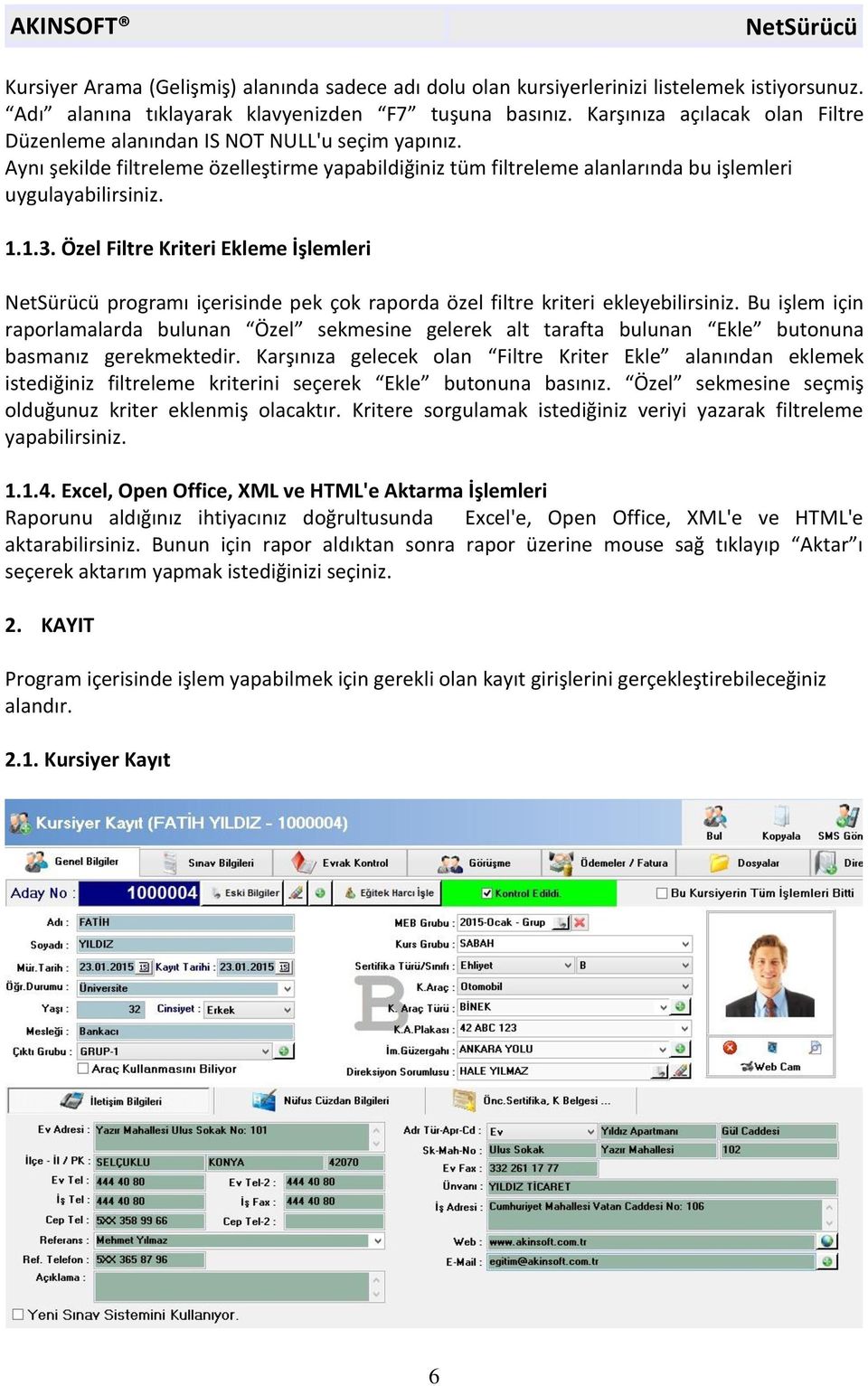
7 Kursunuza kayıt olarak eğitim ve sınav sürecini takip etmenizi gerektiren tüm kursiyerleri kayıt edebileceğiniz alandır Genel Bilgiler Aday No Kursiyerinizin aday numarasını bu alana yazabilirsiniz. Aday numarasını manuel olarak belirtebileceğiniz gibi programın otomatik bir numara vermesini de sağlayabilirsiniz. Bunun için Yetkili menüsünden Genel Ayarlar alanına geliniz. Kursiyer Kayıt başlığı altında yer alan Oto Aday Numarası alanını Aktif olarak işaretleyiniz. Sayacı Konumlandır butonuna basarak verilmesini istediğiniz ilk kursiyer numarasını yazınız. Kaydet butonuna basarak yaptığınız düzenlemenin kaydolmasını sağlayınız. Eski Bilgiler Oluşturduğunuz kursiyer daha önce kursunuzda farklı bir eğitim almış ise eski kartı ile yeni kartını eşleştirmek için bu alanı kullanabilirsiniz. Eşleme işlemi sonrasında eski bilgiler butonuna basarak kursiyerin eski bilgilerinin açılmasını sağlayabilirsiniz. Eğitek Harcı İşle Kursiyerlerinize eğitek harcı girişi yapmak için Kontrol Edildi / Bu Kursiyerin Tüm İşlemleri Bitti Adı / Soyadı Müracaat Tarihi / Kayıt Tarihi Öğr. Durumu/Yaşı/Cinsiyeti/Mesleği kullanabileceğiniz alandır. Kursiyerin tüm bilgi girişleri tamamlandıktan sonra Kontrol Edildi, tüm işlemleri tamamlanıp kursunuzla bir alakası kalmadığında ise Bu Kursiyerin Tüm İşlemleri Bitti seçeneğini işaretleyebilirsiniz. Program işlemi tamamlanan kursiyerleri arama formlarında göstermeyecektir. Kursiyerin adını ve soy adını girebileceğiniz alandır. Kursiyerin kursunuza başvuru ve kayıt edilme tarihlerini kaydedebileceğiniz alandır. Kursiyerinizin eğitim durumunu, yaşını, cinsiyetini ilgili kutucuklara belirtiniz. Çıktı Grubu Kursiyerlerinize belli bir çıktı grubu oluşturarak kartlarından seçim yaptıktan sonra filtrelemelerde belirttiğiniz çıktı grubunu seçim yaparak hızlı bir şekilde sorgulama yapmış olursunuz. MEB Grubu Kurs Grubu Sertifika Türü / Sınıfı Kursiyerin Milli Eğitim tarafından belirlenen kurs gruplarından hangisine dahil olduğunu belirtebileceğiniz alandır. Seçim yapabilmeniz için öncelikle grupları kayıt etmeniz gerekmektedir. Kursiyerinizin belirlediğiniz kurs gruplarının hangisinde eğitim gördüğünü bu alandan seçim yapabilirsiniz. Kursiyerinizin aldığı sertifika türünü ve sınıfını bu alandan seçim yapınız. Sertifika türünü ehliyet, SRC belgesi veya operatörlük olarak belirleyebilirsiniz. 7
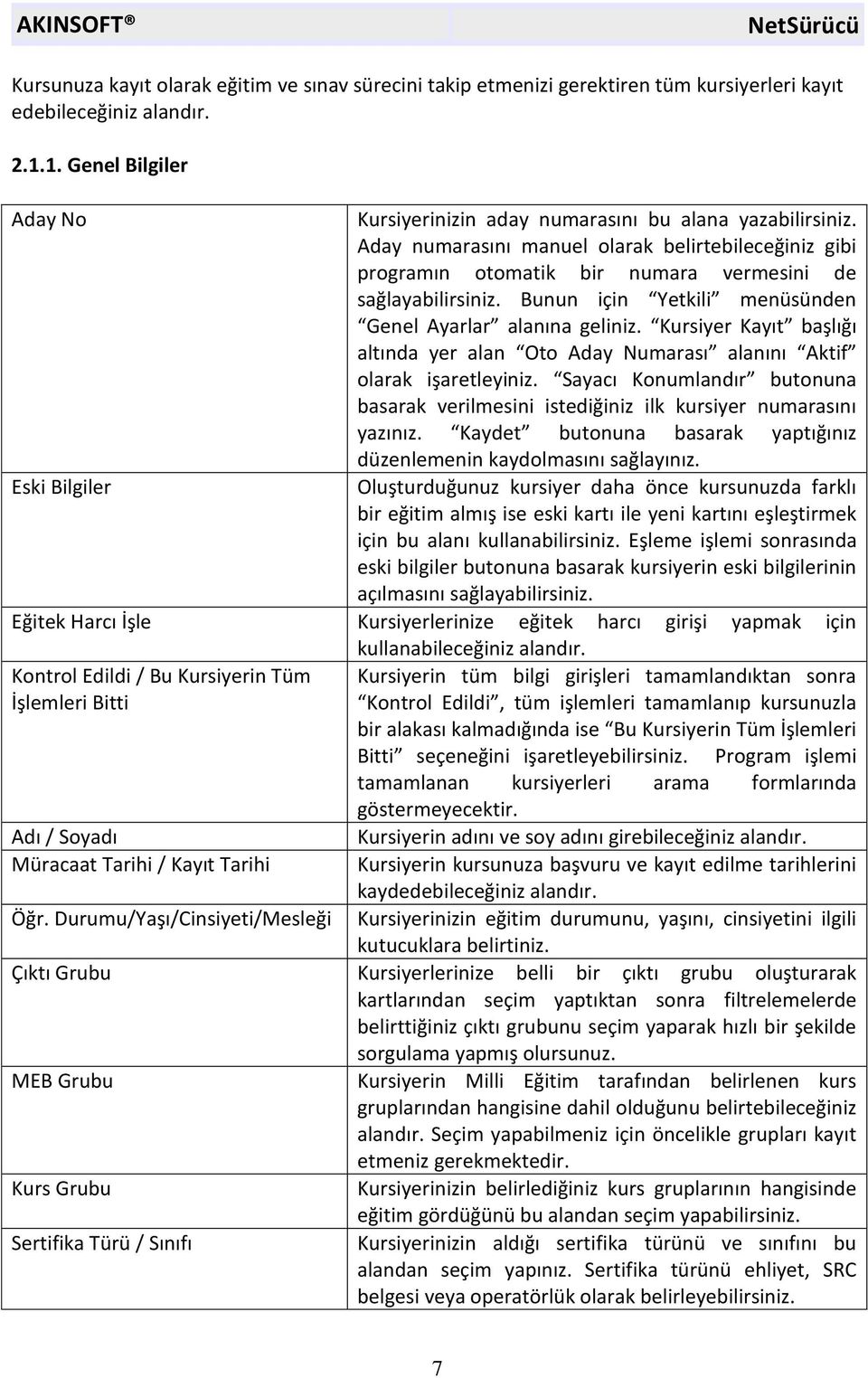
8 Kullandığı Araç / Türü / Plakası İmtihan Güzergahı / Direksiyon Sorumlusu Kursiyer Fotoğrafı Kursiyerinizin kursunuzdaki eğitim süresince kullandığı aracı ve plakasını bu alana yazabilirsiniz. Bulunduğunuz ilde direksiyon imtihan güzergahlarını kayıt ederek kursiyerinizin hangisinde sınava gireceğini seçim yapabileceğiniz alandır. Kursiyere ait fotoğrafı eklediğiniz alandır. Bu alana eklediğiniz fotoğrafları MEBBİS sistemine gönderim yapabilmek için boyutlandırmanız gerekiyor. Boyutlandırma işlemini Yetkili modülünden Genel Ayarlar alanına girerek, bu alandan da Kursiyer Kayıt sekmesindeki Resim Boyutlandır butonuna basarak gerçekleştirebilirsiniz. İletişim Bilgileri Kursiyerinize ait tüm iletişim bilgilerini kaydedebileceğiniz alandır. İlgili kutucuklara iletişim detaylarını belirtmeniz yeterli olacaktır. Nüfus Cüzdanı Bilgileri Önceki Sertifika / K Belgesi Sınav Bilgileri Kursiyerinize ait kimlik bilgilerini kaydettiğiniz alandır. Kursiyerinizin daha önceden sahip olduğu ehliyet veya K belgesi bilgilerini bu alana yazabilirsiniz. Yazılı Sınavlar Kursiyerinizin katıldığı yazılı sınavları ve aldıkları puanları kaydettiğiniz alandır. MEBBİS entegrasyonlu sistemlerde MEBBİS ten veri aktarımlarında bu bilgiler otomatik olarak dolacaktır. Kursiyeriniz sınava katılmamışsa Girmedi seçeneğini işaretleyebilirsiniz. Gerekli başarı puanının alınması durumunda program otomatik olarak sonraki sınav girişlerini kapayacaktır. Direksiyon Sınavı Kursiyerinizin direksiyon sınavı sonuçlarını kaydettiğiniz 8
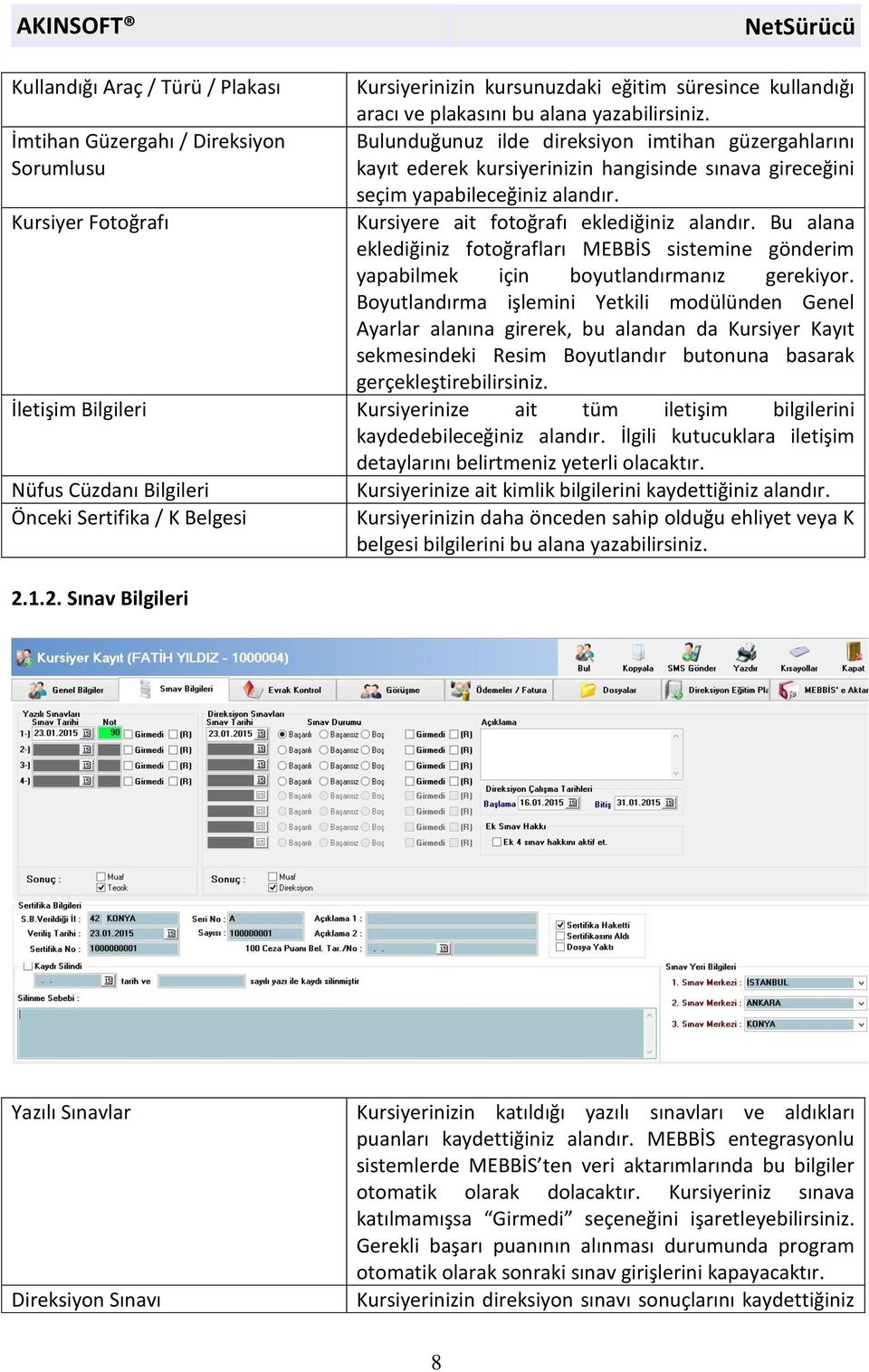
9 Sonuç Açıklama / Direksiyon Çalışma Tarihi alandır. Eğer kursiyeriniz sınava katılmamışsa Girmedi ve eğer raporlu ise R seçeneğini işaretlemeniz gerekmektedir. Program raporlu olduğu gün için ek bir sınav girişi aktif edecektir. Kursiyer gerekli başarı puanını aldığında veya başarılı olduğunda diğer sınav tarihleri kapanacak ve Sertifika Hak Etti seçeneği otomatik olarak işaretlenecektir. Kursiyer gerekli başarı puanını elde ettiğinde ilgili derslerin yanlarında yer alan kutucuklar otomatik olarak işaretlenecektir. Eğer ehliyet grubunu yükseltiyor ise girmemesi gereken dersler için Muaf seçeneğinin işaretlenmesi gerekmektedir. Kursiyerin sınavı ile alakalı açıklama bilgisini yazabilir, direksiyon çalışma tarihlerini belirtebilirsiniz. Sertifika Bilgileri İşlemi tamamlanan kursiyerlerin sertifika aldıktan sonraki sertifika detaylarını doldurabileceğiniz alandır. Sertifikasını teslim aldıktan sonra Sertifikasını Aldı seçeneğini işaretleyiniz. Kursiyer dosyasını yakmış ise Dosya Yaktı seçeneğini işaretlemeniz gerekmektedir. Kaydı Silindi Sınav Yeri Bilgileri Evrak Kontrol Kaydı silinen kursiyerin kaydının silinme tarihini ve yazı numarasını girebileceğiniz alandır. Silinme sebebi alanına gerekçesiyle alakalı açıklama bilgisi yazabilirsiniz. Kursiyerinizin sınav yeri tercihlerini belirtebileceğiniz alandır. Kursiyer Evraklarını Takip Et Evrak Kontrol Eğitim Sabıka/Savcı Mahkumiyeti Var Sağlık Avukat İşlemleri Kursiyerin eksik evraklarının kursiyer kaydı açıldığında bilgi ekranı olarak ekranınıza yansımasını istiyorsanız bu seçeneği işaretlemeniz gerekmektedir. Kursiyerlerin getirdiği evrakları işaretleyebilirsiniz. Kursiyerin en son mezun olduğu okulu ve diploma bilgilerini girebilir, belgesiyle alakalı evrak detaylarını yazabilirsiniz. Kursiyerin sabıka veya savcılık kaydı varsa detaylarını bu alana belirtebilirsiniz. Kursiyerin mahkumiyeti varsa mahkumiyet detaylarını bu alana belirtebilirsiniz. Kursiyerin sağlık raporu aldığı kurumu ve özür durumu detaylarını kaydedebilirsiniz. Avukata verilen kursiyerleriniz için bu seçeneği işaretleyebilir, detayları girebilirsiniz. Dilerseniz bu alandan riskli kursiyerlerinizi belirleyerek işlemler esnasında programın uyarı vermesini sağlayabilirsiniz. 9
10 Görüşme Kursiyerin kursunuza geldiği görüşme gün ve içerik detaylarını bu alana kaydedebilirsiniz. Yeni Kayıt butonuna basarak yeni bir görüşme detayının oluşturulması için ekran açabilir, hangi tarihte görüşüldüğünü, görüşmeyi yapan personeli ve açıklamayı yazarak Kaydet butonuna basabilirsiniz. Oluşturacağınız her görüşme kaydı için Yeni Kayıt butonuna basınız Ödemeler / Fatura Hareket Ekle / Düzenle / Sil Taksitlendir / Taksit Öde Kursiyerinize borç/alacak hareketi girmek için kullanacağınız alandır. Kursiyerinizden ödeme almışsanız alacak, borçlandırmanız gereken bir meblağ söz konusu ise borç işlemi uygulamanız gerekmektedir. Oluşturduğunuz bir cari hareketini düzenlemek için ilgili cari hareketini seçtikten sonra Düzenle butonuna basabilir, yanlışlıkla eklediğiniz borç hareketini silmek için ise Sil butonuna basabilirsiniz. Kursiyerinize taksit hareketi oluşturmak için kullanabileceğiniz alandır. Açılan ekranda taksitlendirilmek istenen tutar yazıldıktan sonra ilk taksit tarihini, taksit adedini, taksitler için ay aralığını belirtip Taksitlendir butonuna basınız. İşlemi tamamlamak için Uygula butonuna basabilirsiniz. Mevcut kurs fiyatlarından seçim yaparak taksit hareketi oluşturmak 10
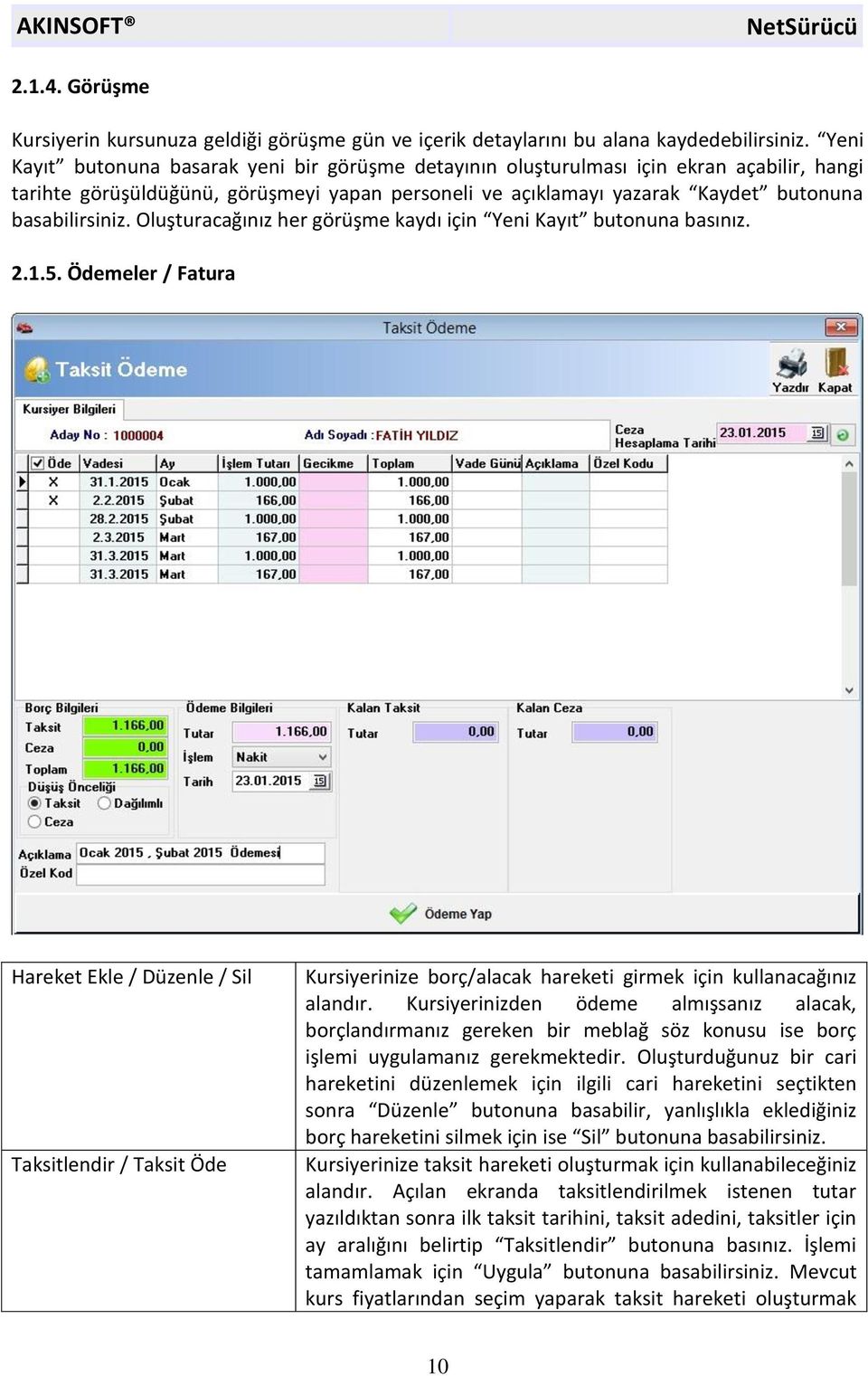
11 istiyorsanız, Kurs Fiyatı Bul butonuna bastıktan sonra açılan ekranda taksitlendirmek istediğiniz kurs fiyatını seçim yaparak mevcut fiyatlar üzerinden taksitlendirme gerçekleştirebilirsiniz. Oluşan taksit hareketlerini vadesi geldiğinde ödemek için Taksit Öde butonuna basınız. Açılan ekran üzerinde ödeme yapacağınız taksitlerin Öde kutucuğu altında kalan kısmını işaretleyerek Ödeme Bilgileri altında kalan Tutar alanına ödeme yapılacak rakamı belirtiniz. İşlem türünü seçtikten sonra Ödeme Yap butonuna basarak işlemi tamamlayabilirsiniz. Harç Ekle / Harç Öde Kursiyer sınava giriş harç tutarlarını kursiyer kartına aktarabileceğiniz alandır. Harç Ekle butonuna bastıktan sonra Borç kısmına harç tutarını yazınız ve Kaydet butonuna basınız. Açıklama alanına ne harcı olduğunu belirtebilirsiniz. Daha önceden eklenen bir harcı ödemek için Harç Öde butonuna basmanız gerekmektedir. Alacak kısmına ödenen harç bilgisini yazdıktan sonra Kaydet butonuna basarak işlemi tamamlayabilirsiniz. Ödeme makbuzu yazdırmak için üst kısımda yer alan Yazdır butonuna basınız. Hesap Extresi / Bakiye Kursiyere ait tüm borç ve alacak bilgilerini extre şeklinde yazdırmak için bu alanı kullanabilirsiniz. Bakiye butonuna basarak kursiyerin borç/alacak bakiyesini görüntüleyebilirsiniz. Ücretsiz Eğitim / Senet Kursiyer eğitimini ücretsiz alıyor ise Ücretsiz seçeneğini işaretleyebilir, kursiyerin taksit hareketlerini senet çıktısı olarak vermişseniz Senet seçeneğini işaretlemeniz gerekmektedir. Senetle ilgili düzenlemeleri yan kısmına yer alan Ayar butonundan yapabilirsiniz. Fatura Kes Kursiyerinizin mevcut borç bakiyesine fatura düzenlemek için Fatura Kes butonuna basabilirsiniz. Açılan ekranda kursiyere ait bilgiler yer alacaktır. Fatura cinsini ve fatura edilecek tutarı manuel olarak değiştirebilirsiniz. Faturayla alakalı diğer bilgileri de ihtiyacınız doğrultusunda manuel olarak düzenledikten sonra fatura çıktısı almak için Yazdır butonuna basınız. Fatura çıktısını dizayn etmek için Yazdır butonuna bastığınızda açılan Aktif Raporu Tasarla alanına giriniz ve düzenlemeleri yaptıktan sonra kaydediniz. Oluşturduğunuz bir fatura üzerinde düzenleme yapmak veya faturaya yeniden erişmek için Fatura Düzenle butonuna basabilir, faturayı silmek için ise Sil butonundan faydalanabilirsiniz. 11
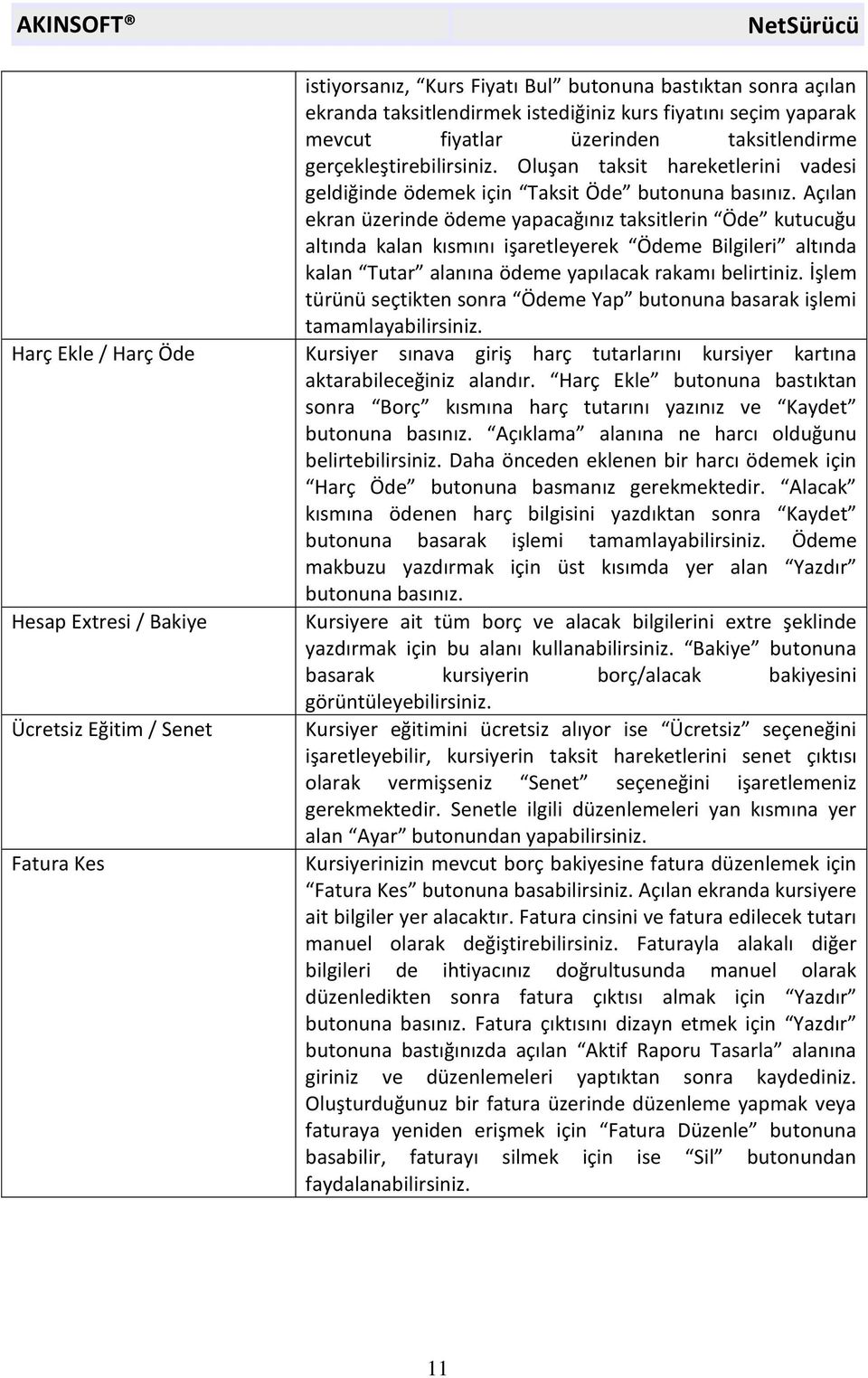
12 Dosyalar Kursiyer kartına dosya ekleyerek eklemiş olduğunuz dosyaları ihtiyaç duyduğunuzda açabilir veya kursiyerinizin sözleşmesi, eğitim belgesi, sağlık raporu, savcılık belgesi veya parmak izi olarak belirleyebilirsiniz. Dosya eklemek için Dosya Ekle butonuna basınız. Yeni bir dosya eklemek için yine aynı butona basmanız gerekmektedir. Eklediğiniz dosyayı sözleşmesi, eğitim belgesi, sağlık raporu, savcılık belgesi veya parmak izi olarak belirlemek için ise ilgili resmi dosya ekle alanından ekledikten sonra seçim yapmak istediğiniz şıkkı tıklayınız Direksiyon Eğitim Planı Kursiyerinizin direksiyon eğitim programını oluşturarak hangi tarih ve saat aralığında eğitime tabi tutacağınızı belirleyebilir, eğitim alınan yer ve eğitmen bilgilerini aktarabilirsiniz. Program Aktar butonuna basarak oluşturduğunuz bir kursiyerin eğitim planını işlem yaptığınız personele aktarabilirsiniz. Program Oluştur butonuna basarak kursiyerin Genel Bilgiler sekmesinde yer alan MEB Grubu alanında seçtiğiniz plan saatlerine bağlı olarak gün detaylarının yansımasını sağlayabilirsiniz. Günleri manuel olarak eklemek için Gün Ekle butonuna basınız ve eğitimin başlama ve bitiş tarihini yazınız. Program belirttiğiniz tarih aralığında kalan günleri otomatik olarak ekleyecektir. Gün ekleme işleminden sonra belirtilen günlerin eğitim alınacak saatlerini belirlemek için ilgili gün ve saate denk gelen alanı bularak klavyenizden D harfine basınız. Karşınıza araç, eğitmen ve güzergah seçimi yapmanız için bir ekran açılacaktır. Gerekli seçimleri yaptıktan sonra eğitim vereceğiniz her gün için aynı işlemi uygulayabilirsiniz. Eklediğiniz bir direksiyon bilgisini diğer günlere de aktarmak için bilgileri girdiğiniz kutucuğa mouse ile sağ 12
13 tıklayıp Direksiyon Kopyala dedikten sonra aktarmak istediğiniz alana yeniden sağ tıklayıp Direksiyon Yapıştır demeniz gerekmektedir. Oluşturduğunuz direksiyon programının çıktısını almak için Yazdır butonuna basabilirsiniz. Temizle butonuna basarak oluşturduğunuz planı tamamen temizleyebilir, Günü Sil butonuna basarak ise sadece seçtiğiniz günün listeden kaldırılmasını sağlamış olursunuz MEBBİS e AKTAR Kursiyere ait bilgilerin MEBBİS sistemine aktarılması için kullanabileceğiniz alandır. Aktarım yapabilmeniz için kursiyere ait ekranda istenilen tüm bilgilerin ve genel ayarlarda MEBBİS başlığı altında yer alan kullanıcı bilgilerinin doldurulmuş olması gerekmektedir. Kursiyer kartlarında MEBBİS e gönderimi yapılacak TC Numarası, cep telefonu, sözleşme resimleri gibi bilgilerin belirtilmiş olması gerekmektedir. Gerekli bilgi girişlerinden sonra Giriş Yap butonuna basarak MEBBİS sistemine giriş yapınız. Daha sonra sırası ile; Aday dönem kayıt, Aday fotoğraf kayıt, Aday kurs sözleşmesi kayıt, Aday öğrenim bilgisi kayıt, Aday sağlık raporu kayıt, Aday sabıka kayıt, Direksiyon program giriş, Dönem adaylarını onaylama. İşlemlerinin yapılması gerekmektedir Kursiyer Kaydının Tamamlanması ve Diğer İşlemler Kursiyerle ilgili tüm bilgileri girdikten sonra alt kısımda yer alan Kaydet butonuna basarak kursiyer kaydını tamamlayabilirsiniz. Yeni bir kursiyer eklemek için yine alt kısımda yer alan Ekle butonuna basınız. Oluşturduğunuz kursiyer kaydını kopyalayarak yeni bir kursiyer eklemek için üst kısımda yer alan Kopyala butonuna basınız. Kopya kayıt üzerinde gerekli düzenlemeleri yaptıktan sonra kaydederek yeni bir kursiyer eklemiş olursunuz. Üst menüde yer alan Yazdır butonu sayesinde yazdırmak istediğiniz formu seçip çıktısını alabilirsiniz. SMS Gönder butonuna basarak ise kursiyerinizin cep telefonuna dilediğiniz içerikte SMS gönderebilirsiniz. 13
14 2.2. Kursiyer Online Durum Görüntüle Kursiyerlerinizin sınav sonuç bilgilerini MEBBİS e bağlanarak görüntüleyebileceğiniz alandır. Bu alanda bilgi görüntülemek için genel ayarlara MEBBİS bilgilerini kaydetmeniz gerekmektedir. Bunun için Yetkili Kişi menüsünden Genel Ayarlar alanına geliniz. MEBBİS başlığı altındaki ayarları yaparak kaydediniz Cari Kayıt Kursiyerleriniz dışında borç/alacak hareketlerini takip etmenizi gerektiren carilerinizi kayıt edeceğiniz alandır. Genel Bilgiler başlığı altından oluşturacağınız cariye ait kimlik bilgileri ve kişisel bilgileri doldurabilirsiniz. İşlem yapmadığınız cari kartlarını Durumu alanından pasif yapabilirsiniz. Cari Hareketleri sekmesinden oluşturduğunuz cari kartına ait borç veya alacak girişi gerçekleştirebilir, taksitlendirme ve taksit ödeme işlemlerini gerçekleştirebilir, maaş ve avans ekleyebilir ve bakiyesini kontrol edebilirsiniz. Ödeme veya tahsilat yapmak için Hareket Ekle butonuna basınız. Carinizden ödeme almışsanız alacak, borçlandırmanız gereken bir meblağ söz konusu ise borç işlemi uygulamanız gerekmektedir. Oluşturduğunuz bir cari hareketini düzenlemek için ilgili cari hareketini seçtikten sonra Düzenle butonuna basabilir, yanlışlıkla eklediğiniz borç hareketini silmek için ise Sil butonuna basabilirsiniz. 14
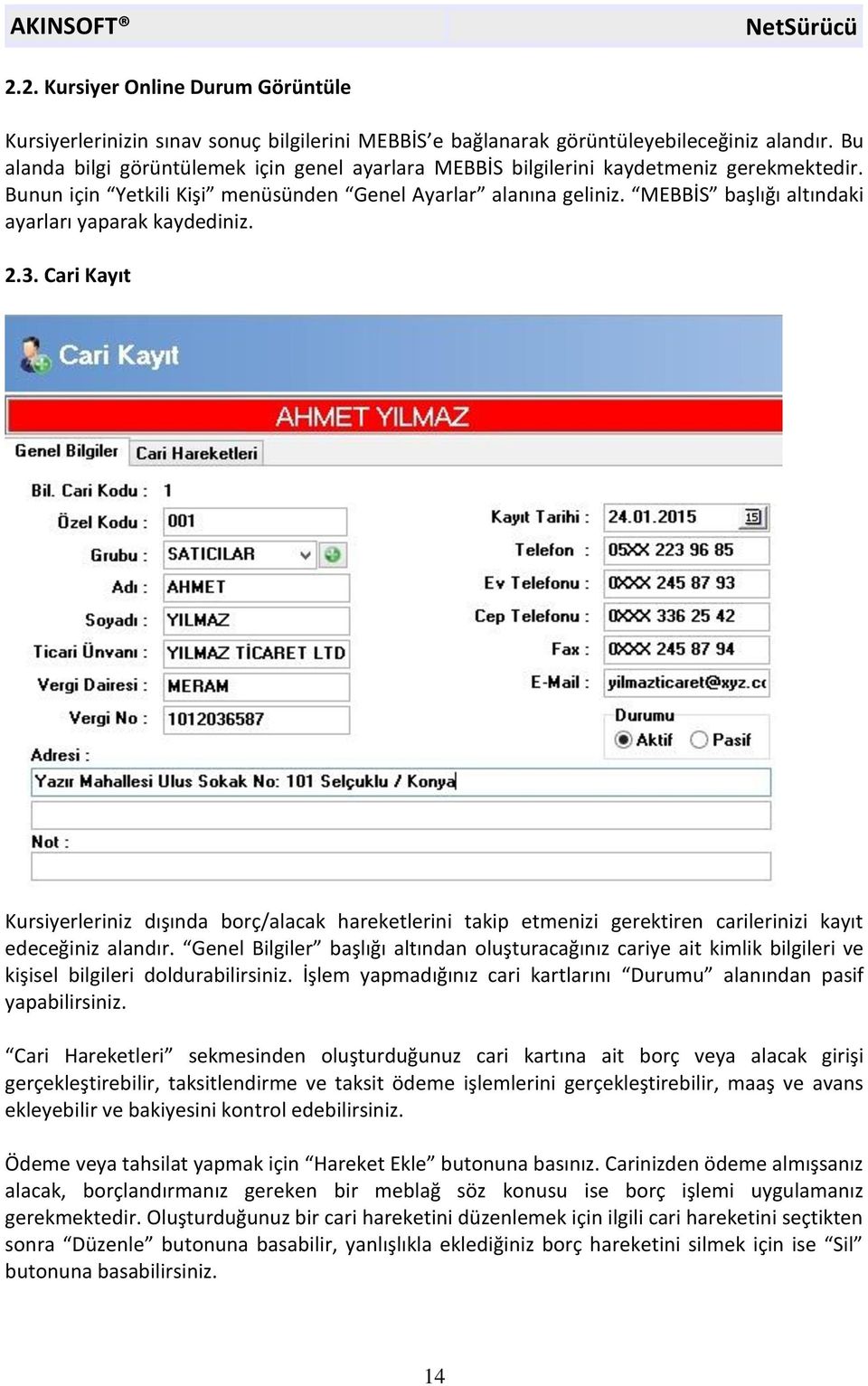
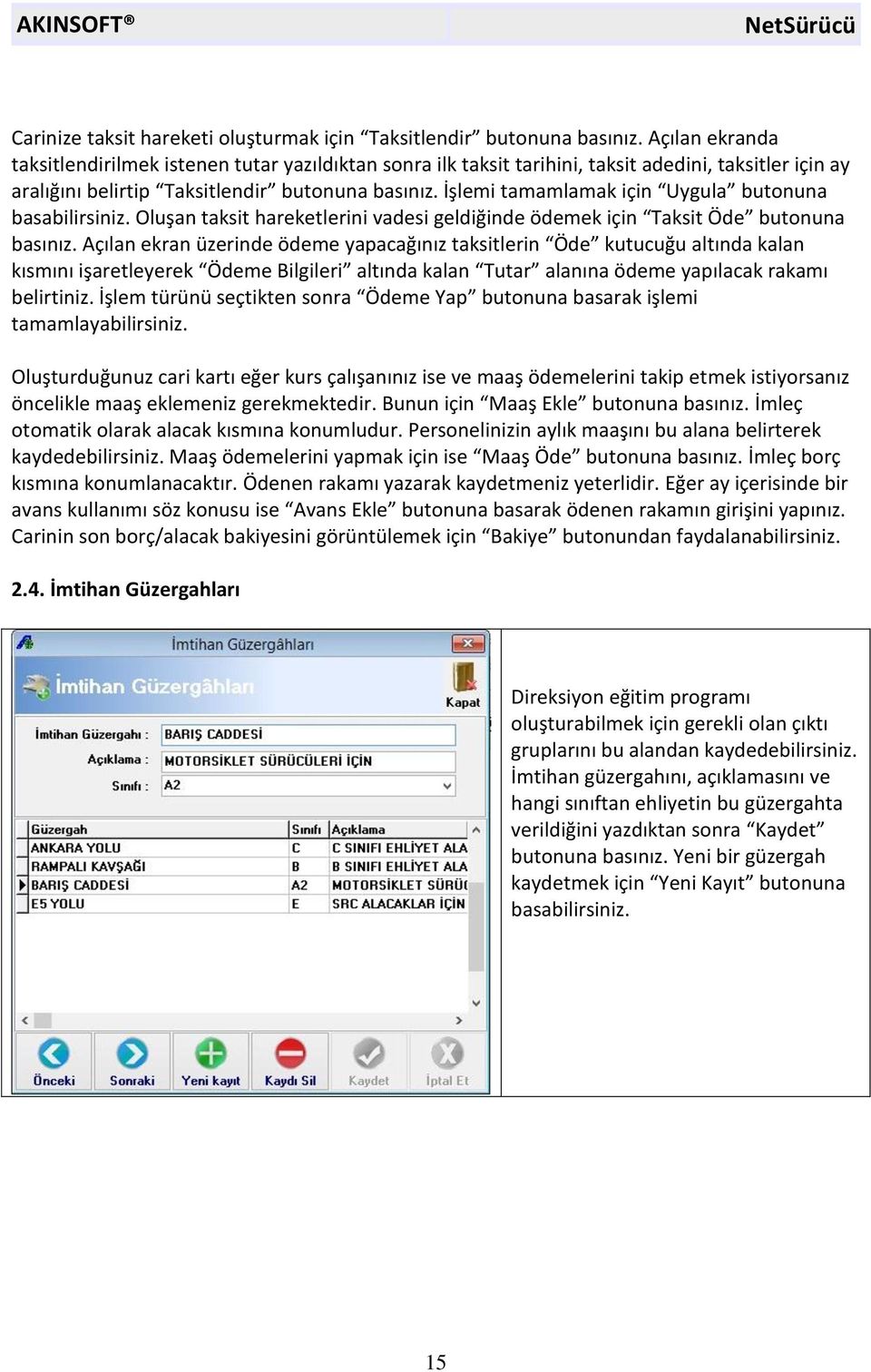
15 Carinize taksit hareketi oluşturmak için Taksitlendir butonuna basınız. Açılan ekranda taksitlendirilmek istenen tutar yazıldıktan sonra ilk taksit tarihini, taksit adedini, taksitler için ay aralığını belirtip Taksitlendir butonuna basınız. İşlemi tamamlamak için Uygula butonuna basabilirsiniz. Oluşan taksit hareketlerini vadesi geldiğinde ödemek için Taksit Öde butonuna basınız. Açılan ekran üzerinde ödeme yapacağınız taksitlerin Öde kutucuğu altında kalan kısmını işaretleyerek Ödeme Bilgileri altında kalan Tutar alanına ödeme yapılacak rakamı belirtiniz. İşlem türünü seçtikten sonra Ödeme Yap butonuna basarak işlemi tamamlayabilirsiniz. Oluşturduğunuz cari kartı eğer kurs çalışanınız ise ve maaş ödemelerini takip etmek istiyorsanız öncelikle maaş eklemeniz gerekmektedir. Bunun için Maaş Ekle butonuna basınız. İmleç otomatik olarak alacak kısmına konumludur. Personelinizin aylık maaşını bu alana belirterek kaydedebilirsiniz. Maaş ödemelerini yapmak için ise Maaş Öde butonuna basınız. İmleç borç kısmına konumlanacaktır. Ödenen rakamı yazarak kaydetmeniz yeterlidir. Eğer ay içerisinde bir avans kullanımı söz konusu ise Avans Ekle butonuna basarak ödenen rakamın girişini yapınız. Carinin son borç/alacak bakiyesini görüntülemek için Bakiye butonundan faydalanabilirsiniz İmtihan Güzergahları Direksiyon eğitim programı oluşturabilmek için gerekli olan çıktı gruplarını bu alandan kaydedebilirsiniz. İmtihan güzergahını, açıklamasını ve hangi sınıftan ehliyetin bu güzergahta verildiğini yazdıktan sonra Kaydet butonuna basınız. Yeni bir güzergah kaydetmek için Yeni Kayıt butonuna basabilirsiniz. 15
16 2.5. Çıktı Grubu Çıktı grubu tanımlayarak kursiyer kartlarından bu çıktı gruplarını seçebilir, filtreleme işlemleri esnasında belirttiğiniz çıktı grubunda yer alan kursiyerlerin hızlı bir şekilde sorgulanmalarını sağlayabilirsiniz Kursiyer Arama (Basit) Kayıtlı olan kursiyerlerinizin listesini alabileceğiniz alandır. Filtre1 Filtre2 Özel Aralıklar Sıralama Kursiyerinizin adı, soyadı, aday numarası gibi kursiyer kaydında belirttiğiniz genel bilgilere göre sorgulamalar yapabileceğiniz alandır. Kursiyerin cinsiyetine, kan grubuna, Doğum tarihine, avukatlık durumuna, risk grubuna, eğitek harcı yatırılıp yatırılmama durumuna göre sorgulamalar yapabilirsiniz. programı içerisinde pek çok raporda özel filtre kriteri ekleyebilirsiniz. Bu işlem için raporlamalarda bulunan Özel sekmesine gelerek alt tarafta bulunan Ekle butonuna basmanız gerekmektedir. Karşınıza gelecek olan Filtre Kriter Ekle alanından eklemek istediğiniz filtreleme kriterini seçerek Ekle butonuna basınız. Özel sekmesine seçmiş olduğunuz kriter eklenmiş olacaktır. Kritere sorgulamak istediğiniz veriyi yazarak filtreleme yapabilirsiniz. Kursiyerlerinizin doğum tarihine göre tam olarak tarih girişi yaparak sorgulama yapabilirsiniz. Eğer doğum yılı gözetmeksizin tarih girerek sorgulama yapmak istiyorsanız Filtre2 sekmesinden doğum tarihini seçim yapmanız gerekmektedir. Almış olduğunuz listenin sıralamasını belirleyebileceğiniz alandır. Sıralanacak alanları ilk sıradan sona doğru belirleyerek sıralama gerçekleştirebilirsiniz Kursiyer Arama (Gelişmiş) Kayıtlı kursiyerlerinizin listesini alarak toplu işlem yapabileceğiniz alandır. Filtre-1 Filtre-2 Kursiyerinizin adı, soyadı, aday numarası gibi kursiyer kaydında belirttiğiniz genel bilgilere göre sorgulamalar yapabileceğiniz alandır. Kursiyerlerinizin cinsiyeti, kan grubu, sınav başarı durumları, işlem devam/tamamlandı durumu ve eğitim ücret durumu gibi bilgilerine göre sorgulama yapabileceğiniz alandır. Filtre-3 Kursiyerinizin kursa başlama bitirme tarihi, direksiyon başlama bitirme tarihi, doğum tarihi, fark ehliyet durumu, araç kullanmasını bilip bilmeme durumu gibi durumlarına göre sorgulama yapabileceğiniz alandır. Filtre-4 Filtre-5 Kursiyerlerinizin eksik evraklarına göre sorgulama yapabileceğiniz alandır. Filtrelemek istediğiniz eksik evrağı seçim yapmanız yeterli olacaktır. Kursiyerinizin grup özel koduna, avukatlık durumuna, risk grubuna, eğitek harcı yatılıp yatırılmama durumuna göre 16
17 Filtre-6 Özel Aralıklar Sıralama Yetkili Toplu İşlem/Toplu Kursiyer Güncelleme Toplu İşlem/Çıktı Grubu Değiştir Toplu İşlem/Sınav İşle sorgulama yapabileceğiniz alandır. Kursiyerinizin sertifika türüne, kullandığı araç plakasına, imtihan güzergahına, direksiyon sorumlusu kişi bilgisine ve kontrolü tamamlanma/tamamlanmama durumuna göre sorgulama yapabileceğiniz alandır. programı içerisinde pek çok raporda özel filtre kriteri ekleyebilirsiniz. Bu işlem için raporlamalarda bulunan Özel sekmesine gelerek alt tarafta bulunan Ekle butonuna basmanız gerekmektedir. Karşınıza gelecek olan Filtre Kriter Ekle alanından eklemek istediğiniz filtreleme kriterini seçerek Ekle butonuna basınız. Özel sekmesine seçmiş olduğunuz kriter eklenmiş olacaktır. Kritere sorgulamak istediğiniz veriyi yazarak filtreleme yapabilirsiniz. Kursiyerinizin doğum tarihine (gün/ay/yıl bazlı), sertifika tarihine, görüşme yapılmışsa görüşme tarihine ve sınav tarihine göre filtreleme yapabileceğiniz alandır. Ayrıca alt kısımda yer alan Bir Sonraki Sınav Tarihini İşle butonuna basarak listelemiş olduğunuz kursiyerlere belirteceğiniz tarihteki teori veya direksiyon sınavını aktarabilirsiniz. Listenin sıralama şeklini belirleyebileceğiniz alandır. Özel sıralama seçeneği eklemek için Ekle butonuna basınız ve açılan ekranda sıralama yapmak istediğiniz kriteri seçiniz. Daha sonra Özel Sıralama alanından eklediğiniz kriteri seçerek filtreleme yapabilirsiniz. Kaydı oluşturan ve düzenleyen kişi bilgisine göre filtreleme yapabileceğiniz gibi kayıt tarihi ve düzenleme tarihi gibi bilgileri de seçim yaparak filtreleme yapabilirsiniz. Listelemiş olduğunuz kursiyerlerinizin toplu olarak bilgilerini güncelleyebilmenizi sağlayan alandır. Güncellemek istediğiniz veriyi işaretledikten sonra eklemek istediğiniz açıklamayı yazınız ve alt tarafta yer alan Tamam butonuna basınız. Örneğin belli bir dönem sınavlarına girerek başarılı olup sertifika almayı hak eden kursiyerlerinizi listeledikten sonra sertifika no, seri no ve sertifika sayısı seçeneklerini işaretledikten sonra ilgili numara girişlerini yaparak tamam butonuna basabilirsiniz. Program arka tarafta listelediğiniz tüm kursiyerlerinize vermiş olduğunuz başlangıç numaralarını baz alarak aktarım gerçekleştirecektir. Listelemiş olduğunuz kursiyerlerinizin toplu olarak çıktı gruplarını güncelleyebileceğiniz alanadır. Bilgi değişimi yapmak istediğiniz çıktı grubunu seçtikten sonra tamam butonuna basarak listelenen tüm kursiyerlerin çıktı gruplarını değiştirebilirsiniz. Listelemiş olduğunuz kursiyerlere toplu olarak teorik, direksiyon ve SRC sınav tarihi işleyebileceğiniz alandır. İşlemek istediğiniz sınavı seçtikten sonra alt kısımda yer alan tarih giriş alanlarından işlemek istediklerinizi seçim yapabilirsiniz ve tamam butonuna basarak işlemi tamamlayabilirsiniz. 17
18 Toplu İşlem/Harç Ekle Toplu İşlem/Resim Ekle Toplu İşlem/Resim Aktar Toplu İşlem/Taksitlendir Toplu İşlem/Grup Dönemlerini Değiştir Listelemiş olduğunuz kursiyerlere toplu olarak normal ve eğitek harcı ekleyebileceğiniz alandır. Eklemek istediğiniz harç türünü seçerek ilgili tutarı yazıp veya ilgili eğitek harcını işaretleyip tamam butonuna basınız. Kursiyer kartlarına toplu olarak resim ekleyebileceğiniz alandır. Resimlerin bulunduğu klasörü seçerek tamam butonuna basınız. Aktarımı yapmak için yeniden tamam butonuna basabilirsiniz. Not: Resimleri aktarırken kursiyerlerinizle eşleşebilmelerini sağlamak için resim isimlerini aday no.jpg şeklinde kaydetmeniz gerekmektedir. Örneğin aday numarası ise resim adı jpg olmalıdır. Kursiyer kartlarına eklediğiniz resimleri bir klasöre kaydedebilmek için bu alandan faydalanabilirsiniz. Listelemiş olduğunuz kursiyerlerinizin tamamına toplu olarak taksit hareketi girebileceğiniz alandır. Açılan ekranda taksit detaylarını belirttikten sonra taksitlendir butonuna basarak taksit hareketlerinin oluşmasını sağlayabilir, uygula butonuna basarak oluşturulan hareketlerin listelenen kursiyerlere yansımasını sağlayabilirsiniz. Listelemiş olduğunuz kursiyerlerin tamamının grup dönemlerini tek seferde değiştirebilmek için kullanabileceğiniz alandır. Değiştirmek istediğiniz grubu seçim yaptıktan sonra tamam butonuna basarak işlemi tamamlayabilirsiniz. Direksiyon Eğitim Kaydı Listelemiş olduğunuz kursiyerlerin tamamına toplu olarak direksiyon eğitim programı kaydı girebileceğiniz alandır. Direksiyon eğitim programı ekranına kursiyerlerinizin tamamı otomatik olarak aktarılacaktır. Direksiyon sorumlusu, eğitim pisti, araç, eğitim tarihi gibi bilgileri seçim yaptıktan sonra kaydet butonuna basarak işlemi tamamlayabilirsiniz. Yazdır 2.8. Sertifika Listesi Listelemiş olduğunuz kursiyerlerin listele çıktısını alabileceğiniz alandır. Listeyi yazdırabilir, olarak gönderebilir, PDF olarak aktarabilir veya aktif raporu tasarla alanından faydalanarak çıktı tasarımı üzerinde düzenleme yapabilirsiniz. Sertifika almayı hak eden kursiyerlerinizin listesini alabileceğiniz alandır. Ekranda sadece kursiyer kartında sertifika hak etti olarak işaretlediğiniz kursiyerler listelenmektedir. Filtre-1 Kursiyerinizin adı, soyadı, aday numarası gibi kursiyer kaydında belirttiğiniz genel bilgilere göre sorgulamalar yapabileceğiniz alandır. Filtre-2 Kursiyerlerinizin cinsiyeti, kan grubu, sınav başarı durumları, işlem devam/tamamlandı durumu ve eğitim ücret durumu gibi bilgilerine göre sorgulama yapabileceğiniz alandır. Filtre-3 Kursiyerinizin kursa başlama bitirme tarihi, direksiyon başlama 18
19 Filtre-4 Filtre-5 Filtre-6 Özel Aralıklar Sıralama Yetkili bitirme tarihi, doğum tarihi, fark ehliyet durumu, araç kullanmasını bilip bilmeme durumu gibi durumlarına göre sorgulama yapabileceğiniz alandır. Kursiyerlerinizin eksik evraklarına göre sorgulama yapabileceğiniz alandır. Filtrelemek istediğiniz eksik evrağı seçim yapmanız yeterli olacaktır. Kursiyerinizin grup özel koduna, avukatlık durumuna, risk grubuna, eğitek harcı yatılıp yatırılmama durumuna göre sorgulama yapabileceğiniz alandır. Kursiyerinizin sertifika türüne, kullandığı araç plakasına, imtihan güzergahına, direksiyon sorumlusu kişi bilgisine ve kontrolü tamamlanma/tamamlanmama durumuna göre sorgulama yapabileceğiniz alandır. programı içerisinde pek çok raporda özel filtre kriteri ekleyebilirsiniz. Bu işlem için raporlamalarda bulunan Özel sekmesine gelerek alt tarafta bulunan Ekle butonuna basmanız gerekmektedir. Karşınıza gelecek olan Filtre Kriter Ekle alanından eklemek istediğiniz filtreleme kriterini seçerek Ekle butonuna basınız. Özel sekmesine seçmiş olduğunuz kriter eklenmiş olacaktır. Kritere sorgulamak istediğiniz veriyi yazarak filtreleme yapabilirsiniz. Kursiyerinizin doğum tarihine (gün/ay/yıl bazlı), sertifika tarihine, görüşme yapılmışsa görüşme tarihine ve sınav tarihine göre filtreleme yapabileceğiniz alandır. Ayrıca alt kısımda yer alan Bir Sonraki Sınav Tarihini İşle butonuna basarak listelemiş olduğunuz kursiyerlere belirteceğiniz tarihteki teori veya direksiyon sınavını aktarabilirsiniz. Listenin sıralama şeklini belirleyebileceğiniz alandır. Özel sıralama seçeneği eklemek için Ekle butonuna basınız ve açılan ekranda sıralama yapmak istediğiniz kriteri seçiniz. Daha sonra Özel Sıralama alanından eklediğiniz kriteri seçerek filtreleme yapabilirsiniz. Kaydı oluşturan ve düzenleyen kişi bilgisine göre filtreleme yapabileceğiniz gibi kayıt tarihi ve düzenleme tarihi gibi bilgileri de seçim yaparak filtreleme yapabilirsiniz Cari Kart Arama Kayıtlı olan carilerinizin listesini alabileceğiniz alandır. Filtreleme kriterlerinden faydalanarak sadece belirttiğiniz kriter dahilindeki carilerinizin listesini alabilirsiniz. Filtre sekmesinden carilerinizin adı, soy adı, ticari unvanı gibi bilgilere göre sorgulama yapabilirsiniz. programı içerisinde pek çok raporda özel filtre kriteri ekleyebilirsiniz. Bu işlem için raporlamalarda bulunan Özel sekmesine gelerek alt tarafta bulunan Ekle butonuna basmanız gerekmektedir. Karşınıza gelecek olan Filtre Kriter Ekle alanından eklemek istediğiniz filtreleme kriterini seçerek Ekle butonuna basınız. Özel sekmesine seçmiş 19
20 olduğunuz kriter eklenmiş olacaktır. Kritere sorgulamak istediğiniz veriyi yazarak filtreleme yapabilirsiniz. Listenin sıralama şeklini belirleyebileceğiniz alandır. Özel sıralama seçeneği eklemek için Ekle butonuna basınız ve açılan ekranda sıralama yapmak istediğiniz kriteri seçiniz. Daha sonra Özel Sıralama alanından eklediğiniz kriteri seçerek filtreleme yapabilirsiniz. Kaydı oluşturan ve düzenleyen kişi bilgisine göre filtreleme yapabileceğiniz gibi kayıt tarihi ve düzenleme tarihi gibi bilgileri de seçim yaparak filtreleme yapabilirsiniz. 3. MUHASEBE Kursunuzun kursiyerlerden elde ettikleri gelirleri ve yaptığı ödemeler sonucunda parasal durumunu kontrol altında tutabileceğiniz alandır Kursiyer Cari Hareketler Kursiyer Fatura İşlemleri Kayıtlı olan kursiyerlerinize yapılan hareketleri görüntüleyerek hareket girişi yapabileceğiniz alandır. Açılan ekranda işlem yapmak istediğiniz kursiyeri seçim yaptığınızda program otomatik olarak hareketler sekmesine yönlendirecektir. Hareket Ekle / Düzenle / Sil Taksitlendir / Taksit Öde Kursiyerinize borç/alacak hareketi girmek için kullanacağınız alandır. Kursiyerinizden ödeme almışsanız alacak, borçlandırmanız gereken bir meblağ söz konusu ise borç işlemi uygulamanız gerekmektedir. Oluşturduğunuz bir cari hareketini düzenlemek için ilgili cari hareketini seçtikten sonra Düzenle butonuna basabilir, yanlışlıkla eklediğiniz borç hareketini silmek için ise Sil butonuna basabilirsiniz. Kursiyerinize taksit hareketi oluşturmak için kullanabileceğiniz alandır. Açılan ekranda taksitlendirilmek istenen tutar yazıldıktan sonra ilk taksit tarihini, taksit adedini, taksitler için ay aralığını belirtip Taksitlendir butonuna basınız. İşlemi tamamlamak için Uygula butonuna basabilirsiniz. Mevcut kurs fiyatlarından seçim yaparak taksit hareketi oluşturmak istiyorsanız, Kurs Fiyatı Bul butonuna bastıktan sonra açılan ekranda taksitlendirmek istediğiniz kurs fiyatını seçim yaparak mevcut fiyatlar üzerinden taksitlendirme gerçekleştirebilirsiniz. Oluşan taksit hareketlerini vadesi geldiğinde ödemek için Taksit Öde butonuna basınız. Açılan ekran üzerinde ödeme yapacağınız taksitlerin Öde kutucuğu altında kalan kısmını işaretleyerek Ödeme Bilgileri altında kalan Tutar alanına ödeme yapılacak rakamı belirtiniz. İşlem türünü seçtikten sonra Ödeme Yap butonuna basarak işlemi tamamlayabilirsiniz. Harç Ekle / Harç Öde Kursiyer sınava giriş harç tutarlarını kursiyer kartına aktarabileceğiniz alandır. Harç Ekle butonuna bastıktan 20
21 Hesap Extresi / Bakiye Ücretsiz Eğitim / Senet Fatura Kes sonra Borç kısmına harç tutarını yazınız ve Kaydet butonuna basınız. Açıklama alanına ne harcı olduğunu belirtebilirsiniz. Daha önceden eklenen bir harcı ödemek için Harç Öde butonuna basmanız gerekmektedir. Alacak kısmına ödenen harç bilgisini yazdıktan sonra Kaydet butonuna basarak işlemi tamamlayabilirsiniz. Ödeme makbuzu yazdırmak için üst kısımda yer alan Yazdır butonuna basınız. Kursiyere ait tüm borç ve alacak bilgilerini extre şeklinde yazdırmak için bu alanı kullanabilirsiniz. Bakiye butonuna basarak kursiyerin borç/alacak bakiyesini görüntüleyebilirsiniz. Kursiyer eğitimini ücretsiz alıyor ise Ücretsiz seçeneğini işaretleyebilir, kursiyerin taksit hareketlerini senet çıktısı olarak vermişseniz Senet seçeneğini işaretlemeniz gerekmektedir. Senetle ilgili düzenlemeleri yan kısmına yer alan Ayar butonundan yapabilirsiniz. Kursiyerinizin mevcut borç bakiyesine fatura düzenlemek için Fatura Kes butonuna basabilirsiniz. Açılan ekranda kursiyere ait bilgiler yer alacaktır. Fatura cinsini ve fatura edilecek tutarı manuel olarak değiştirebilirsiniz. Faturayla alakalı diğer bilgileri de ihtiyacınız doğrultusunda manuel olarak düzenledikten sonra fatura çıktısı almak için Yazdır butonuna basınız. Fatura çıktısını dizayn etmek için Yazdır butonuna bastığınızda açılan Aktif Raporu Tasarla alanına giriniz ve düzenlemeleri yaptıktan sonra kaydediniz. Oluşturduğunuz bir fatura üzerinde düzenleme yapmak veya faturaya yeniden erişmek için Fatura Düzenle butonuna basabilir, faturayı silmek için ise Sil butonundan faydalanabilirsiniz. 21
22 3.2. Kasa Hareket Girişi Kasanızı direkt olarak etkileyen nakit giriş veya çıkışlar için kullanabileceğiniz alandır. Kursunuz için kırtasiye harcamaları, yemek giderleri veya buna benzer nakit işlemler için kullanabilirsiniz. Gider veya gelir kaydetmek için ilgili tutarı Gelir veya Gider kutucuklarına yazınız. Evrak numarası, makbuz no, grup, özel kod, açıklama gibi bilgileri de belirtilen alanlara yazınız. İşlemi tamamlamak için alt kısımda yer alan Kaydet butonuna basabilirsiniz Toplu Fatura Girişi Borç yada alacak hareketi girdiğiniz kursiyerlerinize toplu bir şekilde fatura düzenlemek için bu alandan faydalanabilirsiniz. Bu alana girip filtreleme yaptığınızda borç veya alacak hareketi girilmiş olan tüm kursiyerleriniz listelenecektir. Dilerseniz Filtre 1 başlığı altında yer alan seçeneklerden faydalanarak ihtiyacınız olanları işaretleyip işaretlediğiniz kriterdeki kursiyerlerin listelenmesini de sağlamış olursunuz. 22
23 Fatura düzenlemek istediklerinizi Ctrl tuşu yardımıyla seçim yapınız. Daha sonra üst kısımda yer alan Fatura Hazırla butonuna basarak toplu fatura ekranına aktarılmasını sağlayınız. Ekran üzerinde fatura bilgilerini tek tek doldurunuz ve toplu faturalandırma işlemini tamamlamak için alt kısımda yer alan Listelenen Faturaları Kaydet butonuna basınız. İşlemin tamamlandığına dair onay mesajı ekrana geldiğinde fatura girişleri tamamlanmış anlamına gelmektedir. Fatura Yazdırma Listesine Aktar butonuna basarak oluşturduğunuz faturaların çıktısını alma aşamasına geçebilirsiniz. Fatura çıktısı almak için ise yine üst kısımda yer alan Yazdır butonundan faydalanabilirsiniz. Aktardığınız ancak listeden silmek istediğiniz bir faturayı silmek için alt tarafta yer alan Kaydı Sil butonuna basabilirsiniz Seri Senet Basımı Seçim yaptığınız cariye senet basımı yapabileceğiniz alandır. Oluşturduğunuz senetlerin cari bakiyesine herhangi bir yansıması söz konusu değildir. Yalnızca senet çıktısı almak için bu alanı kullanabilirsiniz. Senet kaydı oluşturmak için öncelikle kursiyer seçimi yapmanız gerekiyor. Bunun için Kursiyer Bul butonuna basınız. Açılan ekranda kursiyer seçimini yaptıktan sonra senetle ilgili bilgileri giriniz. Senet Ayarları sekmesinden oluşturacağınız senetle alakalı özel ayarları yapabilirsiniz. Dilerseniz üst kısımda yer alan Taksitlendir butonuna basarak birden fazla senet girişini tek seferde yapabilirsiniz. Taksitlendirme işlemini tamamlamak için alt tarafta yer alan Uygula butonuna basınız. Karşınıza açılan Taksit Hareketleri Kursiyer Hesabına İşlensin Mi sorusuna Evet demeniz durumunda taksit tutarları aynı zamanda kursiyere borç olarak yansıyacaktır. Senet girişini tamamladıktan sonra çıktı almak için Yazdır butonundan faydalanabilirsiniz Raporlar Günlük Kasa Raporu Kasanıza içerisinde bulunduğunuz gün toplam giren ve çıkan nakit tutarlarını görüntüleyerek toplamda kasanızda bulunması gereken rakamı tespit edebileceğiniz alandır. Raporun üst kısmında geçmiş günlerin toplam Rapor alabilmek için filtreleme kriterlerinden ihtiyacınız olanları belirleyerek alt tarafta yer alan Filtrele butonuna basınız. Alt toplam bilgisi almak için Hesapla butonuna basmanız gerekmektedir. Raporun üst kısmında yer alan Hareket Onay butonundan faydalanarak yapılan kasa hareketlerini onaylayabilir, yetkisi olmayan personellerin hareketler üzerinde değişiklik yapmalarını engelleyebilirsiniz. Hareket onayı verme yetkisine sahip personellerinize Yetkili menüsünden Personel Yetkileri alanına gelerek tespit ettikten sonra ilgili yetkiyi 23
24 vermeniz gerekmektedir. Genel Kasa Raporu Kasanıza giren ve çıkan nakit tutarlarını görüntüleyerek toplamda kasanızda bulunması gereken rakamı tespit edebileceğiniz alandır. Rapor alabilmek için filtreleme kriterlerinden ihtiyacınız olanları belirleyerek alt tarafta yer alan Filtrele butonuna basınız. Alt toplam bilgisi almak için Hesapla butonuna basmanız gerekmektedir. Raporun üst kısmında yer alan Hareket Onay butonundan faydalanarak yapılan kasa hareketlerini onaylayabilir, yetkisi olmayan personellerin hareketler üzerinde değişiklik yapmalarını engelleyebilirsiniz. Hareket onayı verme yetkisine sahip personellerinize Yetkili menüsünden Personel Yetkileri alanına gelerek tespit ettikten sonra ilgili yetkiyi vermeniz gerekmektedir. Kursiyer Bakiyeler Kursiyerlerinizin toplam borç/alacak bilgilerini detay yer almaksızın raporlayabileceğiniz alandır. Rapor üzerinde yalnızca borç/alacak toplamları ve kursiyer bakiyesi yer almaktadır. Kursiyer Taksit Takip Kursiyerlerinize düzenlediğiniz taksitleri raporladığınız alandır. Kursiyerin toplamda taksit borcunun ne kadar olduğunu ve ne kadarını ödediğini rapor üzerinde görüntüleyebilmektesiniz. Kursiyer Harç Takip Kursiyerinizin toplamda işlenen harç borcunu ve tahsil edilen harç borcunu raporlayabileceğiniz alandır. Ödenmeyen Taksitler Vadesi geçmesine rağmen henüz ödenmemiş olan taksit hareketlerinin raporunu alabileceğiniz alandır. Raporun alt kısmında yer alan Tablo İşlem Türü Renk Ayarları butonundan faydalanarak ekran üzerindeki farklı işlem türlerinin farklı renklerde görünmesini sağlayabilirsiniz. Kursiyer Fatura Takip Kursiyerlerinize daha önce düzenlediğiniz faturaların raporunu alabileceğiniz alandır. Kursiyer Fatura Bakiyeler Kursiyerinizin toplam bakiyesi, fatura edilen tutar ve fatura edilmesi gereken tutarın bir ekranda görüntüleneceği alandır. Cari/Kursiyer Hareket Raporu Kursiyerlerinize kaydettiğiniz tüm hareketleri detaylı bir şekilde görüntüleyebileceğiniz alandır. Bu ekranda aynı zamanda tüm hareketleri tek ekranda görüntüleme imkanınız olacağı için tüm borç/alacak toplamlarını alabilmeniz de sağlanmıştır. Raporun alt kısmında yer alan Tablo İşlem Türü Renk Ayarları butonundan faydalanarak ekran üzerindeki farklı işlem türlerinin farklı renklerde görünmesini sağlayabilirsiniz. Cari Bakiyeler Kursiyerlerinizin dışında kalan carilerinizin toplamda borç/alacak/bakiye bilgisini hareket detayı olmaksızın görüntüleyebileceğiniz alandır. 24
25 4. BANKA 4.1. Banka Kaydı Çalışmakta olduğunuz bankalara işlem yapabilmek için öncelikle banka kayıtlarını oluşturmanız gerekmektedir. Genel Bilgiler Alt Hesaplar Pos Kredi Kartı Oluşturacağınız bankanın adını, şubesini, telefon numarasını vb. bilgilerini kaydedebileceğiniz alandır. Bilgi girişlerini yaptıktan sonra alt tarafta yer alan Kaydet butonuna basarak kaydı tamamlayabilir, yeni bir kayıt eklemek için Ekle butonuna basabilirsiniz. Banka kaydını tamamladıktan sonra oluşturduğunuz bankaya alt hesap girişi yapmanız gerekmektedir. Alt hesap oluşturmadığınız bir bankayı hareket girişi alanlarında kullanamamaktasınız. Bu nedenle oluşturduğunuz her banka için en az 1 tane alt hesap oluşturmanız gerekmektedir. Oluşturacağınız alt hesabın tanımını, numarasını, hesap tipini, açılış ve kapanmışsa kapanış tarihlerini belirtiniz. Bu hesaptan kullanacağınız kredi limitini opsiyon kredi limiti alanına yazınız. Kullandığınız alt hesaba bağlı pos veya kredi kartı kullanımı söz konusu ise ilgili seçenekleri işaretleyiniz. Orta kısımda yer alan kaydet butonuna basarak kaydı tamamlayabilirsiniz. Yeni bir alt hesap girişi için yine orta kısımda yer alan ekle butonuna basmanız gerekmektedir. Kaydettiğiniz alt hesaba ait pos kullanımınız söz konusu ise bu alandan pos tanımanız gerekmektedir. Pos tanımına posla alakalı anımsatıcı bir açıklama yazabilirsiniz. Taksit sayısını, provizyon oranını, vade gününü yazdıktan sonra orta kısımdaki kaydet butonuna basınız. Vade günü alanına bu posu kullanarak hesabınıza aktarılan nakit tutarlarının kaç gün sonra hesabınıza yansıdığını belirtebilirsiniz. Örneğin rakam ertesi gün hesabınıza işliyorsa vade gününü 1 yapınız. Oluşturduğunuz alt hesaba bağlı kredi kartı kullanımı söz konusu ise bu alandan tanımlamanız gerekmektedir. Kredi kartı tanımını, numarasını, hesap kesim ve son ödeme günlerini yazınız. Hesap kesim ve son ödeme günleri alanlarına tarih bazında değil gün bazında rakamlar yazınız. (Örneğin hesap kesim tarihiniz her ayın 10 u ve son ödeme tarihiniz her ayın 20 si ise hesap kesim gününe 10 son ödeme tarihine 20 yazmanız gerekmektedir.) 4.2. Banka Hareket Girişi Bankanızı direkt etkileyen işlemleri kaydedebileceğiniz alandır. Bu alandan yapılan işlemler sadece bankayı etkilemektedir. Yani tek yönlü çalışmaktadır. Banka hareket girişi yapabilmek için borç ve alacak tutarlarını ilgili alanlara yazınız. İşlem türünü dekont veya devir olarak seçebilirsiniz. Harekete ait evrak numarası ve özel kod bilgilerini de yazarak kaydı tamamlamak için Kaydet butonuna basınız. Yeni bir kayıt eklemek için ise yine alt kısımda yer alan yeni kayıt butonuna basabilirsiniz. 25
26 4.3. Banka Transferi İki banka hesabınız arası para transfer işlemini bu alanı kullanarak gerçekleştirebilirsiniz. Eğer direkt olarak hesaplarınız arası transfer gerçekleştiriyorsanız işlem türünü nakit, bankanın birinden diğerine EFT veya benzeri şekilde para aktarımı gerçekleştiriyorsanız işlem türünü dekont seçebilirsiniz. Kaynak banka alanından para çıkışının yapıldığı bankayı, hedef banka alanından ise para girişinin yapıldığı bankayı seçim yapabilirsiniz. Kaynak tutar ve işlem ücretini belirttikten sonra açıklamayı da yazdıktan sonra işlemi tamamlamak için Transferi Uygula butonuna basabilirsiniz Banka Kasa Transferi Bankanızdan kasanıza veya kasanızdan bankanıza para yatırılması durumunda bu alanı kullanarak transfer işlemini gerçekleştirebilirsiniz. Eğer bankanıza para girişi söz konusu ise bankadan giren, para çıkışı söz konusu ise bankaya giren alanlarını doldurmanız gerekmektedir. İşlem yapacağınız kasa grubunu grubu alanından seçim yapınız. Evrak ve makbuz numarasını girdikten sonra transferi tamamlamak için alt tarafta yer alan Kaydet butonuna basabilirsiniz Pos Hesap Tablosu Tanımladığınız bankaya ait poslardan belirtilen işlem tutarında ne kadarlık provizyon kesintisi olacağını görüntüleyebileceğiniz alandır. İşlem tutarını yazdıktan sonra program tablo üzerinde provizyon kesintisini ve işlem sonrası kalan tutarı göstermektedir. 26
27 4.6. Raporlar Banka Hareket Raporu Banka Likit Akışı Banka Bakiyeler Listesi Pos ve Provizyon Raporu Bankanıza yapılan tüm giriş ve çıkış işlemlerini hareket bazında raporlayabileceğiniz alandır. Rapor üzerinde hareketlere ait detaylar yer almaktadır. Düzenleme yapmak istediğiniz hareketi çift tıklayarak açabilir, üzerinde gerekli düzenlemeleri yapabilirsiniz. Vadesi gelmiş ve hesabınızda bulunması gereken nakit tutarlarını görüntüleyebileceğiniz alandır. Bu alanda yalnızca hesabınıza yatma günü gelen tutarlar yer alacağından anlık bakiyenizi kontrol edebilirsiniz. Toplamda hangi bankada kaç lira bakiyeniz olduğunu bu alandan görüntüleyebilirsiniz. Rapor üzerinde herhangi bir hareket detayı yer almamaktadır. Yalnızca toplam rakam bilgilerini görüntüleyebilmektesiniz. Bankadan çekilen pos işlemlerinde provizyon kesintisi sonrası banka hesabınızda bulunması gereken rakamı görüntüleyebileceğiniz alandır. 5. ARAÇ TAKİP Kursunuzda kullanılan araçları tanımlayarak aracınızın kullanım yerlerini, giriş ve dönüş detaylarını, gördüğü işlemleri, kazaları ve bunlarla alakalı raporları aldığınız yerdir Marka Tanımları Araç kaydı oluşturmanız için gerekli olan marka tanımlarını oluşturabileceğiniz alandır. Marka tanımı oluşturmak için araç türünü seçtikten sonra markasını ve tipini yazarak Kaydet butonuna basınız. Yeni bir tanım oluşturmak için alt kısımda yer alan Ekle butonuna basabilirsiniz. Tanımladığınız markaları sorgulamak için Marka Arama sekmesinden faydalanabilirsiniz. 27
28 5.2. Araç Kayıt Kursunuzda eğitim vermek veya diğer amaçlarla kullanılan tüm araçlarınızı bu alandan kaydedebilirsiniz. Yeni bir araç kaydı eklemek için alt kısımda yer alan Yeni Kayıt butonuna basınız. Aracın durumunu, türünü, markasını, modelini ve araca ait diğer bilgileri ilgili kutucuklara yazarak doldurunuz. Diğer bilgiler sekmesinden aracın bazı ek özelliklerinin yanı sıra alış bilgileri veya önceki sahibine ait bilgileri doldurabilirsiniz. Kaydı tamamlamak için alt kısımda yer alan Kaydet butonuna basınız. Yeni bir kayıt eklemek için yine alt kısımda yer alan Yeni Kayıt butonuna basabilirsiniz. Kaydı tamamladıktan sonra üst kısımda yer alan MEBBIS butonuna basarak oluşturduğunuz araç bilgisini MEBBIS e entegre edebilirsiniz. Yine üst kısımda yer alan Yazdır butonundan faydalanarak araçla ilgili bilgileri bağlı olduğunuz valiliğe ulaştırmak için çıktı olarak alabilirsiniz Araç İş Kayıt Tanımlı araçlarınızın herhangi bir iş dolayısıyla iş yerinizden ayrılmasıyla ilgili gidiş ve dönüş bilgilerini kaydedebileceğiniz alandır. Kayıt oluşturmanız için öncelikle Araç Bul butonuna basarak araç tespit etmeniz gerekmektedir. Daha sonra iş bilgileri alanından aracın hangi iş için ve ne şekilde gittiğini belirtiniz. Grubunu, takip kodunu, özel kodunu, gidiş nedenini ve açıklamasını da ilgili alanlara yazabilirsiniz. Araç çıkış-giriş bilgileri alanından aracın iş yerinizden ayrılış ve dönüş tarihini saatini yazabilirsiniz. Aracı alan personeli, alınan yakıtı, kaç litre yakıt alındığını ve açıklamayı ilgili alanlara yazınız. Gidilen yer alanına 28
29 Bu alandan aynı zamanda işlem personelini de seçebilirsiniz Araç İşlem Kayıt Aracın gördüğü tüm işlemleri (kasko, trafik sigortası, egzoz emisyon, vize, sızdırmazlık raporu gibi) kaydederek işlemin bitiş tarihinde programın uyarı vermesi amacıyla kullanabileceğiniz alandır. Örneğin kasko bitişi gelen araçla alakalı programı her çalıştırdığınızda yandaki gibi görüntülü bir uyarı karşınıza açılacaktır. Uyarıyı tıkladığınızda ise sizi ilgili sorgulama alanına yönlendirecektir. İşlem kaydı girebilmeniz için öncelikle araç bul butonuna basarak kayıt oluşturacağınız aracı seçim yapınız. İşlem tarihini yazdıktan sonra işlem türünü belirtiniz. Bitiş tarihi yazan alan kaydını oluşturduğunuz işlemin bitiş tarihini ifade etmektedir ve belirttiğiniz bitiş tarihi baz alınarak program uyarı vermektedir. İşlem bedeli, özel kod bilgileri, yapılan işlem ve açıklama bilgilerini ilgili alanlara yazınız. İşlemi Yapan alanından işlemi yapan firmayı seçim yapabilirsiniz. Eğer süresi dolan işlemler için uyarı vermesini istemiyorsanız, bu işlem uyarılarını iptal et seçeneğini işaretleyiniz. Kaydı tamamlamak için alt kısımda yer alan kaydet butonuna basınız. Yeni bir kayıt eklemek için ise alt kısımda yer alan yeni kayıt butonuna basabilirsiniz. 29
30 5.5. Araç Kaza Kaydı Araçlarınızın uğradığı kazaları kaydedebileceğiniz alandır. Kaza kaydı girmek için üst kısımda yer alan araç bul butonuna basınız. İşlemin kayıt tarihini ve kaza tarihini ilgili alanlara yazınız. Kazayı gerçekleştiren personelinizi ilgili kutucuktan seçim yapınız. Kaza tanımı, kaza yeri, masraf tutarı, ödenen tutar, hasar ve açıklama gibi alanları doldurduktan sonra kaydı tamamlamak için alt kısımda yer alan Kaydet butonuna basınız. Yeni bir kayıt eklemek için alt tarafta yer alan Yeni Kayıt butonuna basabilirsiniz Listeler Araç İş Listesi Araç Listesi Araç İşlem Listesi Araç Kaza Listesi Oluşturduğunuz araç iş tanımlarını listeleyebileceğiniz alandır. Listenin üst kısmı araç iş detaylarını, alt kısmı gidilen yer detaylarını ve en alt kısmı ise araç detaylarını ifade etmektedir. Kaydettiğiniz araçlarınızın listesini alabileceğiniz alandır. Listenin üst kısmında araç bilgileri ve alt kısmında ise aracın iş detayları yer almaktadır. Araçlarınız için kaydettiğiniz işlemlerin listesini alabileceğiniz alandır. Hangi tarihte hangi aracınız ne tür bir işleme tabi tutulmuş bu alandan raporlayabilirsiniz. Oluşturduğunuz araç kaza kayıtlarının listesini alabileceğiniz alandır. 30
31 6. DERS PROGRAMI Kursiyerlerinize ders programı atayabilmek için öncelikle bu alandan faydalanarak ders programı oluşturmanız gerekmektedir. Oluşturduğunuz programı MEBBIS e aktarım için de bu alandan faydalanabilirsiniz Derslik Kayıt Kursunuzda yer alan derslikleri bu alandan faydalanarak kaydetmeniz gerekmektedir. Oluşturduğunuz derslikleri daha sonra ders programı oluştururken kullanabilirsiniz. Derslik adı alanından mevcut derslik adlarından kullanmak istediğinizi seçim yapınız. Maksimum kaç kişinin ders alabileceğini kontenjan alanına yazınız. Oluşturduğunuz derslikte hangi derslerin alınabileceğini derslik türü kısmından seçim yapınız. Açılma tarihini de belirterek alt kısımdaki Kaydet butonuna basınız. Yeni bir derslik eklemek için Yeni Kayıt butonuna basabilirsiniz. Kayıt işlemini tamamladıktan sonra MEBBIS e Aktar butonundan faydalanarak oluşturduğunuz dersliği MEBBIS e aktarmanız gerekmektedir Dönem Grup Kayıt MEB tarafından belirtilen dönem gruplarını bu alanı kullanarak kaydetmeniz gerekmektedir. Dönemin yılını ve ayını seçtikten sonra grubunu yazabilir ve başlama ve bitiş tarihi alanlarını doldurabilirsiniz. Dönem kaydını oluşturduktan sonra MEBBIS e Aktar butonundan faydalanarak sadece seçtiğiniz dönem grubunun veya kaydettiğiniz tüm listelerin aktarılmasını sağlayabilirsiniz. Oluşturduğunuz dönem grubu eğer SRC ders programı ise üst kısımda yer alan SRC ders programı butonuna basarak ders adını, eğitmen bilgisini, eğitmenin TC numarasını ve ders tarih/saatlerini yazınız. Kaydet butonuna basarak işlemi tamamlayabilirsiniz Dönem Şube Kayıt Oluşturduğunuz ders grupları ile şube kayıtları oluşturarak şubeleri eşleyip, ders programı oluşturmada programın hangi şubeye ait olduğunu belirleyebilmek için kullanacağınız alandır. Şube kaydı oluşturmak için grubu seçim yaptıktan sonra şubeyi belirtiniz. Kontenjan sayısını ve toplam ders saatini yazdıktan sonra alt kısımda yer alan Kaydet butonuna basınız. Yeni bir şube kaydetmek için yine alt kısımda yer alan Ekle butonuna basabilirsiniz Ders Programı Kayıt Teorik dersler için ders programı oluşturduğunuz alandır. Ders programı oluşturabilmeniz için öncelikle şube kaydı oluşturmanız gerekmektedir. Şube seçiminin yaptıktan sonra grup tipini seçim yapınız. Program Oluştur butonuna bastığınızda program otomatik olarak belirttiğiniz dönem tarihleri içerisinde ve seçim yaptığınız grup tipine bağlı olarak günleri oluşturacaktır. Bu aşamadan sonra ders saatlerini eklemek için ilgili ders saatini seçtikten sonra araç tekniği dersi için klavyenizden A harfine, trafik ve çevre bilgisi dersi için klavyeden T harfine ve ilk yardım dersi için klavyeden İ harfine basmanız gerekmektedir. Otomatik oluşturduğunuz ders programına fazladan gün eklemek için gün ekle butonuna, aradan bir günü çıkartmak için gün çıkart butonuna ve oluşturduğunuz listeyi tamamen silmek için temizle butonuna basmanız gerekmektedir. Kayıt işlemini tamamlamak için kaydet butonuna basabilir, yeni bir program 31
32 kaydı oluşturmak için alt kısımda yer alan kaydet butonuna basabilirsiniz. Oluşturduğunuz programı MEBBIS e aktarmak için üst kısımda yer alan Teorik Ders Aktar butonundan faydalanabilirsiniz Direksiyon Eğitim Programı Kursiyerlerinizin katılabileceği direksiyon eğitim programlarını oluşturduğunuz alandır. Yeni bir eğitim programı oluşturmak için alt tarafta yer alan yeni kayıt butonuna basınız. Eğitim sorumlusunu, aracı, eğitim pistini seçiniz. Eğitim başlama ve bitiş tarihlerini yazınız. Programa aktarmak istediğiniz başka eğitim sorumlusu varsa seçim yapınız ve Kaydet butonuna basınız. Oluşturduğunuz eğitim programına kursiyer eklemek için Kursiyer Ekle (F6) butonuna basınız ve bu eğitim programından faydalanacak kursiyerleri seçim yapınız. Kursiyerlere ders saati eklemek için Seçili Kursiyerden Sonrası İçin butonuna basınız. Eğitimin başlangıç saatini, eğitim süresini ve mola süresini yazdıktan sonra Tamam butonuna basarak belirttiğiniz saat aralığının kursiyerlerinize aktarılmasını sağlamış olursunuz. Kursiyerlerinizin katıldıkları eğitimlerin Geldi kutucuklarını işaretleyerek devamsızlık takibini de gerçekleştirmiş olursunuz. Kaydı tamamlamak için alt kısımda yer alan Kaydet butonuna basabilir, yeni bir kayıt eklemek için ise yine alt kısımda yer alan Yeni Kayıt butonuna basabilirsiniz Raporlar Ders Programı Listesi Kaydettiğiniz ders programların raporunu alabileceğiniz alandır. Filtreleme kriterlerinden faydalanarak şube, dönem, grup gibi bilgilere göre filtreleme gerçekleştirebilirsiniz. Grup Kontenjan Durumu Oluşturduğunuz ders programlarında kaçar kişilik kontenjan kaldığını görüntüleyebileceğiniz alandır. Bu sayede yeni kaydedeceğiniz kursiyerlerinizi hangi gruba dahil edebileceğinizi kontrol etmiş olursunuz. Direksiyon Eğitim Program Listesi Oluşturduğunuz direksiyon eğitim programlarını listeleyebileceğiniz alandır. Liste üzerinden çift tıklayarak ilgili eğitim programı kartını açabilirsiniz. Filtreleme kriterlerinden faydalanarak ise sadece seçim yaptığınız kriterleri kapsayan eğitim programlarını listelemiş olursunuz. 32
33 7. KURS BELGELERİ Kursunuzda kursiyerlerinizle ilgili ihtiyaç duyabileceğiniz tüm belgeleri alabileceğiniz alandır. Tüm Belgeler EK 1 Kurs Müracaat Formu İhtiyaç duyabileceğiniz tüm belgelere yazdırma işlemi esnasında erişebileceğiniz raporlama alanıdır. Filtreleme kriterlerinden faydalanarak çıktı alacağınız kursiyerleri tespit ettikten sonra üst kısımda yer alan Yazdır butonuna basarak hangi raporun çıktısını almak istiyorsanız seçim yapabilirsiniz. Kursunuzda eğitim almak için kaydını oluşturduğunuz kursiyerlerin müracaat formlarının çıktısını almak için kullanabileceğiniz alandır. Operatörlük Müracaat Formu Kursunuzdan operatörlük eğitimi almak için kaydını oluşturduğunuz kursiyerlerin müracaat formlarının çıktısını almak için kullanabileceğiniz alandır. EK 15 Cumhuriyet Savcılığı Formu Kursiyer Sağlık Raporu EK 17 Sürücü Aday Belgesi Ön EK 17 Sürücü Aday Belgesi Arka Kursiyerin sabıka kaydını alabilmesi için cumhuriyet savcılığına vermesi gereken formun çıktısını alabileceği alandır. Kursiyerin sürücü belgesi alabilmesi için ilgili birimlerce onaylanması gerekli olan sağlık raporu çıktısı alabileceğiniz alandır. Kursiyerin direksiyon eğitimi süresince ihtiyacı olan sürücü aday belgesinin ön tarafının çıktı alınabileceği alandır. Kursiyerin direksiyon eğitimi süresince ihtiyacı olan sürücü aday belgesinin arka tarafının çıktı alınabileceği alandır. 100 Ceza Puanı Başvuru 100 ceza puanı dolmuş olan kursiyerlerinizin trafik ve çevre bilgisi dersi alabilmeleri için çıktı almaları gerekli olan formdur. Aday Bilgi Formu Kursunuza gelerek eğitim almış kursiyerinizin kimlik bilgileri ve sınav sonuç bilgilerinin de yer aldığı bilgilendirme formudur. Ek 5 K Belgesi Kursiyerlerinizin karayollarında akan trafikte araç kullanabilmeleri için yanlarında bulunan sorumlu sürücü kişilere verilmesi gereken evraktır. Kursiyer Kimlik Kartı Listelemiş olduğunuz kursiyerlere kimlik kartı bastırabileceğiniz alandır. Genel Liste (İletişim Listesi) Sınava Girecekler Sertifika Hak Edenler Sertifika Alanlar Kursiyerlerinizin genel bir listesini alabileceğiniz alandır. Liste üzerinde çok fazla detay olmaksızın kursiyerlerinizle ilgili bir takım ön bilgilerin çıktısını alabilirsiniz. Henüz sertifika almamış ve sınava katılması gereken kursiyerlerinizin listesini alabileceğiniz alandır. Sınavlara katılarak başarılı olmuş ve sertifika hak etmiş olan kursiyerlerinizin listesini alabileceğiniz alandır. Sertifika hak ederek teslim almış olan kursiyerlerinizin listesini alabileceğiniz alandır. 33
34 Sertifika Hak Edip Almayanlar Sertifika hak etmiş ancak henüz teslim almamış kursiyerlerinizin listesini alabileceğiniz alandır. Başarısız Olanlar Sınavlara girmiş ancak başarılı olamamış kursiyerlerinizin listesini alabileceğiniz alandır. Dosya Yakanlar Sınavlara katılmış ancak tüm sınavlarından başarısız olarak dosya yakmış veya başka bir nedenden ötürü dosya yakmış kursiyerlerinizin listesini alabileceğiniz alandır. Kaydı Silinenler Herhangi bir nedenden ötürü kaydı silinmiş olan kursiyerlerinizin listesini alabileceğiniz alandır. Sınav Başarı Durum Analizi Filtreleme kriterlerinde belirtmiş olduğunuz kursiyerlerinizin başarı analizini alabileceğiniz alandır. Analiz alabilmek için üst kısımda yer alan Sınav Analizi butonuna basınız. Grafik üzerinde sınava giren başarılı olan ve başarısız olan kursiyerlerinizin toplam sayılarına göre bir grafik alabilirsiniz. Psikoteknik Değerlendirme Raporu Kursiyerlerinize düzenlenmek üzere vereceğiniz psikoteknik değerlendirme rapor çıktılarını alabileceğiniz alandır. Kimlik Tespit Formu A-1 Kursiyerlerinizden herhangi biri için resmi bir kurumdan kimlik tespitine yönelik talep söz konusu ise bu alandan faydalanarak kimlik tespit formunu oluşturabilirsiniz. 8. MEB BELGELERİ Milli Eğitim Bakanlığı tarafından talep edilen kursiyerlerinizle ilgili tüm belgeleri alabileceğiniz alandır. Milli Eğitim Listesi EK 3 Direksiyon İmtihan Değerlendirme Formu EK 4 Direksiyon İmtihan Değerlendirme Formu EK 8 Test İmtihanları Takip Formu Sertifika Defteri Evrak Takip Listesi Milli eğitime verilmek üzere düzenlenen ve kursiyerlerinize ait öğrenim durumu, ehliyet sınıfı, doğum bilgileri gibi bilgilerin çıktısını alabileceğiniz alandır. A1, A2 veya H Motosiklet sınıfları için gerekli olan değerlendirme formunun çıktısını alabileceğiniz alandır. Rapor üzerinde sertifika sınıfını ihtiyacınıza göre seçim yaparak belirttiğiniz sertifika sınıfında yer alan kursiyerlerin listelenmesini sağlayabilirsiniz. B, C, D, E, F veya H Otomobil sınıfları için değerlendirme formunun çıktısını alabileceğiniz alandır. Rapor üzerinde sertifika sınıfını ihtiyacınıza göre seçim yaparak belirttiğiniz sertifika sınıfında yer alan kursiyerlerin listelenmesini sağlayabilirsiniz. Kursiyerlerinizin girdikleri yazılı imtihanların değerlendirme formlarını alabileceğiniz alandır. Sertifika almaya hak kazanan kursiyerlerin Milli Eğitime iletilmek üzere sertifika defteri çıktısını alabileceğiniz alandır. Liste üzerinde kursiyerlerin fotoğrafları da yer almaktadır. Raporu fotoğrafsız olarak almak için ise Sertifika Defteri (Fotoğrafsız) alanını kullanabilirsiniz. Kursiyerlerinizin MEB e verilmesi zorunlu olan evraklarını takip edebileceğiniz alandır. Program eksik evrakları (-) şeklinde göstermektedir. 34
35 EK 6 Sertifika Sertifika almaya hak kazanmış kursiyerleriniz sertifika bastırabileceğiniz alandır. İş Makinaları Sertifikası İş makinesi sertifikası almaya hak kazanmış kursiyerlerinize sertifika bastırabileceğiniz alandır. 100 Ceza Puanı Belgesi 100 ceza puanını dolduran ve sonrasında Trafik ve Çevre Bilgisi dersi eğitimini alan kursiyerin eğitimi tamamladığına dair yazdırabileceğiniz evraktır. Sertifika Sonuçları Sınava giren kursiyerlerinizin sınav puanlarını raporlayabileceğiniz alandır. İstatistik / İstatistik-2 Kursiyerlerinizle ilgili bir takım istatistiksel bilgiler alabileceğiniz alandır. İstatistik-1 sekmesinden belge türü, cinsiyet, öğrenim ve yaş durumuna göre istatistik bilgiler alabilirsiniz. İstatistik-2 sekmesinden belge alanların yaşına, cinsiyet ve eğitim durumuna göre istatistiksel bilgi alabilirsiniz. İstatistik-3 sekmesinden kayıtlı olan ve başarısız kursiyerleriniz de dahil tüm kursiyerlerinizin öğrenim durumlarına göre istatistik alabilir ve istatistik-4 sekmesinden ise meslek gruplarına göre istatistiksel bilgi alabilirsiniz. Raporun üst kısmında yer alan Yazdır butonlarından faydalanarak istediğiniz raporun çıktısını alabilirsiniz. 9. TRAFİK BELGELERİ EK 18-A Müracaat Belgesi TR-S-F1 (EGM-BİDE) Örnek-5 EK-21 A Askerlik Bildirimi EK-21 B Müracaat Belgesi TR-S-F1 F2 POLNET TR-S-F2 Ön / Arka EK-30 Beyaz Sürücü belgesi kaybolan, çalınan veya herhangi bir nedenden ötürü yenileme ihtiyacı duyanların ilgili trafik tescil müdürlüğüne vermek üzere almaları gereken evraktır. İlk defa sürücü belgesi alacak kursiyerlerin ilgili trafik tescil şubesine ehliyet almak için giderken götürmesi gereken evraktır. İlgili trafik tescil müdürlüğünce düzenlenmesi gereken Örnek- 5 formunun çıktısını alabilirsiniz. Erkek kursiyerler için ilgili trafik tescil müdürlüğünce askerlik bildirim formunun doldurarak askerlik şubesine bildirilmesi amacıyla düzenlenmektedir. B sınıfı ehliyet alabilmek için gerekli olan müracaat belgesinin çıktısını alabileceğiniz alandır. Talep eden trafik şubesince sürücü belgesi bildirim ve değişiklik formlarını bu alandan faydalanarak düzenleyebilirsiniz. Sürücü belgesi değişiklik işlemi için talep edilmesi durumunda düzenlenecek belgedir. İlgili trafik tescil şubesince düzenlenen sürücü belgesi sicil kartıdır. 35
36 10. SRC BELGE Kursunuzda SRC belgesi için eğitim düzenliyorsanız, ilgili evrakları bu alandan faydalanarak düzenlemeniz gerekmektedir. SRC Kursiyer Listesi Kursiyer Bildirme Formu (Form-1) Eğitim Dönemi Detay Programı (Form-2) Eğitime Katılanlara İlişkin Bilgi Formu (Form-3) Mesleki Yeterlilik Tamamlama Belgesi Mesleki Yeterlilik Eğitim Sınavı Başvuru Formu (SRC) Tebliğ Tebellüğ Belgesi (SRC) Kursunuza SRC belgesi almak için kayıt olmuş kişilerin listesini alabileceğiniz alandır. Filtreleme kriterinde yer alan sertifika sınıfı alanından seçim yaparak SRC1, 2, 3, 4 ve 5 alan kursiyerlerinizin ayrı ayrı dökümlerini alabilirsiniz. Kursiyerlerinizin hangi belge türü için eğitim aldıklarını raporlayabileceğiniz alandır. Çıktı üzerinde kursiyer isimleri ve yan taraflarında eğitim aldıkları SRC sınıfı listelenmektedir. SRC belgesi alacak olan kursiyerlerinizin dönem gruplarını oluşturarak MEBBIS e aktarabileceğiniz alandır. Dönemi, grubu, dönem başlangıç ve bitiş tarihlerini yazdıktan sonra alt tarafta yer alan Kaydet butonuna basınız. Yeni bir kayıt eklemek için yine alt kısımda yer alan Yeni Kayıt butonuna basabilirsiniz. İşlemi tamamladıktan sonra MEBBIS entegrasyonu için MEBBIS e Aktar butonundan faydalanabilirsiniz. Kursunuza gelerek SRC eğitimi almış olan kursiyerlerinizin bilgilendirme formunun çıktısını alabileceğiniz alandır. Filtreleme kriterlerinden faydalanarak çıktısını almak istediğiniz kursiyerleri listeledikten sonra yazdır alanından faydalanarak bilgi formu çıktısını alabilirsiniz. Eğitimini tamamlayarak sınavda başarılı olmuş kursiyerlerinizin eğitimlerini tamamladıklarına dair mesleki yeterlilik eğitimi tamamlama belgesi çıktısını alabileceğiniz alandır. Aynı zamanda mesleki kimlik bilgisini de, Mesleki Yeterlilik Tamamlama Belgesi (Kimlik) alanından faydalanarak alabilirsiniz. Mesleki yeterlilik eğitimini tamamlayarak sınava girmeye hak kazanan kişilerin sınav başvuru işlemleri için gerekli evrak çıktısını alabileceğiniz alandır. SRC belgesi eğitimi almak için kursunuza başvuruda bulunan kişilerin eğitim isteklerinin kabul edildiğini belirten yazıdır. Çıktı alınarak imzalanması gerekmektedir. 36
37 11. EVRAK TAKİP Evrak Kayıt / Evrak Arama Kursiyerlerinizden aldığınız veya kursiyerlerinize verdiğiniz tüm evrakları kaydederek takibini yapabileceğiniz alandır. Kaydı oluşturabilmeniz için kişi adını seçim yaptıktan sonra evrakla ilgili diğer detayları doldurunuz. Eğer evrağı taratılmış vaziyette eklemek isterseniz, üst kısımda yer alan Dosya Ekle butonuna basabilirsiniz. Oluşturduğunuz dosyaları sorgulamak için ise evrak arama alanından faydalanabilirsiniz. Alt kısımda yer alan Filtrele (F2) butonuna basarak filtreleme yapabilirsiniz. Üzerinde düzenleme yapmak istediğiniz kaydı çift tıklayarak açıp gerekli düzenlemeleri gerçekleştirebilirsiniz. 12. SMS SMS modülü sayesinde kursiyerlerinize sınav sonuçları, ödemeleri, eğitim tarihleri vb. dilediğiniz her konuda toplu olarak SMS gönderimi gerçekleştirebilirsiniz. SMS modülünü kullanabilmeniz için SMS hesabı oluşturmanız gerekmektedir. Bunun için SMS Kullanıcı Hesabı alanına girerek ilgili yönlendirmelerden faydalanabilirsiniz. Kullanıcı hesabı tedarik edildikten sonra program içerisinde SMS gördüğünüz tüm alanlardan faydalanarak SMS gönderimi yapabilirsiniz. 13. YETKİLİ Kurs Personeli Kayıt Kursunuzda çalışan ve programa client olarak bağlanacak personellerinizi kayıt ettiğiniz alandır. Genel Bilgiler başlığı altından personele ait kimlik bilgilerini girebilir, fotoğraf ekleyebilirsiniz. Alt kısımda yer alan Sistem Bilgileri alanından programa giriş yapabilmesi için gerekli olan kullanıcı bilgilerini doldurmanız gerekmektedir. Anlaşma başlığı altından personelinizle kursunuzda çalışması için yaptığınız anlaşma detaylarını kaydedebilirsiniz. Diğer Bilgiler başlığı altından ise personelin devam etmekte olduğu işleri veya geçmişte çalıştığı iş yerleri konusunda bilgileri kaydedebilirsiniz. Ekranın üst kısmında yer alan yazdırma alanlarından faydalanarak kurs personeliyle ilgili bilgileri 4 farklı formatta yazdırabilirsiniz Personel Yetkileri Oluşturduğunuz personel kartlarına yetki ataması yaparak programa giriş yaptığında sadece kendi yetkisi olan alanları görüntüleyebilmesini sağlamış olursunuz. Personellere yetki verebilmek için öncelikle yetki vereceğiniz personeli seçip alt kısımda yer alan yetkilerden vermek istediklerinizi işaretleyiniz. Dilerseniz alt kısımda yer alan Hızlı Yetkilendirme butonuna basarak tüm kayıt silme, kayıt ekleme ve kayıt düzenleme yetkilerini tek tuşla verebilir veya kaldırabilirsiniz. Oluşturduğunuz bir personel yetkisini dilerseniz Bu Personelin Yetki Ayarlarını Başka Personelden Kopyala butonuna basarak diğer personellere aktarılmasını sağlayabilirsiniz. 37
38 13.3. Vade Oranları Kursiyer taksitlendirme işlemlerinde gecikmelerde kullanacağınız vade oranlarını kaydedebileceğiniz alandır. Vade oranı tanımlayarak belirttiğiniz tarih aralığında geciken taksitler için belirttiğiniz vade oranınca gecikme cezası hesaplanmasını sağlayabilirsiniz Kurs Fiyat Tanımları Kurs fiyatları tanımlayarak kursiyer kartlarına oluşturduğunuz fiyatları seri bir şekilde aktararak taksitlendirme yapabilirsiniz. Dilerseniz bu alandan faydalanarak sertifika geçişleri için de ayrıca fiyat tanımlaması yapabilirsiniz. Eğer sertifika geçiş fiyatı tanımlamak istiyorsanız, öncelikle eski sertifika türünü seçim yapmanız gerekmektedir. Daha sonra öğrenim dilimi, yılı, toplam ders sayısını, grubunu belirtiniz. Yeni sertifika türünü, kurs fiyatını, ders saat fiyatını ve tercihinize bağlı olarak özel kod girişlerini gerçekleştiriniz. Kaydet butonuna basarak kayıt işlemini tamamlayabilirsiniz Genel Ayarlar Kurs Kayıt Parametreler Evrak Kayıt Ek Plakalar Parasal Ayarlar Faiz Ayarları Kursunuza ait bilgileri girebileceğiniz alandır. Başında kırmızı çarpılan olduğu kısımların girişleri zorunludur. Bu ekran programınızın ilk kurulumu sonrasında karşınıza gelmektedir. Diğer bilgiler sekmesinde yer alan Kursiyer kartlarında otomatik resim boyutlandırma aktif seçeneğini işaretleyerek genişlik ve yükseklik değeri girmeniz durumunda program kursiyer kartına eklediğiniz tüm resimleri otomatik olarak belirttiğiniz ölçülerde boyutlandıracaktır. Bu sayede MEBBIS e veri aktarma işlemlerinde resimleri tekrar boyutlandırmanıza gerek kalmayacaktır. Program kullanımında ihtiyaç duyabileceğiniz bir takım özellikleri aktif edebilir veya kaldırabilirsiniz. Ekranın alt tarafındaki alanlardan faydalanarak hareketlere verilecek otomatik numaralarda ilk değer ve hane sayısı belirleyebilirsiniz. Kursiyer kartlarında takip etmeniz gereken evrakları kaydedebileceğiniz alandır. Kursunuzda kullanılan araçlar için plaka tanımlarını kaydedebileceğiniz alandır. Kullandığınız para birimini tanımlayabileceğiniz alandır. Eğer para biriminiz Türk Lirası ise bu alanda herhangi bir değişiklik yapmanız gerekmemektedir. Taksit ödemesini geciktiren kursiyerlerinize ceza uygulamak için Vade Uygulaması Kullan seçeneğini işaretleyiniz. Faz tipini aylık veya günlük olarak seçim yapabilirsiniz. 30 gün için standart vade oranını yüzde bazında belirtiniz. Dilerseniz opsiyon gün belirterek cezanın belirttiğiniz opsiyon gün sonrasında işlemeye devam etmesini de sağlayabilirsiniz. Minimum günlük ceza tutarı belirtirseniz, program belirttiğiniz gün altında kalan ceza rakamlarını dikkate almayacaktır. Vade tarihini işlem tarihinden x gün sonrasına ayarlayarak taksit kaydının oluşturulmasından belirttiğiniz gün 38
39 Araç Takip Evrak Takip Banka Ayarları Kursiyer Kayıt Uyarı MEBBIS sonrasında hesaplama yapılması başlanacaktır. Ceza işlemine faiz işlensin seçeneğini işaretleyerek ise, ödenmemiş cezalara sonraki aylarda faizin eklenip eklenmeyeceğini belirlemiş olursunuz. Örneğin ana hareket 100,00 TL önceki ayın cezası ile beraber bu rakam 110,00 TL olmuşsa bu ayın cezasını işlerken program eğer bu seçenek işaretli ise 110,00 TL üzerinden faiz hesaplayacaktır. Araçlarınızın işlemler sonrasında sonraki işlem tarihleri için gerekli uyarılarını kaydettiğiniz alandır. Evrak takip modülünde giden ve gelen evraklar için kayıt no ve evrak numarası ilk değeri kaydedebileceğiniz alandır. Pos işlemleri için varsayılan değerler belirterek hareketler esnasında bu değerleri varsayılan olarak getirmesini sağlayabilirsiniz. Araç başına düşen kursiyer kontrolünü aktif ederek sayı belirtebilirsiniz. Varsayılan sertifika türü belirterek yeni kursiyer kayıtlarında otomatik olarak belirttiğiniz sertifikanın seçili gelmesini sağlayabilirsiniz. Aday numarasının otomatik verilmesi için gerekli işaretlemeyi yapabilir, Sayacı Konumlandır butonuna basarak otomatik verilen aday numaralarında belirttiğiniz sayaç değerini baz almasını sağlayabilirsiniz. Taksit ödemesi geciken normal ve riskli müşterilerle ilgili gecikmeden ne kadar sonra uyarı vereceğini belirtebilir, sözleşmesi dolacak personeller için uyarı sistemini aktif ederek kontrol sağlayabilirsiniz. MEBBIS e veri aktarımı yapabilmek için gerekli olan kullanıcı adı, parolası, aday resim ve belge boyut rakamlarını girebileceğiniz alandır. Bu ayarları yapmanız durumunda program MEBBIS e veri gönderimi esnasında otomatik olarak varsayılan bilgileri kullanacaktır. 39
AKINSOFT Çiftçi Koruma Yardım Dokümanı
 AKINSOFT Çiftçi Koruma Yardım Dokümanı Doküman Versiyon: 01.02.02 Tarih: 07.03.2015 1 1. ÇALIŞMA SİSTEMİ HAKKINDA BİLGİ Belediye ve Koruma Başkanlıklarına hitap eden Çiftçi Koruma programı sayesinde üye
AKINSOFT NetFoto. Yardım Dosyası. Doküman Versiyon : 1.01.01 Tarih : 27.12.2010. Sayfa-1. Copyright 2010 AKINSOFT
 AKINSOFT Yardım Dosyası Doküman Versiyon : 1.01.01 Tarih : 27.12.2010 Sayfa-1 1- ÇALIŞMA ŞEKLİ HAKKINDA KISA BİLGİ AKINSOFT programı tüm fotoğraf sütüdyolarına hitap etmektedir. A-) Güvenli hızlı ve çok
AKINSOFT Ticaret Odası. Yardım Dosyası
 AKINSOFT Yardım Dosyası Doküman Versiyon : 1.02.01 Tarih : 13.06.2014 1 İçindekiler: 1. KAYITLAR...... 3 1.1. Rehber Kayıt... 3 1.2. Firma Kayıt... 5 1.3. Rehber/Firma Listesi... 6 2. TİCARET ODASI...
AKINSOFT Tarı Medika. Yardım Dosyası
 AKINSOFT Yardım Dosyası Doküman Versiyon : 1.02.01 Tarih : 05.08.2014 1 1- PROGRAM HAKKINDA KISA BİLGİ AKINSOFT programı zirai tarım ilaçları satan firmalara hitap etmektedir. Zirai ilaç kayıtları, formülasyon,
WOLVOX İşletme Defteri
 AKINSOFT Yardım Dosyası Doküman Versiyon : 1.02.01 Oluşturma Tarihi : 01.03.2011 Düzenleme Tarihi : 01.03.2011 Sayfa 1 Copyright 2011 İçindekiler Dizini 1. ÇALIŞMA SİSTEMİ HAKKINDA KISA BİLGİ...5 2. RAPORLAMA
WOLVOX Mobil Satış PDA
 AKINSOFT Yardım Dosyası Doküman Versiyon : 1.02.01 Tarih : 01.Mart.2011 Sayfa 1 İçindekiler Dizini 1. ÇALIŞMA SİSTEMİ HAKKINDA KISA BİLGİ...3 2. BAĞLANTISI VE KULLANIMI...3 2.1. Ayarlar...3 2.2. Merkez
AKINSOFT ProKuaför. Yardım Dosyası. Doküman Versiyon : 1.01.01 Tarih : 29.12.2010. Sayfa-1. Copyright 2010 AKINSOFT
 Yardım Dosyası Doküman Versiyon : 1.01.01 Tarih : 29.12.2010 Sayfa-1 1- ÇALIŞMA ŞEKLİ HAKKINDA KISA BİLGİ Müşterilerine daha iyi hizmet vermek ve kurumsallaşmak isteyen tüm kuaförlere hitap eden programı
AKINSOFT Hipokrat. Yardım Dosyası
 AKINSOFT Yardım Dosyası Doküman Versiyon : 01.02.01 Tarih: 22.01.2015 1 1. ÇALIŞMA SİSTEMİ HAKKINDA KISA BİLGİ Tüm doktorlar için hazırlanmış hasta takip programıdır. Göz, dahiliye, kadın hastalıkları,
AKINSOFT OtoPark. Yardım Dosyası
 Yardım Dosyası Doküman Versiyon : 1.01.02 Tarih : 23.07.2012 1 1. ÇALIŞMA ŞEKLİ HAKKINDA KISA BİLGİ programı bütün kapalı ve açık otoparklar için geliştirdiği, araçların giriş-çıkış işlemleri, plaka tanıma
AKINSOFT Franchise Server 2 Yardım Dokümanı
 AKINSOFT Franchise Server 2 Yardım Dokümanı Doküman Versiyon: 01.02.02 Tarih: 03.03.2015 1 1. ÇALIŞMA SİSTEMİ HAKKINDA BİLGİ Franchise Server 2 programı; Franchising veren veya bağımsız birimlerinin satış
AKINSOFT Otel 4. Yardım Dosyası. Doküman Versiyon : 1.01.02 Tarih : 11.01.2011. Sayfa-1. Copyright 2010 AKINSOFT
 Yardım Dosyası Doküman Versiyon : 1.01.02 Tarih : 11.01.2011 Sayfa-1 Copyright 2010 1- ÇALIŞMA ŞEKLİ HAKKINDA KISA BİLGİ programı, tüm otel ve pansiyonlara hitap etmektedir. Rezervasyon, oda kayıt, odanın
WOLVOX Hızlı Satış. AKINSOFT WOLVOX 7 Hızlı Satış Yardım Dosyası
 AKINSOFT WOLVOX 7 Hızlı Satış Yardım Dosyası Doküman Versiyon : 1.02.01 Oluşturma Tarihi : 01.03.2011 Düzenleme Tarihi : 01.03.2011 Sayfa 1 Copyright 2011 1. İŞLEMLER 1.1. Satış Ekranı AKINSOFT Programı,
AKINSOFT WOLVOX Mobil Satış PDA
 AKINSOFT Yardım Dosyası Doküman Versiyon : 1.01.01 Tarih : 23.12.2010 Sayfa-1 1- ÇALIŞMA ŞEKLİ HAKKINDA KISA BİLGİ AKINSOFT WOLVOX Mobil Satış programı sayesinde, aktif saha çalışmalarında pazarlamacılarınız;
AKINSOFT NetDental. Yardım Dosyası. Doküman Versiyon : 1.01.01 Tarih : 29.04.2011. Sayfa-1. Copyright 2010 AKINSOFT
 Yardım Dosyası Doküman Versiyon : 1.01.01 Tarih : 29.04.2011 Sayfa-1 1- ÇALIŞMA ŞEKLİ HAKKINDA KISA BİLGİ Laboratuar ile çalışan doktor kayıtları, dişler üzerinde yapılan işlemler, doktorların ödeme bilgileri,
AKINSOFT Tahsilex. Yardım Dosyası. Doküman Versiyon : 1.01.01 Tarih : 23.12.2010. Sayfa-1. Copyright 2010 AKINSOFT
 AKINSOFT Yardım Dosyası Doküman Versiyon : 1.01.01 Tarih : 23.12.2010 Sayfa-1 1- ÇALIŞMA ŞEKLİ HAKKINDA GENEL BİLGİ AKINSOFT programı, fatura tahsilatı yapan tüm işletmelere hitap etmektedir. Program içerisinde
AKINSOFT WOLVOX Mobil Server Yardım Dosyası
 AKINSOFT Yardım Dosyası Doküman Versiyon : 1.02.01 Oluşturma Tarihi : 01.03.2011 Düzenleme Tarihi : 01.03.2011 Sayfa 1 1- ÇALIŞMA SİSTEMİ HAKKINDA KISA BİLGİ WOLVOX Mobil Satış programı ile tam entegrasyonlu
WOLVOX Veri Transfer. AKINSOFT WOLVOX Veri Transfer Yardım Dosyası. Doküman Versiyon : 1.02.01
 AKINSOFT Yardım Dosyası Doküman Versiyon : 1.02.01 Tarih : 19.11.2014 1 1.ÇALIŞMA ŞEKLİ HAKKINDA BİLGİ AKINSOFT Veri Transferi hali hazırda kullanmakta olduğunuz 3. parti yazılımlardan veri almak ve bu
AKINSOFT WOLVOX Beyanname
 AKINSOFT Yardım Dosyası Doküman Versiyon : 1.02.01 Tarih : 08.08.2012 Sayfa 1 1. ÇALIŞMA SİSTEMİ HAKKINDA KISA BİLGİ programı, ticari işletmelerin periyodik sürelerde resmi olarak vergi dairelerine vermesi
CARİ KART KAYDI. Cariye Stok Fiyatı Atama; Cari kart kaydı ekranında bulunan. stok fiyat bilgisi bölümünden Alış ve Satış fiyatlarını
 CARİ KART KAYDI Bu bölümde Yeni cari kart oluşturabilir veya mevcut cari bilgileri değiştirebilirsiniz. Ana ekrandan CARİ KART KAYDI tuşuna basınız, açılan menüdeki istediğiniz bilgileri doldurunuz Bilgi
ASİSTAN v2 KULLANIM KILAVUZU
 ASİSTAN v2 KULLANIM KILAVUZU AÇILIŞ Programa giriş yaptığınızda karşınıza destek sayfamız gelecektir. Buradan program kullanımı ve olası hatalar hakkında bilgiler alabilir, güncellemeler ve gerekli programların
GUSTOLOJİ ÖN MUHASEBE PROGRAMI
 GUSTOLOJİ ÖN MUHASEBE PROGRAMI STOK CARİ BANKA KASA FATURA ÇEK/SENET PERSONEL TOPLU SMS RAPORLAR DÖVİZ KUR HESABI GUSTOLOJİ ÖN MUHASEBE PROGRAMI GENEL ÖZELLİKLERİ Muhasebe Programı istediğiniz para biriminden
AKINSOFT RentAgent. Yardım Dosyası
 AKINSOFT Yardım Dosyası Doküman Versiyon : 01.02.02 Tarih: 30.07.2015 1 İÇİNDEKİLER 1. ÇALIŞMA SİSTEMİ HAKKINDA KISA BİLGİ...3 2. ARAÇ KAYIT 7 3. CARİ.16 4. KİRALAMA 21 5. İŞLEM KAYIT 34 6. PERFORMANS
AKINSOFT OfficeMessenger
 AKINSOFT Yardım Dosyası Doküman Versiyon : 1.01.01 Tarih : 20.01.2011 Sayfa-1 1- ÇALIŞMA ŞEKLİ HAKKINDA KISA BİLGİ Yerel ağlarda (ofis veya ev) veya internet üzerinden (E-Ofis programı entegrasyonu sayesinde)
LUCA YENİ ARAYÜZ UYGULAMASI
 LUCA YENİ ARAYÜZ UYGULAMASI İçindekiler LUCA Yeni Arayüz Uygulaması... 1 Fiş Listesi Kullanımı... 3 Yeni Fiş... 7 KDV Hesapları... 16 KDV Hesapları Örnek Uygulamalar... 17 Fiş Ayarları... 21 Kısa Yollar...
FATURA Fatura kayıtları sekmesinden Alış Faturası- Satış Faturası- Alış İade Faturası- Satış İade Faturası ve Hızlı Satış Faturasını girebilirsiniz.
 FATURA Fatura kayıtları sekmesinden Alış Faturası- Satış Faturası- Alış İade Faturası- Satış İade Faturası ve Hızlı Satış Faturasını girebilirsiniz. Şimdi Fatura nın içindeki sekmeleri ve sekmelerin içindeki
AKINSOFT E-Ticaret. Yardım Dosyası. Copyright 2011 AKINSOFT. Sayfa 1. Doküman Versiyon : 1.02.02 Tarih : 10.10.2012
 AKINSOFT Yardım Dosyası Doküman Versiyon : 1.02.02 Tarih : 10.10.2012 Sayfa 1 Copyright 2011 1. ÇALIŞMA SİSTEMİ HAKKINDA KISA BİLGİ AKINSOFT programı sayesinde internet sitenizden ürünlerinizi tanıtabilir,
AKINSOFT E-Site. Yardım Dosyası. Doküman Versiyon : 1.01.01 Tarih : 23.12.2010. Sayfa-1. Copyright 2010 AKINSOFT
 Yardım Dosyası Doküman Versiyon : 1.01.01 Tarih : 23.12.2010 Sayfa-1 Copyright 2010 1- ÇALIŞMA ŞEKLİ HAKKINDA KISA BİLGİ programı; apartmanlara, sitelere ve site yönetim şirketlerine hitap etmektedir.
Vodafone Cep Sağlık. Kullanıcı Yardım Kılavuzu Sayfa isimlerine tıklayarak ilerleyebilirsiniz. İçindekiler
 Vodafone Cep Sağlık Kullanıcı Yardım Kılavuzu Sayfa isimlerine tıklayarak ilerleyebilirsiniz. Sayfa Adı Sayfa Numarası Kullanıcı Girişi 2 Profilim 3 Acil Durum Sağlık Bilgilerim 4 Özlük Bilgilerim 5 Sağlık
AKINSOFT E-Mutabakat. Yardım Dosyası
 AKINSOFT Yardım Dosyası Doküman Versiyon : 1.02.01 Tarih : 22.01.2015 1 WOLVOX 1. E-MUTABAKAT HAKKINDA 1.1. Nedir? Carilerinizle mutabakat sağlamak artık AKINSOFT'la çalışmanın verdiği avantajla tek tuş
Demsilver Muhasebe Programı
 Demsilver Muhasebe Programı Demsilver Muhasebe Programı; Stok,Cari,Fatura, İrsaliye, Kasa, Banka, Çek, Senet ve Raporlama Mödüllerinden Oluşur. CARİ Muhasebe Programında Sınırsız cari kart açabilirsiniz
AKINSOFT E-Site. Yardım Dosyası. Doküman Versiyon : 1.01.02 Tarih : 09.08.2011. Sayfa-1. Copyright 2010 AKINSOFT
 Yardım Dosyası Doküman Versiyon : 1.01.02 Tarih : 09.08.2011 Sayfa-1 1- ÇALIŞMA ŞEKLİ HAKKINDA KISA BİLGİ programı; apartmanlara, sitelere ve site yönetim şirketlerine hitap etmektedir. Program özellikleri
Ecza Depolarına Ait E-Fatura Aktarım Modülü
 Bilge Elektronik Ltd. Şti. Eczanem Otomasyon Sistemi Ecza Depolarına Ait E-Fatura Aktarım Modülü 1 1. SELÇUK/AS/NEVZAT/DİLEK Ecza Depoları E-Fatura Aktarımı.. 3 2. HEDEF Ecza Deposu E-Fatura Aktarımı..
WOLVOX Genel Muhasebe
 AKINSOFT Yardım Dosyası Doküman Versiyon : 1.02.01 Oluşturma Tarihi : 01.03.2011 Düzenleme Tarihi : 01.03.2011 Sayfa 1 İçindekiler Dizini 1. ÇALIŞMA SİSTEMİ HAKKINDA KISA BİLGİ...4 2. RAPORLAMA İŞLEMLERİ
e-icraproplus UYAP Takip Açma ve Sorgulama Uygulaması Kullanım Kılavuzu
 1 e-icraproplus UYAP Takip Açma ve Sorgulama Uygulaması Kullanım Kılavuzu 2 İÇİNDEKİLER 1. e-icraproplus Nedir?... 3 2. e-icraproplus İle UYAP Üzerinde Takip Açma... 3 2.1 Vekalet Görselinin İcraPro ya
ASTSOFT YARDIM DÖKÜMANI
 ASTSOFT YARDIM DÖKÜMANI (MUHASEBE / FİNANS MODÜLÜ) VERSION 1.03 ( 01.09.2013 ) AST MUHASEBE KAYIT İŞLEMLERİ Diğer modüllerden aktarılan bilgiler AST MUHASEBE SİSTEM İNE entegre olarak aktarılır. Bu bilgilere
GİRİŞ KULLANIM KILAVUZU
 İçindekiler GİRİŞ... 2 KULLANIM KILAVUZU... 3 Kullanıcı Arayüzü;... 3 Full sürümde yer alan modüller;... 4 Finans Modülü... 5 Yeni Cari hesap nasıl eklenir?... 5 Cari Hesap Fişi Nasıl Oluşturulur?... 8
Admin. Admin.
 Admin İçindekiler VeduBox Admin... 3 Ana Sayfa... 3 Ayarlar... 3 Genel... 3 Ödeme... 4 Ders... 4 Sms-Email... 4 Diğer... 5 Şube Yetkilileri... 5 Öğretmenler... 5 Kullanıcı İşlemleri... 5 Şubeler... 5 Şube
Eğitmen. Öğretmen/Eğitmen.
 Öğretmen/Eğitmen İçindekiler VeduBox İçeriği- Öğretmen... 3 Ana Sayfa... 3 Takvimim... 4 Takvimim... 4 Akademik Takvim... 4 Derslerim... 4 Ders Profili... 5 İçerik... 5 Duyurular... 7 Ödevler:... 8 Anketler...
AKINSOFT Müvekkilim. Yardım Dosyası. Doküman Versiyon : 1.01.01 Tarih : 17.01.2010. Sayfa-1. Copyright 2010 AKINSOFT
 Yardım Dosyası Doküman Versiyon : 1.01.01 Tarih : 17.01.2010 Sayfa-1 1- ÇALIŞMA ŞEKLİ HAKKINDA KISA BİLGİ programı, avukatlık programıdır. Tüm hukuk büroları ile hukuk müşavirliği hizmeti alan işletmelere
1. ÇALIŞMA SİSTEMİ HAKKINDA KISA BİLGİ
 İÇİNDEKİLER 1.ÇALIŞMA SİSTEMİ HAKKINDA KISA BİLGİ........................ 3 2.ÜRÜNLER....................................................... 3 2.1. Ürün Kaydı Oluşturma........................................
CRM Yazılımı - Anasayfa
 CRM Yazılımı - CRM Yazılımı İçerisinde Barındırdığı Özellikler *. Personel Bilgileri *. Müşteri Bilgileri *. Kartvizit Bilgileri *. Çözüm Ortakları *. Ajanda *. Randevu Bilgileri *. Hatırlatma Bilgileri
OPERATÖR SERVİSLERİ. Kullanıcı Kılavuzu
 OPERATÖR SERVİSLERİ Kullanıcı Kılavuzu Versiyon Tarih Yazan Tanım 1.0 01-08-2013 Burcu Kayacık Yalman Turkcell Servisleri 2.0 08-10-2014 Burak Şanlı Vodafone Servisleri 2.1 17-10-2014 Gül GÖNLÜBEYAZ Düzenlemeler
YORKA TİCARİ STARTER EĞİTİM DÖKÜMANI
 YORKA TİCARİ STARTER EĞİTİM DÖKÜMANI Yorka Ticari Starter Yazılımı, Temel ön muhasebe ve cari ihtiyaçlarını karşılamak için hazırlanmış bir versiyondur. 5 Ana modülden oluşmaktadır: Cari Hesaplar Stok
2.50 VERSİYONUMUZDA YER ALACAK, YENİ TEORİK DERS PROGRAMI KILAVUZU
 2.50 VERSİYONUMUZDA YER ALACAK, YENİ TEORİK DERS PROGRAMI KILAVUZU 1 ĐÇĐNDEKĐLER 1. Teorik Ders Programı Hazırlık Aşamaları ve Kontroller... 3 2. Personel ve Derslikler.... 4 3. Teorik Program Đçin Grup
TÜRKİYE ESNAF VE SANATKARLARI KONFEDERASYONU Online İşlemler (Basılı Evrak Stok Takip Sistemi ) Kullanma Kılavuzu
 1. Giriş Bu kılavuz; Türkiye Esnaf ve Sanatkarları Konfederasyonu Online İşlemler sisteminde, Basılı Evrak Stok Takip Sisteminin kullanımını anlatmak amacı ile hazırlanmıştır. Bu sistem ile; - Basılı Evrak
UZMAN VERGİ KULLANIM KILAVUZU
 UZMAN VERGİ KULLANIM KILAVUZU HSD KARAS Yazılım Arge Ve Danışmanlık Ticaret A.Ş. YTÜ Teknopark B2 Blok No:124 Esenler / İSTANBUL 0 212 483 74 64 www.uzmanvergi.com www.twitter.com/uzmanvergi www.facebook.com/uzmanvergi
AKINSOFT AsKuşak. Yardım Dosyası. Doküman Versiyon : 1.01.01 Tarih : 18.01.2011. Sayfa-1. Copyright 2010 AKINSOFT
 AKINSOFT Yardım Dosyası Doküman Versiyon : 1.01.01 Tarih : 18.01.2011 Sayfa-1 1- ÇALIŞMA ŞEKLİ HAKKINDA KISA BİLGİ Kişi kayıtlarını oluşturak soyağacınızı oluşturabileceğiniz programdır. Akrabalarınız
İLAÇ PROVİZYON SİSTEMİ SAĞLIK TESİSİ KULLANIM KILAVUZU TÜRKİYE VAKIFLAR BANKASI T.A.O. MEMUR VE HİZMETLİLERİ EMEKLİ SAĞLIK YARDIM SANDIĞI
 İLAÇ PROVİZYON SİSTEMİ SAĞLIK TESİSİ KULLANIM KILAVUZU TÜRKİYE VAKIFLAR BANKASI T.A.O. MEMUR VE HİZMETLİLERİ EMEKLİ SAĞLIK YARDIM SANDIĞI TCHEALTH Bilgi Teknolojileri A.Ş Sürüm 1.1 Kasım 2017 1 İçindekiler
STOKLAR. Stok Kartları Stok Fişleri Stok Sayım. Stok Kartları. a-stok Kartı Ekleme
 STOKLAR Stok Kartları Stok Fişleri Stok Sayım Stok Kartları a-stok Kartı Ekleme Stok kartı eklemek için öncelikle sol taraftaki STOK menüsünden STOK KARTLARI na tıklayınız. Açılan pencerede üst taraftaki
MARKAM SMS WEB PORTAL KULLANIM KILAVUZU
 Mayıs 2016 MARKAM SMS WEB PORTAL KULLANIM KILAVUZU Bu dokümanda SMS Gönderimi, Rehber aktarımı, Raporlama ve buna benzer özelliklerin nasıl yapılacağına ilişkin bilgiler yer almaktadır. İÇİNDEKİLER Markam
Resimdeki alandan tarih aralığı belirterek de (testlerin hasta hesabına aktarıldığı tarihi baz alır). İstek yapılan hasta listesine ulaşabilirsiniz.
 LABORATUAR MODÜLÜ GENEL İŞLEYİŞ Meddata laboratuar modülünde hastalarınızı dosya numarasıyla onaylı işlemleri id numarasıyla kolaylıkla erişebilirsiniz. Bunun için ilgili alanlara numaraları girip enter
2.55.01.14 GÜNCELLEMELERĐ
 2.55.01.14 GÜNCELLEMELERĐ Damga vergisi Raporu (Yeni) Ödeme Planlarında Teorik Ve Direksiyon Ders Ücreti Girişleri (Yeni) Grup Bazında Mebbis Modül Kursiyer Bilgi ve Belge Aktarım Đşlemleri (Yeni) Sınav
Luca NET Kobi Ticari Yazılımında ilk yapılacaklar
 Luca NET Kobi Ticari Yazılımında ilk yapılacaklar Luca MMP (Mali Müşavir Paketi) bilgileri ile Luca Üye girişinden sisteme giriş yapıldıktan sonra Luca Net Kobi Ticari Giriş butonuna basarak programa giriş
CMK Asistan Atama Sistemi Kullanım Kılavuzu (AVUKAT) MANİSA BAROSU
 MANİSA BAROSU Uncubozköy Mah. Adalet Sarayı A Blok Kat: 2 MANİSA Tel : 444 45 25 Faks : 0 236 236 06 11 Internet : http://www.manisabarosu.org.tr E-mail : [email protected] CMK Asistan Atama Sistemi
WOLVOX İnsan Kaynakları
 AKINSOFT Yardım Dosyası Doküman Versiyon : 1.02.01 Oluşturma Tarihi : 01.03.2011 Düzenleme Tarihi : 01.03.2011 Sayfa 1 1. ÇALIŞMA SİSTEMİ HAKKINDA KISA BİLGİ AKINSOFT programı barkodlu proximity kartlar
Sigorta Programı. Policede Müşteri bilgilerini detaylı olarak girebilirsiniz. her bir müşteriyi cari kart olarak algılar ve cari işlem yapabilirsiniz.
 Sigorta Programı Winpol Police, Cari,Kasa,Banka, Çek,Senet,Ödeme Planı,Fatura, Stok, Sms, İnsan Kaynakları, Kur Takibi, Personel, Uyarı Modüllerinden Oluşur. Police Modülü, Cari Mödül, Kasa Modülü, Banka
CMK Asistan Atama Sistemi Kullanım Kılavuzu (AVUKAT)
 MERSİN BAROSU ADLİYE SARAYI KAT:2 MERKEZ/MERSİN Telefon : 03242313127 Fax : 03242382959 Internet : www.mersinbarosu.org.tr E-mail : [email protected] CMK Asistan Atama Sistemi Kullanım Kılavuzu
CMK Asistan Atama Sistemi Kullanım Kılavuzu (AVUKAT)
 ANKARA BAROSU ADLİYE SARAYI KAT:5 SIHHİYE/ANKARA Telefon : 4167200 Fax : 3092237 Internet : www.ankarabarosu.org.tr E-mail : [email protected] CMK Asistan Atama Sistemi Kullanım Kılavuzu
CMK Asistan Atama Sistemi Kullanım Kılavuzu (AVUKAT)
 ANTALYA BAROSU Meltem Mah. 3822 Sok. Baro Han 2.KAT MERKEZ / ANTALYA Tel : 0 242 238 61 55 Faks : 0 242 237 10 73 İnternet:http://www.antalyabarosu.org.tr CMK Asistan Atama Sistemi Kullanım Kılavuzu (AVUKAT)
CMK Asistan Atama Sistemi Kullanım Kılavuzu (AVUKAT) ESKİŞEHİR BAROSU
 ESKİŞEHİR BAROSU Adliye Sarayı Kat:3 No:346 ESKİŞEHİR Telefon : (0222) 240 14 00 Fax : (0222) 240 71 70 Internet : www.eskisehirbarosu.org.tr E-mail : [email protected] CMK Asistan Atama Sistemi
HMS OTEL PROGRAMI KULLANIM KLAVUZU
 İÇİNDEKİLER HMS OTEL PROGRAMI KULLANIM KLAVUZU 1. ANASAYFA...3 2. MÜŞTERİLER...4 3. REZERVASYON...8 4. TAHSİLAT...11 5. ODA...14 6. EKSTRA...15 7. GİDERLER...19 8. BİLDİRİM...22 9. RAPOR...23 10. FATURA...28
Ecat 8. Hakbim Bilgi İşlem A.Ş. Versiyon
 Ecat 8 Hakbim Bilgi İşlem A.Ş. Versiyon 2015 01.01 1 Ecat8 Nedir? Firmaların elektronik yedek parça kataloğu ihtiyacını karşılamak için Hakbim Bilgi İşlem tarafından geliştirilmiş ve geliştirilmeye devam
AKINSOFT WOLVOX Beyanname
 AKINSOFT Yardım Dosyası Doküman Versiyon : 1.01.01 Tarih : 17.01.2011 Sayfa-1 1- ÇALIŞMA ŞEKLİ HAKKINDA KISA BİLGİ programı, ticari işletmelerin periyodik sürelerde resmi olarak vergi dairelerine vermesi
GOOGLE DRİVE KULLANARAK FORM OLUŞTURMA
 GOOGLE DRİVE KULLANARAK FORM OLUŞTURMA Google Docs yani Google Dokümanlar hizmeti bir süre önce Google Drive adlı bulut depolama hizmetinin içerisine alındı ve çok daha gelişerek yoluna devam etti. Google
VAKIFBANK SANAL POS PANELİ KULLANICI KILAVUZU
 VAKIFBANK SANAL POS PANELİ KULLANICI KILAVUZU DEĞERLİ ÜYE İŞYERİMİZ! Vakıfbank Sanal POS Ekibi olarak, sizlere daha iyi hizmet verebilmek için çalışmaya devam ediyoruz. İlerleyen dönemlerde panelimizin
Yüksek Seçim Kurulu. Oy Verme Günü Belirleme (Randevu)Sistemi Kullanım Kılavuzu. Her hakkı saklıdır 2014,T.C. Yüksek Seçim Kurulu
 Yüksek Seçim Kurulu Oy Verme Günü Belirleme (Randevu)Sistemi Kullanım Kılavuzu Her hakkı saklıdır 2014,T.C. Yüksek Seçim Kurulu İçindekiler Ekranlar ------------------------------------------------------------------------------------------------------------------------
Marport Eğitim Portalı Kullanma Kılavuzu
 Marport Eğitim Portalı Kullanma Kılavuzu Marport eğitim portalı firmamız bünyesinde aldığınız veya almanız gereken eğitimlerinizin takibini sağlayabileceğiniz aynı zamanda sizin için hazırlanan ve sisteme
TSN Portal. Kullanım Kılavuzu
 TSN Portal Kullanım Kılavuzu KAYAPORT 2012 1 İÇİNDEKİLER: A. TSN PORTAL SİSTEMİNE GİRİŞ 1. Başlarken 2. TSN Ekranına Giriş 3. TSN Portal Ara Yüzü 3.1. Menüler 3.1.1. Yeni Servis Kaydı 3.1.2. Servis Listesi
CMK Asistan Atama Sistemi Kullanım Kılavuzu (AVUKAT)
 MARDİN BAROSU 13 Mart mah. İl müftülüğü arkası 48. Sok. No:8 Yenişehir/MARDİN Telefon : 04822136043 Fax : 04822121876 Internet : www.mardinbarosu.org.tr E-mail : [email protected] CMK Asistan Atama
Wolvox Web Entegrasyon. AKINSOFT Wolvox Web Entegrasyon Yardım Dosyası
 AKINSOFT Yardım Dosyası Doküman Versiyon : 07.05.01 Tarih : 11.05.2016 1. ÇALIŞMA SİSTEMİ HAKKINDA BİLGİ AKINSOFT WOLVOX Web Entegrasyonu programı WOLVOX ERP programından stok XML gönderimi, AKINSOFT E-Ticaret
Muhasebe Yönetimi Kullanıcı Kitabı
 Muhasebe Yönetimi Kullanıcı Kitabı 1 2 3 BÖLÜM I - Muhasebe Modülü İle İlgili Genel Bilgiler Workcube Muhasebe modülü yasal yükümlülüklere göre muhasebe yönetimi için tüm imkanları sunmaktadır. Muhasebe
AKINSOFT Web Emlak. Yardım Dosyası. Copyright 2011 AKINSOFT. Sayfa 1. Doküman Versiyon : 1.02.01 Tarih : 03.08.2012
 AKINSOFT Yardım Dosyası Doküman Versiyon : 1.02.01 Tarih : 03.08.2012 Sayfa 1 1. ÇALIŞMA SİSTEMİ HAKKINDA KISA BİLGİ AKINSOFT programı emlakçılar için geliştirilmiş web ara yüzü ile çalışan programdır.
CMK Asistan Atama Sistemi Kullanım Kılavuzu (AVUKAT) RİZE BAROSU
 RİZE BAROSU Adalet Sarayı Kat : 2 Merkez / Rize Telefon : (0464) 217 24 80 Faks : (0464) 217 24 04 Internet : www.rizebarosu.org.tr E-mail : [email protected] CMK Asistan Atama Sistemi Kullanım Kılavuzu
KASA MODÜLÜ TEKNOMAX MUHASEBE YAZILIMLARI-TİCARİ İÇİNDEKİLER KASA MODÜLÜ
 İÇİNDEKİLER... 1 Kasa Listesi... 2 Kasa Listesi işlem Düğmeleri... 2 Kasa Hesabı ekleme ve düzenleme... 3 Kasa Giriş (Tahsilat)... 4 Kasa Çıkış (Tediye)... 7 Kasa Hesapları Arasında Virman... 10 Vergi
CAMPUSIUM UZAKTAN EĞİTİM SİSTEMİ KULLANIM KILAVUZU
 CAMPUSIUM UZAKTAN EĞİTİM SİSTEMİ KULLANIM KILAVUZU YÖNETİM PANELİ 1-Kategori Tanımlama: Sistemde öncelikle kategori eklemelisiniz. Kategori eklemek için işlemler menüsünden kategoriler sekmesini tıklayınız.
AKINSOFT FilterPlus 2
 AKINSOFT FilterPlus 2 Yardım Dosyası Doküman Versiyon : 1.01.02 Tarih : 17.12.2010 Sayfa-1 1- ÇALIŞMA ŞEKLİ HAKKINDA KISA BİLGİ FilterPlus 2 programı, çocukların internete girişlerini daha güvenli yapmak
KURSİYER İSMEK ONLİNE KAYIT MODÜLÜ YARDIM DÖKÜMANI
 KURSİYER İSMEK ONLİNE KAYIT MODÜLÜ; İSMEK kursiyerlerinin internet üzerinden kurslara ön kayıt yapmalarına olanak sağlayan modüldür. Bu modül ile ilçedeki kurs merkezleri, kurs merkezlerindeki branşları,
rst yazılım E-RAPOR V
 E-rapor; BA/BS, bakiye mutabakatı ve işverenlerin ihtiyaç duyacağı raporların bulunduğu, logo yazılımları ile online çalışan ve işletmenizi anlık olarak takip etmenizi veya kolayca müşterilerin mali süreçlerini
CMK Asistan Atama Sistemi Kullanım Kılavuzu (AVUKAT)
 Adalet Sarayı Zemin Kat ANTAKYA/HATAY Telefon : 0326 215 18 77 Fax : 0326 214 30 96 http:\\www.hataybarosu.org.tr CMK Asistan Atama Sistemi Kullanım Kılavuzu (AVUKAT) İçindekiler Baronet Giriş 3 CMK İşlemleri
Anadolu Üniversitesi Sınav Hizmetleri Sınav Kılavuzu Bilgisayar Araştırma ve Uygulama Merkezi
 Anadolu Üniversitesi Sınav Hizmetleri Sınav Kılavuzu Bilgisayar Araştırma ve Uygulama Merkezi 19. Ulusal Ortaokul Matematik Olimpiyatı ve 22. Ulusal Bilim Olimpiyatları Genel Bilgi Bu kılavuz Anadolu Üniversitesi
CMK Asistan Atama Sistemi Kullanım Kılavuzu (AVUKAT)
 ISPARTA BAROSU FATİH MH. YENİ ADLİYE SARAYI KAT:3 MERKEZ/ISPARTA Telefon : 02462285410-11 Fax : 02462285412 Internet : http://www.ispartabarosu.org.tr E-mail : [email protected] CMK Asistan Atama
Bu döküman Niğde Üniversitesi Akademik Bilgi Sistemi için kullanma kılavuzudur. İçerik olarak, sistemin kullanım şeklini göstermektedir.
 Bu döküman Niğde Üniversitesi Akademik Bilgi Sistemi için kullanma kılavuzudur. İçerik olarak, sistemin kullanım şeklini göstermektedir. Akademik Bilgi Sistemi ne http://mf.nigde.edu.tr/akbis adresinden
rst yazılım E-RAPOR V
 E-rapor; BA/BS, bakiye mutabakatı ve işverenlerin ihtiyaç duyacağı raporların bulunduğu, logo yazılımları ile online çalışan ve işletmenizi anlık olarak takip etmenizi veya kolayca müşterilerin mali süreçlerini
WOLVOX ERP E-Business
 AKINSOFT Yardım Dosyası Doküman Versiyon : 1.02.01 Oluşturma Tarihi : 01.03.2011 Düzenleme Tarihi : 01.03.2011 Sayfa 1 Copyright 2011 İçindekiler Dizini 1. ÇALIŞMA SİSTEMİ HAKKINDA KISA BİLGİ...11 2. KULLANIMI...11
E-Birlik İhracat. Basitleştirilmiş Gümrük Hattı. Uygulaması - KULLANICI KILAVUZU -
 E-Birlik İhracat Basitleştirilmiş Gümrük Hattı Uygulaması - KULLANICI KILAVUZU - İNDEKS: 1. GİRİŞ SAYFASI... 3 2. YENİ KULLANICI HESABI OLUŞTURMA İŞLEMİ... 4 2.1 Kullanıcı Giriş Profili Oluşturma İşlemi...
ZİRVEDRİVEWEB YAZILIMI KULLANIM KILAVUZU
 ZİRVEDRİVEWEB YAZILIMI KULLANIM KILAVUZU Kullanıcı Girişi:Giriş ekranınd dan kullanıcı adı ve şifre bilgileri girilip giriş butonuna basılaraksisteme giriş yapılır. Sistem Ekranı: 4 2 Klasörler Dosyalar
DARA PLUS OTEL MODULU
 DARA PLUS OTEL MODULU ROOM RACK (ODA KAYIT): REZERVASYON: Otelinizde kalmak için rezervasyon yaptıran müşterilerinizin rezervasyon kaydını açabileceğiniz alandır. Kayıt sekmesinden müşterinizin rezervasyonuna
SÜRÜCÜ SQL 2.56.1.1 GÜNCELLEMELERİ KILAVUZU
 SÜRÜCÜ SQL 2.56.1.1 GÜNCELLEMELERİ KILAVUZU 2016 Sürücü Kursları Yönetmeliği Güncellemeleri 1 1. Sürücü sertifikasını Otomatik vitesli araç ile almak isteyen kursiyerlerin işlemleri için ; Kursiyerin Kartından
T.C. BAHÇEŞEHİR ÜNİVERSİTESİ
 T.C. BAHÇEŞEHİR ÜNİVERSİTESİ ÖĞRETİM ÜYESİ KILAVUZU v1.1 (26.10.2018) st.bau.edu.tr 1 Versiyon Tarihçesi Versiyon Numarası Versiyon Tarihi Güncelleyen Açıklama v1.0 06.04.2018 Gökçe Begüm AVCI v1.1 26.10.2018
MOBİL SATIŞ MOBİL SATIŞ
 MOBİL SATIŞ MOBİL SATIŞ Plasiyerlerinizin sıcak ve soğuk satışlarını yürütmelerine olanak sağlayan AKINSOFT un uzun yıllardan beridir tercih edilen ve içeriği itibariyle memnuniyet sağlayan yazılımlarından
Kuveyt Türk Internet Şubesinde Hesap Açma işlemi yapmak
 Kuveyt Türk Internet Şubesinde Hesap Açma işlemi yapmak Hesaplar menüsünde Hesap Açma alt başlığının altında bulunan Cari/Kıymetli Maden Hesabı Açma, Tasarruf Hesabı Açma veya Katılma Hesabı Açma seçeneklerinden
MEB E-Posta Hizmetleri ve Outlook Programı
 MEB E-Posta Hizmetleri ve Outlook Programı İçindekiler Bakanlık E-Posta Hizmetleri ve Sistem Ara yüzü E-posta Hizmetlerinin Outlook Programına Bağlanması Outlook 2010 Kullanımına ilişkin temel bilgiler
ÇANKAYA ÜNİVERSİTESİ WEBMAIL KULLANIM KLAVUZU
 ÇANKAYA ÜNİVERSİTESİ WEBMAIL KULLANIM KLAVUZU Üniversitemiz Webmail servisi yenilenmiş olup Roundcube webmail üzerinden servis vermeye başlamıştır. Daha önce kullanılan SquirrelMail servisi https://oldwebmail.cankaya.edu.tr/
Fiziki Varlık Yönetimi Kilometre Kontrol Modülü Kullanıcı Kitabı
 Fiziki Varlık Yönetimi Kilometre Kontrol Modülü Kullanıcı Kitabı Fiziki Varlık Yönetimi - Kilometre Kontrol Modülüne Genel Bakış Şirket içerisindeki motorlu taşıtların kilometre kayıtları ve araç tahsis
Kullanıcı Giriş Ekranı
 KULLANIM KILAVUZU Kullanıcı Giriş Ekranı Programı ilk defa kurduysanız kullanıcı adınız ve şifreniz palmiye dir. Server a bağlanmak için server yazan kutuya tıklayınız. IP Numarası olarak Server IP Numarası
AGSoft Okul Aidat Takip Programı Kullanım Kılavuzu
 Giriş: Program ilk açıldığında karşımıza çalışmak istediğimiz İşletme Çalışma Yılı ve Aidat Dönemi seçim bölümü gelir. İşletme Çalışma Yılı: İşletme defterinin yılı bu bölümden seçilir. Eğer kayıt yapılmamış
Yapılacak Đşlemler: Koşuyolu, Asmadalı Sk No:29 Kadıköy Tel :444-3282 Faks: (216)325-5664 www.datasoft.com.tr
 Datasoft Yazılım BBS (Büro Bilgi Sistemi) Programında Müşteri Kira Bilgilerinin Tanımlanması, Muhasebe, Đşletme Defteri ve BBS Programında Entegre Kira Kaydı Oluşturması Datasoft Yazılım BBS (Büro Bilgi
fastpay Uygulamasına Nasıl Kayıt olur ve Giriş Yapabilirim?
 1 fastpay nedir? Cep Telefonuma Nasıl Yükleyebilirim? fastpay Uygulamasına Nasıl Kayıt olur ve Giriş Yapabilirim? fastpay den Hangi İşlemleri Yapabilirim? fastpay Kampanyaları Sıkça sorulan sorular 2 Nedir?
Webdepo Uygulaması Son Kullanıcı Dokümanı
 Webdepo Uygulaması Son Kullanıcı Dokümanı Meryem Yavaş Boyut Ltd. Şti Temmuz 2008 Özet : Bu doküman, Selçuk Ecza Deposu web depo uygulaması hakkında bilgi vermek amacıyla hazırlanmıştır. Web depo uygulamasının
KOLAY SİPARİŞ TAKİBİ v4
 KOLAY SİPARİŞ TAKİBİ v4 KISA TANITIM DOKÜMANI PROGRAMDA NELER VAR Bu doküman, Kolay Sipariş Takibi programının temel özelliklerini size kısaca tanıtmak ve programı kısa sürede kavramanızı sağlanmak için