
AKINSOFT Franchise Server 2 Yardım Dokümanı
|
|
|
- Ilhami Doğançay
- 10 yıl önce
- İzleme sayısı:
Transkript

1 AKINSOFT Franchise Server 2 Yardım Dokümanı Doküman Versiyon: Tarih:

2 1. ÇALIŞMA SİSTEMİ HAKKINDA BİLGİ Franchise Server 2 programı; Franchising veren veya bağımsız birimlerinin satış raporlarını merkezi olarak tutmak isteyen firmalar için geliştirilmiştir. Franchise şubelerinde AKINSOFT WOLVOX ERP programı kullanan işletmelerin alış ve satışlarının belirlenen periyotta Franchise Server sistemi üzerine aktarılmasına imkan tanımaktadır. Bağımsız firmalarda kurulu olan Wolvox Restaurant, Hızlı Satış veya ERP deki satış bilgilerinin merkezi olarak toplanabilmesini sağlar. Satışların gönderilmesi işlemini WOLVOX Kontrol Panel programı otomatik olarak yapar. Programda firma kaydı oluşturabilir ve satışlar takip edilebilir. Ürün, firma ve tarih bazında satış raporu alınabilir. Raporlara standart bir web gezgini ile dünyanın her yerinden ulaşmanızı sağlar. Gönderim zamanlamasını yaparak raporların hangi aralıklar ile gönderilmesini istediğinizi belirtebilirsiniz. (Günlük belli bir saatte veya saat aralıkları ile) Franchise server standart bir ASP.NET uygulamasıdır. Windows Server işletim sistem üzerinde ASP.NET ve MySQL desteği olan herhangi bir sunucuda çalışabilir. 2. KULLANIMI 2.1. Franchise Server Ayarları Franchise Server sistemine giriş yaptıktan sonra bir takım ayarlar yaparak aktif etmeniz gerekmektedir. İlk yapacağınız ayarlar, lisans aktivasyonu, mail sunucu ayarları ve şubelerin veri aktarımları için bağlantı ayarları. Bu işlemler için Ayalar menüsünden Sistem Ayarları alanına giriniz Lisans Aktivasyonu Lisans Bilgilerim başlığı altında yer alan bilgileri doldurarak lisanslama işlemini gerçekleştirmek için alt kısımda yer alan Lisans Ayarlarını Doğrula butonuna basınız. Maksimum Firma alanında yazan firma sayısı kadar şubeniz sisteme bağlanarak veri gönderebilecektir. 2

3 Mail Sunucu Programda mail gönderimi gerçekleştirebilmeniz için mail sunucu ayarlarını yapmanız gerekmektedir. Kullandığınız mail sunucu türünü seçerek (SSL, TSL) sunucu adresini, port numarasını ve mailinize giriş yaptığınız kullanıcı adı ve parolası bilgilerini doldurunuz. Yazdığınız bilgilerin doğruluğunu kontrol etmek için alt kısımda yer alan Sunucu Ayarlarını Doğrula butonuna basınız. Gerekli ayarlamaları yaptıktan sonra ekranın üst kısmında yer alan Kaydet butonuna basabilirsiniz Veri Periyotu Bu alandan şubelerde yapılan satışların hangi periyotlarla Franchise Server programına aktarılacağını belirleyebilirsiniz. Verilerin Alınma Zamanı alanını Günlük seçmeniz durumunda şubelerde yapılan satışlar günün belirlediğiniz saatinde otomatik olarak Franchise Server sistemine aktarılacaktır. Saatlik seçerek saat periyotu belirtmeniz durumunda ise belirlediğiniz saat aralığında veritabanına bağlanarak otomatik veri çekecektir. Stok kodu kayıtlı olmayan satış gelirse alanından şubelerde yapılan satışların merkez Franchise Server sisteminde kayıtlı olmayan stokların aktarılması durumunda yapılacak işlemi seçebilirsiniz. Eğer sadece kendi ürünlerinizden yapılan satışları görmek istiyorsanız bu alanı Kaydetme olarak ta seçebilirsiniz. 3

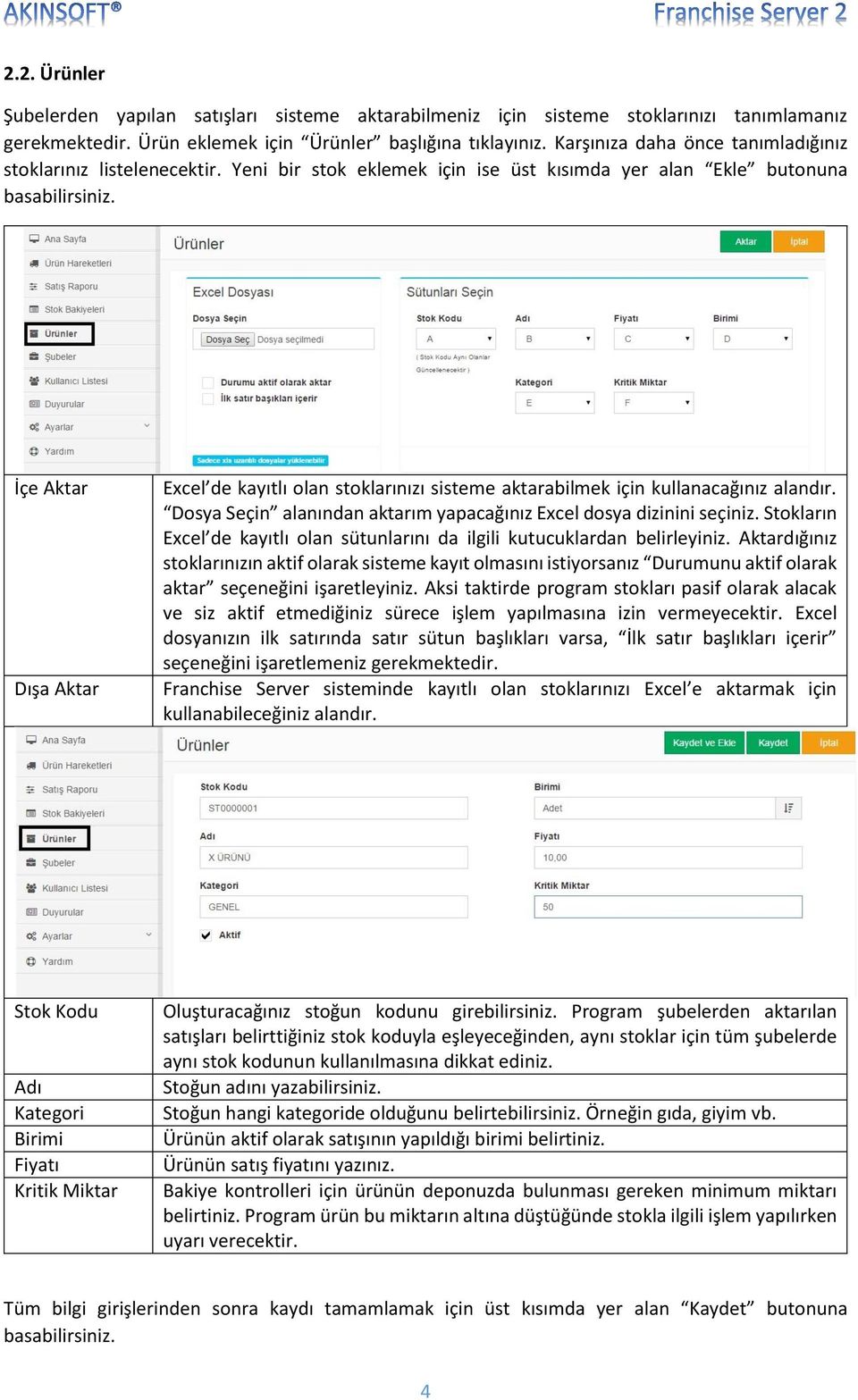
4 2.2. Ürünler Şubelerden yapılan satışları sisteme aktarabilmeniz için sisteme stoklarınızı tanımlamanız gerekmektedir. Ürün eklemek için Ürünler başlığına tıklayınız. Karşınıza daha önce tanımladığınız stoklarınız listelenecektir. Yeni bir stok eklemek için ise üst kısımda yer alan Ekle butonuna basabilirsiniz. İçe Aktar Dışa Aktar Excel de kayıtlı olan stoklarınızı sisteme aktarabilmek için kullanacağınız alandır. Dosya Seçin alanından aktarım yapacağınız Excel dosya dizinini seçiniz. Stokların Excel de kayıtlı olan sütunlarını da ilgili kutucuklardan belirleyiniz. Aktardığınız stoklarınızın aktif olarak sisteme kayıt olmasını istiyorsanız Durumunu aktif olarak aktar seçeneğini işaretleyiniz. Aksi taktirde program stokları pasif olarak alacak ve siz aktif etmediğiniz sürece işlem yapılmasına izin vermeyecektir. Excel dosyanızın ilk satırında satır sütun başlıkları varsa, İlk satır başlıkları içerir seçeneğini işaretlemeniz gerekmektedir. Franchise Server sisteminde kayıtlı olan stoklarınızı Excel e aktarmak için kullanabileceğiniz alandır. Stok Kodu Adı Kategori Birimi Fiyatı Kritik Miktar Oluşturacağınız stoğun kodunu girebilirsiniz. Program şubelerden aktarılan satışları belirttiğiniz stok koduyla eşleyeceğinden, aynı stoklar için tüm şubelerde aynı stok kodunun kullanılmasına dikkat ediniz. Stoğun adını yazabilirsiniz. Stoğun hangi kategoride olduğunu belirtebilirsiniz. Örneğin gıda, giyim vb. Ürünün aktif olarak satışının yapıldığı birimi belirtiniz. Ürünün satış fiyatını yazınız. Bakiye kontrolleri için ürünün deponuzda bulunması gereken minimum miktarı belirtiniz. Program ürün bu miktarın altına düştüğünde stokla ilgili işlem yapılırken uyarı verecektir. Tüm bilgi girişlerinden sonra kaydı tamamlamak için üst kısımda yer alan Kaydet butonuna basabilirsiniz. 4
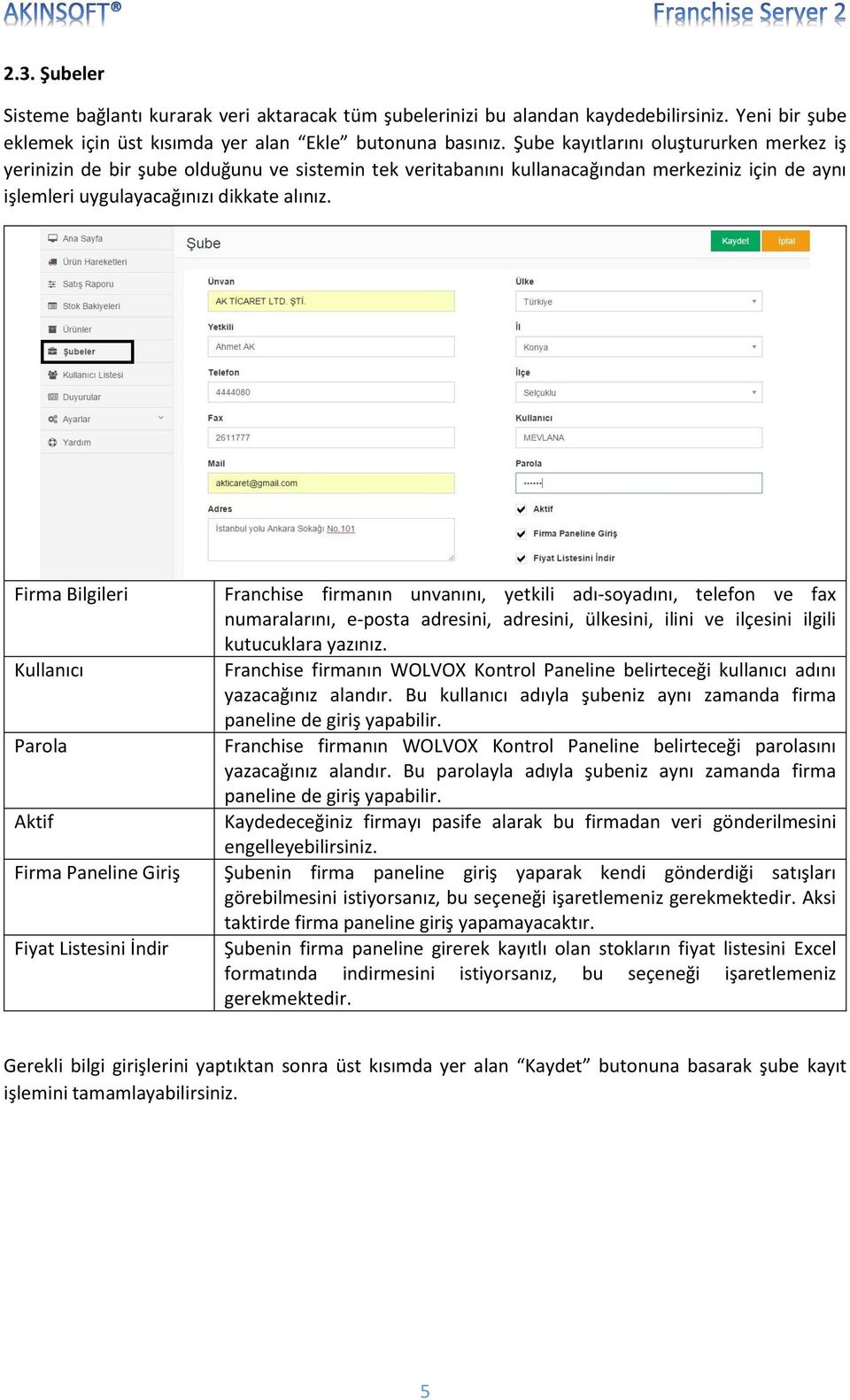
5 2.3. Şubeler Sisteme bağlantı kurarak veri aktaracak tüm şubelerinizi bu alandan kaydedebilirsiniz. Yeni bir şube eklemek için üst kısımda yer alan Ekle butonuna basınız. Şube kayıtlarını oluştururken merkez iş yerinizin de bir şube olduğunu ve sistemin tek veritabanını kullanacağından merkeziniz için de aynı işlemleri uygulayacağınızı dikkate alınız. Firma Bilgileri Kullanıcı Parola Aktif Franchise firmanın unvanını, yetkili adı-soyadını, telefon ve fax numaralarını, e-posta adresini, adresini, ülkesini, ilini ve ilçesini ilgili kutucuklara yazınız. Franchise firmanın WOLVOX Kontrol Paneline belirteceği kullanıcı adını yazacağınız alandır. Bu kullanıcı adıyla şubeniz aynı zamanda firma paneline de giriş yapabilir. Franchise firmanın WOLVOX Kontrol Paneline belirteceği parolasını yazacağınız alandır. Bu parolayla adıyla şubeniz aynı zamanda firma paneline de giriş yapabilir. Kaydedeceğiniz firmayı pasife alarak bu firmadan veri gönderilmesini engelleyebilirsiniz. Firma Paneline Giriş Şubenin firma paneline giriş yaparak kendi gönderdiği satışları görebilmesini istiyorsanız, bu seçeneği işaretlemeniz gerekmektedir. Aksi taktirde firma paneline giriş yapamayacaktır. Fiyat Listesini İndir Şubenin firma paneline girerek kayıtlı olan stokların fiyat listesini Excel formatında indirmesini istiyorsanız, bu seçeneği işaretlemeniz gerekmektedir. Gerekli bilgi girişlerini yaptıktan sonra üst kısımda yer alan Kaydet butonuna basarak şube kayıt işlemini tamamlayabilirsiniz. 5
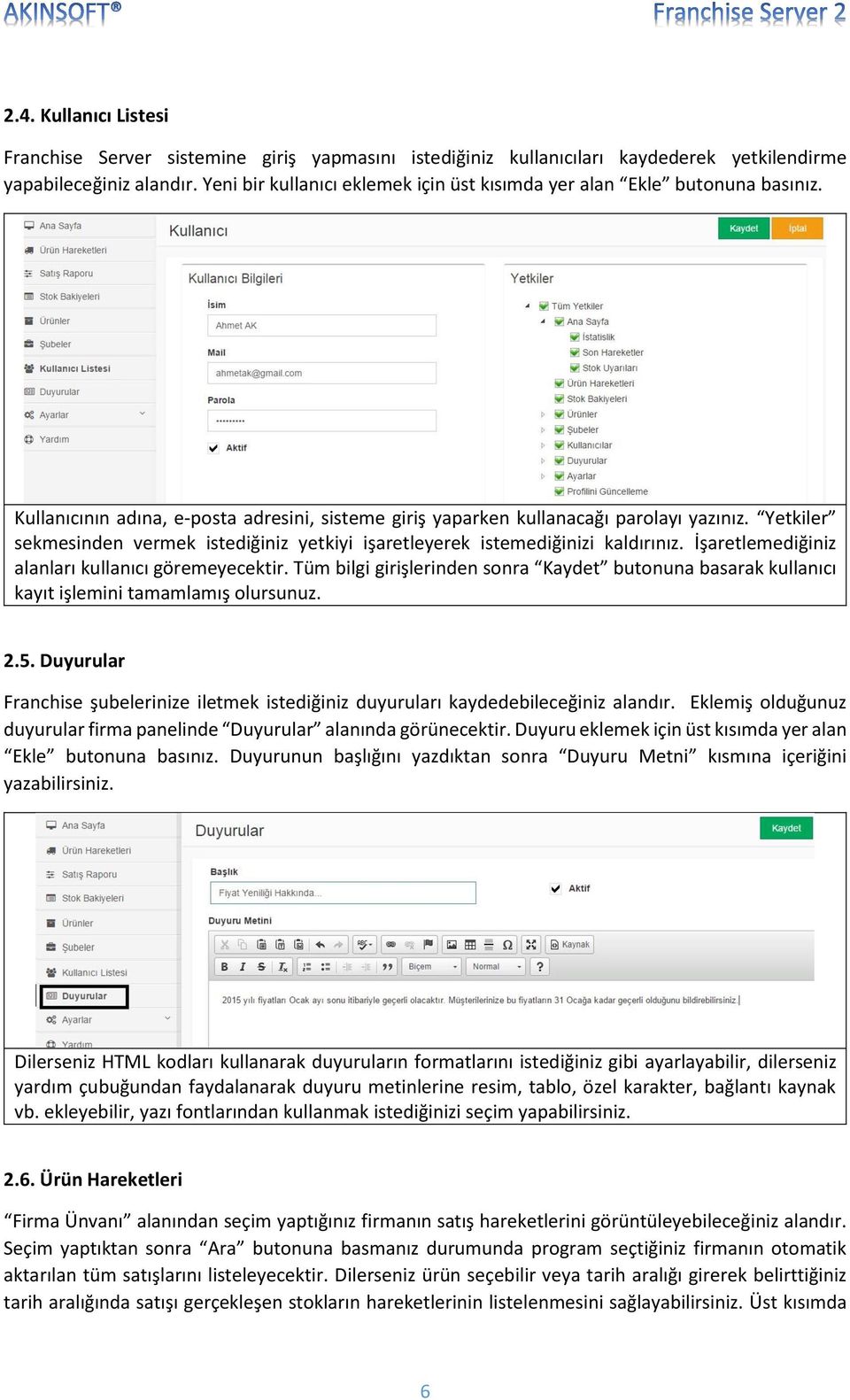
6 2.4. Kullanıcı Listesi Franchise Server sistemine giriş yapmasını istediğiniz kullanıcıları kaydederek yetkilendirme yapabileceğiniz alandır. Yeni bir kullanıcı eklemek için üst kısımda yer alan Ekle butonuna basınız. Kullanıcının adına, e-posta adresini, sisteme giriş yaparken kullanacağı parolayı yazınız. Yetkiler sekmesinden vermek istediğiniz yetkiyi işaretleyerek istemediğinizi kaldırınız. İşaretlemediğiniz alanları kullanıcı göremeyecektir. Tüm bilgi girişlerinden sonra Kaydet butonuna basarak kullanıcı kayıt işlemini tamamlamış olursunuz Duyurular Franchise şubelerinize iletmek istediğiniz duyuruları kaydedebileceğiniz alandır. Eklemiş olduğunuz duyurular firma panelinde Duyurular alanında görünecektir. Duyuru eklemek için üst kısımda yer alan Ekle butonuna basınız. Duyurunun başlığını yazdıktan sonra Duyuru Metni kısmına içeriğini yazabilirsiniz. Dilerseniz HTML kodları kullanarak duyuruların formatlarını istediğiniz gibi ayarlayabilir, dilerseniz yardım çubuğundan faydalanarak duyuru metinlerine resim, tablo, özel karakter, bağlantı kaynak vb. ekleyebilir, yazı fontlarından kullanmak istediğinizi seçim yapabilirsiniz Ürün Hareketleri Firma Ünvanı alanından seçim yaptığınız firmanın satış hareketlerini görüntüleyebileceğiniz alandır. Seçim yaptıktan sonra Ara butonuna basmanız durumunda program seçtiğiniz firmanın otomatik aktarılan tüm satışlarını listeleyecektir. Dilerseniz ürün seçebilir veya tarih aralığı girerek belirttiğiniz tarih aralığında satışı gerçekleşen stokların hareketlerinin listelenmesini sağlayabilirsiniz. Üst kısımda 6
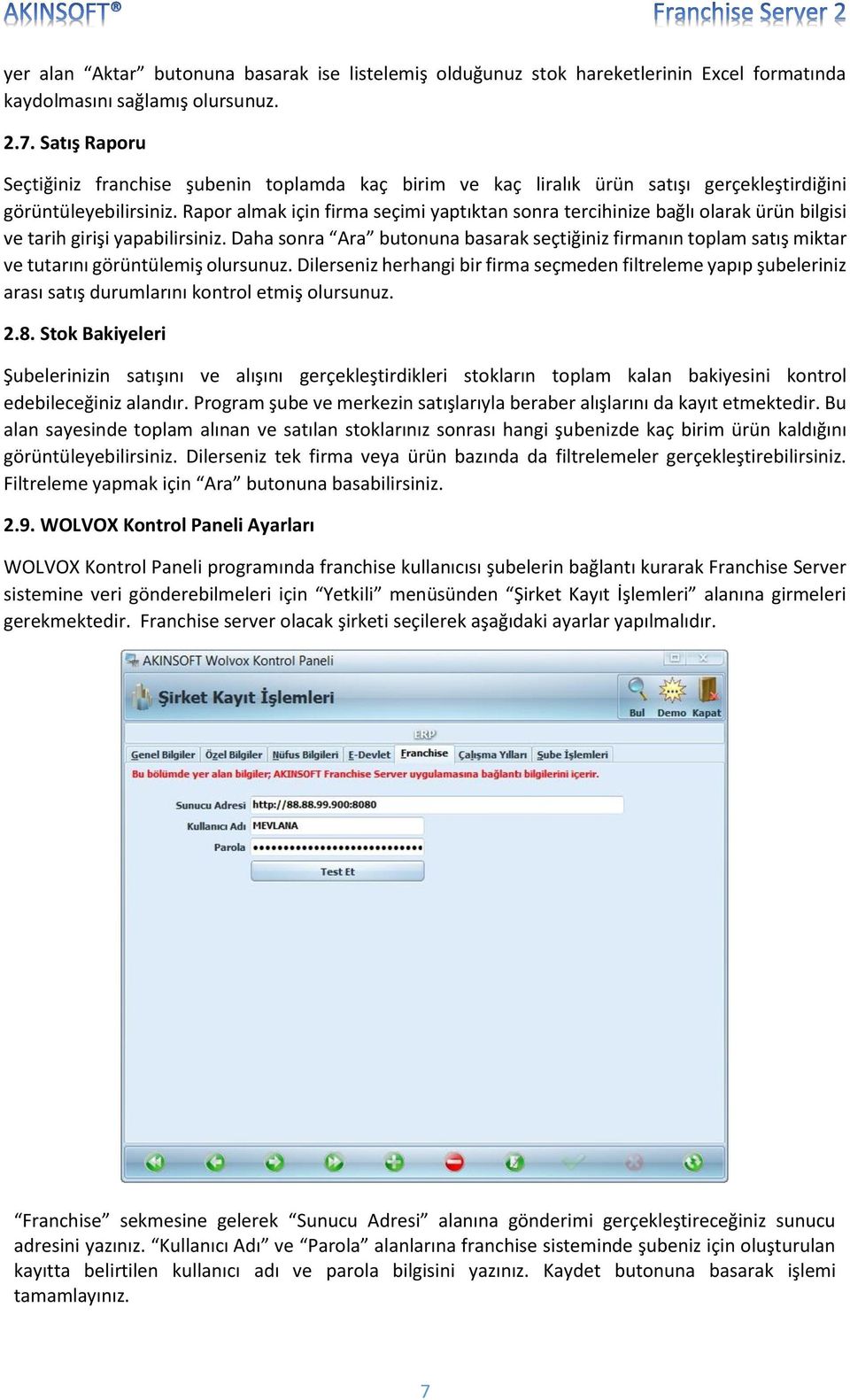
7 yer alan Aktar butonuna basarak ise listelemiş olduğunuz stok hareketlerinin Excel formatında kaydolmasını sağlamış olursunuz Satış Raporu Seçtiğiniz franchise şubenin toplamda kaç birim ve kaç liralık ürün satışı gerçekleştirdiğini görüntüleyebilirsiniz. Rapor almak için firma seçimi yaptıktan sonra tercihinize bağlı olarak ürün bilgisi ve tarih girişi yapabilirsiniz. Daha sonra Ara butonuna basarak seçtiğiniz firmanın toplam satış miktar ve tutarını görüntülemiş olursunuz. Dilerseniz herhangi bir firma seçmeden filtreleme yapıp şubeleriniz arası satış durumlarını kontrol etmiş olursunuz Stok Bakiyeleri Şubelerinizin satışını ve alışını gerçekleştirdikleri stokların toplam kalan bakiyesini kontrol edebileceğiniz alandır. Program şube ve merkezin satışlarıyla beraber alışlarını da kayıt etmektedir. Bu alan sayesinde toplam alınan ve satılan stoklarınız sonrası hangi şubenizde kaç birim ürün kaldığını görüntüleyebilirsiniz. Dilerseniz tek firma veya ürün bazında da filtrelemeler gerçekleştirebilirsiniz. Filtreleme yapmak için Ara butonuna basabilirsiniz WOLVOX Kontrol Paneli Ayarları WOLVOX Kontrol Paneli programında franchise kullanıcısı şubelerin bağlantı kurarak Franchise Server sistemine veri gönderebilmeleri için Yetkili menüsünden Şirket Kayıt İşlemleri alanına girmeleri gerekmektedir. Franchise server olacak şirketi seçilerek aşağıdaki ayarlar yapılmalıdır. Franchise sekmesine gelerek Sunucu Adresi alanına gönderimi gerçekleştireceğiniz sunucu adresini yazınız. Kullanıcı Adı ve Parola alanlarına franchise sisteminde şubeniz için oluşturulan kayıtta belirtilen kullanıcı adı ve parola bilgisini yazınız. Kaydet butonuna basarak işlemi tamamlayınız. 7
8 3. FİRMA PANELİ Şubelerinizin giriş yaparak kendi hareketlerini görüntüleyebileceği alandır. Giriş yapmak için giriş ekranında yer alan Firma Paneli butonuna basınız. Açılan ekrana şube kaydı oluşturulurken belirtilen kullanıcı ve parola bilgilerini yazınız ve Giriş Yap butonuna basınız. Karşınıza satış grafiği, ürün satış dağılımı, duyurular, son hareketler ve stok uyarıları ekranları gelecektir. 8

9 9 Panelin üst kısmında yer alan İndir butonuna basarak ürün listesini Excel veya XML formatında indirebilirsiniz.

AKINSOFT Tarı Medika. Yardım Dosyası
 AKINSOFT Yardım Dosyası Doküman Versiyon : 1.02.01 Tarih : 05.08.2014 1 1- PROGRAM HAKKINDA KISA BİLGİ AKINSOFT programı zirai tarım ilaçları satan firmalara hitap etmektedir. Zirai ilaç kayıtları, formülasyon,
WOLVOX Veri Transfer. AKINSOFT WOLVOX Veri Transfer Yardım Dosyası. Doküman Versiyon : 1.02.01
 AKINSOFT Yardım Dosyası Doküman Versiyon : 1.02.01 Tarih : 19.11.2014 1 1.ÇALIŞMA ŞEKLİ HAKKINDA BİLGİ AKINSOFT Veri Transferi hali hazırda kullanmakta olduğunuz 3. parti yazılımlardan veri almak ve bu
AKINSOFT Ticaret Odası. Yardım Dosyası
 AKINSOFT Yardım Dosyası Doküman Versiyon : 1.02.01 Tarih : 13.06.2014 1 İçindekiler: 1. KAYITLAR...... 3 1.1. Rehber Kayıt... 3 1.2. Firma Kayıt... 5 1.3. Rehber/Firma Listesi... 6 2. TİCARET ODASI...
AKINSOFT E-Mutabakat. Yardım Dosyası
 AKINSOFT Yardım Dosyası Doküman Versiyon : 1.02.01 Tarih : 22.01.2015 1 WOLVOX 1. E-MUTABAKAT HAKKINDA 1.1. Nedir? Carilerinizle mutabakat sağlamak artık AKINSOFT'la çalışmanın verdiği avantajla tek tuş
AKINSOFT Çiftçi Koruma Yardım Dokümanı
 AKINSOFT Çiftçi Koruma Yardım Dokümanı Doküman Versiyon: 01.02.02 Tarih: 07.03.2015 1 1. ÇALIŞMA SİSTEMİ HAKKINDA BİLGİ Belediye ve Koruma Başkanlıklarına hitap eden Çiftçi Koruma programı sayesinde üye
AKINSOFT NetFoto. Yardım Dosyası. Doküman Versiyon : 1.01.01 Tarih : 27.12.2010. Sayfa-1. Copyright 2010 AKINSOFT
 AKINSOFT Yardım Dosyası Doküman Versiyon : 1.01.01 Tarih : 27.12.2010 Sayfa-1 1- ÇALIŞMA ŞEKLİ HAKKINDA KISA BİLGİ AKINSOFT programı tüm fotoğraf sütüdyolarına hitap etmektedir. A-) Güvenli hızlı ve çok
1. ÇALIŞMA SİSTEMİ HAKKINDA KISA BİLGİ
 İÇİNDEKİLER 1.ÇALIŞMA SİSTEMİ HAKKINDA KISA BİLGİ........................ 3 2.ÜRÜNLER....................................................... 3 2.1. Ürün Kaydı Oluşturma........................................
AKINSOFT E-Ticaret. Yardım Dosyası. Copyright 2011 AKINSOFT. Sayfa 1. Doküman Versiyon : 1.02.02 Tarih : 10.10.2012
 AKINSOFT Yardım Dosyası Doküman Versiyon : 1.02.02 Tarih : 10.10.2012 Sayfa 1 Copyright 2011 1. ÇALIŞMA SİSTEMİ HAKKINDA KISA BİLGİ AKINSOFT programı sayesinde internet sitenizden ürünlerinizi tanıtabilir,
Wolvox Web Entegrasyon. AKINSOFT Wolvox Web Entegrasyon Yardım Dosyası
 AKINSOFT Yardım Dosyası Doküman Versiyon : 07.05.01 Tarih : 11.05.2016 1. ÇALIŞMA SİSTEMİ HAKKINDA BİLGİ AKINSOFT WOLVOX Web Entegrasyonu programı WOLVOX ERP programından stok XML gönderimi, AKINSOFT E-Ticaret
AKINSOFT WOLVOX Mobil Server Yardım Dosyası
 AKINSOFT Yardım Dosyası Doküman Versiyon : 1.02.01 Oluşturma Tarihi : 01.03.2011 Düzenleme Tarihi : 01.03.2011 Sayfa 1 1- ÇALIŞMA SİSTEMİ HAKKINDA KISA BİLGİ WOLVOX Mobil Satış programı ile tam entegrasyonlu
WOLVOX Mobil Satış PDA
 AKINSOFT Yardım Dosyası Doküman Versiyon : 1.02.01 Tarih : 01.Mart.2011 Sayfa 1 İçindekiler Dizini 1. ÇALIŞMA SİSTEMİ HAKKINDA KISA BİLGİ...3 2. BAĞLANTISI VE KULLANIMI...3 2.1. Ayarlar...3 2.2. Merkez
AKINSOFT Hipokrat. Yardım Dosyası
 AKINSOFT Yardım Dosyası Doküman Versiyon : 01.02.01 Tarih: 22.01.2015 1 1. ÇALIŞMA SİSTEMİ HAKKINDA KISA BİLGİ Tüm doktorlar için hazırlanmış hasta takip programıdır. Göz, dahiliye, kadın hastalıkları,
AKINSOFT ProKuaför. Yardım Dosyası. Doküman Versiyon : 1.01.01 Tarih : 29.12.2010. Sayfa-1. Copyright 2010 AKINSOFT
 Yardım Dosyası Doküman Versiyon : 1.01.01 Tarih : 29.12.2010 Sayfa-1 1- ÇALIŞMA ŞEKLİ HAKKINDA KISA BİLGİ Müşterilerine daha iyi hizmet vermek ve kurumsallaşmak isteyen tüm kuaförlere hitap eden programı
AKINSOFT OfficeMessenger
 AKINSOFT Yardım Dosyası Doküman Versiyon : 1.01.01 Tarih : 20.01.2011 Sayfa-1 1- ÇALIŞMA ŞEKLİ HAKKINDA KISA BİLGİ Yerel ağlarda (ofis veya ev) veya internet üzerinden (E-Ofis programı entegrasyonu sayesinde)
AKINSOFT OtoPark. Yardım Dosyası
 Yardım Dosyası Doküman Versiyon : 1.01.02 Tarih : 23.07.2012 1 1. ÇALIŞMA ŞEKLİ HAKKINDA KISA BİLGİ programı bütün kapalı ve açık otoparklar için geliştirdiği, araçların giriş-çıkış işlemleri, plaka tanıma
WOLVOX İşletme Defteri
 AKINSOFT Yardım Dosyası Doküman Versiyon : 1.02.01 Oluşturma Tarihi : 01.03.2011 Düzenleme Tarihi : 01.03.2011 Sayfa 1 Copyright 2011 İçindekiler Dizini 1. ÇALIŞMA SİSTEMİ HAKKINDA KISA BİLGİ...5 2. RAPORLAMA
AKINSOFT WOLVOX Beyanname
 AKINSOFT Yardım Dosyası Doküman Versiyon : 1.02.01 Tarih : 08.08.2012 Sayfa 1 1. ÇALIŞMA SİSTEMİ HAKKINDA KISA BİLGİ programı, ticari işletmelerin periyodik sürelerde resmi olarak vergi dairelerine vermesi
AKINSOFT WOLVOX Mobil Satış PDA
 AKINSOFT Yardım Dosyası Doküman Versiyon : 1.01.01 Tarih : 23.12.2010 Sayfa-1 1- ÇALIŞMA ŞEKLİ HAKKINDA KISA BİLGİ AKINSOFT WOLVOX Mobil Satış programı sayesinde, aktif saha çalışmalarında pazarlamacılarınız;
WOLVOX Hızlı Satış. AKINSOFT WOLVOX 7 Hızlı Satış Yardım Dosyası
 AKINSOFT WOLVOX 7 Hızlı Satış Yardım Dosyası Doküman Versiyon : 1.02.01 Oluşturma Tarihi : 01.03.2011 Düzenleme Tarihi : 01.03.2011 Sayfa 1 Copyright 2011 1. İŞLEMLER 1.1. Satış Ekranı AKINSOFT Programı,
Admin. Admin.
 Admin İçindekiler VeduBox Admin... 3 Ana Sayfa... 3 Ayarlar... 3 Genel... 3 Ödeme... 4 Ders... 4 Sms-Email... 4 Diğer... 5 Şube Yetkilileri... 5 Öğretmenler... 5 Kullanıcı İşlemleri... 5 Şubeler... 5 Şube
AKINSOFT Web Emlak. Yardım Dosyası. Copyright 2011 AKINSOFT. Sayfa 1. Doküman Versiyon : 1.02.01 Tarih : 03.08.2012
 AKINSOFT Yardım Dosyası Doküman Versiyon : 1.02.01 Tarih : 03.08.2012 Sayfa 1 1. ÇALIŞMA SİSTEMİ HAKKINDA KISA BİLGİ AKINSOFT programı emlakçılar için geliştirilmiş web ara yüzü ile çalışan programdır.
İŞLETME İŞLEMLERİ KULLANIM KLAVUZU. İşletme Yardımcı Klavuz
 İŞLETME İŞLEMLERİ KULLANIM KLAVUZU İşletme Yardımcı Klavuz 4/3/2013 İÇİNDEKİLER 1- Sisteme Girebilmek için Nasıl Kullanıcı Oluşturulur?... 2 1.1.1 Yeni İşletme Kullanıcısı... 3 1.1.2 Kullanıcı Adı ile
AKINSOFT Otel 4. Yardım Dosyası. Doküman Versiyon : 1.01.02 Tarih : 11.01.2011. Sayfa-1. Copyright 2010 AKINSOFT
 Yardım Dosyası Doküman Versiyon : 1.01.02 Tarih : 11.01.2011 Sayfa-1 Copyright 2010 1- ÇALIŞMA ŞEKLİ HAKKINDA KISA BİLGİ programı, tüm otel ve pansiyonlara hitap etmektedir. Rezervasyon, oda kayıt, odanın
Ecza Depolarına Ait E-Fatura Aktarım Modülü
 Bilge Elektronik Ltd. Şti. Eczanem Otomasyon Sistemi Ecza Depolarına Ait E-Fatura Aktarım Modülü 1 1. SELÇUK/AS/NEVZAT/DİLEK Ecza Depoları E-Fatura Aktarımı.. 3 2. HEDEF Ecza Deposu E-Fatura Aktarımı..
AKINSOFT Tahsilex. Yardım Dosyası. Doküman Versiyon : 1.01.01 Tarih : 23.12.2010. Sayfa-1. Copyright 2010 AKINSOFT
 AKINSOFT Yardım Dosyası Doküman Versiyon : 1.01.01 Tarih : 23.12.2010 Sayfa-1 1- ÇALIŞMA ŞEKLİ HAKKINDA GENEL BİLGİ AKINSOFT programı, fatura tahsilatı yapan tüm işletmelere hitap etmektedir. Program içerisinde
AKINSOFT FilterPlus 2
 AKINSOFT FilterPlus 2 Yardım Dosyası Doküman Versiyon : 1.01.02 Tarih : 17.12.2010 Sayfa-1 1- ÇALIŞMA ŞEKLİ HAKKINDA KISA BİLGİ FilterPlus 2 programı, çocukların internete girişlerini daha güvenli yapmak
AKINSOFT AsKuşak. Yardım Dosyası. Doküman Versiyon : 1.01.01 Tarih : 18.01.2011. Sayfa-1. Copyright 2010 AKINSOFT
 AKINSOFT Yardım Dosyası Doküman Versiyon : 1.01.01 Tarih : 18.01.2011 Sayfa-1 1- ÇALIŞMA ŞEKLİ HAKKINDA KISA BİLGİ Kişi kayıtlarını oluşturak soyağacınızı oluşturabileceğiniz programdır. Akrabalarınız
MEB E-Posta Hizmetleri ve Outlook Programı
 MEB E-Posta Hizmetleri ve Outlook Programı İçindekiler Bakanlık E-Posta Hizmetleri ve Sistem Ara yüzü E-posta Hizmetlerinin Outlook Programına Bağlanması Outlook 2010 Kullanımına ilişkin temel bilgiler
Microsoft Outlook 2003 Kurulumu
 Microsoft Outlook 2003 Kurulumu Tools (Araçlar) menüsünden E-mail Accounts (E-posta Hesapları) seçeneğini seçiniz. Buradan Add a new e-mail account (Yeni bir e-posta hesabı ekle) sekmesine tıklayınız,
AKINSOFT WOLVOX e-defter. Yardım Dosyası
 AKINSOFT Yardım Dosyası Doküman Versiyon : 1.02.01 Tarih : 27.05.2014 1 İçindekiler: 1- e-defter Hakkında... 3 1.1. e-defter Nedir?... 3 1.2. Hangi defterler e-defter olarak tutulabilir?... 3 1.3. Defter
E-Fatura Aktarımı. EFatura Aktarım Ekranı
 E-Fatura Aktarımı EFatura Aktarım Ekranı E-Fatura ekranını açmak için Aktarım yapmak istediğiniz depoyu tanımladıysanız (bakınız: Depo Kartı), yukarıdaki menüden aktarım yapmak istediğiniz depoyu seçiniz.
MARKAM SMS WEB PORTAL KULLANIM KILAVUZU
 Mayıs 2016 MARKAM SMS WEB PORTAL KULLANIM KILAVUZU Bu dokümanda SMS Gönderimi, Rehber aktarımı, Raporlama ve buna benzer özelliklerin nasıl yapılacağına ilişkin bilgiler yer almaktadır. İÇİNDEKİLER Markam
AKINSOFT. Eofis NetworkAdmin. AKINSOFT EOfis NetworkAdmin Kurulumu Bilgi Notu. Doküman Versiyon : 1.01.01 Tarih : 10.01.2008. Copyright 2008 AKINSOFT
 AKINSOFT EOfis NetworkAdmin Kurulumu Bilgi Notu Doküman Versiyon : 1.01.01 Tarih : 10.01.2008 1 - Çalışma Şekli Hakkında Kısa Bilgi modülü kısaca aşağıdaki işlemleri yapar. Bu özelliklerin çalışabilmesi
CARİ KART KAYDI. Cariye Stok Fiyatı Atama; Cari kart kaydı ekranında bulunan. stok fiyat bilgisi bölümünden Alış ve Satış fiyatlarını
 CARİ KART KAYDI Bu bölümde Yeni cari kart oluşturabilir veya mevcut cari bilgileri değiştirebilirsiniz. Ana ekrandan CARİ KART KAYDI tuşuna basınız, açılan menüdeki istediğiniz bilgileri doldurunuz Bilgi
NECMETTİN ERBAKAN ÜNİVERSİTESİ E-POSTA YARDIM BELGESİ
 Zimbra Webmail GENEL ÖZELLİKLER Zimbra yüksek performanslı bir e-posta programı olup, e-posta, adres defteri, takvim, görev listeleri ve web dokümanları gibi özelliklere sahip bir uygulamadır. e-posta
Kurumsal Grup E-Posta Eğitim Dokümanı
 Kurumsal Grup E-Posta Eğitim Dokümanı Bu Eğitim Dokümanı Bilişim Merkezi Modelleme Grubu Öğrencileri Tarafından Hazırlanmıştır. İçindekiler Kurumsal Grup E-Posta Nedir?... 2 Amaçlar... 3 1. Liste Talebinde
PERKON PDKS Kurulum ve hızlı başlangıç rehberi
 Oluşturma 02.11.2015 Revizyon: 19.01.2016 Rev. No: 03 Yazan: Süleyman FAKİR Düzenleyen: F. DELİRİ PERKON PDKS Kurulum ve hızlı başlangıç rehberi 1) PDKS Kurulumu, Lisans Onaylaması Ve Veri Tabanı Ayarları
OPERATÖR SERVİSLERİ. Kullanıcı Kılavuzu
 OPERATÖR SERVİSLERİ Kullanıcı Kılavuzu Versiyon Tarih Yazan Tanım 1.0 01-08-2013 Burcu Kayacık Yalman Turkcell Servisleri 2.0 08-10-2014 Burak Şanlı Vodafone Servisleri 2.1 17-10-2014 Gül GÖNLÜBEYAZ Düzenlemeler
Vodafone Cep Sağlık. Kullanıcı Yardım Kılavuzu Sayfa isimlerine tıklayarak ilerleyebilirsiniz. İçindekiler
 Vodafone Cep Sağlık Kullanıcı Yardım Kılavuzu Sayfa isimlerine tıklayarak ilerleyebilirsiniz. Sayfa Adı Sayfa Numarası Kullanıcı Girişi 2 Profilim 3 Acil Durum Sağlık Bilgilerim 4 Özlük Bilgilerim 5 Sağlık
BAŞARI DESTEK PORTALI YENİLENDİ
 BAŞARI DESTEK PORTALINA GİRİŞ BAŞARI DESTEK PORTALI YENİLENDİ http://destek.basariticaret.com/ adresine girdiğinizde Şekil 1 deki ekran gelmekte ve kullanıcı kodu ve şifre bölümlerini doldurmanız gerekmektedir.
Eğitmen. Öğretmen/Eğitmen.
 Öğretmen/Eğitmen İçindekiler VeduBox İçeriği- Öğretmen... 3 Ana Sayfa... 3 Takvimim... 4 Takvimim... 4 Akademik Takvim... 4 Derslerim... 4 Ders Profili... 5 İçerik... 5 Duyurular... 7 Ödevler:... 8 Anketler...
FATURA Fatura kayıtları sekmesinden Alış Faturası- Satış Faturası- Alış İade Faturası- Satış İade Faturası ve Hızlı Satış Faturasını girebilirsiniz.
 FATURA Fatura kayıtları sekmesinden Alış Faturası- Satış Faturası- Alış İade Faturası- Satış İade Faturası ve Hızlı Satış Faturasını girebilirsiniz. Şimdi Fatura nın içindeki sekmeleri ve sekmelerin içindeki
HDI SİGORTA ELMA KULLANIM KILAVUZU
 HDI SİGORTA ELMA KULLANIM KILAVUZU Yönetim Bilgi Sistemleri ELMA RAPORLAMA PORTALI KULLANIM KILAVUZU 1. Yeni programımıza erişmek için http://elma.hdisigorta.com.tr linkine tıklayınız. 2. Kullanıcı adı
MEBİS Kullanım Kılavuzu. Öğretim Elemanı Yeni. 2013-2015 - İstanbul Medipol Üniversitesi
 MEBİS Kullanım Kılavuzu Öğretim Elemanı Yeni 2013-2015 - İstanbul Medipol Üniversitesi İçindekiler 1. Uzem 1. Uzem mebis.medipol.edu.tr adresine girdiğinizde sol alt tarafta bulunan seçeneklerden "Muzem
SGK Otomasyon Tanıtım ve Kullanım Kılavuzu
 SGK Otomasyon Tanıtım ve Kullanım Kılavuzu İçindekiler 1.Bölüm:............................ Programın Amacı ve Size Katacakları 2.Bölüm:........................... Programın Genel Özellikleri 3.Bölüm:............................
AKINSOFT. Sayfa 1. WOLVOX Kontrol Paneli. AKINSOFT WOLVOX 7 Kontrol Paneli Yardım Dosyası
 WOLVOX 7 Kontrol Paneli Yardım Dosyası Doküman Versiyon : 1.02.01 Oluşturma Tarihi : 01.03.2011 Düzenleme Tarihi : 01.03.2011 Sayfa 1 WOLVOX 7 Kontrol Paneli WOLVOX ERP E-Business yazılım paketinin merkezi
Wolvox Kapı Ekranı. AKINSOFT Wolvox Kapı Ekranı Yardım Dosyası. Doküman Versiyon : 1.02.01
 AKINSOFT Yardım Dosyası Doküman Versiyon : 1.02.01 Tarih : 15.11.2014 1 1. KULLANIM AMACI Personel takip sistemi kullanmak isteyen tüm işletmeler için geliştirilmiştir. WOLVOX İnsan Kaynakları programı
Raptadmin 1.x.x Sürümleri için Kullanım Klavuzu
 Raptadmin 1.x.x Sürümleri için Kullanım Klavuzu Ekim 2014 Ankara www.raptadmin.com [email protected] Giriş İşlemleri Raptadmin yönetim paneline www.alanadınız.com/admin adresini kullanarak gidebilirsiniz.
Bu döküman Niğde Üniversitesi Akademik Bilgi Sistemi için kullanma kılavuzudur. İçerik olarak, sistemin kullanım şeklini göstermektedir.
 Bu döküman Niğde Üniversitesi Akademik Bilgi Sistemi için kullanma kılavuzudur. İçerik olarak, sistemin kullanım şeklini göstermektedir. Akademik Bilgi Sistemi ne http://mf.nigde.edu.tr/akbis adresinden
VAKIFBANK SANAL POS PANELİ KULLANICI KILAVUZU
 VAKIFBANK SANAL POS PANELİ KULLANICI KILAVUZU DEĞERLİ ÜYE İŞYERİMİZ! Vakıfbank Sanal POS Ekibi olarak, sizlere daha iyi hizmet verebilmek için çalışmaya devam ediyoruz. İlerleyen dönemlerde panelimizin
LUCA YENİ ARAYÜZ UYGULAMASI
 LUCA YENİ ARAYÜZ UYGULAMASI İçindekiler LUCA Yeni Arayüz Uygulaması... 1 Fiş Listesi Kullanımı... 3 Yeni Fiş... 7 KDV Hesapları... 16 KDV Hesapları Örnek Uygulamalar... 17 Fiş Ayarları... 21 Kısa Yollar...
ZİRVEDRİVEWEB YAZILIMI KULLANIM KILAVUZU
 ZİRVEDRİVEWEB YAZILIMI KULLANIM KILAVUZU Kullanıcı Girişi:Giriş ekranınd dan kullanıcı adı ve şifre bilgileri girilip giriş butonuna basılaraksisteme giriş yapılır. Sistem Ekranı: 4 2 Klasörler Dosyalar
UZAKTAN EĞİTİM SİSTEMİ ÖĞRENCİ EKRANLARI KULLANIM KILAVUZU
 UZAKTAN EĞİTİM SİSTEMİ ÖĞRENCİ EKRANLARI KULLANIM KILAVUZU 1 GİRİŞ Bu doküman içerisinde, hizmete sunulan Uzaktan Eğitim Sistemi (UZEM) öğrenci ekranlarının kullanımına yönelik yardım içeriği bulunmaktadır.
WEB E-POSTA AYARLARI. Outlook 2003 Ayarı ( Resimli Anlatım )
 WEB E-POSTA AYARLARI Outlook 2003 Ayarı Outlook 2007 Ayarı Outlook 2010 Ayarı Gmail Ayarı Hotmail Ayarı Tüm Ayarlar İçin Gelen posta sunucusu (POP3) ve giden posta sunucusu (SMTP) ye bnposta.bingol.edu.tr
ÇANKAYA ÜNİVERSİTESİ WEBMAIL KULLANIM KLAVUZU
 ÇANKAYA ÜNİVERSİTESİ WEBMAIL KULLANIM KLAVUZU Üniversitemiz Webmail servisi yenilenmiş olup Roundcube webmail üzerinden servis vermeye başlamıştır. Daha önce kullanılan SquirrelMail servisi https://oldwebmail.cankaya.edu.tr/
AKINSOFT NetDental. Yardım Dosyası. Doküman Versiyon : 1.01.01 Tarih : 29.04.2011. Sayfa-1. Copyright 2010 AKINSOFT
 Yardım Dosyası Doküman Versiyon : 1.01.01 Tarih : 29.04.2011 Sayfa-1 1- ÇALIŞMA ŞEKLİ HAKKINDA KISA BİLGİ Laboratuar ile çalışan doktor kayıtları, dişler üzerinde yapılan işlemler, doktorların ödeme bilgileri,
YORKA TİCARİ STARTER EĞİTİM DÖKÜMANI
 YORKA TİCARİ STARTER EĞİTİM DÖKÜMANI Yorka Ticari Starter Yazılımı, Temel ön muhasebe ve cari ihtiyaçlarını karşılamak için hazırlanmış bir versiyondur. 5 Ana modülden oluşmaktadır: Cari Hesaplar Stok
E-Birlik İhracat. Basitleştirilmiş Gümrük Hattı. Uygulaması - KULLANICI KILAVUZU -
 E-Birlik İhracat Basitleştirilmiş Gümrük Hattı Uygulaması - KULLANICI KILAVUZU - İNDEKS: 1. GİRİŞ SAYFASI... 3 2. YENİ KULLANICI HESABI OLUŞTURMA İŞLEMİ... 4 2.1 Kullanıcı Giriş Profili Oluşturma İşlemi...
Satış Destek Personeli Eğitim Dökümanı
 Satış Destek Personeli Eğitim Dökümanı İçindekiler 1. Giriş Ekranı 2. Genel Görünüm 3. Dosyalar 4. Firmalar 5. Aktivasyon 1 6. Aktivasyon 2 1. Giriş Ekranı Redcrm sistemine giriş için kullanılacak linkler
MOBİL SATIŞ MOBİL SATIŞ
 MOBİL SATIŞ MOBİL SATIŞ Plasiyerlerinizin sıcak ve soğuk satışlarını yürütmelerine olanak sağlayan AKINSOFT un uzun yıllardan beridir tercih edilen ve içeriği itibariyle memnuniyet sağlayan yazılımlarından
w w w. e - t o p l u s m s. c o m
 TANITIM KİTİ w w w. e - t o p l u s m s. c o m İÇİNDEKİLER Sayfa Başlığı Sayfa Numarası Ana Sayfa 2 Ana Sayfa» Numara Sepeti 3 Rehber» Kayıtlı Gruplar 4 Rehber» Kayıtlı Gruplar 5 Rehber» Excel İle Numara
Hukuk Parter ile SMS Yönetimi
 Hukuk Parter ile SMS Yönetimi Hukuk Partner ile SMS Yönetimi İÇİNDEKİLER Hukuk Partner ile SMS Yönetimi... 3 SMS Gönderimi ile ilgili Tanımlamalar... 3 SMS Gönderimine ilişkin yetkiler... 3 SMS Hesabı
Mikro Ayarları. Mikro Programının kurulu olduğu veritabanı ve web servisi için bağlantı ayarlarının yapıldığı menüdür.
 Mikro Ayarları Mikro muhasebe sistemini kullanan müşterilemizin, muhasebe sistemleri ile E Ticaret sitesi arasındaki entegrasyon parametrelerini tanımladıkları menüdür. Bu menü altındaki alt menüler kullanılarak
T.C. BAHÇEŞEHİR ÜNİVERSİTESİ
 T.C. BAHÇEŞEHİR ÜNİVERSİTESİ ÖĞRETİM ÜYESİ KILAVUZU v1.1 (26.10.2018) st.bau.edu.tr 1 Versiyon Tarihçesi Versiyon Numarası Versiyon Tarihi Güncelleyen Açıklama v1.0 06.04.2018 Gökçe Begüm AVCI v1.1 26.10.2018
SYTP ÜYELİK İŞLEMLERİ
 1-)Kullanıcı,tarayıcının adres çubuğuna, bağlı bulunduğu ilin sytp linkini yazdığı zaman karşısına ilk olarak sağ taraftaki gibi bir ekran gelir. 2-)Sisteme üye olacak olan eczane kullanıcısı sağ taraftaki
Vega Ayarları. Vega Programının kurulu olduğu veritabanı ve web servisi için bağlantı ayarlarının yapıldığı menüdür.
 Vega Ayarları Vega muhasebe sistemini kullanan müşterilemizin, muhasebe sistemleri ile E Ticaret sitesi arasındaki entegrasyon parametrelerini tanımladıkları menüdür. Bu menü altındaki alt menüler kullanılarak
DARA PLUS OTEL MODULU
 DARA PLUS OTEL MODULU ROOM RACK (ODA KAYIT): REZERVASYON: Otelinizde kalmak için rezervasyon yaptıran müşterilerinizin rezervasyon kaydını açabileceğiniz alandır. Kayıt sekmesinden müşterinizin rezervasyonuna
RPMNET WOLVOX REPORTER
 RPMNET WOLVOX REPORTER TANITIM : EFAR YAZILIM LTD.STI Tarafından Geliştirilen EFAR Wolvox Reporter AKINSOFT Wolvox Kullanıcılarının Android İşletim Sistemi Yüklü Cep Telefonlarından Online Olarak Kullandıkları
İÇERİK YÖNETİM SİSTEMİ KULLANMA KILAVUZU
 T.C. SÜLEYMAN DEMİREL ÜNİVERSİTESİ BİLGİ İŞLEM DAİRE BAŞKANLIĞI İÇERİK YÖNETİM SİSTEMİ KULLANMA KILAVUZU Hazırlayanlar Mahmut ÖZDEMİR Sezgin SERPEN Büşra TUNCER Yönetim Paneli Kullanımı Sistemin yönetim
HATTAT TARIM. Müşteri HATTAT TARIM 2013
 203 HATTAT TARIM Müşteri Bayi/Müşteri Portali Customer Web Gate: İnternet üzerinden Satınalma işlemi yapabilir, Teslimatlarınıza, Muhasebesel kayıtlarınıza,satınalma Raporlarınıza, (Anket-Duyuru-Uyarı)
Yüreğir Müftülüğü ĠÇĠNDEKĠLER
 1 Yüreğir Müftülüğü ĠÇĠNDEKĠLER - Yeni Kullanıcı oluşturma (3/6 Sayfa) - Öğrenci Kursa Ekleme (8/12 Sayfa) - Temel Öğretim Dersi Açma (13/29 Sayfa) - Ek Öğretim Dersi Açma (30/46 Sayfa) - Tahakkuk Beyanı
ÇANKIRI KARATEKİN ÜNİVERSİTESİ ZİMBRA E-POSTA SİSTEMİ KULLANICI DOKÜMANI
 ÇANKIRI KARATEKİN ÜNİVERSİTESİ ZİMBRA E-POSTA SİSTEMİ KULLANICI DOKÜMANI İÇİNDEKİLER GİRİŞ... 3 EPOSTA SİSTEMİNE BAĞLANMA... 3 ESKİ E-POSTLAR... 5 YENİ KİŞİ VEYA GÖREV OLUŞTURMA... 6 MESAJ YAZMA... 6 KİŞİLER...
TARIM REFORMU GENEL MÜDÜRLÜĞÜ
 web uygulamaları Üyelik Koşulları; TARIM REFORMU GENEL MÜDÜRLÜĞÜ KIRSAL KALKINMA YATIRIMLARININ DESTEKLENMESİ PROGRAMI KAPSAMINDA TARIMA DAYALI EKONOMİK YATIRIMLARIN DESTEKLENMESİ HAKKINDA TEBLİĞ (Tebliğ
ASİSTAN v2 KULLANIM KILAVUZU
 ASİSTAN v2 KULLANIM KILAVUZU AÇILIŞ Programa giriş yaptığınızda karşınıza destek sayfamız gelecektir. Buradan program kullanımı ve olası hatalar hakkında bilgiler alabilir, güncellemeler ve gerekli programların
T.C. İZMİR VALİLİĞİ İL DERNEKLER MÜDÜRLÜĞÜ
 T.C. İZMİR VALİLİĞİ İL DERNEKLER MÜDÜRLÜĞÜ İnternet tarayıcınızın adres satırına www.dernekler.gov.tr adresini yazınız. Dernekler Dairesi Başkanlığı'nın web sayfası açılınca DERBİS butonuna Daha sonra,
Yeni Vision Link Kullanıcı Hesabı Nasıl Oluşturabilirsiniz?
 Vision Link te yeni kullanıcı hesabı oluşturmak çok kolay, dilediğiniz çalışanınıza yeni hesap oluşturabilir, kullanılmayan hesapları silebilir, çalışanlarınızın Vision Link i en son ne zaman giriş yaptığını
EĞİTMEN PANEL KULLANIM KILAVUZU
 EĞİTMEN PANEL KULLANIM KILAVUZU WEBOKUL 2018 2 İçindekiler Tablosu Webokul a Eğitmen Olarak Nasıl Kayıt Olabilirim? 3 Eğitmen Paneline Nasıl Ulaşırım? 5 Eğitmen Paneli Hakkında 6 Nasıl Eğitim Eklerim?
XMail. Kurulum ve Senkronizasyon Ayarları Rehberi
 XMail Kurulum ve Senkronizasyon Ayarları Rehberi Yüksek Kapasiteli ve Profesyonel Özellikler Sunan XMail Mail Hosting Servisi ile Kurumsal Kimliğinizi Yansıtın Hosting Hesabına Eklenen XMail Hesapları
Argox Yazıcılar İçin Bartender Programı Üzerinden Etiket Tasarımı Yardım Dosyası
 Argox Yazıcılar İçin Bartender Programı Üzerinden Etiket Tasarımı Yardım Dosyası Doküman Versiyon : 1.01.01 Tarih : 18.08.2017 Copyright 2017 AKINSOFT 1 - Çalışma Şekli Hakkında Kısa Bilgi AKINSOFT WOLVOX
Ulukom Devir İşlemleri
 Devir İşlemleri Ulukom Devir İşlemleri 31-12-2016 Değerli Ulukom OpenEdge Sistemi Kullanıcıları, Bu dökümanda yeni yıl için devir işlemleri ve yeni firma açma işlemleri anlatılmaktadır. DEVİR İŞLEMLERİNE
2016 Bahar Dönemi. İşveren ve İşveren Vekili için. İş Sağlığı ve Güvenliği Hizmetleri. e-sertifika Programı. Başvuru Kılavuzu
 2016 Bahar Dönemi İşveren ve İşveren Vekili için İş Sağlığı ve Güvenliği Hizmetleri e-sertifika Programı Başvuru Kılavuzu 1. Genel Bilgi 2. Yeni Üyelik Giriş İşlemleri 3. Başvuru İşlemleri 4. Şifre Hatırlatma
FABREKA YAZILIM ELEKTRONİK DANIŞMANLIK TİC. LTD. ŞTİ.
 FABREKA YAZILIM ELEKTRONİK DANIŞMANLIK TİC. LTD. ŞTİ. VEBIAN V1.5 TANITIM VE YARDIM DOKÜMANI 08.02.2015 İçindekiler Amaç ve Kapsam... 2 Vebian Studio... 3 Veri Kaynakları... 3 Paneller... 8 Tablolar...
Outlook Ahi Evran. Posta Kurulum Klavuzu 29.01.2014. BAUM [email protected]. Bilgisayar Bilimleri Araştırma ve Uygulama Merkezi 2015
 Outlook Ahi Evran 29.01.2014 Posta Kurulum Klavuzu Bilgisayar Bilimleri Araştırma ve Uygulama Merkezi 2015 BAUM [email protected] Microsoft Outlook 2013/2010/2007 programını çalıştırıyoruz. 1. Üst menüden
İSGBYS (İş Sağlığı Güvenliği Bilgi Yönetim Sistemi Yazılımı) İSG Profesyoneli Kullanım Kılavuzu
 İSGBYS (İş Sağlığı Güvenliği Bilgi Yönetim Sistemi Yazılımı) 1. Sisteme Giriş İSG Profesyoneli Kullanım Kılavuzu Sisteme giriş yapılabilmesi OSGB/Firma yetkilisi tarafından sisteme kaydınızın yapılması
MİLLİ EĞİTİM BAKANLIĞI YENİ EPOSTA SİSTEMİ HAKKINDA MEB
 İçindekiler MİLLİ EĞİTİM BAKANLIĞI YENİ EPOSTA SİSTEMİ HAKKINDA... 3 MEB Yeni E-posta Sistemi Kullanım Detayları;... 4 MEBBİS ile Giriş... 5 E-posta Şifresi İle Giriş... 6 Şifre Hatırlatma Ekranında Karşılaşılan
Sözleşmeyi Buraya Tıklayarak indirebilirsiniz.
 OKS (OTOMATİK KATILIM SİSTEMİ) DES (DİJİTAL EKO SİSTEM) LUCA BES ENTEGRASYONU Bireysel Emeklilik Otomatik Katılım sistemine dahil olan çalışanların DES sistemi ve Luca entegrasyonu ile Sigorta Firmalarına
SAUPORT V3 (2014) Öğrenci Kullanım Rehberi Uzaktan Eğitim Araştırma ve Uygulama Merkezi
 SAUPORT V3 (2014) Öğrenci Kullanım Rehberi Uzaktan Eğitim Araştırma ve Uygulama Merkezi Bu ders içeriğinin basım, yayım ve satış hakları Sakarya Üniversitesi Araştırma ve Uygulama Merkezi ne aittir. "Uzaktan
EL KİTABI
 www.bptasitmatikonline.com EL KİTABI İÇİNDEKİLER 1. SİSTEME GİRİŞ... 3 2. MÜŞTERİ BİLGİLERİ... 4 3. FİLO BİLGİLERİ... 5 4. DEPARTMAN BİLGİLERİ... 6 4.1. Departman Ekleme/Güncelleme... 6 4.2. Departmanlara
UZMAN VERGİ KULLANIM KILAVUZU
 UZMAN VERGİ KULLANIM KILAVUZU HSD KARAS Yazılım Arge Ve Danışmanlık Ticaret A.Ş. YTÜ Teknopark B2 Blok No:124 Esenler / İSTANBUL 0 212 483 74 64 www.uzmanvergi.com www.twitter.com/uzmanvergi www.facebook.com/uzmanvergi
KAMPÜS KART KULLANIM KILAVUZU
 KAMPÜS KART KULLANIM KILAVUZU Kampüs Kart, Kampüs araç giriş-çıkışlarında, kantinler ve yemekhane gibi ödeme ve kontrol noktalarında ihtiyaçların karşılanmasına yönelik hem kimlik kartı, hem de temassız
Öğrenciler için Kablosuz İnternet Erişimi (Wi-Fi) Kullanım Kılavuzu
 T.C. KIRŞEHİR AHİ EVRAN ÜNİVERSİTESİ REKTÖRLÜĞÜ Bilgi İşlem Daire Başkanlığı Bilgi İşlem Daire Başkanlığı [email protected] Sayfa 1 / 9 KABLOSUZ AĞ TEKNOLOJİLERİ Öğrencilerimizin taşınabilir cihazlarından
Uzaktan Eğitim Yönetim Sistemi Öğrenci Kullanım Rehberi Uzaktan Eğitim Araştırma ve Uygulama Merkezi
 Uzaktan Eğitim Yönetim Sistemi Öğrenci Kullanım Rehberi Uzaktan Eğitim Araştırma ve Uygulama Merkezi Bu ders içeriğinin basım, yayım ve satış hakları Sakarya Üniversitesi Araştırma ve Uygulama Merkezi
Elektra Raporlama Sistemi Sunumu
 Elektra Raporlama Sistemi Sunumu Raporlama Araçları Açıklamaları: 1-Seçilen nesneyi raporlar. 2-Yeni boş bir rapor eklemeyi sağlar. 3-Seçilen raporları düzenlemeyi sağlar. 4-Seçilen raporu siler. 5-Seçilen
YILDIZ TEKNİK ÜNİVERSİTESİ
 YILDIZ TEKNİK ÜNİVERSİTESİ Microsoft Outlook 2003 E-POSTA KURULUMU 02.11.2012 NOT: Microsoft Outlook 2003, Microsoft Office 2003 lisanslı ürünün bir parçasıdır. Microsoft Office 2003 bilgisayarınıza yüklü
SUDAN SOMALİ GÖREVLENDİRME BAŞVURULARI UYGULAMASI KULLANIM KILAVUZU
 SUDAN SOMALİ GÖREVLENDİRME BAŞVURULARI UYGULAMASI KULLANIM KILAVUZU 0 İçindekiler Tablosu 1.Uygulama Özeti ve Sisteme Giriş... 2 2. CV Oluşturma Güncelleme... 4 2.1.CV Oluşturma Güncelleme Alanı... 4 2.1.1.Kişisel
1. YazBee ana sayfasına girdiğinizde Üye Ol kısmını doldurup KAYIT butonuna tıklayınız.
 1. Üyelik 1. YazBee ana sayfasına girdiğinizde Üye Ol kısmını doldurup KAYIT butonuna tıklayınız. 2. Belirtmiş olduğunuz e-mail adresine YazBee tarafından gönderilen onay mailini onaylayınız. Doğrudan
NPratik Yazılım Kurulum Kılavuzu. Yedekleme İşlemi
 NPratik Yazılım Kurulum Kılavuzu Herhangi bir neden ile bilgisayarınızı formatlamadan önce NPratik Yazılım Verilerinizi yedeklemeniz gerekmektedir. Programı ilk defa kuruyorsanız NPratik Yazılım Kurulum
1. Daha önce bilgisayarınıza USB bağlantı noktasından hiç kurup kullanmadığınız bir USB yazıcı paylaşacaksanız, lütfen tıklayınız.
 USB Yazıcı Paylaşımı Windows Vista USB Yazıcı Paylaşımı 1.1 USB bağlantı noktasından hiç kurup kullanmadığınız bir USB yazıcı paylaştırma 1.2 Bilgisayarınıza USB portundan direkt bağlı ve aktif olarak
Ege Orman Vakfı E-Kart Uygulaması Nedir? Ege Orman Vakfı E-Kart Uygulaması na Nasıl Ulaşırsınız?
 Ege Orman Vakfı E-Kart Uygulaması Nedir? Ege Orman Vakfı E-Kart uygulaması; kişi veya firmaların sisteme üye olarak sevdiklerine, dostlarına, çözüm ortaklarına, personeline fidan bağışını e-kart olarak
AKINSOFT NetSürücü. Yardım Dosyası
 AKINSOFT Yardım Dosyası Doküman Versiyon : 01.02.02 Tarih: 10.02.2015 1 İÇİNDEKİLER 1. ÇALIŞMA SİSTEMİ HAKKINDA KISA BİLGİ...3 2. KAYIT..6 3. MUHASEBE.20 4. BANKA 26 5. ARAÇ TAKİP.28 6. DERS PROGRAMI.32