
PERCULUS EĞİTMEN KULLANICI KILAVUZU
|
|
|
- Derya Uyanık
- 9 yıl önce
- İzleme sayısı:
Transkript

1 PERCULUS EĞİTMEN KULLANICI KILAVUZU
2 Perculus sisteminde temel üç rol bulunur. Bunlar sistemi kullanacak kişinin sistemde kullanacağı özellikleri etkin ve pratik kullanımını sağlamak amacıyla geliştirilip belirlenmiştir. Sistemde her türlü ayar, değişiklik, ekleme, atama, çıkarma ve Bilgilendirme yapabilecek rol Yöneticidir. Yöneticinin atadığı ve yetkilendirdiği Eğitmen kendi ajandasındaki oturumları görüntüleme, kendisine ve kurumundaki eğitmenlere oturum ekleme, kurumunun süren/gelecek/geçmiş oturumlarını görüntüleme(oturuma kendisi atalı değilse katılamaz), kendi bilgilerini düzenleme, ortak dosyaları görüntüleme ve indirme, rapor merkezini kullanma, sistem kontrolü (sistem testi yapma), yardım sayfasına doğrudan erişim yetkileriyle donatılmıştır. OTURUMLAR Eğitmen Perculus sistemine giriş yapmak için kurum yöneticisinin kendisi için oluşturacağı eğitmen hesabının kullanıcı adına ve şifresine ihtiyaç duyacaktır. Kendisi için belirlenmiş kullanıcı adı ve şifreyle sisteme giriş yapan eğitmeni Ajandam karşılayacaktır. Ajandam eğitmenin sol menüde görüntüleyeceği iki menüden Oturumlar içerisinde yer alır. Oturumlar menüsünde Ajandam altında Yeni Oturum Ekle yer alır. Yeni oturum eklerken üç sekme ile karşılaşılır. Birincisi genel seçenekler adını taşıyan ve oturum adı, kategori, açıklama, başlangıç tarihi ve oturum süresinin girileceği alanları barındıran sekmedir. An alttaki kutucuk tıklandığında oturum sonlandırıldığında tekrar izleme için yapılması gereken paketleme işlemi otomatik olarak yapılacak ve tekrar izlemeye hazırlanacaktır.
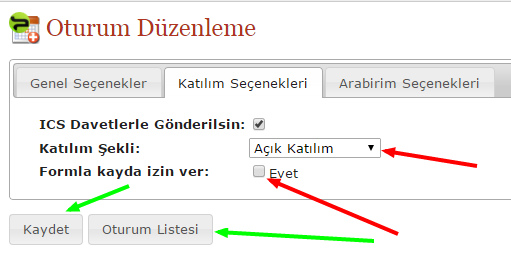
3 Yeni oturum eklerken görüntülenen ikinci sekme katılım seçenekleri olacaktır. Katılım Seçenekleri sekmesinde oturumun katılımcıların takvimlerine kolaylıkla eklenebilmesi için ICS in gönderilmesi için seçilecek kutucuk, katılım şekli (açık katılım, login gerektirir, parolalı giriş) seçenekleri ve formla kayda izin ver kutucuğu bulunur.
4 Açık Katılım seçeneği oturum kaydedildikten sonra katılımcı eklenerek ve davetiyeyle katılımcıların oturuma katılmasını sağlar. Formla kayda izin ver kutucuğu seçilmediği durumda oluşturulmuş oturuma katılımcılar Süren Oturumlar > Düzenle > Katılımcılar şeklinde eklenir. Açık Katılım seçeneği Formla kayda izin ver kutucuğu barındırır. Bu kutucuğun işaretlenmesi halinde, Kontrol yok (Davetiye gönderilir): Oluşturulan oturumun linki istenen bir mecrada (Facebook, mailing, vb.) paylaşılarak katılması istenen kişilere duyurulur. Oturuma katılacak kişiler oturum duyurusuyla beraber paylaşılan linke (bağlantıya) tıkladıklarında görüntüledikleri kayıt formuna bilgilerini ve e-postalarını gireceklerdir. Açık katılımın katılımcı ekleme ve davet gönderme şeklindeki süreci gerçekleşir. Kontrol yok (Katılım bilgisi gösterilir): Oluşturulan oturumun linki istenen bir mecrada (Facebook, mailing, vb.) paylaşılarak katılması istenen kişilere duyurulur. Oturuma katılacak kişiler oturum duyurusuyla beraber paylaşılan linke (bağlantıya) tıkladıklarında görüntüledikleri kayıt formuna bilgilerini ve e-postalarını gireceklerdir. Perculus oturumlarına katılımcı olarak eklenen her kişi için özel katılım kodu oluşturur. Bu katılım kodu form doldurulduğunda katılımcının karşısına çıkartılır. e-posta Doğrulaması: Oluşturulan oturumun linki istenen bir mecrada (Facebook, mailing, vb.) paylaşılarak katılması istenen kişilere duyurulur. Oturuma katılacak kişiler oturum duyurusuyla beraber paylaşılan linke (bağlantıya) tıkladıklarında görüntüledikleri kayıt formuna bilgilerini ve e-postalarını gireceklerdir. Kayıt Ol butonuna bastıklarında e-posta adreslerine Perculus Toplantı Katılım Kaydı Onayı konulu bir e-posta alacaklar ve içerisindeki onaylama linkine (bağlantısına) tıkladıklarında oturuma yönlendirilecektirler. Yönetici onayı: Oluşturulan oturumun linki istenen bir mecrada (Facebook, mailing, vb.) paylaşılarak katılması istenen kişilere duyurulur. Oturuma katılacak kişiler oturum duyurusuyla beraber paylaşılan linke (bağlantıya) tıkladıklarında görüntüledikleri kayıt formuna bilgilerini ve e-postalarını gireceklerdir. Kayıt Ol butonuna bastıklarında yöneticinin oturum düzenleme sayfasındaki sekmelere Katılım Talepleri sekmesi eklenecektir. Yönetici bu sekmenin en altındaki kutucuğu işaretledikten sonra talepleri onaylayacak ve sistem katılımcılara otomatik davet e-postası gönderecektir. Yönetici bahsi geçen kutucuğu işaretlemediği takdirde talepleri onaylasa dahi davet e-postaları yollanmadığından formları dolduran kişiler oturuma katılamayacaktırlar.
5 e-posta Doğrulaması + Yönetici onayı: Oluşturulan oturumun linki istenen bir mecrada (Facebook, mailing, vb.) paylaşılarak katılması istenen kişilere duyurulur. Oturuma katılacak kişiler oturum duyurusuyla beraber paylaşılan linke (bağlantıya) tıkladıklarında görüntüledikleri kayıt formuna bilgilerini ve e-postalarını gireceklerdir. Bu seçenek e-posta doğrulaması ile yönetici onayı seçeneklerinin birleştirilmişidir. Parolalı Giriş seçeneğini tercih eden eğitmen/yönetici oluşturduğu oturuma kaydettiği katılımcılara belirlediği oturum parolasını Katılım Seçenekleri sekmesindeki Parola Davetlerle Gönderilsin kutucuğunu işaretleyerek iletebilir veya tercih edeceği bir iletişim yoluyla katılımcılara oturum parolasını duyuracaktır. Oturuma parolayı bilenler ve oturuma kaydedilmiş katılımcılar dışındakiler katılamayacaktırlar. Login Gerektirir seçeneğiyle oturuma kaydedilecek katılımcıların aynı zamanda hangi rolde olursa olsun sistemin kayıtlı kullanıcısı olmaları gereklidir. Oturuma kaydedilen katılımcılar kullanıcı adları ve şifreleriyle sisteme giriş yaparak kaydedildikleri oturuma giriş yapmaları gerekecektir. Arabirim Seçenekleri Perculus un kullanıcılarına kullanım amaçlarına uygun şekilde tasarlanmış arabirimlerden (Eğitim Modu, Toplantı Modu, Birebir Modu, İki Videolu Toplantı, Uzaktan Eğitim Geniş, Video Konferans, Uzaktan Eğitim Geniş 2, Sunum) oturuma varsayılan gelmesi isteneninin seçilmesine olanak tanıyan sekmedir. Bu sekmede aynı zamanda oturum dili, logosu, logo büyüklüğü ve arkaplan renki belirlenmektedir. Oturum Düzenleme sekmeleri kullanılarak yapılan ayarların ertesinde Kaydet butonuna basılarak istenen tarihe ve saate oturum oluşturulacaktır. OTURUMA KATILIMCI EKLEME Perculus oturumlarına katılımcı ekleme işlemi için öncelikle Yeni Oturum Ekle bölümünden bir oturum oluşturulması gereklidir. Katılımcılar oturum oluşturulduktan sonra Süren Oturumlar bölümünden katılımcı eklenmek istenen oturuma Düzenle denerek detay görüntüleme ile yapılır. Oturum Düzenleme (Süren Oturumlar > Düzenle) sayfasında görüntülenen sekmelere Katılımcılar sekmesi oturum oluşturulduktan sonra otomatik eklenir. Perculus oturumlarına yerel katılımcı (sisteme kayıtlı kullanıcılar), grup (sisteme kayıtlı kullanıcılardan oluşturulmuş gruplar) ve dış katılımcı (sisteme kayıtlı olmayan kullanıcı) olmak üzere 3 tip katılımcı eklenir.
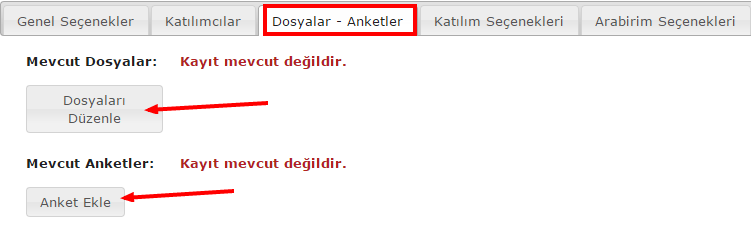
6 Oturum Düzenleme sayfasında Katılımcılar sekmesi tıklandığında Katılımcı İşlemleri başlığı altındaki, Katılımcıları Düzenle sisteme kayıtlı yerle katılımcıları ve sisteme kayıtlı olmayan dış katılımcıların ve aynı zamanda oturumlara eklenecek grupları eklemeyi mümkün kılar. Yerel katılımcılar ve dış katılımcılar olarak iki sekme halinde tasarlanmış başlığın ilk sekmesi yerel katılımcılardan sisteme kayıtlı kullanıcıları ve sisteme kayıtlı kullanıcılardan oluşturulmuş grupları oturumlara eklemek mümkündür. İkinci sekmedeki dış katılımcı eklemek içinse eklenecek kişinin adı, soyadı, e-posta adresi ve verilecek rolü tamamlanarak Ekle butonuna basılır. Böylece katılımcı oturuma kaydedilmiş olur. Dış Katılımcılar oturum sonlandığında tekrar izleme özelliğini kullanmazlar. Tekrar İzleme sadece sisteme kayıtlı kullanıcıların kullanabildiği bir özelliktir. Dış Katılımcılar sekmesinin sağ altındaki Çoklu Katılımcı Aktar butonuyla, örneğin bir MS Excel dosyasındaki listeden kopyalanarak çoklu katılımcı aktar penceresine yapıştırılarak çoklu dış katılımcının oturuma kaydedilmesi mümkündür. Çoklu katılımcı aktar butonuna basılmasıyla açılan pencerede aktarımın nasıl yapılacağına dair metin rehber niteliğinde yönlendirici olacaktır. AD,SOYAD,E-POSTA,ROL Biçiminde giriş yapınız. 3 tip katılımcı rolü vardır: yönetici, eğitmen, katılımcı. ROL parametresi opsiyoneldir, belirtmezseniz katılımcı olarak atanır. Ayraç olarak tab, noktalı virgül, virgül veya boşluk kullanabilirsiniz. Microsoft Excel'den yapacağınız kopyalamalar, doğrudan kabul edilecektir. ROL olarak yönetici rolü için a eğitmen için e ve normal katılımcı rolü için u giriniz. Bu yönergeye uygun şekilde hazır listeden aktrım yapılarak Aktar butonuna basılmasıyla oturuma çoklu dış katılımcı aktarım işlemi başarıyla gerçekleşecektir. Bir sıkıntı olması durumunda Perculus otomatik uyarı çıkararak sıkıntının giderilmesi için uygun yönlendirmeyi yapacaktır. DOSYALAR ANKETLER Oluşturulmuş bir oturuma dosya yükleme ve anket hazırlamak için yine oturum oluşturulduktan sonra düzenle butonu kullanılarak (Süren Oturumlar > Düzenle > Dosyalar Anketler) dosyalar anketler sekmesinden dosyalar yüklenebilir (Dosyaları Düzenle) ve oturumda kullanılmak üzere önceden anketler eklenebilir (Anket Ekle).
7 Oturuma dosya ve anket ekleme oturum öncesinden yapılabileceği gibi oturum süresince de yapılabilir. ARABİRİM SEÇENEKLERİ Oturum düzenleme sayfasının son sekmesi arabirim seçenekleridir. Arabirim seçenekleri sekmesinde oturum açıldığında varsayılan (default) olarak görüntülenecek ve oturumda kullanılması düşünülen modlar seçilir (kullanılabileceklerde tercih yapılmazsa hepsi seçili gelir). Eğitmenin Oturumlar menüsünde Yeni Oturum Ekle dışında görüntüledikleri kendi oluşturduğu oturumları görüntüleyebileceği Süren Oturumlar, henüz başlangıç zamanı veya tarihi gelmemiş oturumları görüntüleyebileceği Gelecek Oturumlar ve sonlanmış oturumların listelendiği Geçmiş Oturumlardır. Geçmiş oturumlar içerisinde eğitime katılamamış kişilerin tekrar izleme yapabilmesi için geçmiş oturumlara eklenmesi işlemini gerçekleştirebilirler. DİĞER Diğer menüsünde eğitmenler, Bilgilerimi Düzenle: Eğitmenlerin yöneticinin hesaplarını oluştururken girdikleri ad, soyadı, kullanıcı adı, sistemden gelen bilgilendirme e-postalarının düştüğü e-posta adreslerini ve Perculus sisteminde kullanmak istedikleri dili seçebilecekleri ve değiştirebilecekleri yerdir. Aynı zamanda sistemde avatar olarak kullanmak istedikleri fotoğraflarını veya resimlerini de buradan yükleyebilirler.
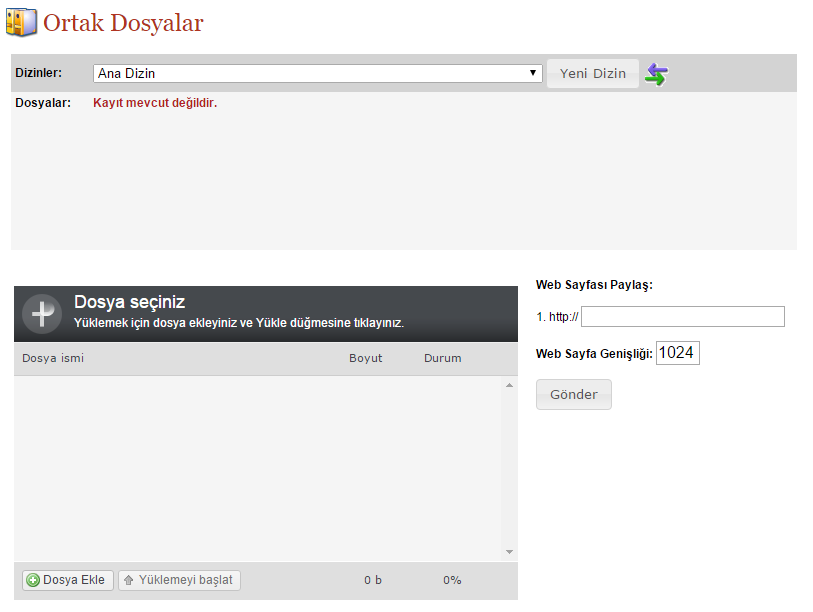
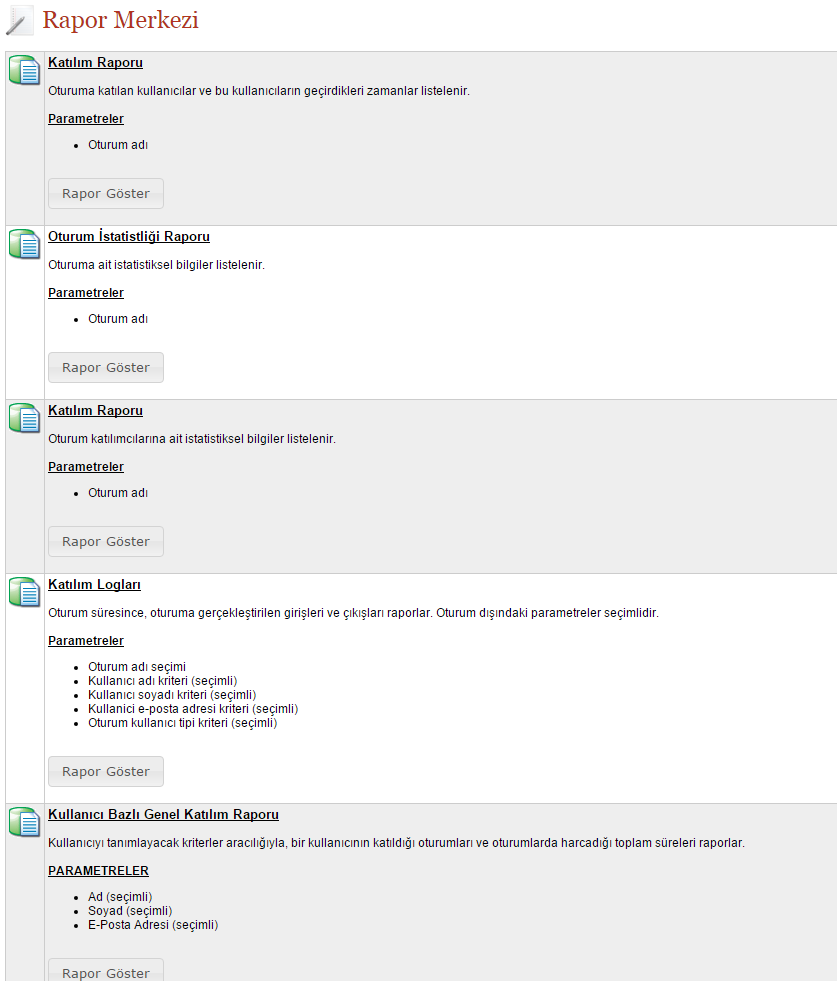
8 Perculus eğitmenlerin sistemde saklamak isteyebileceği bilgileri kaydedebilmeleri için Ekstra Alanlar adıyla bir alan sunmaktadır. Ortak Dosyalar: Yöneticiler Perculus sisteminde kurumlarının yüklenmiş tüm ortak dosyalarını görüntüleyebilirlerken eğitmenler sadece kendi oturumlarında kullanacakları dosyalarını yükleyebilir ve ortak dosyalar altında görüntüleyebilirler. Rapor Merkezi: Perculus kullanıcıları için ve kullanıcılarının talepleri doğrultusunda geliştirilmiş özellikleri arasında raporlama özelliğini de sunar. Eğitmenler rapor merkezini kullanarak gerek kullanıcılar gerekse de oturumlar ile ilgili çeşitli kriterlerle oluşturulabilecek rapor alınmasına izin verir.
9 Şifre Değiştirme: Eğitmenler yöneticinin Perculus hesaplarını oluştururken belirlediği (veya boş bırakarak sisteme otomatik belirlettikleri) şifrelerini en az 4 en çok 40 karakterden ve harf veya rakamlardan oluşacak şekilde diğer menüsünde şifre değiştire tıklayarak yapacaklardır. Oluşturulan şifrelerin kullanıcı adı içermesine sistem otomatik olarak izin vermemektedir.
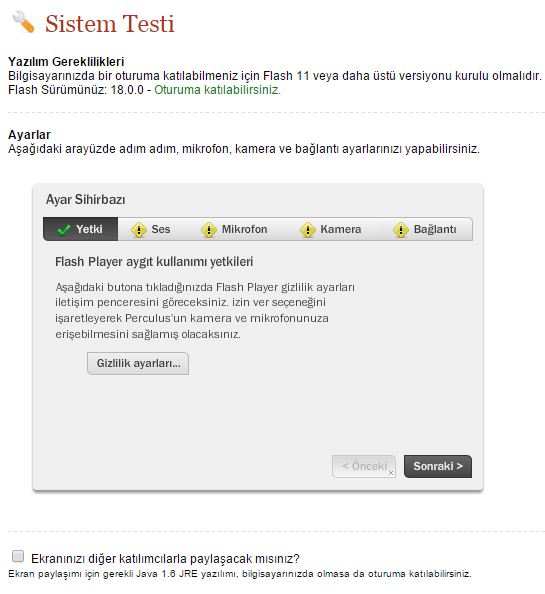
10 Sistem Kontrolü: Perculus tarayıcı (browser) üzerinde çalışan ve kurulum gerektirmeyen bir sistemdir. Sistemin düzgün çalışabilmesi amacıyla eğitmenlerin cihazlarını (internet bağlantısı, donanım, vb.) kontrol edebilmelerini kolaylaştırmak amacıyla sistem kontrolü altında adım adım yetki, ses, mikrofon, kamera ve bağlantı kontrolü yapan bir yapı geliştirilmiştir. Bu kontrol sonucunda eğitmenin sorunsuz bir Perculus oturumu düzenleyebileceği bilgisine ulaşılabilir. Eğitmen diğer menüsünde aynı zamanda Advancity nin çevrimiçi kılavuzlarına erişebileceği Yardım sayfasına ulaşabileceği ve sistemden çıkabileceği Çıkış butonlarını bulabilecektir. Eğitmen yardım ve çıkış butonlarını aynı zamanda Perculus sayfasının sağ üst köşesinde de bulabilecektir.
PERCULUS SİSTEME GİRİŞ VE OTURUM OLUŞTURMA KILAVUZU
 PERCULUS SİSTEME GİRİŞ VE OTURUM OLUŞTURMA KILAVUZU Perculus sisteminde oturum oluşturmak ve bu oturuma katılımcı eklemek için öncelikle sisteme giriş yapılması gerekir. KULLANICI ADI ve ŞİFRE İLE SİSTEME
ALMS KOKPİT (YÖNETİCİ)
 ALMS KOKPİT (YÖNETİCİ) KULLANICI KILAVUZU KAMU HASTANELERİ Kokpit yöneticinin (veya sistem yöneticisinin) ALMS sisteminde yapı (kurum veya üniversite) oluşturmak veya mevcut yapıya eklemeler, yapıda değişiklikler
ALMS KOKPİT (YÖNETİCİ)
 ALMS KOKPİT (YÖNETİCİ) KULLANICI KILAVUZU Kokpit yöneticinin (veya sistem yöneticisinin) ALMS sisteminde yapı (kurum veya üniversite) oluşturmak veya mevcut yapıya eklemeler, yapıda değişiklikler yapmak
EĞİTMEN KULLANIM KILAVUZU
 EĞİTMEN KULLANIM KILAVUZU ALMS kullanıcılarının talepleri yönünde geliştirilecek ve istedikleri şekilde değişiklikler yapabilecekleri dinamik bir yapıda tasarlandı. Bu değişiklikleri yapma yetkisi sistem
Kurumsal Grup E-Posta Eğitim Dokümanı
 Kurumsal Grup E-Posta Eğitim Dokümanı Bu Eğitim Dokümanı Bilişim Merkezi Modelleme Grubu Öğrencileri Tarafından Hazırlanmıştır. İçindekiler Kurumsal Grup E-Posta Nedir?... 2 Amaçlar... 3 1. Liste Talebinde
PERCULUS OTURUM ARAYÜZLERİ
 PERCULUS OTURUM ARAYÜZLERİ Perculus oturumları kullanım amaçlarına uygun arayüz seçenekleri sunar. Oturum amacına uygun seçenekleri görebilmek için Perculus logosunun hemen yanındaki varsayılan Eğitim
ADVANCITY ALMS KULLANIM KILAVUZU: Uzaktan Eğitim Sistemini kullanabilmek için dl.adanabtu.edu.tr adresine giriş yapılır.
 ADVANCITY ALMS KULLANIM KILAVUZU: Uzaktan Eğitim Sistemini kullanabilmek için dl.adanabtu.edu.tr adresine giriş yapılır. İlgili alanlara kullanıcı adı ve şifre yazılarak girilir. Kullanıcı adı ve şifre
ÇANKAYA ÜNİVERSİTESİ WEBMAIL KULLANIM KLAVUZU
 ÇANKAYA ÜNİVERSİTESİ WEBMAIL KULLANIM KLAVUZU Üniversitemiz Webmail servisi yenilenmiş olup Roundcube webmail üzerinden servis vermeye başlamıştır. Daha önce kullanılan SquirrelMail servisi https://oldwebmail.cankaya.edu.tr/
Okul Web Sitesi Yönetim Paneli Kullanımı
 Millî Eğitim Bakanlığı Bilgi İşlem Grup Başkanlığı tarafından ortak web sitesi tasarım çalışması yapılmıştır. Çalışmanın amacı tüm kurumlarımızın standart bir web sayfasına sahip olmalarını sağlamaktır.
ELEKTRONİK BELGE VE ARŞİV YÖNETİM SİSTEMİ EBYS NİN GÜVENİLEN SİTELERE EKLENMESİ
 DOKÜMAN ARŞİV VE ELEKTRONİK BELGE YÖNETİM SİSTEMİ YAZILIMI TEMEL KULLANICI KILAVUZU ELEKTRONİK BELGE VE ARŞİV YÖNETİM SİSTEMİ EBYS NİN GÜVENİLEN SİTELERE EKLENMESİ Elektronik Belge Yönetim Sistemi web
KULLANIM KILAVUZU. Reserve Online Reservation Systems www.reserve.com.tr
 KULLANIM KILAVUZU Reserve Online Reservation Systems www.reserve.com.tr RESERVE ONLİNE REZERVASYON YAZILIMI KULLANIM KİTABI...3 ADMİN PANELİ... 3 Admin Panel Giriş (Login)... 3 Yönetim Paneli... 3 OTEL
İçindekiler Tablosu Talep Destek Yönetim Sistemi Programı...3
 İçindekiler Tablosu Talep Destek Yönetim Sistemi Programı...3 1. Özellikler.3 2. Kullanım..3 2.1. Ana Sayfa..5 2.2. Talep Modülü.7 2.3. Takibim Modülü 9 2.4. Takipte Modülü..11 2.5. Silinen Talepler Modülü...11
TÜRKİYE ULUSAL AJANSI ELEKTRONİK BELGE VE ARŞİV YÖNETİM SİSTEMİ EBYS NİN GÜVENİLEN SİTELERE EKLENMESİ
 TÜRKİYE ULUSAL AJANSI ELEKTRONİK BELGE VE ARŞİV YÖNETİM SİSTEMİ EBYS NİN GÜVENİLEN SİTELERE EKLENMESİ Elektronik Belge Yönetim Sistemi web tarayıcınızda açık durumdayken güvenilen sitelere ekleme işlemi
UZAKTAN EĞİTİM SİSTEMİ ÖĞRENCİ EKRANLARI KULLANIM KILAVUZU
 UZAKTAN EĞİTİM SİSTEMİ ÖĞRENCİ EKRANLARI KULLANIM KILAVUZU 1 GİRİŞ Bu doküman içerisinde, hizmete sunulan Uzaktan Eğitim Sistemi (UZEM) öğrenci ekranlarının kullanımına yönelik yardım içeriği bulunmaktadır.
İSGBYS (İş Sağlığı Güvenliği Bilgi Yönetim Sistemi Yazılımı) OSGB/Firma Yetkilisi Kullanım Kılavuzu
 İSGBYS (İş Sağlığı Güvenliği Bilgi Yönetim Sistemi Yazılımı) OSGB/Firma Yetkilisi Kullanım Kılavuzu 1. Sisteme Giriş Sisteme, AKY Bilişim, ISGBYS Yazılımı Yetkilisi tarafından size verilen Kullanıcı Adı
T.C. KONAK BELEDİYE BAŞKANLIĞI ELEKTRONİK BELGE VE ARŞİV YÖNETİM SİSTEMİ EBYS NİN GÜVENİLEN SİTELERE EKLENMESİ
 T.C. KONAK BELEDİYE BAŞKANLIĞI ELEKTRONİK BELGE VE ARŞİV YÖNETİM SİSTEMİ EBYS NİN GÜVENİLEN SİTELERE EKLENMESİ Elektronik Belge Yönetim Sistemi web tarayıcınızda açık durumdayken güvenilen sitelere ekleme
VKV Koç Özel İlkokulu, Ortaokulu ve Lisesi. K12Net Veli Yardım Kılavuzu
 VKV Koç Özel İlkokulu, Ortaokulu ve Lisesi KNet Veli Yardım Kılavuzu KNet e Erişim KNet Erişim Bilgilerini Güncelleme KNet te Öğrenci Bilgilerini Görüntüleme KNet Ekran Ara Yüzünü Özelleştirme KNet te
MERSİS UYGULAMA KULLANICISI YARDIM REHBERİ DEĞİŞİKLİK BAŞVURUSU İŞLEMLERİ GÜMRÜK VE TİCARET BAKANLIĞI MERSİS UYGULAMASI
 MERSİS UYGULAMA KULLANICISI YARDIM REHBERİ DEĞİŞİKLİK BAŞVURUSU İŞLEMLERİ DEĞİŞİKLİK BAŞVURUSU İŞLEMLERİ Merkezi Sicil Sistemi Uygulaması (Mersis) üzerinden Sistem kullanıcıları; Değişiklik Başvurusu üzerinden
ÇANKIRI KARATEKİN ÜNİVERSİTESİ ZİMBRA E-POSTA SİSTEMİ KULLANICI DOKÜMANI
 ÇANKIRI KARATEKİN ÜNİVERSİTESİ ZİMBRA E-POSTA SİSTEMİ KULLANICI DOKÜMANI İÇİNDEKİLER GİRİŞ... 3 EPOSTA SİSTEMİNE BAĞLANMA... 3 ESKİ E-POSTLAR... 5 YENİ KİŞİ VEYA GÖREV OLUŞTURMA... 6 MESAJ YAZMA... 6 KİŞİLER...
T.C. BAŞBAKANLIK ATATÜRK KÜLTÜR, DİL VE TARİH YÜKSEK KURUMU PROJE TAKİP VE YÖNETİM SİSTEMİ KULLANICI KILAVUZU
 T.C. BAŞBAKANLIK ATATÜRK KÜLTÜR, DİL VE TARİH YÜKSEK KURUMU PROJE TAKİP VE YÖNETİM SİSTEMİ KULLANICI KILAVUZU I. İçindekiler 1. PROJE SİSTEMİ WEB ADRESİ... 2 2. GİRİŞ EKRANI... 2 3. KAYIT VE SİSTEME GİRİŞ...
Bu döküman Niğde Üniversitesi Akademik Bilgi Sistemi için kullanma kılavuzudur. İçerik olarak, sistemin kullanım şeklini göstermektedir.
 Bu döküman Niğde Üniversitesi Akademik Bilgi Sistemi için kullanma kılavuzudur. İçerik olarak, sistemin kullanım şeklini göstermektedir. Akademik Bilgi Sistemi ne http://mf.nigde.edu.tr/akbis adresinden
EĞİTMEN PANEL KULLANIM KILAVUZU
 EĞİTMEN PANEL KULLANIM KILAVUZU WEBOKUL 2018 2 İçindekiler Tablosu Webokul a Eğitmen Olarak Nasıl Kayıt Olabilirim? 3 Eğitmen Paneline Nasıl Ulaşırım? 5 Eğitmen Paneli Hakkında 6 Nasıl Eğitim Eklerim?
KARADENİZ TEKNİK ÜNİVERSİTESİ YENİ WEB SİTESİ BİRİM YETKİLİSİ WYS (WEB YÖNETİM SİSTEMİ) KULLANIM KLAVUZU
 YENİ TASARIM KARADENİZ TEKNİK ÜNİVERSİTESİ YENİ WEB SİTESİ BİRİM YETKİLİSİ WYS (WEB YÖNETİM SİSTEMİ) KULLANIM KLAVUZU WYS : WEB YÖNETİM SİSTEMİ Wys yetkili olduğumuz birimin web sayfası ile ilgili her
Avrasya Üniversitesi. Tuncay AYDEMİR
 Avrasya Üniversitesi Moodle Sistemi Kullanım Klavuzu Hazırlayan Tuncay AYDEMİR Moodle Nedir? Moodle; Öğrenci eğitimci arasında internet ortamında paylaşımların yapılabilmesini sağlayan bir sistemdir. Eğitimci
Katılımcı Portalı Kullanım Kılavuzu yatırımınızdan daha fazlasını almak için en etkili araç
 Katılımcı Portalı Kullanım Kılavuzu yatırımınızdan daha fazlasını almak için en etkili araç Rakiplerinizden bir adım önde olun Profiliniz ile dikkat çekin Performansınızı ölçün İçerik Oturumunuzu açın
İ ZMİ R KÂ Tİ P ÇELEBİ Ü Nİ VERSİ TESİ ÜZÂKTÂN EĞ İ Tİ M Sİ STEMİ Ö Ğ RENCİ KÜLLÂNİM KİLÂVÜZÜ
 İ ZMİ R KÂ Tİ P ÇELEBİ Ü Nİ VERSİ TESİ ÜZÂKTÂN EĞ İ Tİ M Sİ STEMİ Ö Ğ RENCİ KÜLLÂNİM KİLÂVÜZÜ İçindekiler 1. Giriş... 3 2. Portal / Ana sayfa... 3 2.1 Sisteme Giriş Yapılması... 3 2.2 Sisteme Giriş Yapılamaması...
T.C. SAĞLIK BAKANLIĞI Sağlık Hizmetleri Genel Müdürlüğü. Hasta Hakları ve Tıbbi Sosyal Hizmetler Daire Başkanlığı
 HASTA BAŞVURU BİLDİRİM SİSTEMİ (HBBS) KULLANIM KILAVUZU İÇİNDEKİLER (Başlık üzerine CTRL + Mouse sol tıklama ile ilgili sayfaya gidilir.) 1. HASTA BAŞVURU BİLDİRİM SİSTEMİ (HBBS) 3 2. PERSONEL GİRİŞİ/PERSONEL
UZAKTAN EĞİTİM YÖNETİM SİSTEMİ (MMYO)EĞİTMEN YARDIM KILAVUZU
 UZAKTAN EĞİTİM YÖNETİM SİSTEMİ (MMYO)EĞİTMEN YARDIM KILAVUZU MERSİN, 2018 MERSİN MESLEK YÜKSEKOKULU ANA SAYFASI TANITIMI Mersin Meslek Yüksekokulu resmi web sitesine http://uzak4.mersin.edu.tr/index.php
İdari Birimler Yönetim Paneli Kullanma Kılavuzu Bilgi İşlem Daire Başkanlığı Web Tasarım Ve Yazılım Birimi
 İdari Birimler Yönetim Paneli Kullanma Kılavuzu Bilgi İşlem Daire Başkanlığı Web Tasarım Ve Yazılım Birimi Duyurular Nasıl Girilir? Duyuru girmek için ilk olarak İKÇ yönetim panelinden; 1-Kullanıcı adınızı
Muayene olmamış sekmesinde seçili hasta üzerinde sağ klik Randevu Kabul ile Açılan Randevu Kabul İşlemleri ekranından hasta randevusu kabul edilerek
 Muayene olmamış sekmesinde seçili hasta üzerinde sağ klik Randevu Kabul ile Açılan Randevu Kabul İşlemleri ekranından hasta randevusu kabul edilerek muayeneye başlanır. Anamnez Toplu Metin sekmesinde kullanıcı
NECMETTİN ERBAKAN ÜNİVERSİTESİ E-POSTA YARDIM BELGESİ
 Zimbra Webmail GENEL ÖZELLİKLER Zimbra yüksek performanslı bir e-posta programı olup, e-posta, adres defteri, takvim, görev listeleri ve web dokümanları gibi özelliklere sahip bir uygulamadır. e-posta
VAKIFBANK SANAL POS PANELİ KULLANICI KILAVUZU
 VAKIFBANK SANAL POS PANELİ KULLANICI KILAVUZU DEĞERLİ ÜYE İŞYERİMİZ! Vakıfbank Sanal POS Ekibi olarak, sizlere daha iyi hizmet verebilmek için çalışmaya devam ediyoruz. İlerleyen dönemlerde panelimizin
ZİRVEDRİVEWEB YAZILIMI KULLANIM KILAVUZU
 ZİRVEDRİVEWEB YAZILIMI KULLANIM KILAVUZU Kullanıcı Girişi:Giriş ekranınd dan kullanıcı adı ve şifre bilgileri girilip giriş butonuna basılaraksisteme giriş yapılır. Sistem Ekranı: 4 2 Klasörler Dosyalar
T.C. İçişleri Bakanlığı Bilgi İşlem Dairesi Başkanlığı. Evrak Logo Ekleme Kılavuzu. Kasım 2012
 T.C. İçişleri Bakanlığı Bilgi İşlem Dairesi Başkanlığı Evrak Logo Ekleme Kılavuzu Kasım 2012 İçerik 1 Birim Logosu Kayıt İşlemleri... 3 1.1 Tek Logo Ekleme İşlemleri... 4 1.1.1 Logo Pozisyonu :... 5 1.1.2
VKV Koç Özel İlkokulu, Ortaokulu ve Lisesi. K12Net Veli Yardım Kılavuzu
 VKV Koç Özel İlkokulu, Ortaokulu ve Lisesi K12Net Veli Yardım Kılavuzu K12Net e Erişim K12Net Erişim Bilgilerini Güncelleme K12Net te Öğrenci Bilgilerini Görüntüleme K12Net Ekran Ara Yüzünü Özelleştirme
İSGBYS (İş Sağlığı Güvenliği Bilgi Yönetim Sistemi Yazılımı) İSG Profesyoneli Kullanım Kılavuzu
 İSGBYS (İş Sağlığı Güvenliği Bilgi Yönetim Sistemi Yazılımı) 1. Sisteme Giriş İSG Profesyoneli Kullanım Kılavuzu Sisteme giriş yapılabilmesi OSGB/Firma yetkilisi tarafından sisteme kaydınızın yapılması
MİLLİ EĞİTİM BAKANLIĞI YENİ EPOSTA SİSTEMİ HAKKINDA MEB
 İçindekiler MİLLİ EĞİTİM BAKANLIĞI YENİ EPOSTA SİSTEMİ HAKKINDA... 3 MEB Yeni E-posta Sistemi Kullanım Detayları;... 4 MEBBİS ile Giriş... 5 E-posta Şifresi İle Giriş... 6 Şifre Hatırlatma Ekranında Karşılaşılan
LEARNING MANAGEMENT SYSTEM NASIL KULLANIRIM
 LEARNING MANAGEMENT SYSTEM NASIL KULLANIRIM Erzurum 2012-2013 ÖNSÖZ Bu kitapçık Atatürk Üniversitesi Uzaktan Eğitim Uygulama ve Araştırma Merkezince uzaktan eğitim verecek Öğretim elemanlarının ders içeriklerini
T. C. KAMU İHALE KURUMU
 T. C. KAMU İHALE KURUMU Elektronik İhale Dairesi ELEKTRONİK KAMU ALIMLARI PLATFORMU Doğrudan Temin Kullanım Kılavuzu Sürüm No: 1.0 Yayın Tarihi: 01.01.2016 444 0 545 2014 Kamu İhale Kurumu Tüm hakları
SOSYAL GÜVENLİK KURUMU BAŞKANLIĞINDAN MEDULA YETKİ SİSTEMİ HAKKINDA DUYURU
 SOSYAL GÜVENLİK KURUMU BAŞKANLIĞINDAN MEDULA YETKİ SİSTEMİ HAKKINDA DUYURU MEDULA Hastane Uygulaması ve Şahıs Ödemeleri Sisteminde kullanıcı tanımlanması ve mevcut kullanıcıların yetkilerinde değişiklik
SYTP ÜYELİK İŞLEMLERİ
 1-)Kullanıcı,tarayıcının adres çubuğuna, bağlı bulunduğu ilin sytp linkini yazdığı zaman karşısına ilk olarak sağ taraftaki gibi bir ekran gelir. 2-)Sisteme üye olacak olan eczane kullanıcısı sağ taraftaki
Okul Web Sitesi Yönetim Paneli Kullanımı
 Millî Eğitim Bakanlığı Bilgi İşlem Grup Başkanlığı tarafından ortak web sitesi tasarım çalışması yapılmıştır. Çalışmanın amacı tüm kurumlarımızın standart bir web sayfasına sahip olmalarını sağlamaktır.
AKILLI KÜRSÜ KULLANIM KILAVUZU
 Sayfa 1/11 AKILLI KÜRSÜ KULLANIM KILAVUZU 26.01.2017 Sayfa 2/11 Akıllı Kürsüleri Çalıştırmak Akıllı kürsüleri çalıştırabilmek için her bir kürsünün hemen yan tarafında bulunan şifre giriş panelinden yararlanılır.
Kullanım Kılavuzu Milli Eğitim Bakanlığı 2010
 Kullanım Kılavuzu Milli Eğitim Bakanlığı 2010 Bu belge BT Sınıfı Etkinliklerinde Kullanılmak Üzere Hazırlanmıştır İÇİNDEKİLER GİRİŞ... 3 ÜYE (KAYIT) OLMA... 3 YÖNETİM PANELİ İŞLEMLERİ... 5 ŞABLON AYARLARI...
HYS KANITLAYICI BELGE KILAVUZU. TEMMUZ-2014 Uygulama Geliştirme ve Destek Şubesi
 HYS KANITLAYICI BELGE KILAVUZU TEMMUZ-2014 Uygulama Geliştirme ve Destek Şubesi İçindekiler Tablosu GİRİŞ...2 I. BÖLÜM...3 HARCAMA BİRİMİ TARAFINDAN YAPILACAK İŞLEMLER...3 A. Kanıtlayıcı Belge Ekleme...3
UEYS Kullanım Kılavuzu
 UEYS Kullanım Kılavuzu Öğretim Elemanları Abant İzzet Baysal Üniversitesi Uzaktan Eğitim Uygulama ve Araştırma Merkezi İçindekiler SİSTEME GİRİŞ:... 2 ANASAYFA:... 3 DERSLERİM:... 4 Aktiviteler... 5 Sınav
Öğrenci Kullanım Kılavuzu
 Öğrenci Kullanım Kılavuzu Web tabanlı ALMS adresinizden sisteminize web tarayıcınızla (Google Chrome, Internet Explorer, Mozilla, Safari vb.) giriş yapınız. Açılan sayfada gerekli alanlara TC kimlik numaranızı
EĞİTMENLER İÇİN ÖĞRENME YÖNETİM SİSTEMİ KULLANMA KILAVUZU
 EĞİTMENLER İÇİN ÖĞRENME YÖNETİM SİSTEMİ KULLANMA KILAVUZU ÖĞRENME YÖNETİM SİSTEMİ MOODLE Öğrenme Yönetim Sistemleri, ağ üzerinden eş zamanlı olmayan öğrenme materyali sunma, sunulan öğrenme materyalini
ZİRVEDRİVE IOS YAZILIMI KULLANIM KILAVUZU
 ZİRVEDRİVE IOS YAZILIMI KULLANIM KILAVUZU Kullanıcı Girişi: Giriş ekranınd sisteme giriş yapılır. dan kullanıcı adı ve şifre bilgileri girilip giriş butonuna basılarak Sistem Ekranı: 4 2 1 2 3 Klasörler
DynEd KAYIT YÖNETİMİ SİSTEMİ KULLANIM KILAVUZU
 DynEd KAYIT YÖNETİMİ SİSTEMİ KULLANIM KILAVUZU Okulun MEB Kodu : Mebbis Kurum Kodu Okulun Yönetici Şifresi : Yönetici Şifresini okul müdürleri MEBBİS sistemi üzerinden kurum bilgi sayfasına girdiklerinde
ONLINE BORSA (WEBFX+) KULLANIM KILAVUZU
 ONLINE BORSA (WEBFX+) KULLANIM KILAVUZU 1. Şifre Oluşturma İşlemi 2. Online Borsa Erişim 3. Online Borsa Uygulamasında Portföy e Bağlantı 4. Portföy Bilgileri Görüntüleme 5. Emir İletimi 6. Hazır Emirler
İNSAN KAYNAKLARI YAZILIMI PERSONEL BAŞLANGIÇ İŞLEMLERİ KULLANIM KILAVUZU
 Sayfa 1 / 5 İnsan Kaynakları Personel Formu; İnsan Kaynakları Koordinatörlüğü, Destek Hizmetleri Koordinatörlüğü ve Bilgi İşlem Koordinatörlüğü arasındaki turnike, kart basımı, e-posta açılımı, giriş çıkış
UZAKTAN EĞİTİM SİSTEM KULLANIM REHBERİ
 UZAKTAN EĞİTİM SİSTEM KULLANIM REHBERİ (Öğrenciler için) Bartın Üniversitesi Uzaktan Eğitim Uygulama ve Araştırma Merkezi ÖĞRENME YÖNETİM SİSTEMİNE GİRİŞ Uzaktan eğitim öğrenme yönetim sistemine web ortamından
Sanal Sınıf ın Oluşturulması
 1 Sanal Sınıf ın Oluşturulması 2 Sanal Sınıf ın Oluşturulması Örnek Dersin İçinde Sınıf01 adlı sanal sınıfı İşlemler->Sanal Sınıf Ekle seçeneğini kullanarak açıyoruz 3 Sanal Sınıf ın Oluşturulması Örnek
11 SÜRÜM İLE EKLENEN ÖZELLİKLER/DEĞİŞİKLİKLER ( V7 (B1554) )
 11 SÜRÜM İLE EKLENEN ÖZELLİKLER/DEĞİŞİKLİKLER ( V7 (B1554) ) Evrak dağıtımlarında oluşan PDF içerisinde alt kısımda gösterdiğimiz ek listesi, evrak meta alanlarından ek metin kutusu ile manuel olarak girildiğinde,
e-fatura Portalı Kullanım Kılavuzu
 e-fatura Portalı Kullanım Kılavuzu İçindekiler 1. Giriş... 2 1.1 DocPlace e-fatura Portalı Nedir?... 3 1.2 Sistem Gereksinimleri... 4 2. Başlarken... 5 2.1 Uygulamanın Başlatılması... 6 2.2 DocPlace e-fatura
BAĞIMSIZ DEĞERLENDİRİCİ KAYIT İŞLEMLERİ
 TÜBİTAK - BİLGEM YAZILIM TEKNOLOJİLERİ ARAŞTIRMA ENSTİTÜSÜ (YTE) T.C. KALKINMA BAKANLIĞI İZLEME, DEĞERLENDİRME VE ANALİZ DAİRESİ BAŞKANLIĞI KALKINMA AJANSLARI YÖNETİM SİSTEMİ PROJESİ BAĞIMSIZ DEĞERLENDİRİCİ
TachoMobile Web Uygulaması v1.00.
 TachoMobile Yönetim Sistemi Proje Destek Dokümanı / Web Uygulaması v1.00.01 İÇİNDEKİLER Web Uygulaması 1. TANIMLAMALAR 1.1 Araçlar 1.2 Sürücüler 2. TAKOGRAF VERİLERİ 2.1 Veri İndirme 2.2 Gelen Kutusu 2.3
Uzaktan Eğitim Yönetim Sistemi Öğrenci Kullanım Rehberi Uzaktan Eğitim Araştırma ve Uygulama Merkezi
 Uzaktan Eğitim Yönetim Sistemi Öğrenci Kullanım Rehberi Uzaktan Eğitim Araştırma ve Uygulama Merkezi Bu ders içeriğinin basım, yayım ve satış hakları Sakarya Üniversitesi Araştırma ve Uygulama Merkezi
(Form No: EK-003; Revizyon Tarihi: - ; Revizyon No: 00)
 1 1. GİRİŞ EKRANI VE ŞİFRE İŞLEMLERİ... 4 2. ANA SAYFA EKRANI... 6 3. KİŞİSEL BİLGİLER... 6 3.1. GENEL BİLGİLER EKRANI... 6 3.2. NÜFUS BİLGİLERİ EKRANI... 7 3.3. ADRES BİLGİLERİ EKRANI... 7 3.4. TELEFON
EĞİTMEN PANEL KULLANIM KILAVUZU
 EĞİTMEN PANEL KULLANIM KILAVUZU WEBOKUL 2018 2 İçindekiler Tablosu Webokul a Eğitmen Olarak Nasıl Kayıt Olabilirim? 3 Eğitmen Paneline Nasıl Ulaşırım? 5 Eğitmen Paneli Hakkında 6 Nasıl Eğitim Eklerim?
BIP (Bayi İletişim Portalı) Kullanıcı Dökümanı
 BIP (Bayi İletişim Portalı) Kullanıcı Dökümanı BIP, BSH Ev Aletleri bayilerinin kullanımı için hazırlanan; mevcut uygulamalara tek ekrandan giriş yapmalarını sağlamak; sıkça kontrol ettikleri Stok Durumu,
1 Organizasyon Tanımlama
 İçindekiler 1 Organizasyon Tanımlama... 3 1.1 Şirket Tanımlama... 3 1.2 Kullanıcı Tanımlama... 3 1.3 İş Akışında Kullanılacak Grup/Birimlerin Oluşturulması... 3 1.4 Oluşturulan Grup/Birim Altına Kullanıcı
Milli Eğitim Bakanlığı Tarafından Yürütülen 7-19 Yaş Aile Eğitim Programı İçin İzleme Ve Değerlendirme Sistemi
 Milli Eğitim Bakanlığı Tarafından Yürütülen 7-19 Yaş Aile Eğitim Programı İçin İzleme Ve Değerlendirme Sistemi Özel Eğitim Rehberlik ve Danışma Hizmetleri Genel Müdürlüğü 7-19 Yaş Aile Eğitimi Programı
MİCROSOFT OUTLOOK 2010
 İçindekiler BÖLÜM 1: HESAP YÖNETİMİ... 2 E-posta Hesaplarını Oluşturmak ve Yapılandırmak... 2 İmza Eklemek... 5 Görünüm Ayarlarını Düzenlemek... 7 BÖLÜM 2: GÜVENLİK YÖNETİMİ... 8 Güvenlik Yapılandırması...
MERSİS UYGULAMA KULLANICISI YARDIM REHBERİ KAYIT VE GİRİŞ İŞLEMLERİ GÜMRÜK VE TİCARET BAKANLIĞI MERSİS UYGULAMASI
 MERSİS UYGULAMA KULLANICISI YARDIM REHBERİ KAYIT VE GİRİŞ İŞLEMLERİ KAYIT VE GİRİŞ İŞLEMLERİ 1.1. YENİ ÜYELİK: Yeni bir kullanıcının sisteme kayıt olma aşamasındaki gereksinimler aşağıda sıralanmıştır:
NETRON EĞĐTĐM YÖNETĐM PORTALI KULLANIM KILAVUZU
 NETRON EĞĐTĐM YÖNETĐM PORTALI KULLANIM KILAVUZU Page 1 of 20 Contents 1.1. GENEL ĐŞLEMLER...3 1.1.1. Eğitimlerim...3 1.1.2. Duyurular...3 1.1.3 Eğitim Takvimi...3 1.1. 4. Başvuruya Açık Eğitimler...3 1.2.
İLİŞİK KESME İŞLEMLERİ (İlişik Kesme Formunun Başlatılması)
 1. Birim Sorumlusu İşlemleri: İLİŞİK KESME İŞLEMLERİ (İlişik Kesme Formunun Başlatılması) 1.1. Adım: Sol üst köşede bulunan logodan açılan pencerede Formlar menüsünden, Personel İlişik Kesme Ekle butonuna
BAŞVURU SAHİBİ KAYIT İŞLEMLERİ
 TÜBİTAK - BİLGEM YAZILIM TEKNOLOJİLERİ ARAŞTIRMA ENSTİTÜSÜ (YTE) T.C. KALKINMA BAKANLIĞI İZLEME, DEĞERLENDİRME VE ANALİZ DAİRESİ BAŞKANLIĞI KALKINMA AJANSLARI YÖNETİM SİSTEMİ PROJESİ BAŞVURU SAHİBİ KAYIT
Marport Eğitim Portalı Kullanma Kılavuzu
 Marport Eğitim Portalı Kullanma Kılavuzu Marport eğitim portalı firmamız bünyesinde aldığınız veya almanız gereken eğitimlerinizin takibini sağlayabileceğiniz aynı zamanda sizin için hazırlanan ve sisteme
LOGİN EKRANI. Şekil -1
 LOGİN EKRANI Yönetim paneline ilk giriş ekranıdır, size verilen kullanıcı adı ve parola girilerek yönetim paneline giriş yapılır. Şifresiz girilemez, şifrenizi unuttunuz yada kaybettiniz ise lütfen PRO.GEN
ÖĞRENCİ / KATILIMCI KULLANIM KILAVUZU
 ÖĞRENCİ / KATILIMCI KULLANIM KILAVUZU WEBOKUL 2018 İçindekiler Tablosu Webokul a Nasıl Kayıt Olabilirim? 3 Webokul da Neler Bulunmaktadır? 5 Nasıl Eğitim / Seminer / Sınav Satın Alırım? 8 Satın Aldığım
E-Posta Arşivi Kolay Kurulum ve Kullanım Kılavuz. 3 Adımda Hızlı ve Pratik Kurulum
 E-Posta Arşivi Kolay Kurulum ve Kullanım Kılavuz 3 Adımda Hızlı ve Pratik Kurulum 1.Adım http://www.natro.com/postaarsivi/ adresine giderek Natro E-posta arşivi hizmetini satın alıyoruz. Satın alma işlemini
T.C. BAŞBAKANLIK ATATÜRK KÜLTÜR, DİL VE TARİH YÜKSEK KURUMU DESTEK TAKİP VE YÖNETİM SİSTEMİ
 T.C. BAŞBAKANLIK ATATÜRK KÜLTÜR, DİL VE TARİH YÜKSEK KURUMU DESTEK TAKİP VE YÖNETİM SİSTEMİ KULLANICI KILAVUZU 1 I. İçindekiler 1. DESTEK BAŞVURU SİSTEMİ WEB ADRESİ... 3 2. GİRİŞ EKRANI... 3 3. KAYIT VE
ORDU ÜNİVERSİTESİ E-POSTA KULLANIM ÖZELLİKLERİ
 ORDU ÜNİVERSİTESİ E-POSTA KULLANIM ÖZELLİKLERİ E-posta sunucusuna erişmek için http://posta.odu.edu.tr/ adresini kullanınız. E-posta giriş ekranında adınıza tanımlanan kullanıcı adı (@odu.edu.tr uzantısı
AKINSOFT WOLVOX Beyanname
 AKINSOFT Yardım Dosyası Doküman Versiyon : 1.01.01 Tarih : 17.01.2011 Sayfa-1 1- ÇALIŞMA ŞEKLİ HAKKINDA KISA BİLGİ programı, ticari işletmelerin periyodik sürelerde resmi olarak vergi dairelerine vermesi
MESS BULUT SİSTEMİ ÜYE PORTALI KULLANIM KILAVUZU
 MESS BULUT SİSTEMİ ÜYE PORTALI KULLANIM KILAVUZU MESS Bulut Sistemi Üye şirketlerimizden anket yoluyla toplanmakta olan bilgilerin online bulut sistemi üzerinden hatasız, düzenli, kontrol edilebilir ve
HAL KAYIT SİSTEMİ HAL HAKEM HEYETİ İŞLEMLERİ KULLANICI KILAVUZU
 HAL KAYIT SİSTEMİ HAL HAKEM HEYETİ İŞLEMLERİ KULLANICI KILAVUZU Ekim 2015 İçindekiler 1. HAL KAYIT SİSTEMİ NE GİRİŞ... 2 2. HAL HAKEM HEYETİ BAŞVURU OLUŞTURMA SÜRECİ... 2 2.1. BAŞVURU İÇİN GEREKLİ BİLGİLERİN
Mevlana Üniversitesi Uzaktan Eğitim Uygulama ve Araştırma Merkezi (MEVUZEM) MYENOCTA Uzaktan Eğitim Sistemi Öğrenci Kullanım Kılavuzu
 Mevlana Üniversitesi Uzaktan Eğitim Uygulama ve Araştırma Merkezi (MEVUZEM) MYENOCTA Uzaktan Eğitim Sistemi Öğrenci Kullanım Kılavuzu Konya, 2015 ENOCTA sisteme giriş: 1. Web tarayıcınızın adres çubuğuna
MUHTARLIK BİLGİ SİSTEMİ KULLANIM KILAVUZU
 T.C. İSTANBUL BÜYÜKŞEHİR BELEDİYE BAŞKANLIĞI Muhtarlıklar Gıda, Tarım ve Hayvancılık Daire Başkanlığı Muhtarlıklar Müdürlüğü MUHTARLIK BİLGİ SİSTEMİ KULLANIM KILAVUZU 2017 İÇİNDEKİLER 1) HABER EKRANI 2)
4006 Bilim Fuarları Destekleme Programı Başvuru Adımları
 4006 Bilim Fuarları Destekleme Programı Başvuru Adımları ADIM 1: Ana Sayfadayken, sol sekmede bulunan Başvuru sekmesine tıklayınız. Başvuru işlemine başlamak için, karşınıza çıkan ekranda (Şekil 1) bulunan
SAUPORT V3 (2014) Öğrenci Kullanım Rehberi Uzaktan Eğitim Araştırma ve Uygulama Merkezi
 SAUPORT V3 (2014) Öğrenci Kullanım Rehberi Uzaktan Eğitim Araştırma ve Uygulama Merkezi Bu ders içeriğinin basım, yayım ve satış hakları Sakarya Üniversitesi Araştırma ve Uygulama Merkezi ne aittir. "Uzaktan
E-Birlik İhracat. Basitleştirilmiş Gümrük Hattı. Uygulaması - KULLANICI KILAVUZU -
 E-Birlik İhracat Basitleştirilmiş Gümrük Hattı Uygulaması - KULLANICI KILAVUZU - İNDEKS: 1. GİRİŞ SAYFASI... 3 2. YENİ KULLANICI HESABI OLUŞTURMA İŞLEMİ... 4 2.1 Kullanıcı Giriş Profili Oluşturma İşlemi...
KULLANICI KILAVUZU KAMU HASTANELERİ
 ALMS YÖNETİCİ KULLANICI KILAVUZU KAMU HASTANELERİ ANA SAYFA ALMS nin hem kilit hem anahtar kullanıcısı Yönetici (veya Admin) olarak anılır. ALMS ile ilgili tüm eklemeleri, düzeltmeleri, çıkartmaları, görüntülemeleri
Sanal Sınıf Yazılımı Kullanım Kılavuzu
 Sanal Sınıf Yazılımı Kullanım Kılavuzu Öğretim Elemanları Abant İzzet Baysal Üniversitesi Uzaktan Eğitim Uygulama ve Araştırma Merkezi İçindekiler Sistem Giriş ve Genel Bilgilendirme... 2 Üst Menü:...
HIZLI VE KOLAY TEKLİF OLUŞTURMA ADIMLARI
 HIZLI VE KOLAY TEKLİF OLUŞTURMA ADIMLARI /bimsabiz /bimsa [email protected] www.bimsa.com YARDIM DOKÜMANI İÇERİK SİSTEME GİRİŞ... 1 PAZARLIĞA GİRİŞ... 2 PAZARLIK BİLGİLERİ... 2 TEKLİF GİRİŞİ... 4 Önizleme
PERSONEL BANKA IBAN BİLGİSİ DEĞİŞİKLİĞİ UYGULAMA KILAVUZU
 PERSONEL BANKA IBAN BİLGİSİ DEĞİŞİKLİĞİ UYGULAMA KILAVUZU ŞUBAT - 2014 PERSONEL ÖDEMELERİ UYGULAMA GELİŞTİRME VE DESTEK ŞUBESİ 1 İçindekiler GİRİŞ......3 1. HARCAMA BİRİMLERİNCE YAPILACAK İŞLEMLER..3 1.1.
Sisteme giriş için Personel Daire Başkanlığı web adresinde ( bulunan Personel Bilgi Sistemi butonuna basılır.
 1. SİSTEME GİRİŞ Personel Bilgi Sistemi doğrudan erişim linki: http://app-personel.cbu.edu.tr/ Sisteme giriş için Personel Daire Başkanlığı web adresinde (http://personel.cbu.edu.tr/) bulunan Personel
Zirve Bilgi Tenolojileri TUİK A101 Form Giriş Klavuzu V1.1.1
 Zirve Bilgi Tenolojileri TUİK A101 Form Giriş Klavuzu V1.1.1 TÜİK (Türkiye İstatistik Kurumu) tarafından her sene kağıt ortamında doldurularak verilen Yıllık İş İstatistikleri Sanayi ve Hizmet Araştırması
UZAKTAN EĞİTİM YÖNETİM SİSTEMİ ÖĞRENCİ YARDIM KILAVUZU
 UZAKTAN EĞİTİM YÖNETİM SİSTEMİ ÖĞRENCİ YARDIM KILAVUZU MERSİN, 2018 MERSİN MESLEK YÜKSEKOKULU ANA SAYFASI TANITIMI Mersin Meslek Yüksekokulu resmi web sitesine http://uzak4.mersin.edu.tr/index.php linkini
Turgut Özal Üniversitesi WEB Sitesi Kullanım Kılavuzu
 Turgut Özal Üniversitesi WEB Sitesi Kullanım Kılavuzu Temmuz 2012 Turgut Özal Üniversitesi web sitesi yönetim paneline aşağıdaki link yardımıyla ulaşabiliriz. http://www.turgutozal.edu.tr/webmin/ Karşımıza
ÜSKÜDAR ÜNVERSİTESİ EBYS KULLANIM KILAVUZU
 ÜSKÜDAR ÜNVERSİTESİ EBYS KULLANIM KILAVUZU 1. Sisteme Giriş Üsküdar EBYS sistemine giriş için, kullanıcı ismi ve şifre gereklidir. Kullanıcı İsmi: Bu alana, EBYS kullanıcı isminizi giriniz. Bu alan, eğer
Ondokuz Mayıs Üniversitesi Sürüm 1.0 Aralık 2015
 y Ondokuz Mayıs Üniversitesi Sürüm 1.0 Aralık 2015 Bulut Depolama, genel bir terimle "dosya barındırma" hizmeti sunan bir yazılım sistemidir. Bu hizmet sayesinde önemli dosyalarınızı yedekleyebilir veya
Admin. Admin.
 Admin İçindekiler VeduBox Admin... 3 Ana Sayfa... 3 Ayarlar... 3 Genel... 3 Ödeme... 4 Ders... 4 Sms-Email... 4 Diğer... 5 Şube Yetkilileri... 5 Öğretmenler... 5 Kullanıcı İşlemleri... 5 Şubeler... 5 Şube
expomed & labtechmed Fuarları Katılımcı Portalı Kullanım Kılavuzu
 expomed & labtechmed Fuarları Katılımcı Portalı Kullanım Kılavuzu Yatırımınızdan daha fazlasını almanın en etkin aracı Firma profilinizle alıcıları cezp edin, performansınızı ölçün. Index Oturumunuzu açın
BİLGİ İŞLEM DAİRE BAŞKANLIĞI. WEB GÜNCELLEME İŞLEMLERİ KILAVUZU (Akademik Birimler)
 BİLGİ İŞLEM DAİRE BAŞKANLIĞI WEB GÜNCELLEME İŞLEMLERİ KILAVUZU (Akademik Birimler) Hazırlayan : Gülay EREN Temmuz 2018 Yönetim Paneli Giriş: Web sayfasının adresinin sonuna /administrator eklenir Ör: bidb.ibu.edu.tr/administrator
Proje Takip Platformu Kullanım Kılavuzu
 Proje Takip Platformu Kullanım Kılavuzu Uygulamaya giriş yapabilmek için https://iskop.istanbul.edu.tr/ adresine girilir. Proje Takip Platformu adlı bölümden Proje Takip Platformu linkine tıklanır. Açılan
Öztiryakiler B2B Kullanıcı Klavuzu
 Bu doküman Öztiryakiler şirketi için hazırlanmış B2B sayfalarının kullanım bilgilerini detaylı olarak anlatır. Öztiryakiler B2B Kullanıcı Klavuzu Soner Baştaş İçindekiler Doküman Geçmişi... 2 B2B ye Erişim...
BDDK ELEKTRONİK BELGE VE ARŞİV YÖNETİM SİSTEMİ
 BDDK ELEKTRONİK BELGE VE ARŞİV YÖNETİM SİSTEMİ 1. BDDK ELEKTRONİK BELGE VE ARŞİV YÖNETİM SİSTEMİNE ERİŞİM 1.1. Giriş Ekranları İş yazılım tarafından Bankacılık Düzenleme ve Denetleme Kurumu için geliştirilen
Yardım Masası Ekran Kullanım Kılavuzu
 1 Yardım Masası Ekran Kullanım Kılavuzu 1. Giriş Ekranı Yardım Masası uygulamasına, http://yardimmasasi.anadolusigorta.com.tr linki üzerinden, Self Servis kullanıcı adı ve tek şifre ile giriş yapılmaktadır.