
BİLİŞİM TEKNOLOJİLERİ
|
|
|
- Özgür Özen
- 10 yıl önce
- İzleme sayısı:
Transkript
1 T.C. MİLLİ EĞİTİM BAKANLIĞI BİLİŞİM TEKNOLOJİLERİ NESNE TABANLI PROGRAMLAMA 5 482BK0078 Ankara 2011

2 Bu modül, mesleki ve teknik eğitim okul/kurumlarında uygulanan Çerçeve Öğretim Programlarında yer alan yeterlikleri kazandırmaya yönelik olarak öğrencilere rehberlik etmek amacıyla hazırlanmış bireysel öğrenme materyalidir. Millî Eğitim Bakanlığınca ücretsiz olarak verilmiştir. PARA İLE SATILMAZ.
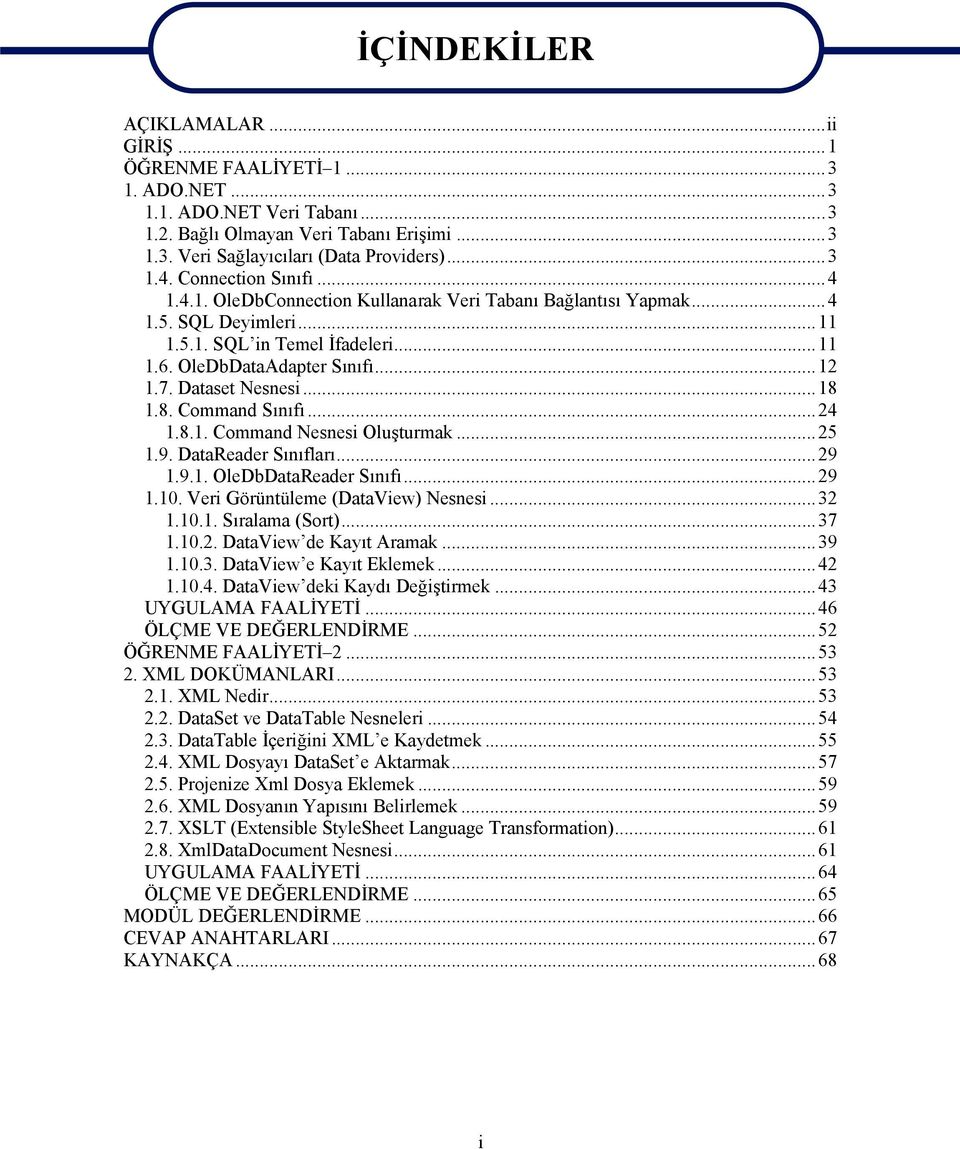
3 İÇİNDEKİLER AÇIKLAMALAR...ii GİRİŞ...1 ÖĞRENME FAALİYETİ ADO.NET ADO.NET Veri Tabanı Bağlı Olmayan Veri Tabanı Erişimi Veri Sağlayıcıları (Data Providers) Connection Sınıfı OleDbConnection Kullanarak Veri Tabanı Bağlantısı Yapmak SQL Deyimleri SQL in Temel İfadeleri OleDbDataAdapter Sınıfı Dataset Nesnesi Command Sınıfı Command Nesnesi Oluşturmak DataReader Sınıfları OleDbDataReader Sınıfı Veri Görüntüleme (DataView) Nesnesi Sıralama (Sort) DataView de Kayıt Aramak DataView e Kayıt Eklemek DataView deki Kaydı Değiştirmek...43 UYGULAMA FAALİYETİ...46 ÖLÇME VE DEĞERLENDİRME...52 ÖĞRENME FAALİYETİ XML DOKÜMANLARI XML Nedir DataSet ve DataTable Nesneleri DataTable İçeriğini XML e Kaydetmek XML Dosyayı DataSet e Aktarmak Projenize Xml Dosya Eklemek XML Dosyanın Yapısını Belirlemek XSLT (Extensible StyleSheet Language Transformation) XmlDataDocument Nesnesi...61 UYGULAMA FAALİYETİ...64 ÖLÇME VE DEĞERLENDİRME...65 MODÜL DEĞERLENDİRME...66 CEVAP ANAHTARLARI...67 KAYNAKÇA...68 i
4 KOD ALAN DAL/MESLEK AÇIKLAMALAR 482BK0078 Bilişim Teknolojileri Veri Tabanı Programcılığı MODÜLÜN ADI Nesne Tabanlı Programlama 5 MODÜLÜN TANIMI SÜRE 40/32 ÖN KOŞUL YETERLİK AÇIKLAMALAR ADO.NET ve XML ile veri tabanı desteğiyle uygulama yapabilme ile ilgili öğrenme materyalidir. Nesne Tabanlı Programlama 4 modülünü bitirmiş olmak Veri tabanı uygulamaları yapmak. MODÜLÜN AMACI EĞİTİM ÖĞRETİM ORTAMLARI VE DONANIMLARI ÖLÇME VE DEĞERLENDİRME Genel Amaç Gerekli ortam sağlandığında, XML ve ADO.NET ile veri tabanı uygulamaları yapabileceksiniz. Amaçlar 1. ADO.NET ile veri tabanı uygulamaları yapabileceksiniz. 2. XML dokümanlarıyla veri tabanı uygulamaları yapabileceksiniz. Ortam Atölye, laboratuvar, ev, bilgi teknolojileri ortamı ( internet) vb. kendi kendinize veya grupla çalışabileceğiniz tüm ortamlar. Donanım Programlama dilini çalıştırabilecek yeterlikte bilgisayar, yedekleme için gerekli donanım ( CD yazıcı, flash bellek), raporlama için yazıcı, sayfa için internet bağlantısı, kağıt ve kalem. Modülün içinde yer alan her öğrenme faaliyetinden sonra, verilen ölçme araçlarıyla kazandığınız bilgileri ölçerek kendinizi değerlendireceksiniz. Öğretmen, modül sonunda size ölçme aracı (çoktan seçmeli test, doğru yanlış testi vb.) uygulayarak modül uygulamaları ile kazandığınız bilgileri ölçerek değerlendirecektir. ii
5 GİRİŞ GİRİŞ Sevgili Öğrenci, Okul yaşantınızda öğreneceğiniz her konu, yaptığınız her uygulama ve tamamladığınız her modül bilgi dağarcığınızı geliştirecek ve ileride atılacağınız iş yaşantınızda size başarı olarak geri dönecektir. Eğitim sürecinde daha özverili çalışır ve çalışma disiplinini kazanırsanız, başarılı olmamanız için hiçbir neden yoktur. Günümüzde Windows tabanlı görsel programlama dillerinin hızla gelişmekte olduğu ve kullanımının oldukça yaygınlaştığı görülmektedir. Bu programlama dilleri ile sizler programlama mantığını ve becerisini çok daha kolay kavrayacaksınız. Bu modülle,.net görsel programlama dillerinde kullanılan veri tabanı ve XML uygulamalarını öğreneceksiniz. Bu modülde anlatılan konuların tümünü öğrendiğinizde, nesne tabanlı programlama dilinin veri tabanıyla ilgili konularını öğrenmiş olacak ve kendinize göre programlar yapabileceksiniz. 1
6 2

7 ÖĞRENME FAALİYETİ 1 AMAÇ ÖĞRENME FAALİYETİ 1 ADO.NET ile veri tabanı nesnelerini, veri tabanına erişimi, veri sağlayıcıları ve SQL deyimlerini öğreneceksiniz. ARAŞTIRMA Veri tabanıyla uygulamaları geliştirilmeden önce kayıtlar nasıl saklanırdı? Araştırınız ADO.NET Veri Tabanı 1. ADO.NET ADO.NET (ActiveX Data Object), veri kaynaklarından verileri almak, işlemek, düzenlemek ve veri kaynağına yeni veriler kaydetmek için kullanılan.net sınıflarının tümüdür. ADO.NET, ADO teknolojisinin.net ortamındaki yeni versiyonudur. Daha önceden veri kaynaklarına ulaşmada ortaya çıkan kütüphane problemlerini gidermek için Microsoft ve diğer firmalar ODBC (Open DataBase Connectivity) adı verilen ortak kütüphaneyi geliştirdiler. Böylece bu kütüphane, her türlü veri tabanına erişim için kullanılan bir kütüphane olmuştur Bağlı Olmayan Veri Tabanı Erişimi Önceki teknoloji olan ADO da veri tabanındaki bilgileri listelemek istediğimizde, veri tabanı bağlantısını açıp bir döngü aracılığıyla bilgileri alıp döngü sonunda veri tabanı bağlantısı kapatırdık. Bu işlem süresince veri tabanıyla olan bağlantı sürekli açık kalırdı. Bu duruma bağlı veri tabanı erişimi denir. ADO.NET teknolojisi ise veri tabanından istenilen bilgileri aldıktan sonra bağlantıyı kapatmaktadır. Bu duruma da bağlı olmayan veri tabanı erişimi denir Veri Sağlayıcıları (Data Providers) Veri sağlayıcıları kullanarak veri tabanına bağlanabilir, veri tabanından veriler alabilir veya veri tabanına veri gönderebiliriz..net te kullanılan veri sağlayıcıları şunlardır; 3
8 .NET FrameWork Data Provider for ODBC : ODBC veri kaynaklarına ulaşmak için kullanılan bir veri sağlayıcıdır. ODBC veri sağlayıcısı ile ilgili üyeler,.net Framework içinde, System.Data.Odbc isim uzayında yer almaktadır. ODBC sürücüsü yardımıyla, SQL Server'a, Access tablolarına ve ODBC'yi destekleyen veri sürücülerine erişebiliriz..net FrameWork Data Provider for OLE DB : OLE DB veri kaynaklarına ulaşmak için kullanılan veri sağlayıcıdır. Ole Db veri sağlayıcısının.net Framework üyeleri, System.Data.OleDb isim uzayında yer alır. Çoğunlukla bu veri sağlayıcısını Access tablolarına erişmek için kullanmaktayız..net FrameWork Data Provider for Oracle : Oracle veri kaynaklarına ulaşmak için kullanılan veri sağlayıcıdır. Oracle servis sağlayıcısı,.net Framework'ün System.Data.OracleClient isim uzayında yer alan üyelerden oluşur. Oracle veri sağlayıcısının.net'e yerleştirilmesindeki temel amaç, Oracle veri tabanlarına OLE DB veri sağlayıcısı ile OLE DB üzerinden değil, doğrudan erişilebilmesini sağlamaktır. Bu sayede Oracle veri kaynağı ile oluşturulan etkileşimde en iyi performansın elde edilmesi sağlanmıştır..net FrameWork Data Provider for SQL Server : SQL Server veri kaynaklarına ulaşmak için kullanılan veri sağlayıcıdır. SQL veri sağlayıcısına ait tüm üyeler, System.Data.SQLClient isim uzayında yer almaktadır Connection Sınıfı Connection sınıfı veri tabanıyla bağlantı kurmak ve bağlantıyı düzenlemek için kullanılan bir nesnedir. Bu nesnenin dört temel öğesi vardır. Bunlar; OleDbConnection OdbcConnection SqlConnection OracleConnection dır. Uygulamalarımız Microsoft Access veri tabanına göre hazırlandığından OleDbConnection sınıfını kullanacağız OleDbConnection Kullanarak Veri Tabanı Bağlantısı Yapmak Bu sınıf miras alınamaz ve sınıfın alt sınıfı olamaz. OleDbConneciton kullanarak veri tabanıyla bağlantı kurabilmek için ilk önce veritabanının oluşturulmuş olması gerekir. Bunun için Microsoft Access programını kullanmanız gerekir. 4
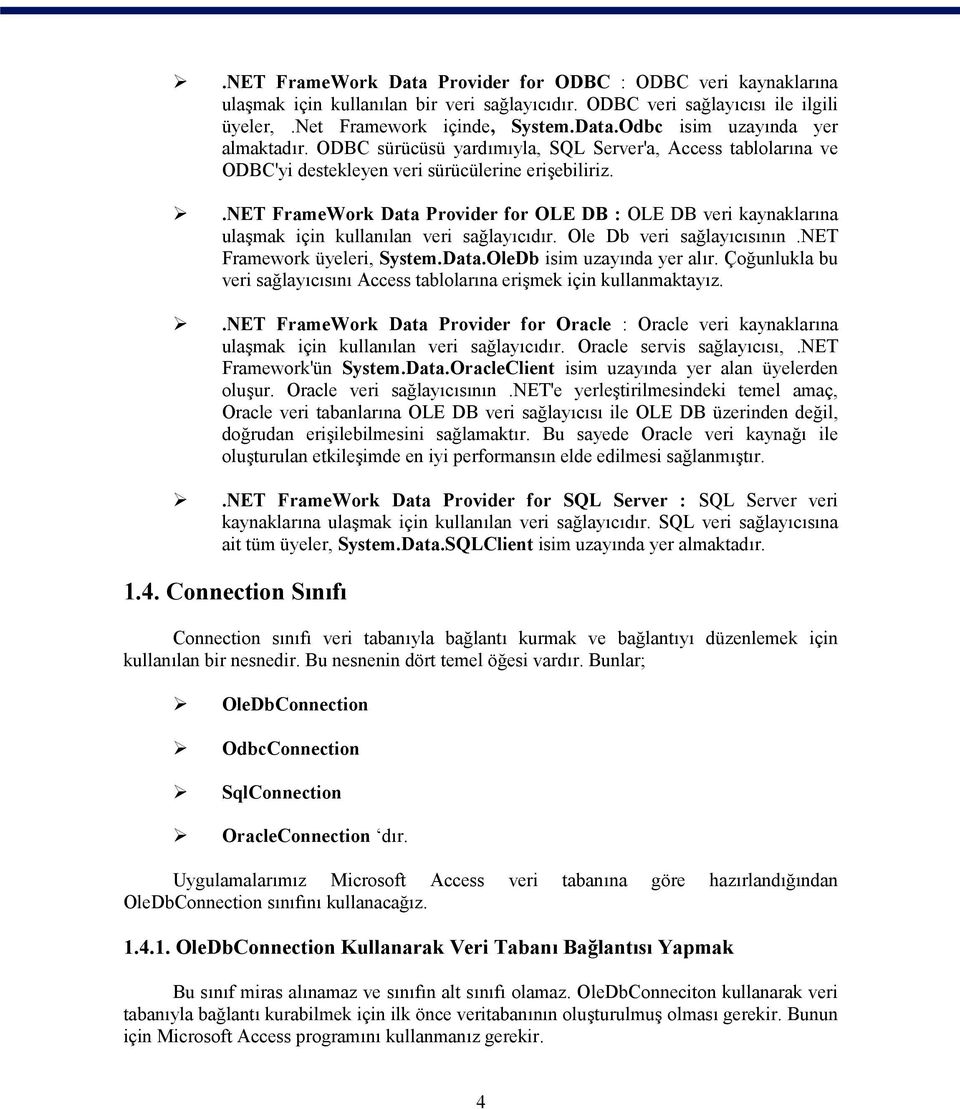
9 Veri tabanıyla bağlantı işlemini bir örnekle açıklayalım. Örnek Örneğimizde bir telefon rehberi veri tabanıyla bağlantı yapalım. Access veri tabanında telefon rehberi için gerekli olan alanları (ad, soyad, adres, telefon) oluşturarak bu alanlara kayıt girilmiş olsun. Tablodaki bir alanı birincil anahtar olarak belirlemeniz gerekir. Resim 1.1 : Veri tabanındaki alanlar Access da veri tabanı oluşturulduktan sonra bağlantının gerçekleşip gerçekleşmediğini bir konsol uygulamasıyla test edelim. Bir konsol uygulaması başlatın ve aşağıdaki kodları Main() nesnesine yazın. OleDbConnection sınıfını kullanabilmek için System isim uzayında bulunan Data.OleDb isim uzayını projenize eklemeniz gerekmektedir. Daha sonra bağlantıda kullanılacak veri sağlayıcısını ve veri tabanını string bir değişkene (dosya) aktarmanız gerekmektedir. string dosya="provider=microsoft.jet.oledb.4.0;data 5
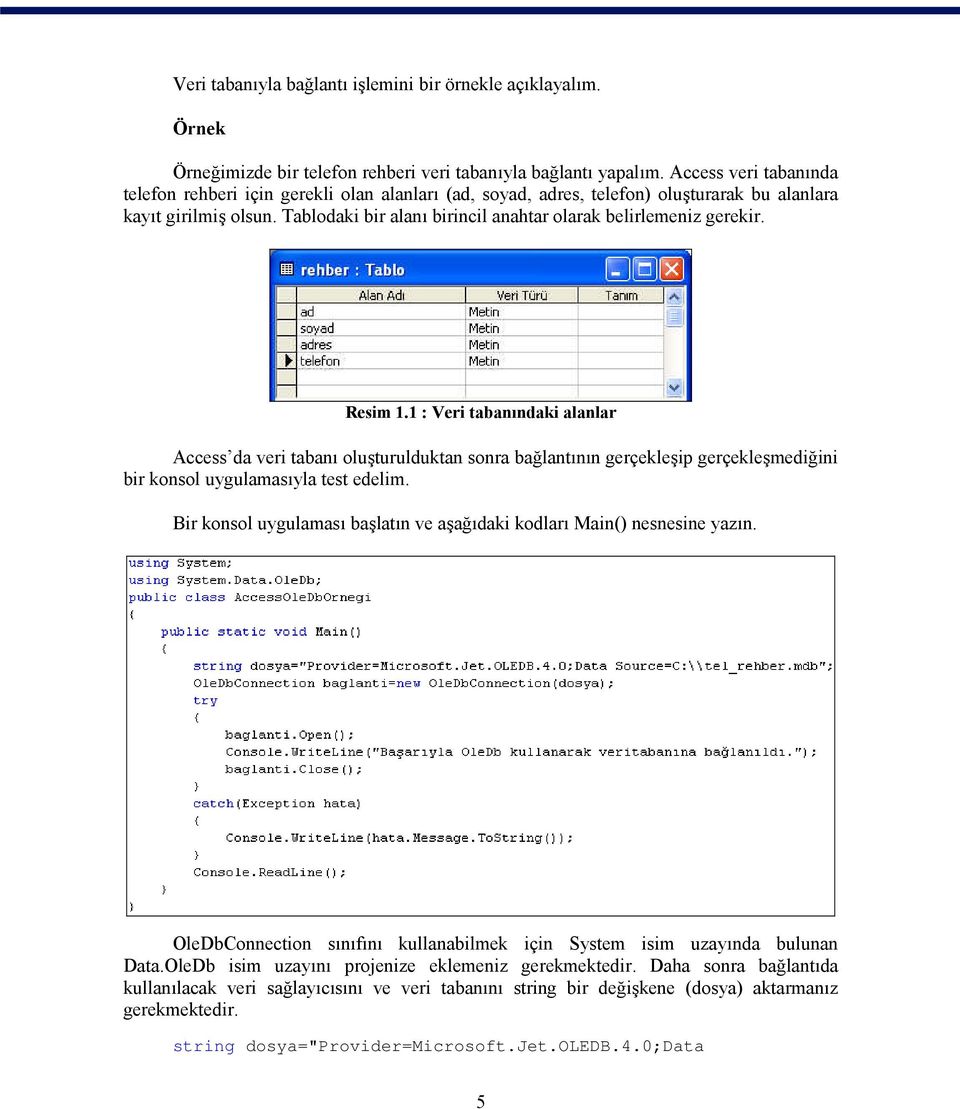
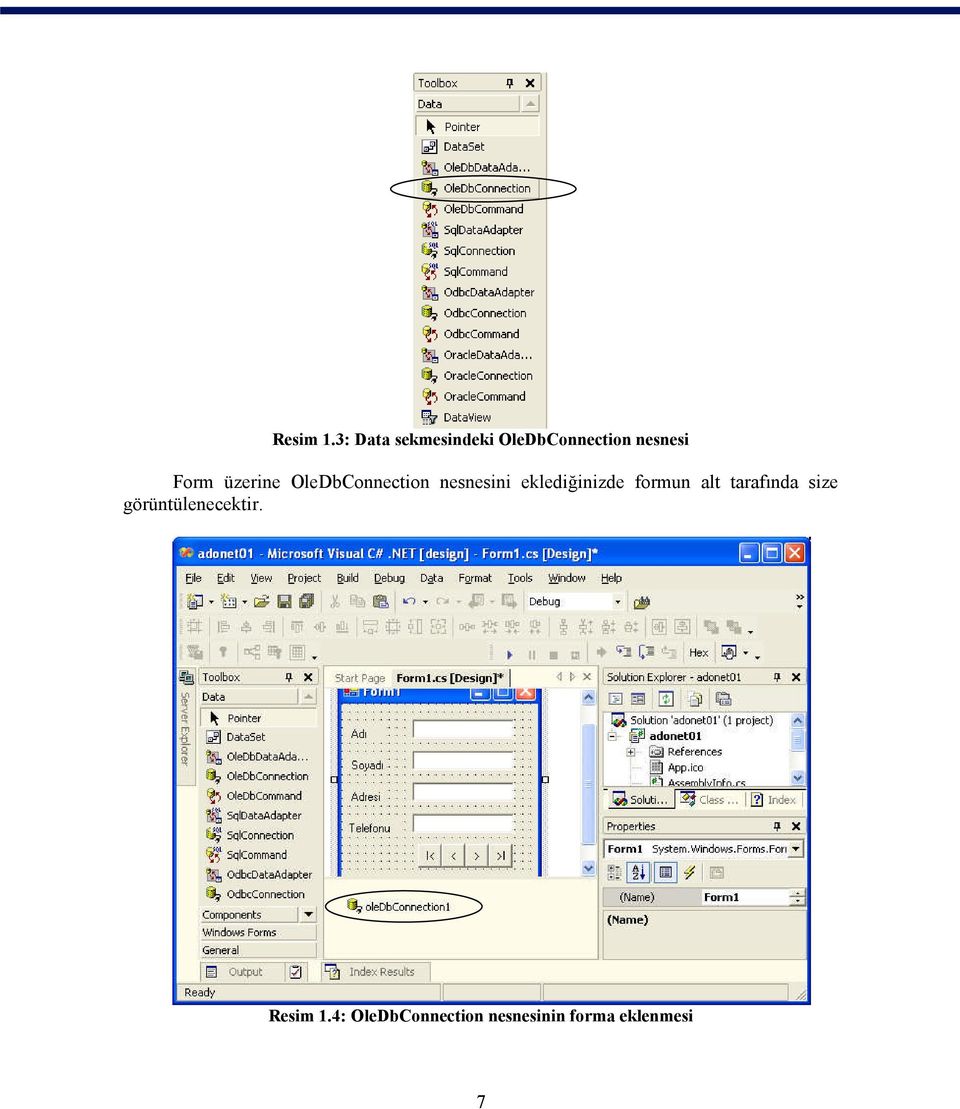
10 Source=C:\\tel_rehber.mdb"; OleDbConnection baglanti=new OleDbConnection(dosya); OleDbConnection sınıfından yeni bir nesneyi string değişkene göre oluşturduktan sonra artık veri tabanıyla bağlantıyı gerçekleştirmiş olursunuz. Gerçekleşen bağlantıyı açmak için Open () metodu kullanılmaktadır. Open () metodunu OleDbConnection sınıfından oluşturduğunuz baglanti adlı nesneyle kullanmanız gerekmektedir. baglanti.open(); Konsoldan bir mesaj vererek bağlantının açılıp açılmadığını anlayabiliriz. Console.WriteLine("Başarıyla OleDb kullanarak veri tabanına bağlanıldı."); Sonra açık olan bağlantıyı Close () metoduyla kapatmanız gerekecektir. baglanti.close(); Bağlantı sırasında oluşabilecek hataları engellemek için bu kodları try bloğunda yazmanız gerekir. Hata oluşması durumunda da catch bloğuna ilgili mesajın yazdırılmasını sağlayabilirsiniz. catch(exception hata) { Console.WriteLine(hata.Message.ToString()); } Bu işlemlerin ardından uygulamanızı çalıştırdığınızda ekran görüntüsü aşağıdaki gibi olacaktır. Resim 1.2: Veri tabanı bağlantısının gerçekleştiğini gösteren mesajdır OleDbConnection sınıfını kullanarak veri tabanı bağlantısı yapmanın bir başka yolu daha vardır. Bu da kullanacağınız forma OleDbConnection nesnesini ekleme yöntemidir. Form a OleDbConnection nesnesi eklemek için ToolBox taki Data sekmesinden OleDbConnection nesnesini tıklatarak form üzerine yerleştirmeniz gerekecektir. 6
11 Resim 1.3: Data sekmesindeki OleDbConnection nesnesi Form üzerine OleDbConnection nesnesini eklediğinizde formun alt tarafında size görüntülenecektir. Resim 1.4: OleDbConnection nesnesinin forma eklenmesi 7
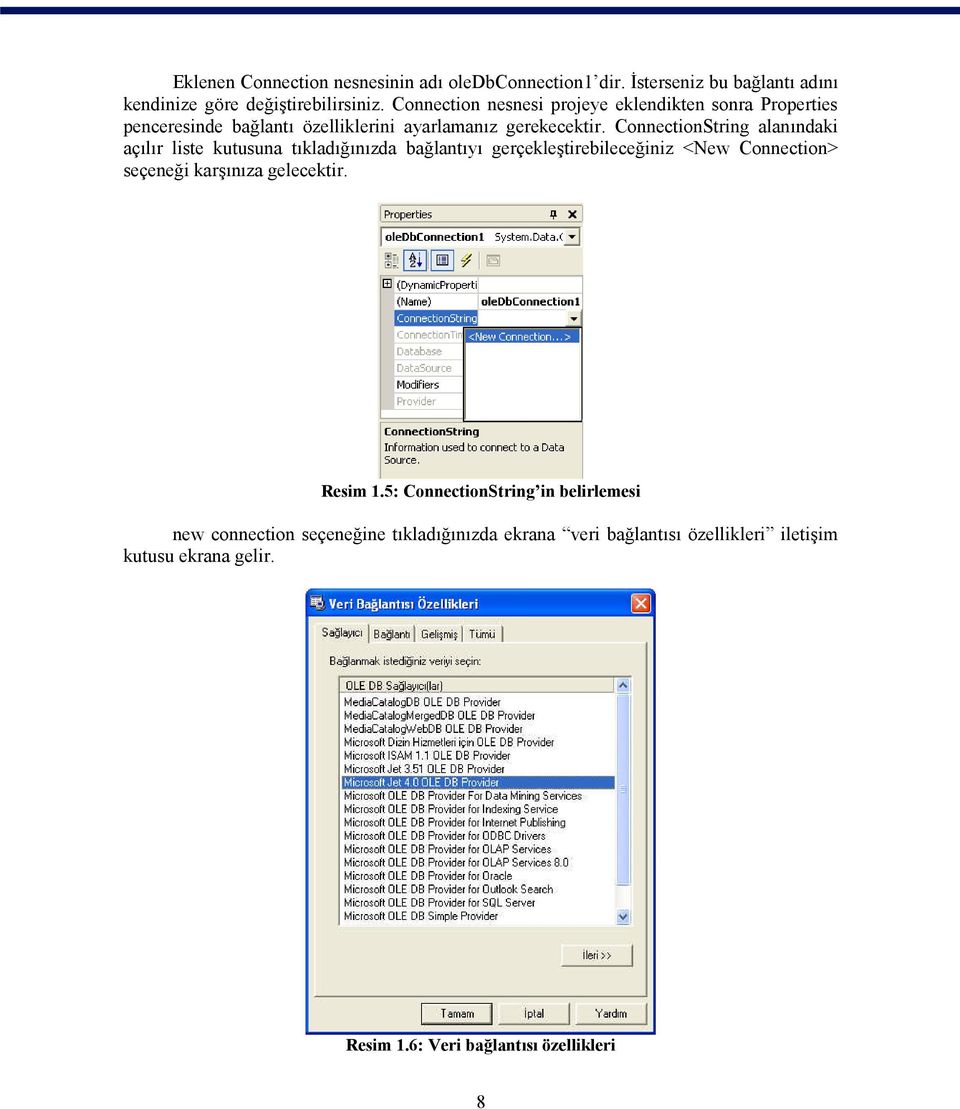
12 Eklenen Connection nesnesinin adı oledbconnection1 dir. İsterseniz bu bağlantı adını kendinize göre değiştirebilirsiniz. Connection nesnesi projeye eklendikten sonra Properties penceresinde bağlantı özelliklerini ayarlamanız gerekecektir. ConnectionString alanındaki açılır liste kutusuna tıkladığınızda bağlantıyı gerçekleştirebileceğiniz <New Connection> seçeneği karşınıza gelecektir. Resim 1.5: ConnectionString in belirlemesi new connection seçeneğine tıkladığınızda ekrana veri bağlantısı özellikleri iletişim kutusu ekrana gelir. Resim 1.6: Veri bağlantısı özellikleri 8
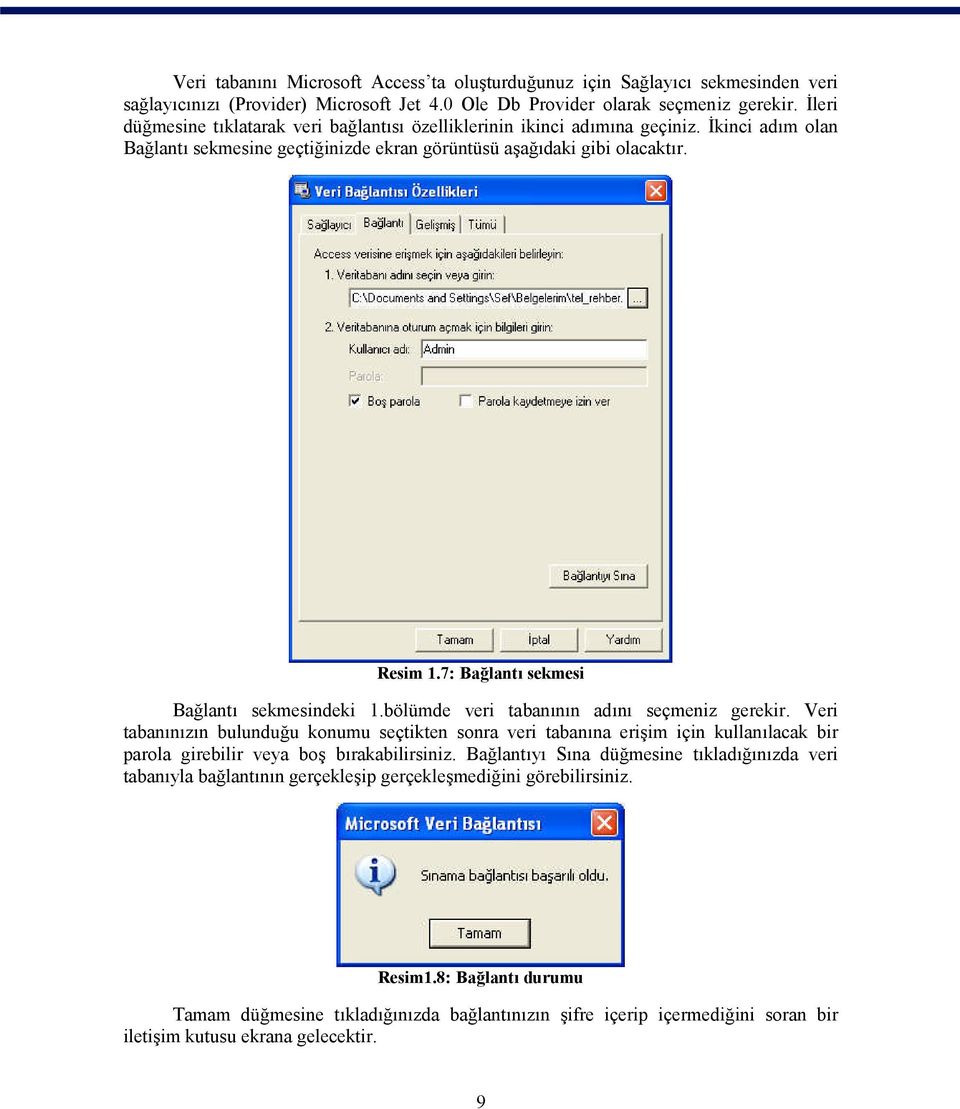
13 Veri tabanını Microsoft Access ta oluşturduğunuz için Sağlayıcı sekmesinden veri sağlayıcınızı (Provider) Microsoft Jet 4.0 Ole Db Provider olarak seçmeniz gerekir. İleri düğmesine tıklatarak veri bağlantısı özelliklerinin ikinci adımına geçiniz. İkinci adım olan Bağlantı sekmesine geçtiğinizde ekran görüntüsü aşağıdaki gibi olacaktır. Resim 1.7: Bağlantı sekmesi Bağlantı sekmesindeki 1.bölümde veri tabanının adını seçmeniz gerekir. Veri tabanınızın bulunduğu konumu seçtikten sonra veri tabanına erişim için kullanılacak bir parola girebilir veya boş bırakabilirsiniz. Bağlantıyı Sına düğmesine tıkladığınızda veri tabanıyla bağlantının gerçekleşip gerçekleşmediğini görebilirsiniz. Resim1.8: Bağlantı durumu Tamam düğmesine tıkladığınızda bağlantınızın şifre içerip içermediğini soran bir iletişim kutusu ekrana gelecektir. 9
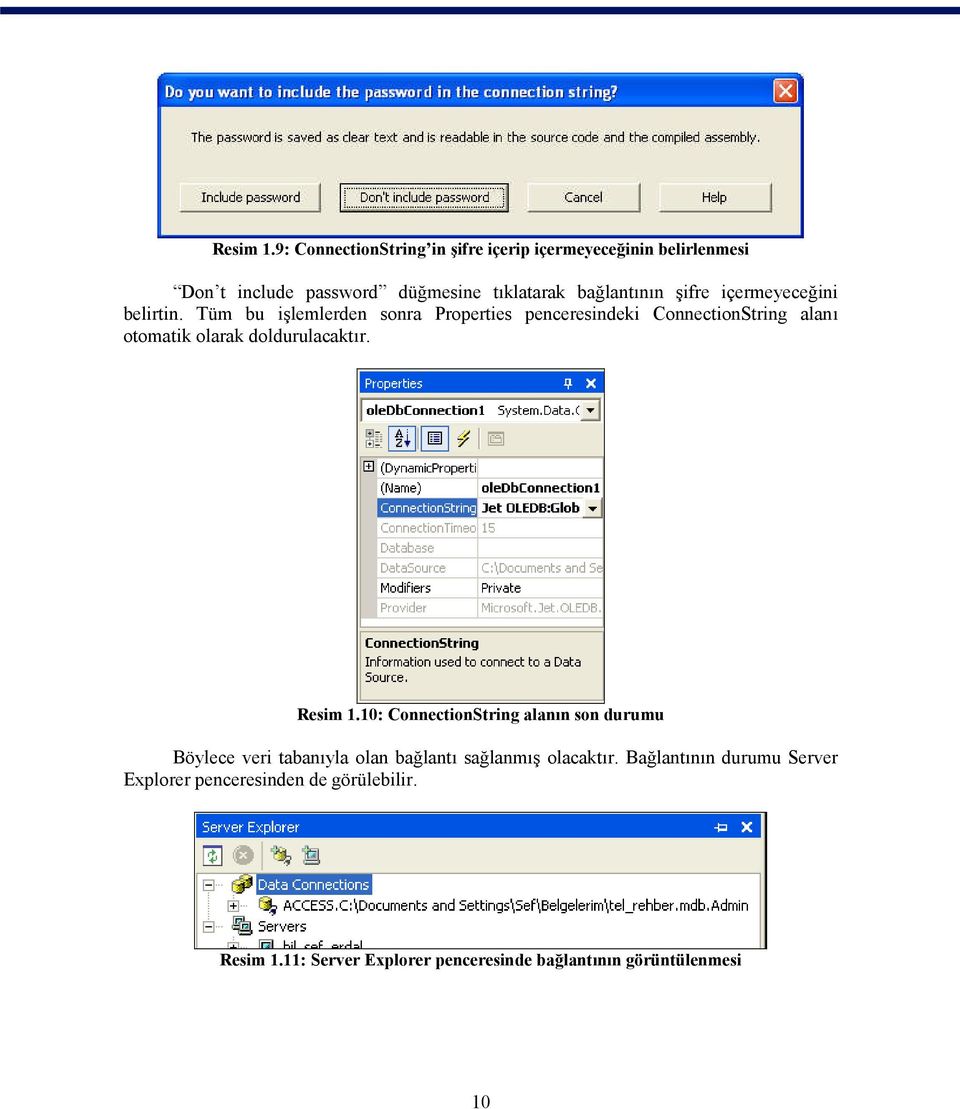
14 Resim 1.9: ConnectionString in şifre içerip içermeyeceğinin belirlenmesi Don t include password düğmesine tıklatarak bağlantının şifre içermeyeceğini belirtin. Tüm bu işlemlerden sonra Properties penceresindeki ConnectionString alanı otomatik olarak doldurulacaktır. Resim 1.10: ConnectionString alanın son durumu Böylece veri tabanıyla olan bağlantı sağlanmış olacaktır. Bağlantının durumu Server Explorer penceresinden de görülebilir. Resim 1.11: Server Explorer penceresinde bağlantının görüntülenmesi 10
15 1.5. SQL Deyimleri SQL (Structred Query Language), veritabanları için geliştirilmiş standart bir dildir. Veri tabanından verinin elde edilmesini, veri eklenmesini, veri silinmesini ve veri sorgulanmasını yöneten bir dildir. Bütün veri tabanı programlarında kullanılır SQL in Temel İfadeleri SELECT Deyimi Veri tabanından veri elde etmek için kullanılır. İstenen koşullara göre uygun verilerin getirilmesi sağlanabilir. Örnek SELECT * FROM rehber şeklindeki yazım rehber tablosundaki bütün verilerin elde edilmesini sağlar. SELECT ad FROM rehber ifadesiyle, rehber tablosundaki sadece ad alanının bilgilerinin elde edilmesini sağlar. SELECT * FROM rehber WHERE ad= Ali ifadesiyle, ad alanındaki Ali ismindeki tüm kayıtların elde edilmesini sağlar. SELECT * FROM rehber WHERE ad= Ali ORDER BY ad ASC Verilen koşullara göre sütundaki bilgileri artan (ASC) ya da azalan (DESC) sırada ekrana getirir. WHERE ile oluşturulan koşul ifadelerinde mantıksal operatörler de kullanılabilir (and, or,not). SELECT * FROM rehber WHERE ad LIKE *al Koşul değerlerini tam olarak değil seçimlik olarak kullanabiliriz. Koşul değeri sonunda al olan fakat öncesinde farklı karakterleri olan bir ismi belirtmek için kullanılır. INSERT Deyimi Veri tabanına yeni bir kayıt eklemek için kullanılır. INSERT INTO rehber (ad,soyad) VALUES ( Ceylin, Yılmaz ) şeklindeki ifadeyle rehber tablosunun ad ve soyad alanlarına yeni değerler ekler. 11
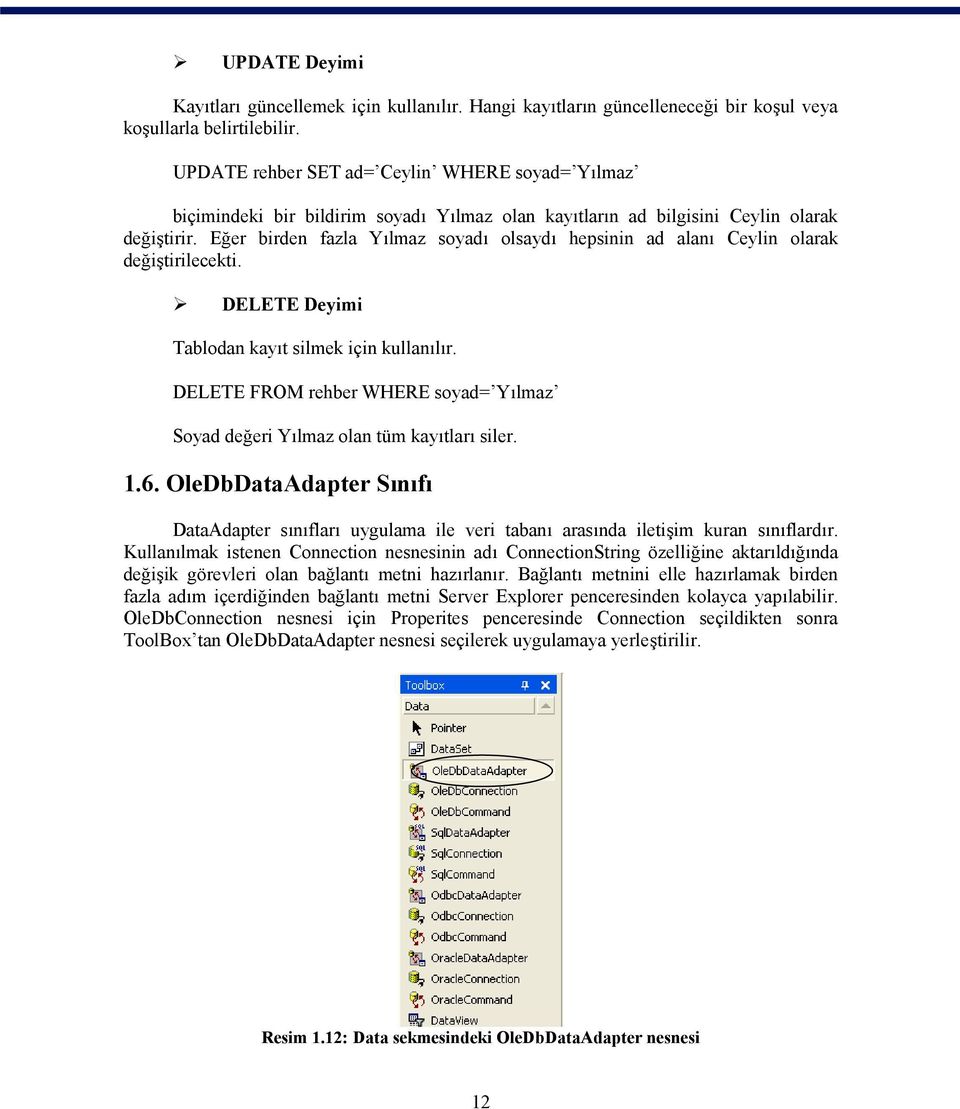
16 UPDATE Deyimi Kayıtları güncellemek için kullanılır. Hangi kayıtların güncelleneceği bir koşul veya koşullarla belirtilebilir. UPDATE rehber SET ad= Ceylin WHERE soyad= Yılmaz biçimindeki bir bildirim soyadı Yılmaz olan kayıtların ad bilgisini Ceylin olarak değiştirir. Eğer birden fazla Yılmaz soyadı olsaydı hepsinin ad alanı Ceylin olarak değiştirilecekti. DELETE Deyimi Tablodan kayıt silmek için kullanılır. DELETE FROM rehber WHERE soyad= Yılmaz Soyad değeri Yılmaz olan tüm kayıtları siler OleDbDataAdapter Sınıfı DataAdapter sınıfları uygulama ile veri tabanı arasında iletişim kuran sınıflardır. Kullanılmak istenen Connection nesnesinin adı ConnectionString özelliğine aktarıldığında değişik görevleri olan bağlantı metni hazırlanır. Bağlantı metnini elle hazırlamak birden fazla adım içerdiğinden bağlantı metni Server Explorer penceresinden kolayca yapılabilir. OleDbConnection nesnesi için Properites penceresinde Connection seçildikten sonra ToolBox tan OleDbDataAdapter nesnesi seçilerek uygulamaya yerleştirilir. Resim 1.12: Data sekmesindeki OleDbDataAdapter nesnesi 12
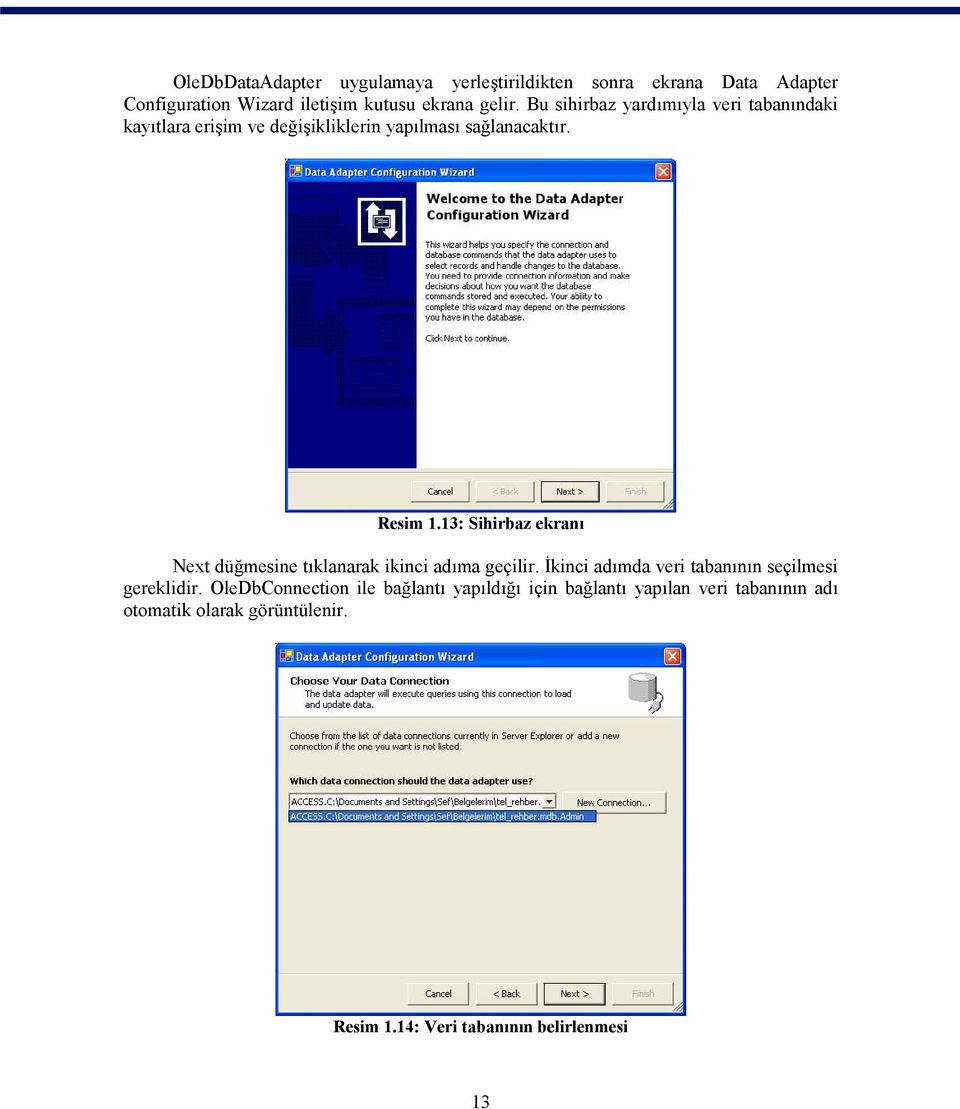
17 OleDbDataAdapter uygulamaya yerleştirildikten sonra ekrana Data Adapter Configuration Wizard iletişim kutusu ekrana gelir. Bu sihirbaz yardımıyla veri tabanındaki kayıtlara erişim ve değişikliklerin yapılması sağlanacaktır. Resim 1.13: Sihirbaz ekranı Next düğmesine tıklanarak ikinci adıma geçilir. İkinci adımda veri tabanının seçilmesi gereklidir. OleDbConnection ile bağlantı yapıldığı için bağlantı yapılan veri tabanının adı otomatik olarak görüntülenir. Resim 1.14: Veri tabanının belirlenmesi 13
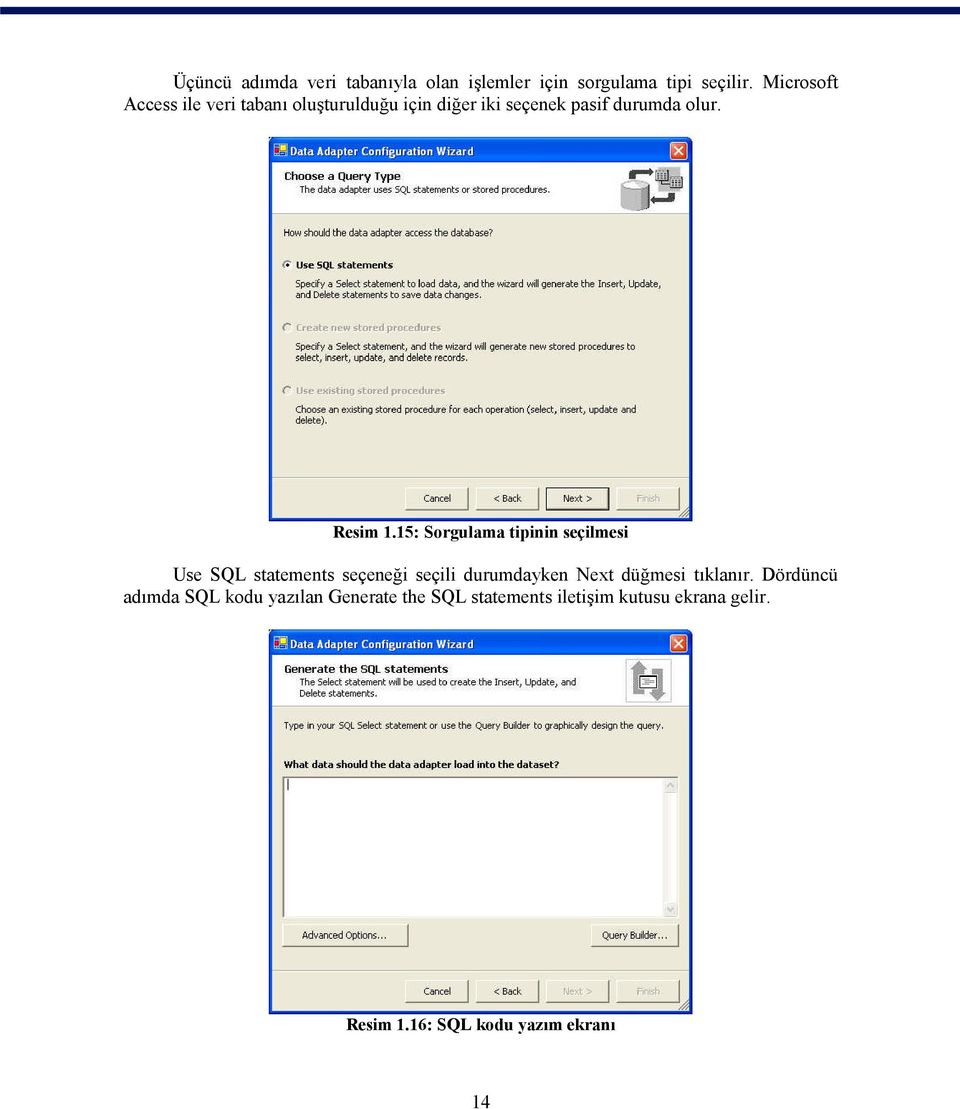
18 Üçüncü adımda veri tabanıyla olan işlemler için sorgulama tipi seçilir. Microsoft Access ile veri tabanı oluşturulduğu için diğer iki seçenek pasif durumda olur. Resim 1.15: Sorgulama tipinin seçilmesi Use SQL statements seçeneği seçili durumdayken Next düğmesi tıklanır. Dördüncü adımda SQL kodu yazılan Generate the SQL statements iletişim kutusu ekrana gelir. Resim 1.16: SQL kodu yazım ekranı 14
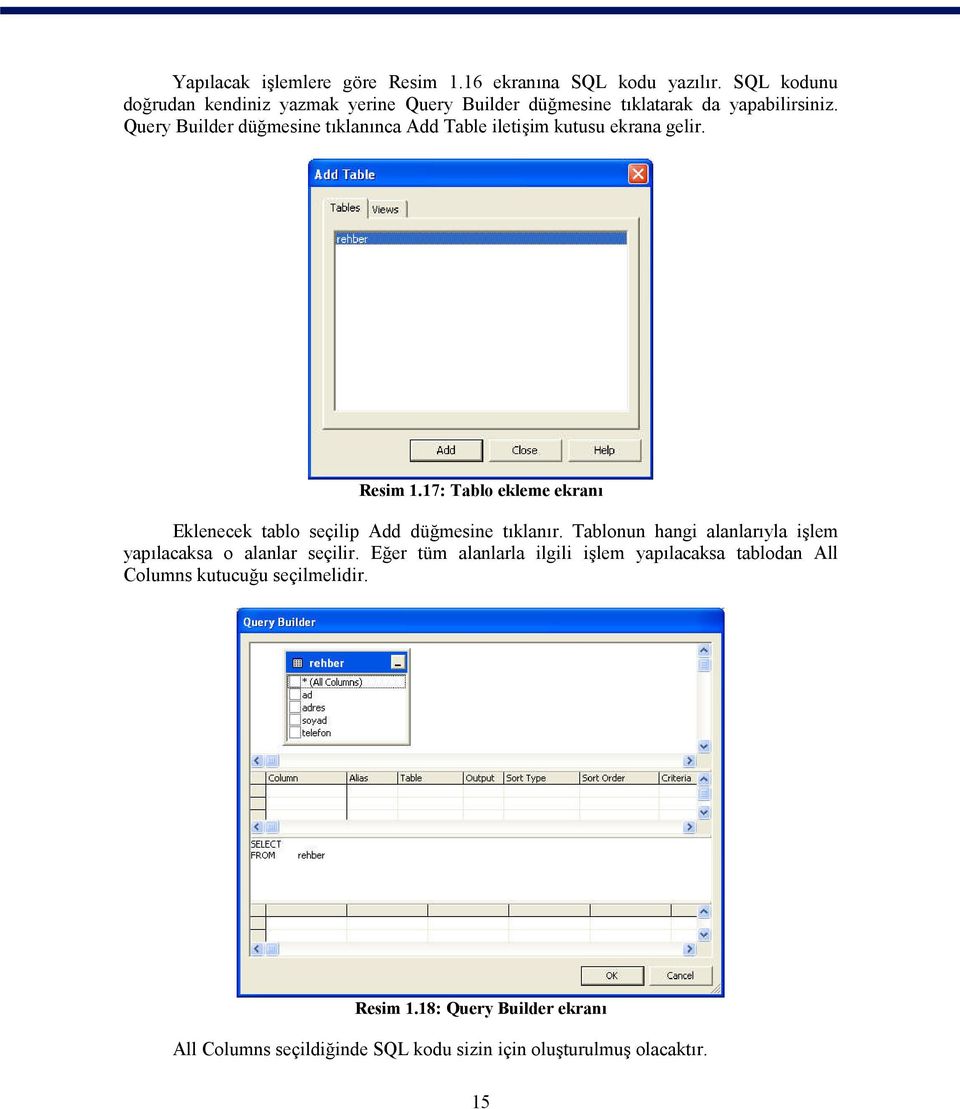
19 Yapılacak işlemlere göre Resim 1.16 ekranına SQL kodu yazılır. SQL kodunu doğrudan kendiniz yazmak yerine Query Builder düğmesine tıklatarak da yapabilirsiniz. Query Builder düğmesine tıklanınca Add Table iletişim kutusu ekrana gelir. Resim 1.17: Tablo ekleme ekranı Eklenecek tablo seçilip Add düğmesine tıklanır. Tablonun hangi alanlarıyla işlem yapılacaksa o alanlar seçilir. Eğer tüm alanlarla ilgili işlem yapılacaksa tablodan All Columns kutucuğu seçilmelidir. Resim 1.18: Query Builder ekranı All Columns seçildiğinde SQL kodu sizin için oluşturulmuş olacaktır. 15
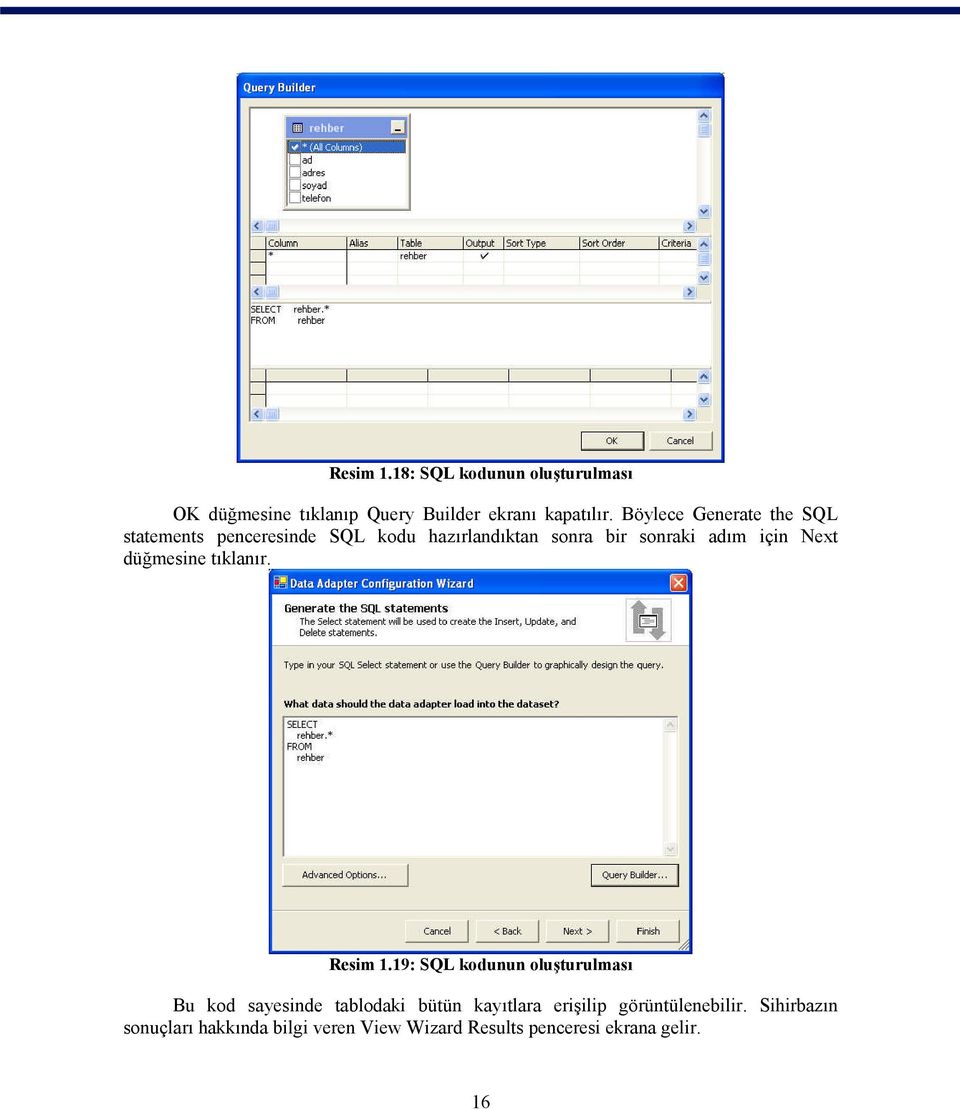
20 Resim 1.18: SQL kodunun oluşturulması OK düğmesine tıklanıp Query Builder ekranı kapatılır. Böylece Generate the SQL statements penceresinde SQL kodu hazırlandıktan sonra bir sonraki adım için Next düğmesine tıklanır. Resim 1.19: SQL kodunun oluşturulması Bu kod sayesinde tablodaki bütün kayıtlara erişilip görüntülenebilir. Sihirbazın sonuçları hakkında bilgi veren View Wizard Results penceresi ekrana gelir. 16
21 Resim 1.20: Sihirbaz sonuçlarının görünümü Data Adapter Wizard ile ilgili tablodaki kayıtları görüntülemek, kayıt girmek, silmek ve yapılan değişiklikleri tabloya aktarmak için gereken SQL kodlarını otomatik olarak hazırlanmış olur. Hazırlanan görebilirsiniz. SQL kodlarını OleDbDataAdapter in Properties penceresinde Resim 1.21: SQL komutlarının Properties penceresinde görüntülenmesi 17
22 Hazırlanan OleDbDataAdapter nesnesinin özelliklerini değiştirmek için fareyle sağ tıklanınca açılan kısa yol menüsünden Configure Data Adapter komutu veya Properties penceresinin alt kısmındaki Configure Data Adapter linki tıklanır. Data Adapter nesnesiyle elde edilecek bilgiler Properties penceresindeki Preview Data linki tıklanarak görülebilir. Resim 1.22: Verilerin görüntülenmesi 1.7. Dataset Nesnesi Access veri tabanıyla işlem yapılırken DataSet nesnesine gerek vardır. Dataset nesnesi OleDbDataAdapter kontrolü ile hazırlanır. Properties penceresindeki Generate Dataset linkine tıkladığınızda Generate Dataset iletişim kutusu ekrana gelir. Resim 1.23: Generate Dataset iletişim kutusu 18
23 Dataset nesnesine istenilen bir isim yazılıp ya da varolan isim kabul edilerek OK düğmesine tıklanır. Dataset nesnesi formun altına yerleşmiş olur. Dataset nesnesi seçiliyken Properties penceresinden istenilen özellikleri değiştirilebilir. Dataset nesnesine aktarılan tablonun elemanları hakkında bilgi edinmek isterseniz fare tuşuyla açılan kısayol menüsünden Dataset Properties komutu veya Properties penceresi altındaki Dataset Properties linki tıklanır. Resim 1.24: Dataset özellikleri penceresi DataAdapter ile bilgiler Dataset e aktarılırken Fill() metodundan yararlanılır. Formun Load () metoduna aşağıdaki kodları yazarsanız ilgili tablonun içeriği Dataset nesnesine aktarılır. Böylece Dataset te rehber adında bir DataTable nesnesi hazırlanmış olur. Bundan sonra Dataset nesnesindeki kayıtları istediğiniz şekilde kullanabilirsiniz. 19
24 Örnek Bu adımdan sonra forma dört adet text kutusu, dört adet label ve verilerin arasında dolaşabilmek için de 4 adet Command düğmesi ekleyin. Resim 1.25: Form tasarımı Birinci text kutusunu seçili durumdayken ToolBox taki DataBindings alanındaki açılır liste kutusuna tıklayın. Oluşturulan Dataset içerisindeki tablo alanları size listelenecektir. Resim 1.26: DataBindings text alanı Birinci text kutusu için bu işlemi gerçekleştirdiğimizden tablo alanlarından ad alanını tıklatın. Artık birinci text kutusu Dataset yardımıyla ad alanıyla ilişkilendirilmiş olur. Diğer text kutuları için de aynı işlemleri yaparak ilgili alanları seçin. Uygulamayı çalıştırdığınızda (F5) tablodaki alanlara girilmiş kayıtlar form üzerinde görüntülenecektir. Resim 1.27: Verilerin form üzerinde görüntülenmesi 20
25 Form üzerine yerleştirilen Command düğmelerinin bu aşamada bir etkisi bulunmamaktadır. Bu düğmelerin de aktif olabilmesi için veri bağlama işleminin gerçekleştirilmiş (DataBindings) olması gerekir. DataBindings, bir nesnenin bir çok özelliğine veri bağlaması yapılması işlemini yöneten nesnedir. Şimdi, formdaki Command düğmelerinin aktif olabilmesi için şu kod satırlarını yazmak gerekmektedir. button1 button2 button3 button4 Resim 1.28 : Komut (hareket) düğmeleri Bunun sonucunda tablodaki veriler arasında kolayca dolaşılır. Ancak hangi verinin kaçıncı eleman olduğunu ve tabloda toplam kaç kayıtın olduğunu görmek mümkün değildir. Aktif kaydın numarasını ve tabloda toplam kaç kayıtın olduğunu görmek için komut düğmelerinin arasına bir text kutusu daha ekleyin. Resim 1.29: Komut düğmeleri arasına text kutusunun yerleştirilmesi 21
26 Eklenen text kutusunu adı textbox5 olacaktır. Beşinci text kutusunda aktif kaydı ve toplam kaydı görebilmek için kayit_goster() isimli bir metod oluşturmanız gerekecektir. Kayıtları görebilmek için oluşturulan kayit_goster() metodunda iki adet değişken kullanılmıştır. Birinci değişken olan kayit_no, o anda gösterilen aktif kaydın numarasını göstermektedir. Kayıtlar veri tabanında tutulurken kayıt numarası 0 (sıfır) dan başlamaktadır. Kayıt numarasını 0 olarak görmek istemediğimiz için Position deyimini 1 artırmak gerekmektedir. İkinci değişken olan toplam_kayit değişkeni de tabloda bulunan tüm kayıtların sayısını verecektir. Bu da Rows deyiminin Count özelliğiyle elde edilir. Son olarak beşinci text kutusuna bu iki değişkeni yazdırdıktan sonra aktif kaydın numarasını ve toplam kayıt sayısını text kutusunda görüntüleyebilirsiniz. Ancak bu metodun yani kayit_goster() metodunun işletilmesi için Form1_Load() metoduna kayit_goster() metodunu dahil etmek gerekir. Bu işlem formun çalıştırıldığı anda ilk kayıtın numarasını ve toplam kayıt sayısını verecektir. Yani bir başka kayıta gidildiğinde kayıt numarası değişmeyecektir. Son olarak da kayit_goster() metodunu komut düğmelerinin Click() metoduna ekleyerek bu sorunu halletmiş olursunuz. 22
27 Dataset nesnesini kullanarak tabloya yeni veri girebilir, silebilir ve verileri güncelleyebilirsiniz. Bunun için form üzerine dört adet Command düğmesi daha ekleyiniz. Resim 1.30: Ekle, sil, vazgeç ve güncelle düğmelerinin eklenmesi Bu komut düğmeleri aracılığıyla tabloya yeni bir kayıt ekleyebilecek, bir kaydı silebilecek, yapılan işlemden vazgeçebilecek ve kayıtları güncelleyebileceksiniz. button5 button6 button7 button8 Resim 1.31: Forma yeni eklenen komut düğmeleri 23
28 Beşinci komut düğmesindeki AddNew() metoduyla tabloya yeni bir kaydın eklenmesi sağlanır. Focus() metodu ise baş tarafında belirtilen nesnenin aktif nesne olmasını sağlar. Altıncı komut düğmesinde, aktif kaydın numarası kayno değişkenine aktarılarak RemoveAt() metoduyla tablodan silinir. Aktif kaydın silinmesinin ardından Position, bir önceki kayıta konumlandırılır. Aktif kaydı düzenleme işlemi EndCurrentEdit() metoduyla sonlandırılır ve OleDbDataAdapter in Update() metoduyla da Dataset güncellenmiş olur. Yedinci komut düğmesinde, mevcut düzenleme işleminden çıkılması CancelCurrentEdit() metoduyla sağlanır. Böylece kayıtta yapılan değişiklik veya yeni bir kaydın girilmesi işlemi sonlandırılmış olur. Sekizinci komut düğmesinde ise aktif kaydı düzenleme işlemi EndCurrentEdit() metoduyla sonlandırılır ve OleDbDataAdapter in Update() metoduyla da Dataset güncellenmiş olur Command Sınıfı SQL deyimlerini temsil eden bir sınıftır. SQL komutları Command nesneleri sayesinde işletilmektedir. Ado.Net teki Command sınıfları şunlardır. OleDbCommand OdbcCommand SqlCommand 24
29 OracleCommand Command Nesnesi Oluşturmak Command nesnesi oluşturma işlemini bir örnekle açıklayacak olursak Command nesnesi oluşturmak için forma bir OleDbConnection nesnesinin yerleştirilmiş olması gerekir. Resim 1.32: OleDbConnection nesnesinin eklenmesi Form a OleDbConnection nesnesini yerleştirdikten sonra Properties penceresinde Connection nesnesinin ConnectionString özelliğine daha önce Server Explorer penceresinin üst kısmında Data Connections kısmında tanımlı bağlantı bilgileri aktarılır. Resim 1.33: ConnectionString in belirlenmesi ToolBox tan OleDbCommand nesnesi projeye eklenir. 25
30 Resim 1.34: Command nesnesinin forma eklenmesi Command nesnesinin Connection özelliğiyle bağlantı seçimi yapılır. Properties penceresinde Connection özelliğine ait liste kutusu açılarak yeni bir Connection hazırlanır veya mevcut Connection nesnelerinden biri seçilir. Resim 1.35: Conection seçimi Bu işlemden sonra CommandType özelliğiyle komutun tipi seçilir. Bu özellik başlangıçta Text seçeneğini içerir. 26
31 Resim 1.36: Tip seçimi Command nesnesinin CommandType özelliğine TableDirect seçeneği aktarılırsa kod yazmadan tablolar üzerinde işlem yapılabilir. Command nesnesiyle SQL kodunu Properties penceresinde doğrudan CommandText özelliğine aktarabilir veya bu özelliğe ait düğmeyi tıklatarak Query Builder penceresini açabilirsiniz. Query Builder çalıştırıldığında ekrana Add Table iletişim kutusu gelir ve tablo seçiminin yapılması istenir. Resim 1.37: Query Builder penceresi Query Builder başlangıçta SELECT deyimini içeren SQL kodu hazırlanmak istendiğini varsayar. İçinde INSERT INTO veya DELETE deyimleri olan SQL kodu kullanmak istenirse sağ tıkla açılan menüden sorgu tipi seçilebilir. 27
32 Resim 1.38: Sorgu tipinin belirlenmesi Sadece belirli kayıtları okutmak istediğinizde WHERE deyimini SELECT deyiminin yanına yazmak yerine Criteria sütununa kriteri yazabilirsiniz. Örneğin, ad= Ceylin Resim 1.39: Kriter belirleme OK düğmesine tıkladığınızda hazırlanan SQL kodu OleDbCommand nesnesinin CommandText özelliğine aktarılır. Resim 1.40 : SQL kodunun CommandText e aktarılması 28
33 SQL kodu yazılan Command nesnesi işletildiğinde ilgili tablonun belirtilen kritere uyan kayıtlarını geriye gönderir. Geri gönderilen satırları DataSet veya DataReader nesnesine aktarabilirsiniz. Şu ana kadar yapılan işlemlerin sonuç ekranı DataReader konusunun örneğinde yer almaktadır DataReader Sınıfları Veri okumak için kullanılırlar. Veri tabanı içerisindeki kayıtları herhangi bir tabloya aktarmadan direkt olarak okuyan sınıflardır. Bu yolla nesneleri okumak daha hızlı ve performanslıdır. Bu sınıflar verileri sadece ileriye doğru okurlar. Bu sınıflar aşağıdaki gibidir. OleDbDataReader OdbcDataReader SqlDataReader OracleDataReader OleDbDataReader Sınıfı OleDbConnection gibi bu sınıf da miras alınamaz ve sınıfın alt sınıfı olamaz. Mevcut bilgilerde değişiklik yapılmayacaksa OleDbDataReader nesnesi kullanılır. OleDbDataReader kullanımını, Command sınıfı örneğinin devamı olacak şekilde açıklayalım. Örnek Çalışmakta olduğumuz tel_rehber.mdb veri tabanındaki rehber tablosunun verilerini form üzerinde görüntüleyecek şekilde formunuza dört adet label nesnesi ve dört adet textbox nesnesi yerleştiriniz. Resim 1.41: Formun tasarlanması Formu tasarladıktan sonra, verilerin text kutusuna getirilmesi için formunuzun Load() metoduna aşağıdaki kodları yazınız. 29
34 Projenizin en başına, oledbconnection nesnesini kullanabilmek için using System.Data.OleDb; yazmayı unutmayınız. Form1_Load() metodunda ilk önce OleDbDataReader sınıfından bir nesne oluşturmuştur. OleDbDataReader okuyucu; Forma eklediğimiz Command nesnesinin CommandText özelliğine de SQL kodu yazılmıştır. oledbcommand1.commandtext="select * FROM rehber"; Eklenen oledbconnection nesnesini Open() deyimi ile açılarak bağlantı sağlanmıştır. oledbconnection1.open(); oledbcommand1 nesnesinin ExecuteReader() metoduyla tablodaki tüm bilgilere erişilip bu bilgiler OleDbDataReader sınıfından oluşturulan okuyucu nesnesine aktarılmıştır. ExecuteReader() metodu Command nesnesiyle oluşturulan komutu çalıştırıp geriye dönen sonuçları okumak için kullanılır. okuyucu=oledbcommand1.executereader(); while döngüsü oluşturularak tablodaki tüm bilgilere erişim sağlanıp forma eklediğiniz text kutularına bilgilerin yazılması sağlanmıştır. Bilgilere erişimde kullanılan GetString() metodu, DataReader nesnesinden string tipteki bilgileri okumak için kullanılır. DataReader nesnesinden istenilen tipteki bilgileri okumak için GetChar(), GetBoolean() ve GetInt32() metotlarını da kullanabilirsiniz. while(okuyucu.read()) { textbox1.text=okuyucu.getstring(0); textbox2.text=okuyucu.getstring(1); 30
35 textbox3.text=okuyucu.getstring(2); textbox4.text=okuyucu.getstring(3); } Tüm bu işlemlerin ardından uygulamanızı çalıştırdığınızda tablodaki kayıt size gösterilecektir. Resim 1.42: Kaydın görüntülenmesi Formda son kayıt gösterilmiştir. Tablodaki diğer kayıtları da görebilmek için daha önce anlatılmış olan veriler arasında hareketi sağlayan DataBindings () metodunu kullanabilirsiniz. Bunun için formunuza komut düğmeleri ekleyip, Click() metodlarını uygun şekilde yazmanız gerekir (Resim 1.28). Ayrıca, CommandText özelliğine yazılan SQL koduna WHERE komutunu ekleyerek şartınıza bağlı olan veriyi görüntüleyebilirsiniz. oledbcommand1.commandtext="select ad='ceylin'"; * FROM rehber WHERE Bu şekildeki yazımla adı Ceylin olan kayıt text kutularında size gösterilecektir. Örnek oledbcommand ve OleDbDataReader nesnesinin kullanımını bir konsol uygulaması ile gösterelim. Yine aynı veri tabanındaki bilgileri kullanarak konsola yazdıralım. 31
36 Uygulamayı çalıştırdığınızda aşağıdaki ekran görüntüsünü elde edeceksiniz. Resim 1.43: Konsol uygulamasının ekran görüntüsü Veri Görüntüleme (DataView) Nesnesi Veri tabanındaki bilgileri görüntülemek için kullanılırlar. Microsoft Access programındaki sorgular ile benzer işleyişe sahip olan DataView sayesinde belirtilen tablo ya da tablolardan belli bilgilere kolaylıkla ulaşılabilir. Bu sayede DataSet te bulunan tabloları (DataTable) sıralayabilir, sorgulayabilir ve kayıt arayabilirsiniz. 32
37 DataView kullanımını bir örnekle açıklayalım. Örnek DataView kullanımı için yeni bir WindowsApplication oluşturunuz. Oluşturduğunuz WindowsApplication a ToolBox taki Data sekmesinden bir oledbconneciton nesnesi oluşturunuz ve ConnectionString ini hazırlayınız. Daha sonra bir oledbdataadapter nesnesi ekleyiniz. Veri tabanı olarak yine en başta oluşturduğunuz tel_rehber.mdb veri tabanını kullanınız. oledbdataadapter nesnesini de ekledikten sonra Properties penceresindeki Generate DataSet linkini tıklayarak DataSet i hazırlayınız. Resim 1.44: Formun hazırlanması Proje çalıştırıldığında oledbdataadapter ile erişilen tablonun içeriğinin DataSet e aktarılması için formun Load() metodunu aşağıdaki gibi düzenleyiniz. ToolBox taki Data sekmesinden DataView nesnesini forma yerleştiriniz. 33
38 Resim 1.45: DataView nesnesinin forma yerleştirilmesi DataView nesnesinin Properties penceresindeki Table özelliğiyle DataTable nesnesinin seçimini yapınız. Resim 1.46: DataTable nesnesinin seçilmesi Table özelliğinden DataTable nesnesini ekleyerek DataView ile ilgili tablodaki bilgileri elde etmiş olursunuz. DataView nesnesinin tablodan elde ettiği bilgileri görmek için formunuza ToolBox taki Windows Forms sekmesinden bir DataGrid ekleyiniz. 34
39 Resim 1.47: Forma DataGrid nesnesinin eklenmesi DataGrid nesnesinin DataSource özelliğine DataView nesnesinin adını aktarınız. Resim 1.48: DataGrid e DataView in aktarılması Projenizi bu haliyle çalıştırdığınızda ekran görüntüsü Resim 1.49 daki gibi olacaktır. Resim 1.49: Formun çalıştırılmış hali 35
40 Ancak DataGrid de sadece belirttiğiniz bir alana göre listeleme yapmak için DataView nesnesinin RowFilter özelliğine bir sorgu yazmalısınız. Örneğin, sadece adresi İzmir olanları DataGrid de görüntülemek için RowFilter alanına adres= İzmir yazınız. Resim 1.50: RowFilter alanına sorgu yazılması Projenizi bu haliyle çalıştırdığınızda adres alanı sadece İzmir olan kayıtlar DataGrid de listelenecektir. Resim 1.51: RowFilter özelliğinin kullanılması Örneği biraz geliştirelim. Form üzerinde bir açılır liste kutusu (ComboBox) olsun ve bu listede bulunan adreslere göre bir filtreleme yapılsın. RowFilter alanına yazdığınız sorguyu siliniz ve formunuza bir ComboBox yerleştiriniz. Resim 1.52: Forma ComboBox ın yerleştirilmesi ComboBox ın Items özelliğine birkaç tane adres yazınız ve OK düğmesine tıklayınız. 36
41 Resim 1.53: ComboBox ın Items özelliğine elemanların girilmesi ComboBox ın Text özelliğini de Adres seçiniz. yazın. Proje çalıştırılıp ComboBox tan bir adres seçimi yapıldığında seçilen adresin bulunduğu kayıtın DataGrid de gösterilmesi için ComboBox ın SelectedIndexChanged() metodunun düzenlenmesi gereklidir. Bunun için ComboBox üzerinde fareyle çift tıklayınız. Açılan kod sayfasına aşağıdaki kodları yazınız. Projenizi çalıştırıp ComboBox tan bir seçim yaptığınızda DataGrid nesnesinde yaptığınız seçim size gösterilecektir. Eğer yaptığınız seçimle ilgili bir bilgi tabloda yoksa DataGrid in içeriği boş olarak geriye döndürülecektir. Resim 1.54: Seçime göre DataGrid de listeleme Sıralama (Sort) Veri tabanındaki bilgileri DataView ile görüntülerken sıralanmış olarak da listeleyebilirsiniz. Bunun için DataTable daki alan adlarını kullanmanız gerekecektir. 37
42 Bilgileri sıralamanın iki yöntemi vardır. Birinci yöntem; DataView1 in Sort özelliğini kullanmak, ikinci yöntem ise kod satırları yazarak DataView in sıralama yapmasını sağlamaktır. Sort Özelliğini Kullanmak DataView in Sort özelliğine tabloda bulunan ve sıralama yapmak istediğiniz alanın adını yazmak suretiyle sıralama yapabilirsiniz. Sıralama A dan Z ye gerçekleşecektir. Resim 1.55: Sort özelliğine tablodaki alan adının girilmesi Uygulama göreceksiniz. çalıştırıldığında bilgilerinizin adres alanına Resim 1.56: Bilgilerin sıralanmış hali 38 göre sıralandığını
43 Kod Yazarak DataView nesnesinin Sort özelliği kullanılarak bilgilerin sıralanmasını sağlayabilirsiniz. Sıralama işlemini hangi metotta yapacaksanız kod satırlarını o metodun içerisine yazmanız gereklidir. Örnek uygulamamızın sıralamasını yapacak olursak sıralamanın projenin başlatıldığı anda yapılmasını varsayalım. Bunun için, kod satırlarını formun Load() metoduna yazmak gerekir. Projenizi çalıştırdığınız anda bilgilerinizin sıralanmış olduğunu göreceksiniz DataView de Kayıt Aramak Veri tabanındaki bilgilerden istediğiniz bir kayda ulaşabilirsiniz. Bunun için kaydı aratmanız gerekecektir. DataView ile arama yapmak istiyorsanız bu nesnenin Find() metodunu kullanmanız gerekecektir. Find() metodu, aranan kaydı DataView nesnesinde bulunamazsa geriye -1 değerini döndürür. Find() metoduyla hangi alana göre arama yapılacaksa o alanı Sort() metoduyla önceden sıralamanız gerekir. Bu işlem için formunuzu aşağıdaki gibi düzenleyiniz. Resim 1.57: Formun düzenlenmiş hali Form a, arama yapmak için bir Ara düğmesi, aranacak bilgiyi girebilmeniz için de bir Text kutusu ekleyiniz. Arama işlemi sonucunda bulunan bilgilerin gösterilmesi için yine dört adet Text kutusunu formunuza ekleyiniz. 39
44 Arama işlemini gerçekleştirecek olan Ara düğmesinin kod satırlarını aşağıdaki gibi düzenleyiniz. Aranacak bilgi formdaki beşinci text kutusuna girilmiştir ve girilen bilgi string tipteki ara değişkenine aktarılmıştır. string ara; ara=textbox5.text; Arama yapılacak alan Sort() metoduyla sıralanmalıdır. Aramayı ad alanına göre yapacağımız için DataView in Sort özelliğine ad alanı yazılmıştır. dataview1.sort="ad"; Find() metodu aranacak bilgi olan ara değişkenine göre yapılacağı için ara değişkeni Find() metoduna parametre olarak verilmiştir. Geriye dönen değer yani kaydın sıra numarası int tipindeki kayit_numara değişkenine aktarılmıştır. int kayit_numara; kayit_numara=dataview1.find(ara); Kaydın içeriğini text kutularında göstermek için DataRowView tipinde kayit değişkeni tanımlanmıştır. 40
45 DataRowView kayit; Kayıt bulunamadığı zaman DataView in geriye -1 değerini döndürdüğünü söylemiştik. DataView in -1 den farklı olduğu yani kaydın bulunduğu anda kayıtların gösterilebilmesi için if deyimiyle bir koşul oluşturulmuştur. Kayıt bulunamadığı zaman ise Aradığınız kayıt bulumadı mesajı verdirilmiştir. DataView nesnesinin kayıt numarası, kayıtların gösterilebilmesi için DataRowView tipindeki kayit değişkenine aktarılmıştır. if (kayit_numara!=-1) { kayit=dataview1[kayit_numara]; textbox1.text=kayit["ad"].tostring(); textbox2.text=kayit["soyad"].tostring(); textbox3.text=kayit["adres"].tostring(); textbox4.text=kayit["telefon"].tostring(); } else { MessageBox.Show("Aradığınız kayıt bulunamadı.."); } Aranacak bilgiyi girip Ara düğmesine tıkladığınızda bilgiler text kutularına yerleşecektir. Resim 1.58: Kaydın bulunması Eğer bulunamazsa mesaj kutusuyla ilgili mesaj ekrana gelecektir. 41
46 Resim 1.59: Kaydın bulunamaması DataView e Kayıt Eklemek DataView e yeni bir kayıt eklemek için DataView in AddNew() metodunu kullanmak gerekir. Ekleme işlemini yapmadan önce DataView nesnesinin AllowNew özelliğinin True olmasına dikkat etmelisiniz. DataView e kayıt eklemek için formunuza bir komut düğmesi ekleyiniz. Resim 1.60: Form a EKLE düğmesinin yerleştirilmesi EKLE düğmesine tıkladığınızda text kutularına girdiğiniz bilgiler DataView nesnesine eklenmiş olacaktır. Bunun için EKLE düğmesi üzerinde fareyle çift tıklayarak Click() metodunu aşağıdaki gibi düzenleyiniz. 42
47 EKLE düğmesinin Click() metodunda DataRowView ile yeni_kayit adında bir değişken tanımlanmış ve AddNew() metoduyla DataView in özellikleri bu değişkene aktarılmıştır. DataRowView yeni_kayit; yeni_kayit=dataview1.addnew(); Text kutularına girilen bilgiler ilgili alanlara aktarılmıştır. yeni_kayit["ad"]=textbox1.text; yeni_kayit["soyad"]=textbox2.text; yeni_kayit["adres"]=textbox3.text; yeni_kayit["telefon"]=textbox4.text; Ekleme işlemini bitirmek içinde EndEdit() metodu kullanılmıştır. yeni_kayit.endedit(); DataView deki Kaydı Değiştirmek DataView nesnesinde bulunan kayıtları değiştirmek için ilk önce kayıtların değiştirilmeye hazır hale gelmeleri gerekmektedir. Değiştirme işlemine başlamak için BeginEdit() metodu kullanılır. Değiştirme işleminin ardından yine EndEdit() metoduyla değiştirme işlemi sonlandırılır. Kaydı değiştirebilmek için DataView nesnesinin AllowEdit özelliğinin True olmasına dikkat ediniz. Değiştirme işlemi için formunuza bir komut düğmesi ekleyiniz ve Text özelliğine Değiştir yazınız. Resim 1.61: Değiştir düğmesinin eklenmesi 43
48 Değiştirilecek kaydın kayıt numarasının bilinmesi gerekir. Arama işlemi yapılırken aktif kaydın kayıt numarası kayit_numara değişkeninde tutulmaktadır. Uygulamada, önce kayıt aranıp sonra değiştirme işlemi yapılacağından, kayit_numara değişkeninin global olarak tanımlanması gerekir. Yani, arama işleminin yapıldığı metodun içerisinde bulunun kayit_numara değişkeninin Click() metodunun dışına yazılması gereklidir. Bu işlemin ardından Değiştir düğmesinin Click() metodunu aşağıdaki gibi düzenleyiniz. Aktif kaydın numarası kayit_numara değişkeniyle DataRowView tipindeki kayıt değişkenine aktarılmış ve değiştirme işlemi BeginEdit() metoduyla başlatılmıştır. DataRowView kayit; kayit=dataview1[kayit_numara]; kayit.beginedit(); Text kutularındaki değişiklikler ilgili alanlara aktarılıp değiştirme işlemi EndEdit() metoduyla sonlandırılımıştır. kayit["ad"]=textbox1.text; kayit["soyad"]=textbox2.text; kayit["adres"]=textbox3.text; kayit["telefon"]=textbox4.text; kayit.endedit(); Kayıtların değiştirilmeye başlamadan önceki ve değiştirilme işlemi yapıldıktan sonraki ekran görüntüleri aşağıda gösterilmiştir. 44
49 Resim 1.62: Değiştirme işlemi öncesi ve sonrasının ekran görüntüsü 45
50 UYGULAMA FAALİYETİ UYGULAMA FAALİYETİ İşlem Basamakları Öneriler Microsoft Access programını kullanarak bir tablo oluşturunuz. Alan adlarını oluşturduktan sonra birincil anahtar olarak T.C.Kimlik Nu alanını seçiniz. Bir yardımlaşma derneğinin üye bilgileri ile ilgili bir uygulama yapılacaktır. Bu Tabloya birkaç kayıt giriniz. programda üyelerin T.C. Alan adları olarak aşağıda verilenleri Kimlik Nu, Adı, Soyadı, kullanabilirsiniz. Doğum Yeri, Doğum Tarihi, Adresi, Ev Telefonu, İş TCKimlikNu---Metin---11, Adi---Metin---15, Telefonu, Cep Telefonu, Kan Soyadi---Metin---20, Dog_Yer---Metin---15, Grubu, Medeni Hali, Eğitim Dog_Tar---Metin---10, Adres---Metin---50, Durumu, Mesleği ve Çocuk Ev_Tel---Metin---13, Is_Tel---Metin---13, Sayısı bilgileriyle ilgili işlemler Cep_Tel---Metin---13, Kan_Grubu---Metin---8, yapılacaktır. Medeni_Hali---Metin---5, Egitim_Durumu--Metin---11, Meslek---Metin---20, Cocuk_Sayisi--Metin---1 Formunuza bir oledbconnection nesnesi ekleyiniz ve veri tabanıyla bağlantısını yapınız. Server Explorer penceresinden bu işlemi yapabilirsiniz. Formunuza bir oledbdataadapter nesnesi ekleyiniz ve veri tabanından kullanacağınız alanları seçiniz. Sihirbaz yardımıyla bu işlemi gerçekleştirebilirsiniz. DataSet i oluşturunuz. oledbdataadapter in özelliklerinden Generate DataSet linkine tıklayınız.. Formunuza 16 adet Label ve TextBox nesnesi ekleyiniz. ToolBox taki WindowsForms sekmesinden bu nesneleri seçip form üzerine yerleştirebilirsiniz. Ayrıca bir nesneyi kopyalayıp yapıştırarak zaman kazanabilirsiniz. Label nesnelerinin Text özelliklerini programda kullanılacağı duruma uygun olarak değiştiriniz. Label1 nesnesinin Text özelliğine TC Kimlik Numarası yazabilirsiniz. 46
51 TextBox nesnesini seçin ve Properties penceresinden DataBindings özelliğinin Text seçeneğinden yapabilirsiniz. TextBox nesnelerinin DataBindings bağlantılarını yapınız. Resim 1.63: DataBindings bağlantısı Button nesnelerinin Text özelliklerine Yeni kayıt, Kaydet, Vazgeç, Sil, Çıkış yazabilirsiniz. Formunuza veri tabanına kayıt girmek ve mevcut kayıtlar üzerinde işlem yapmak için 5 adet Button nesnesi ekleyiniz. Resim 1.64: Button nesneleri Formunuza veriler arasında dolaşabilmek için 4 adet Button Resim 1.65: Kayıtlar arasında dolaşabilmek için gerekli ve 1 adet TextBox nesnesi düğmeler yerleştiriniz. Tüm verileri de form üzerinde görebilmek için bir DataGrid nesnesini formunuzun alt kısmına yerleştiriniz. DataGrid nesnesini ToolBox taki WindowsForms sekmesinden seçip form üzerine yerleştiribilirsiniz. DataGrid nesnesinin DataSource unu belirtiniz. DataSource özelliğine tabloyu ekleyiniz. Formun Load() metoduna oledbconnection nesnesinin bağlantısını açan kodu yazınız. Open() metodunu kullanabilirsiniz. Yine Load() metoduna Dataset teki tablonun oledbdataadapter e doldurunuz. Veriler arasında dolaşabilmek için kullanılacak düğmelerin oledbdataadapter1.fill(dataset11,"uyeler"); Bir önceki kayıt için pozisyonu bir azaltabilirsiniz. Bir sonraki kayıt için pozisyonu bir artırabilirsiniz. 47
52 kodlarını düğmelerin üzerine çift tıklayarak yazınız. Aktif kaydın ve tablodaki toplam kaydın gösterilmesi için goster() adından bir metod oluşturun ve metodun içerisine ilgili kodları yazınız. Bu metodun kayıtlar arasında dolaşmak için yazılan metodların içine ve Load() metoduna yerleştiriniz. Yeni Kayıt düğmesine tıklandığında imlecin birinci text kutusuna yönlenmesini sağlayınız ve ilgili metodu kullanınız. Kaydet düğmesine tıklandığında bilgilerin DataSet te güncellenmesi sağlayınız. Kayıt yapıldığını bir mesaj kutusuyla kullanıcıya bildiriniz. Vazgeç düğmesine tıklandığında girilen bilgilerin DataSet e girilmesini engelleyen kodu yazınız. Sil düğmesine tıklandığında aktif kaydın silinmesini kullanıcının mesaj kutusundan vereceği mesaja göre sağlayınız. Çıkış düğmesine tıklandığında projenin sonlanması için gerekli kodu yazınız. İlk kayıt için pozisyonu sıfırlayabilirsiniz. Son kayıt için this.bindingcontext[dataset11,"uyeler"].position= this.dataset11.tables["uyeler"].rows.count-1; void goster() { } goster(); Focus() metodunu kullanabilirsiniz. AddNew() metodunu unutmayınız. Update() metodunu ve MessageBox() metodunu kullanabilirsiniz. CancelCurrentEdit() metodunu kullanabilirsiniz. RemoveAt() metonu kullanabilirsiniz. Close() metodunu kullanabilirsiniz. Projenin ekran görüntüleri ve kodları aşağıda verilmiştir. 48
53 Resim 1.66: Proje başlangıç ekranı Resim 1.67: Kayıt yapıldı mesaj penceresi Resim 1.68: Kayıt silme mesaj penceresi 49
54 Program Kodları private void Form1_Load(object sender, System.EventArgs e) { oledbconnection1.open(); oledbdataadapter1.fill(dataset11,"uyeler"); goster(); } int kayno,topkay; void goster() { kayno=this.bindingcontext[dataset11,"uyeler"].position+1; topkay=this.dataset11.tables["uyeler"].rows.count; textbox12.text=(kayno).tostring()+ " / " + (topkay).tostring(); } int pozisyon; private void button1_click(object sender, System.EventArgs e) { pozisyon=this.bindingcontext[dataset11,"uyeler"].position; this.bindingcontext[dataset11,"uyeler"].addnew(); } private void button2_click(object sender, System.EventArgs e) { this.bindingcontext[dataset11,"uyeler"].endcurrentedit(); oledbdataadapter1.update(dataset11); MessageBox.Show("Kayıt Yapıldı...","Proje Yöneticisi"); } private void button3_click(object sender, System.EventArgs e) { this.bindingcontext[dataset11,"uyeler"].cancelcurrentedit(); this.bindingcontext[dataset11,"uyeler"].position=pozisyon; button7.focus(); } private void button5_click(object sender, System.EventArgs e) { int Kay_no; Kay_no=this.BindingContext[dataSet11,"uyeler"].Position; DialogResult c; c=messagebox.show("bu Kayıtı Silmek İstediğinize Emin misiniz?","uyarı", MessageBoxButtons.YesNo,MessageBoxIcon.Question); if(c==dialogresult.yes) 50
55 { this.bindingcontext[dataset11,"uyeler"].removeat(kay_no); this.bindingcontext[dataset11,"uyeler"].position-=1; this.bindingcontext[dataset11,"uyeler"].endcurrentedit(); oledbdataadapter1.update(dataset11); } } private void button7_click(object sender, System.EventArgs e) { Close(); } private void button9_click(object sender, System.EventArgs e) { this.bindingcontext[dataset11,"uyeler"].position-=1; goster(); } private void button10_click(object sender, System.EventArgs e) { this.bindingcontext[dataset11,"uyeler"].position= this.bindingcontext[dataset11,"uyeler"].position+1; goster(); } private void button8_click(object sender, System.EventArgs e) { this.bindingcontext[dataset11,"uyeler"].position=0; goster(); } private void button11_click(object sender, System.EventArgs e) { this.bindingcontext[dataset11,"uyeler"].position= this.dataset11.tables["uyeler"].rows.count-1; goster(); } 51
56 ÖLÇME ÖLÇMEVE VEDEĞERLENDİRME DEĞERLENDİRME Aşağıdaki soruları dikkatlice okuyarak doğru/yanlış seçenekli sorularda uygun harfleri yuvarlak içine alınız. Seçenekli sorularda ise uygun şıkkı işaretleyiniz. 1. Veri tabanı işlemleri için kullanılan.net sınıflarının tümüne denir. 2. Aşağıdaki seçeneklerden hangisi için.net te veri sağlayıcısı yoktur? A) Oecd B) OleDb C) Oracle D) SQL Server 3. Access veri tabanına bağlantı.. dır. 4. Gerçekleşen bağlantıyı açmak için.metodu, kapatmak için metodu kullanılır. 5. Veri tabanına bağlantının simgesel görünümü Solution Explorer penceresinden görülebilir. (D/Y) 6. SQL deyimlerinde kriter belirleme.. komutuyla gerçekleştirilir. 7. Oluşturulan Access tablosunda birincil anahtar yoksa ve. SQL deyimleri oluşturulmaz. 8. DataAdapter ile bilgiler DataSet e aktarılırken Open() metodundan yararlanılır.(d/y) 9. Bir text kutusunu DataTable daki bir alana bağlamak için kullanılan özellik aşağıdakilerden hangisidir? A) Tag B) Text C) DataBindings D) DataView 10. Command nesnesinin CommandType özelliğine TableDirect seçeneği aktarılırsa kod yazılmaya gerek yoktur.(d/y) yapabilmek için kullanılan bağlantı sınıfı Değerlendirme Cevaplarınızı cevap anahtarı ile karşılaştırınız. Doğru cevap sayınızı belirleyerek kendinizi değerlendiriniz. Yanlış cevap verdiğiniz ya da cevap verirken tereddüt yaşadığınız sorularla ilgili konulara geri dönerek tekrar inceleyiniz. Tüm sorulara doğru cevap verdiyseniz diğer öğrenme faaliyetine geçiniz. 52
57 ÖĞRENME FAALİYETİ 2 ÖĞRENME FAALİYETİ 2 AMAÇ Gerekli ortam geliştirebileceksiniz. sağlandığında, XML ile veri tabanı destekli uygulamalar ARAŞTIRMA XML dosyaların hangi programlama dillerinde kullanıldığını araştırınız. 2. XML DOKÜMANLARI 2.1. XML Nedir Kişilerin kendi sistemlerini oluşturabilecekleri, kendi etiketlerini tanımlayarak çok daha rahat ve etkin programlama yapabilecekleri ve bu belirlenen etiketleri kendi yapıları içerisinde standardize edebilecekleri esnek, genişleyebilir ve kolay uygulanabilir bir meta dildir. Çok farklı tipteki verileri orijinal formatlarında tek bir havuzda tutabilen XML (genişletilebilir işaretleme dili), bilgiye hızlı, kolay ve ortamdan bağımsız olarak erişebilme imkânı sunar. Günlük yaşantımızda kullanmakta olduğumuz verilerin %80'ini oluşturan ve "unstructured" olma özellikleri nedeniyle kendi bulundukları medya dışında veri özelliklerini koruyamayan (kelime işlem, elektronik tablo çıktıları, PDF dokümanları, ses, resim vb.) farklı tipteki verilerin, oryantasyona gerek duymadan hiyerarşik bir yapıda kullanılabilmelerine olanak vermekte ve bu verilerin hızlı bir şekilde sorgulanabilmelerini sağlamaktadır. Öncelikle veri transferinin kolaylaşmasını ve verinin içerik bilgisiyle saklanabilmesini hedefleyen XML, içerik ve sunum bilgilerini birbirinden ayırır. Bu özelliği ile de HTML'den farklılaşır. XML için aşağıdakiler söylenebilir. XML hem bir teknolojidir hem de bir dildir. XML dil olarak markup dil'leri (bir belgedeki verileri işaretlemeye yarayan diller) oluşturmaya yarar. XML verileri tanımlamak için kullanılan bir teknolojidir. XML verileri tanımlama açısından bir standart oluşturmak için oluşturulmuştur. XML verileri standart bir şekilde tanımladığından web'te veya herhangi iki program arasında veri alışverişini kolaylaştırmaktadır. 53
58 2.2. DataSet ve DataTable Nesneleri Veri tabanıyla işlem yaparken kullandığımız çeşitli nesneler vardır. Şu ana kadar anlatılan veri tabanı işlemlerinde Microsoft Access veri tabanı kullandığımız için oledbconnection, oledbdataadapter ve DataSet nesnelerini sıkça kullandık. DataSet i oluşturduktan sonra Solution Explorer penceresine dikkat ederseniz xsd uzantılı bir dosya otomatik olarak oluşturulur. Resim 2.1: Solution Explorer penceresi Bu dosya, DataSet hakkında bilgiler içermektedir ve XML dosyasının içeriğini görüntüler. Bu dosyayı açmak için fareyle üzerinde çift tıklatın veya fare sağ tuşuyla açılan menüden Open komutunu verin. Resim 2.2: DataSet içeriği Dosya açıldığı zaman iki seçenek karşınıza gelir. Birincisi DataSet, ikincisi de XML seçeneğidir. DataSet seçeneği, DataSet teki DataTable nesnesinin yapısını göstermektedir. XML seçeneğindeyse, DataTable nesnesinin XML kodlarını görmek mümkündür. 54
59 Resim 2.3: DataSet nesnesinin XML kodları Bu XML kodları, DataTable nesnesinin kayıt yapısını ve içeriği hakkında bilgileri içermektedir DataTable İçeriğini XML e Kaydetmek Veri tabanında oluşturduğumuz tablonun içeriğini XML dosyasına kaydedebilirsiniz. Bunun için aşağıdaki adımları takip edebilirsiniz. Formunuza bir oledbconnection, oledbdataadapter ekleyin ve DataSet i oluşturunuz. oledbconnection ile bağlantı kurduğunuz veri tabanındaki tablo içeriğini DataSet e aktarınız. Form a bir komut düğmesi (button) ekleyerek Text özelliğine XML ye Yazdır yazınız. Eklediğiniz düğmenin Click() metoduna tablo içeriğinin XML dosyaya yazdırılması için DataSet in WriteXML() metodunu kullanınız. 55
60 WriteXml() metodu iki parametreye sahiptir. Birinci parametrede XML dosyasının adı, ikinci parametrede de XML dosyaya yazma modu belirtilir. İkinci parametre belirtilmediği takdirde dosyanın modu IgnoreSchema olarak varsayılır. IgnoreSchema özelliğiyle sadece DataTable daki kayıtlar dosyaya yazdırılacaktır. Projenizi çalıştırın ve düğmeye tıklatınız. Oluşturulan XML dosyasının içeriğini görmek için XML dosyasını açın. XML dosyasının nereye kaydedildiğine dikkat ediniz. Resim 2.4: Hazırlanan XML dosyasının içeriği Böylece tablo içeriği XML dosyasına yazdırılmış olur. Tablo içeriğiyle beraber tablonun şemasını da bu dosyaya yazdırmak isterseniz XML dosyanın modunu WriteSchema olarak değiştirmeniz gerekir. Sadece şema bilgilerini dosyaya yazdırılmak istendiğinde WriteXmlSchema() metodu kullanılır. Bu işlemin sonucunu görmek için ikinci bir komut düğmesini formunuza ekleyin ve Click() metonu aşağıdaki gibi düzenleyiniz. 56
61 Projenizi çalıştırıp düğmeye tıkladığınızda XMLsema.xml dosyası belirtilen konumda oluşturulmuş olacaktır. Resim 2.5: XML dosyasının şema görünümü 2.4. XML Dosyayı DataSet e Aktarmak Bir XML dosyanın içeriğini projenize ekleyeceğiniz bir DataSet e aktarabilirsiniz. Aktarma işlemi için diğer uygulamalarda olduğu gibi oledbconnection ve oledbdataadapter nesnelerine ihtiyaç yoktur. Yeni bir WindowsApplication oluşturup ToolBox taki Data sekmesinden DataSet nesnesini formunuza ekleyiniz. 57
62 Resim 2.6:DataSet nesnesinin forma eklenmesi XML dosyadan verileri okuyabilmek içinde form üzerine bir düğme yerleştirin ve Text özelliğine XML den oku yazınız. XML dosyadan okunan bilgilerin ekranda görüntülenebilmesi için de bir DataGrid nesnesini formunuza ekleyiniz. Resim 2.7: Düğmenin (button) ve DataGrid in forma eklenmesi Eklediğiniz düğmenin üzerinde çift tıklayarak Click() metodunu aşağıdaki gibi düzenleyiniz. DataSet e XML dosyadan verileri okuyabilmek için ReadXml() metodu kullanılır. ReadXml() kendisine iki parametre alır. Birinci parametrede XML dosyanın adı, ikinci parametredeyse XML dosyası okuma modu seçilir. DataGrid nesnesinin DataSource özelliğine DataSet in DataTable numarası aktarılır. XML dosyadan şema bilgilerini (ReadSchema) okuyabileceğiniz gibi sadece bilgileri de (IgnoreSchema) okuyabilirsiniz. 58
63 XML dosyaya sadece şema bilgilerini (WriteXmlSchema) yazdırdıysanız ve okuma için ReadXml() metodunu kullandıysanız DataTable nesnesinin içeriği boş olarak görüntülenir. ReadXml() metodu yerine ReadXmlSchema() metodunu kullanmanız gerekir Projenize Xml Dosya Eklemek Projenize Xml dosya eklemek için Solution Explorer penceresinde fare sağ tuşuyla açılan menüden Add seçeneğinden Add New Item komutunu vermeniz gerekir. Templates ler içerisinden XML File seçeneğini seçerek Name alanına Xml dosyanız için bir isim veriniz. Eğer isim vermediğiniz taktirde dosyanın varsayılan adı XMLFile1.xml olacaktır. Sonra, Open düğmesine tıklatın. Böylece XML dosya projenize eklenmiş olacaktır. Resim 2.8: XMLFile ın projeye eklenmesi 2.6. XML Dosyanın Yapısını Belirlemek Yeni oluşturduğunuz XML dosyanın içeriği ilk başta boş olarak karşınıza gelecektir. Kayıt yapısını sizin oluşturmanız gerekecektir. Bir XML dosyanın kayıt yapısını oluşturabilmek demek tablonun kayıt yapısını tanımlamak demektir. Örnek olarak XML bir dosya tanımlayalım. 59
64 Tablonun adı dersler olarak belirtilmiştir. Tablonun kayıt yapısında da ilgili alanlar vardır. Bu şekilde oluşturulan bir XML dosyaya kayıt da girebilirsiniz. XMLFile alt kısmında bulunana Data seçeneğine tıklatın. Böylece oluşturulan alanlar size gösterilecektir. Resim 2.9: Alanların gösterimi Alanlara kayıt girebilirsiniz. Resim 2.10: Alanlara bilgilerin girilmesi Girilen bilgilerin XML dosyada nasıl görüntülendiğini görmek için de XML seçeneğine tıklatın. XML dosyanın içeriğini değiştiğini göreceksiniz. 60
65 Girdiğiniz bilgiler şema içerisine yerleştirilmiştir XSLT (Extensible StyleSheet Language Transformation) Xml (extensible Markup Language - genişletilebilir işaretleme dili), farklı platformlar arasında kolayca bilgi taşınmasına izin veren, veri kümelerini kendi kurallarımızla oluşturmamızı sağlayan önemli standartlardan birisidir. Lakin zaman zaman Xml dokümanlarını okumak çok kolay olmamaktadır. En azından oluşturulan Xml dokümanlarında tutulan içeriği, son kullanıcıya farklı şekillerde göstermek ihtiyacını duyabiliriz. İşte bu noktada, var olan Xml verisinin farklı bir formata dönüştürülebiliyor olması gerekmektedir. XSLT (extensible Stylesheet Language Transformation) standardı tam bu noktada devreye girmektedir. Xslt herhangi bir Xml içeriğini farklı bir Xml, Html, Csv (Comma Seperated Values) veya Text formatına dönüştürme işlemi ile ilgili materyalleri sağlayan bir işaretleme dilidir. Bu sayede verileri sakladığımız bir Xml içeriğini son kullanıcıya daha uygun formatlarda sunabilme imkanını kazanmış oluruz. Bu özellikle WEB tabanlı sistemlerde son derece önemlidir. Dönüştürme işlemi sırasında sıradan bir tarayıcı kullanılabileceği gibi,.net Framework içerisinde yer alan tiplerden de (types) faydalanılabilir XmlDataDocument Nesnesi Bu nesne, bir XML dosyasının DataSet ini otomatik olarak oluşturur. Böylece XML dosya bir DataSet nesnesi haline gelir ve istenildiği gibi kullanılabilir. XmlDataDocument nesnesini kullanabilmek için System isim uzayına XML in eklenmesi gereklidir. 61
66 Using System.Xml; Uygulama olması açısından XmlDataDocument in kullanımı bir örnekle açıklayalım. Formunuza bir DataGrid nesnesi ekleyiniz ve formun Load() metodunu aşağıdaki gibi düzenleyiniz. XmlDataDocument sınıfından belge adlı bir nesne oluşturulmaktadır. XmlDataDocument belge=new XmlDataDocument(); Bu nesneyle okunmaktadır. beraber Dataset teki bilgiler ReadXml() metodu kullanılarak belge.dataset.readxml("c://siniflar.xml"); Son olarak DataGrid in DataSource özelliğine XmlDataDocument sınıfından belge ile Dataset aktarılmaktadır. datagrid1.datasource=belge.dataset; Projenizi çalıştırdığınızda ekran görüntüsü aşağıdaki gibi olacaktır. Resim 2.11: Projenin çalıştırılması DataGrid nesnesinde DataTable ı oluşturan tablonun adı görüntülenecektir. Bu tablo ismine tıklandığında verileri DataGrid de görebilirsiniz. 62
67 Resim 2.12: Verilerin DataGrid de gösterilmesi 63
68 UYGULAMAFAALİYETİ FAALİYETİ UYGULAMA İşlem Basamakları Öneriler Yeni bir WindowsApllication oluşturunuz. File menüsünden New komutunu verebilirsiniz. Projenize bir XML dosya ekleyiniz. Solution Explorer penceresinde fare sağ tuşuyla açılan pencereden Add seçeneğinden Add New Item() komutundan XML dosyayı seçebilirsiniz. Aşağıdaki gibi belirleyebilirsiniz. XML dosyanın yapısını belirleyiniz. <Okul> <Ogr_No></Ogr_No> <Adi></Adi> <Soyadi></Soyadi> <Sinifi></Sinifi> </Okul> Data seçeneğinden alanlara birkaç kayıt giriniz. XML dosyanın alt kısmındaki Data seçeneğine tıklayabilirsiniz. Forma bir Button nesnesi ekleyerek Click() metoduna XML dosyanın yapısını ve içeriğini farklı bir dizinde Bilgisayarınızın C: root unu belirtebilirsiniz. farklı bir XML dosya adı belirterek yazdıran kodları yazınız. Forma bir DataGrid ekleyiniz. Nesneyi ToolBox taki WindowsForms sekmesinden seçebilirsiniz. Bir XmlDataDocument nesnesi aracılığıyla yeni oluşturduğunuz XML dosyanın DataSet ini bu nesneye okutunuz. System isim uzayına XML i eklemeyi unutmayınız. Okunan DataSet i DataGrid in DataSource una aktarınız. datagrid1.datasource=belge.dataset; Projenizi çalıştırınız. F5 tuşuna basabilirsiniz. 64
69 ÖLÇME ÖLÇMEVE VEDEĞERLENDİRME DEĞERLENDİRME Aşağıdaki soruları dikkatlice okuyarak doğru/yanlış seçenekli sorularda uygun harfleri yuvarlak içine alınız. Boşlukları uygun şekilde doldurunuz. 1. XML herhangi iki programlama dili arasında veri alış verişini kolaylaştırır.(d/y) 2. DataSet oluşturulduktan sonra uzantılı bir dosya otomatik olarak oluşturulur. 3. Tablo içeriğinin XML dosyaya yazdırılması için.metodu kullanılır. 4. IgnoreSchema() özelliğiyle DataTable ın şeması ve kayıtları dosyaya yazdırılır.(d/y) 5. XML dosyasının DataSet ini otomatik olarak oluşturmak için nesnesi kullanılır. Değerlendirme Cevaplarınızı cevap anahtarı ile karşılaştırınız. Doğru cevap sayınızı belirleyerek kendinizi değerlendiriniz. Yanlış cevap verdiğiniz ya da cevap verirken tereddüt yaşadığınız sorularla ilgili konulara geri dönerek tekrar inceleyiniz. Tüm sorulara doğru cevap verdiyseniz diğer öğrenme faaliyetine geçiniz. 65
70 MODÜL DEĞERLENDİRME MODÜL DEĞERLENDİRME PERFORMANS TESTİ (YETERLİK ÖLÇME) Modül ile kazandığınız yeterliği aşağıdaki kriterlere göre değerlendiriniz. Değerlendirme Kriterleri 1. Forma oledbconnection nesnesi eklediniz mi? Evet Hayır 2. Veri tabanıyla bağlantı kurdunuz mu? 3. oledbdataadapter nesnesi eklediniz mi? 4. SQL komutlarını tanımladınız mı? 5. DataSet oluşturdunuz mu? 6. Databindings bağlantılarını yaptınız mı? 7. Forma DataGrid nesnesi yerleştirdiniz mi? 8. DataGrid nesnesinin DataSource özelliğini belirttiniz mi? 9. oledbconnection nesnesinin bağlantısını açtınız mı? 10. Fill metodunu kullandınız mı? 11. Veriler arasında dolaştınız mı? 12. Metod oluşturdunuz mu? 13. Update metodunu kullandınız mı? 14. CancelCurrentEdit metodunu kullandınız mı? 15. RemoveAt metodunu kullandınız mı? 16. Close metodunu kullandınız mı? 17. Projeye XML dosya eklediniz mi? 18. XML dosya yapısını belirlediniz mi? 19. System isim uzayına XML i eklediniz mi? 20. DataSet i DataGrid in DataSource una aktardınız mı? Değerlendirme Yaptığınız değerlendirme sonucunda eksikleriniz varsa öğrenme faaliyetlerini tekrarlayınız. Modülü tamamladınız, tebrik ederiz. Öğretmeniniz size çeşitli ölçme araçları uygulayacaktır, öğretmeninizle iletişime geçiniz. 66
71 CEVAP ANAHTARLARI CEVAP ANAHTARLARI Öğrenme Faaliyeti-1 in Cevap Anahtarı ADO.NET A OleDbConnection Open()-Close() Yanlış Where Update ve Delete Yanlış C Doğru Öğrenme Faaliyeti-2 nin Cevap Anahtarı Doğru Xsd WriteXml() Yanlış XmlDataDocument 67
72 KAYNAKÇA KAYNAKÇA YANIK Memik, Microsoft Visual C#.NET, Seçkin Yayıncılık, Ankara, ZENGİN Abdullah, C# 2005, Nirvana Yayınları, Ankara, ZEKİ Yasemin, Adım Adım C++ Uygulamaları, Nirvana Yayınları, Ankara, AKPINAR Erdal, Ders Notları
İNTERNET PROGRAMLAMA 2 A S P. N E T. Marmara Teknik Bilimler MYO / Hafta 5 Veri Tabanı İşlemleri
 İNTERNET PROGRAMLAMA 2 A S P. N E T Marmara Teknik Bilimler MYO / Hafta 5 Veri Tabanı İşlemleri VERİTABANI BAĞLANTISI Site içindeki bilgilerin saklanması / düzenlenmesi ve kullanıcı etkileşiminin sağlanabilmesi
ADO.NET VERİTABANINA BAĞLANTI. Bir web formu üzerinden veritabanına bağlantımızı anlatacağım. UYGULAMA 1
 ADO.NET Web üzerinden veritabanına bağlanmak ve veri işlemleri gerçekleştirmek için ADO.NET teknolojinden faydalanarak işlemlerimizi gerçekleştireceğiz. ADO.NET her ne kadar ADO teknolojine benzesede aslında
Veritabanı İşlemleri
 Veritabanı İşlemleri Bu bölümde; Veritabanı bağlantısı Komutların Yürütülmesi ADO.NET Nesne Modeli kavramları incelenecektir. ADO.NET (ActiveX Data Objects) ADO.NET, var olan Windows API lerinden çok daha
Asp.Net Veritabanı İşlemleri
 Asp.Net Veritabanı İşlemleri Asp.Net Veritabanı İşlemleri Birçok uygulamada bilgiler geçici olarak tutulur ve oturum sonlandırıldığında bu bilgiler bellekten silinir. Ancak etkileşimli web sitelerinde
Veritabanı İşlemleri
 Veritabanı İşlemleri ADO.NET.Net tabanlı uygulamalar için birincil veriye ulaşım modeli. ADO nun sonraki versiyonu İki kısma ayrılabilir Provider (sağlayıcı) objeleri DataSet objeleri System.Data namespace
SORGULAR. Öğr.Gör.Volkan Altıntaş
 SORGULAR Öğr.Gör.Volkan Altıntaş SORGULAR VE ÇEŞİTLERİ Seçme Sorguları: En sık kullanılan sorgu türüdür. Seçme sorguları, bilgileri veri sayfası görünümü nde gösteren veri tabanı nesnesi türüdür. Sorgu,
ASP.NET ile Bir Web Sitesi Oluşturma
 29,30 Eylül 2011 ASP.NET ile Bir Web Sitesi Oluşturma ASP.NET sitesi oluşturmak için File menüsündeki, New açılır listesindeki, Web Site komutuna tıklıyoruz Açılan pencereden C# içindeki ASP.NET Web Site
BİLİŞİM TEKNOLOJİLERİ
 T.C. MİLLÎ EĞİTİM BAKANLIĞI BİLİŞİM TEKNOLOJİLERİ VERİ TABANI YÖNETİMSEL FONKSİYONLARI Ankara, 2013 Bu modül, mesleki ve teknik eğitim okul/kurumlarında uygulanan Çerçeve Öğretim Programlarında yer alan
VERİ TABANI YÖNETİM SİSTEMLERİ II. 9. FORMLAR ve ORACLE FORMS PROGRAMINDA FORM OLUŞTURMA
 BÖLÜM 9 9. FORMLAR ve ORACLE FORMS PROGRAMINDA FORM OLUŞTURMA Bu bölümde Oracle Forms programı ile örnek bir form hazırlanması anlatılacaktır. 9.1 ORACLE FORMS ile FORM Oluşturma Nasıl Delphi programının
ADO.NET. Öğr. Gör. Emine TUNÇEL Kırklareli Üniversitesi Pınarhisar Meslek Yüksekokulu
 ADO.NET Öğr. Gör. Emine TUNÇEL Kırklareli Üniversitesi Pınarhisar Meslek Yüksekokulu ADO.NET ve ADO Bir uygulamanın esas gücünü, veri, veritabanları veya veri kaynakları ile olan ilişkisi belirler. Geleneksel
C Sharp /Veri tabanı işlemleri
 C Sharp /Veri tabanı işlemleri C#'ta veri tabanı işlemleri System.Data isim alanındaki ve bu isim alanının altındaki alt isim alanlarındaki türlerle yapılır. System.Data isim alanına programcılar ADO.NET
Ecat 8. Hakbim Bilgi İşlem A.Ş. Versiyon
 Ecat 8 Hakbim Bilgi İşlem A.Ş. Versiyon 2015 01.01 1 Ecat8 Nedir? Firmaların elektronik yedek parça kataloğu ihtiyacını karşılamak için Hakbim Bilgi İşlem tarafından geliştirilmiş ve geliştirilmeye devam
ASP.NET CLASS KULLANARAK VERİTABANI İŞLEMLERİ
 ASP.NET CLASS KULLANARAK VERİTABANI İŞLEMLERİ Asp.NET mimarisinin temelini oluşturan CLASS yapısını kullanarak veri tabanı işlemlerini nasıl daha az kodla ve daha stabil yapabiliriz bunu göreceğiz. Mevzu
Masa üstünde vt34.mdb dosyası var, onu projemize eklemek için, App_Data ya sağ tıkla Add Existing Item vt34.mdb adlı dosyayı seç Add
 29 Aralık 2011 / Perşembe Visual studio dan veri tabanından veri çekmek için önce bir aspx dosyası açıp,,accessde yeni veri tabanı dosyası açıyoruz. Dikkat : Dosyanın uzantısı.mdb olacak. Masa üstünde
BİLGİSAYAR PROGRAMLAMA. Yrd. Doç. Dr. Beytullah EREN [email protected] 0264 295 5642
 BİLGİSAYAR PROGRAMLAMA Yrd. Doç. Dr. Beytullah EREN [email protected] 0264 295 5642 EXCEL DE GRAFİK UYGULAMA GRAFİKLER Grafikler, çok sayıda verinin ve farklı veri serileri arasındaki ilişkinin anlaşılmasını
Resim 7.20: Yeni bir ileti oluşturma
 F İLETİLER Konuya Hazırlık 1. E-posta adresinden yeni bir ileti nasıl oluşturulur? 1. İLETI GÖNDERME a. Yeni bir ileti oluşturma: Yeni bir ileti oluşturmak için Dosya/Yeni/E-posta iletisi seçilebileceği
ÖĞRENME FAALİYETİ 1 ÖĞRENME FAALİYETİ 1
 ÖĞRENME FAALİYETİ 1 ÖĞRENME FAALİYETİ 1 AMAÇ Bilgisayar ve elektronik tablolama yazılımı sağlandığında elektronik tablolama yazılımı çalışma alanı düzenlemelerini yapabileceksiniz. ARAŞTIRMA Güncel olarak
INPUTBOX KULLANIMI. Komut Düğmesine uygulanan algoritma örneği
 INPUTBOX KULLANIMI InputBox komutu, Basic programlama dilinde program algoritması içinde ekran aracışığı ile bir sorgu yönlendirerek, kullanıcının bilgi girmesini sağlamak amacıyla kullanılır. Bu komutun
Veri Merkezli Uygulamalar Bağlantılı (Connected) Veri Ortamları
 Veri Merkezli Uygulamalar Bağlantılı (Connected) Veri Ortamları Bağlantılı veri ortamları, uygulamaların veri kaynağına sürekli bağlı kaldığı ortamlardır. Bu ortamlarda veri alma ve değiştirme işlemleri
MICROSOFT ACCESS 2007-2010 DERS NOTLARI
 MICROSOFT ACCESS 2007-2010 DERS NOTLARI İÇİNDEKİLER 1.VERİTABANI NEDİR?... 2 2.MICROSOFT ACCESS... 2 3. TABLOLAR... 3 3.2 Tablolara Kayıt Girmek... 5 4. FORMLAR... 7 4.1 Form Sihirbazı ile form oluşturma...
VERİ TABANI UYGULAMALARI
 V. Ünite VERİ TABANI UYGULAMALARI A. BAŞLANGIÇ B. BİR VERİ TABANI YARATMA C. FORMLARIN KULLANIMI D. BİLGİYE ERİŞİM E. RAPORLAMA 127 A BAŞLANGIÇ Konuya Hazırlık 1. Veri tabanı programları hangi amaç için
13 Aralık 2007. Đlgili Versiyon/lar : ETA:SQL, ETA:V.8-SQL. Đlgili Modül/ler : Raporlar. Kullanıcı Tanımlı Raporlar Bölümünden Yapabildiklerimiz
 13 Aralık 2007 Đlgili Versiyon/lar : ETA:SQL, ETA:V.8-SQL Đlgili Modül/ler : Raporlar KULLANICI TANIMLI RAPORLAR Kullanıcı Tanımlı Raporlar Bölümünden Yapabildiklerimiz Kendi isteklerinize özel rapor tasarımları
JLR EPC. Hızlı Başlangıç Kılavuzu. İçidekiler. Turkish Version 2.0. Adım Adım Kılavuz Ekran Kılavuzu
 JLR EPC Hızlı Başlangıç Kılavuzu İçidekiler Adım Adım Kılavuz......2-7 Ekran Kılavuzu.....8-11 Turkish Version 2.0 JLR EPC Hızlı Başlangıç Kılavuzu 1. Uygulamaya Giriş İnternet tarayıcınızı açıp https://epc.jlr-apps.com/
ICATT ÇEVİRİ UYGULAMASI SİSTEM MİMARİSİ VE VERİTABANI TASARIMI
 ICATT ÇEVİRİ UYGULAMASI SİSTEM MİMARİSİ VE VERİTABANI TASARIMI İÇİNDEKİLER 1. GİRİŞ 1.1. KAPSAM 1.2. SİSTEM ÖZETİ 1.3. DOKÜMAN ÖZETİ 2. ÇALIŞMA KONSEPTİ 2.1. Yeni Kullanıcı Oluşturmak 2.2. Şirket Bilgilerini
Elektra Raporlama Sistemi Sunumu
 Elektra Raporlama Sistemi Sunumu Raporlama Araçları Açıklamaları: 1-Seçilen nesneyi raporlar. 2-Yeni boş bir rapor eklemeyi sağlar. 3-Seçilen raporları düzenlemeyi sağlar. 4-Seçilen raporu siler. 5-Seçilen
Eğitmen. Öğretmen/Eğitmen.
 Öğretmen/Eğitmen İçindekiler VeduBox İçeriği- Öğretmen... 3 Ana Sayfa... 3 Takvimim... 4 Takvimim... 4 Akademik Takvim... 4 Derslerim... 4 Ders Profili... 5 İçerik... 5 Duyurular... 7 Ödevler:... 8 Anketler...
VeriTabanı Uygulamaları
 VeriTabanı Uygulamaları Bir uygulamanın esas gücünü, veri, veri tabanları ve veri kaynakları ile olan ilişkisi belirler. Eğer bunlara kolayca hakim olan, yöneten teknolojilere sahipse o uygulama gerçekten
T.C. MĠLLÎ EĞĠTĠM BAKANLIĞI EĞĠTĠM TEKNOLOJĠLERĠ GENEL MÜDÜRLÜĞÜ BĠLĠġĠM HĠZMETLERĠ DAĠRESĠ MEZUN ÖĞRENCĠ SORGULAMA MODÜLÜ KULLANIM KILAVUZU
 T.C. MĠLLÎ EĞĠTĠM BAKANLIĞI EĞĠTĠM TEKNOLOJĠLERĠ GENEL MÜDÜRLÜĞÜ BĠLĠġĠM HĠZMETLERĠ DAĠRESĠ MEZUN ÖĞRENCĠ SORGULAMA MODÜLÜ KULLANIM KILAVUZU TERME-2015 1. GĠRĠġ MOS modülü 6111 Sayılı Kanun Teşviki kanunu
6. NESNE İŞLEMLERİ 6.1. Resim Ekleme Ekle Çizimler Resim Küçük Resim : Ekle Resim Ekle : Ekle Çizimler 6.2. Şekil Ekleme Ekle Çizimler şekiller
 6. NESNE İŞLEMLERİ Bu bölümde nesnelerin nasıl eklendiğini ve nasıl biçimlendirildiğini öğreneceğiz. 6.1. Resim Ekleme Kelime işlemci programı, hazırlamış olduğumuz belgenin istenilen yerine resim ekleme
ÇANKIRI KARATEKİN ÜNİVERSİTESİ ZİMBRA E-POSTA SİSTEMİ KULLANICI DOKÜMANI
 ÇANKIRI KARATEKİN ÜNİVERSİTESİ ZİMBRA E-POSTA SİSTEMİ KULLANICI DOKÜMANI İÇİNDEKİLER GİRİŞ... 3 EPOSTA SİSTEMİNE BAĞLANMA... 3 ESKİ E-POSTLAR... 5 YENİ KİŞİ VEYA GÖREV OLUŞTURMA... 6 MESAJ YAZMA... 6 KİŞİLER...
VERİ TABANI İŞLEMLERİ (NESNE TABANLI PROGRAMLAMA TEKNİĞİ İLE)
 VERİ TABANI İŞLEMLERİ (NESNE TABANLI PROGRAMLAMA TEKNİĞİ İLE) ACCESS VERİ TABANI (OLE DB - Object Linking and Embedding Data Base) Access veri tabanı kullanılarak oluşturulmuş uygulama; OLEDB çalışmak
DENEME SINAVI CEVAP ANAHTARI
 DENEME SINAVI CEVAP ANAHTARI ECDL BAŞLANGIÇ Bilgisayarı Kullanmak ve Dosyaları Yönetmek 1) Bilgisayar ı doğru şekilde kapatıp, açmak için uygun metodu uygulayınız.(bilgisayarı kapatın ve tekrar açın.)
Amway Türkiye Grup Haritası Aracı. Grup Haritası Aracı. www.amway.com.tr, [email protected]. Her hakkı saklıdır.
 Grup Haritası Aracı www.amway.com.tr, [email protected]. Her hakkı saklıdır. İçindekiler: Giriş sayfa 1 Grup Haritası Erişim sayfa 2 Grup Haritasını Görüntüleme sayfa 3 Araç Çubuğu Simgeleri sayfa 5 Sütunlar
AKINSOFT Barkod 4. AKINSOFT Barkod 4 Yardım Dosyası. Doküman Versiyon : 1.01.01 Tarih : 23.12.2010. Sayfa-1. Copyright 2010 AKINSOFT
 AKINSOFT Barkod 4 Yardım Dosyası Doküman Versiyon : 1.01.01 Tarih : 23.12.2010 Sayfa-1 1- ÇALIŞMA ŞEKLİ HAKKINDA KISA BİLGİ Barkod 4 programı, her türlü barkod etiketi, raf etiketi ya da reyon etiketi
ÖĞRENME FAALİYETİ 1 ÖĞRENME FAALİYETİ 1 1. FORMLAR
 ÖĞRENME FAALİYETİ 1 AMAÇ ÖĞRENME FAALİYETİ 1 Uygun ortam sağlandığında web sayfaları için formlar oluşturabileceksiniz. ARAŞTIRMA Web sayfalarında formların kullanım amaçlarını ve nasıl kullanıldığını
ÇANKAYA ÜNİVERSİTESİ WEBMAIL KULLANIM KLAVUZU
 ÇANKAYA ÜNİVERSİTESİ WEBMAIL KULLANIM KLAVUZU Üniversitemiz Webmail servisi yenilenmiş olup Roundcube webmail üzerinden servis vermeye başlamıştır. Daha önce kullanılan SquirrelMail servisi https://oldwebmail.cankaya.edu.tr/
Satış Destek Personeli Eğitim Dökümanı
 Satış Destek Personeli Eğitim Dökümanı İçindekiler 1. Giriş Ekranı 2. Genel Görünüm 3. Dosyalar 4. Firmalar 5. Aktivasyon 1 6. Aktivasyon 2 1. Giriş Ekranı Redcrm sistemine giriş için kullanılacak linkler
Ekle sekmesindeki Tablolar grubundaki Tablo seçeneği ile tablo oluşturulur.
 4. EKLE SEKMESİ Ekle sekmesi Excel de tablo, grafik, köprü ve resim eklendiği sekmedir. 4.1. Tablolar Ekle sekmesindeki Tablolar grubundaki Tablo seçeneği ile tablo oluşturulur. Tablo oluşturulmak istenen
VET ON KULLANIM KLAVUZU
 VET ON KULLANIM KLAVUZU TEMEL KULLANIM BİLGİLERİ Sürüm: Ön İzleme.1 Not: Ön İzleme sürümü için oluşturulmuş dokümandır. Release sürüm notlarını içermez. Zaman içerisinde klavuz içerisinde yer alan bilgiler
DAO İLE SQL KOMUTLARI. Sql komutlarını artık veri tabanında kullanmaktan başka çaremiz yok arkadaşlar. Şimdi bu sql derslerimize başlayalım.
 DAO İLE SQL KOMUTLARI Sql komutlarını artık veri tabanında kullanmaktan başka çaremiz yok arkadaşlar. Şimdi bu sql derslerimize başlayalım. SQL-1 SELECT En basit SQL cümleciği oluşturmak için SELECT sözcüğü
BEŞHEKİM GRUP AYBEL YAZILIM İBYS PROGRAMI KULLANIMI
 BEŞHEKİM GRUP AYBEL YAZILIM İBYS PROGRAMI KULLANIMI PROGRAM İNDİRME : Beşhekim grup Aybel Yazılım İbys programımızı http://aybelsoft.com/uploads/aybelsoft-ibys.rar linkinden programı indirebilirsiniz.
BAĞIMSIZ DEĞERLENDİRİCİ KAYIT İŞLEMLERİ
 TÜBİTAK - BİLGEM YAZILIM TEKNOLOJİLERİ ARAŞTIRMA ENSTİTÜSÜ (YTE) T.C. KALKINMA BAKANLIĞI İZLEME, DEĞERLENDİRME VE ANALİZ DAİRESİ BAŞKANLIĞI KALKINMA AJANSLARI YÖNETİM SİSTEMİ PROJESİ BAĞIMSIZ DEĞERLENDİRİCİ
«BM364» Veritabanı Uygulamaları
 HAFTA 9 İstemci Tarafta DB Erişimi Kodlamak" Yaşar GÖZÜDELİ [email protected] http://blog.verivizyon.com/ygozudeli «BM364» Veritabanı Uygulamaları Konu Akışı ADO.NET Bileşenleri Entity FrameWork
İçindekiler Tablosu Talep Destek Yönetim Sistemi Programı...3
 İçindekiler Tablosu Talep Destek Yönetim Sistemi Programı...3 1. Özellikler.3 2. Kullanım..3 2.1. Ana Sayfa..5 2.2. Talep Modülü.7 2.3. Takibim Modülü 9 2.4. Takipte Modülü..11 2.5. Silinen Talepler Modülü...11
ÜNİTE NESNE TABANLI PROGRAMLAMA I. Uzm. Orhan ÇELİKER VERİTABANI SORGULARI İÇİNDEKİLER HEDEFLER
 VERİTABANI SORGULARI İÇİNDEKİLER Select İfadesi Insert İfadesi Update İfadesi Delete İfadesi Verileri Sıralamak Verileri Gruplandırmak Veriler Üzerinde Arama Yapmak NESNE TABANLI PROGRAMLAMA I Uzm. Orhan
MEHMET AKİF ERSOY ÜNİVERSİTESİ ECTS YÖNETİM PANELİ KULLANIM KILAVUZU
 1 MEHMET AKİF ERSOY ÜNİVERSİTESİ ECTS YÖNETİM PANELİ KULLANIM KILAVUZU 1. BİRİM İŞLEMLERİ... 2 1.1 BİRİM (FAKÜLTE, YÜKSEKOKUL, ENSTİTÜ, MESLEK YÜKSEKOKULU) ÖĞRENİM ÇIKTILARININ EKLENMESİ... 2 1.2 BİRİM
NECMETTİN ERBAKAN ÜNİVERSİTESİ E-POSTA YARDIM BELGESİ
 Zimbra Webmail GENEL ÖZELLİKLER Zimbra yüksek performanslı bir e-posta programı olup, e-posta, adres defteri, takvim, görev listeleri ve web dokümanları gibi özelliklere sahip bir uygulamadır. e-posta
ELEKTRA LOGO AKTARIM PROGRAMI...3
 İçindekiler Tablosu ELEKTRA LOGO AKTARIM PROGRAMI...3 1. Özellikler.. 3 2. Kullanım...4 2.1. Elektra Fatura Aktarım Modülü.5 2.2. Mahsup Fişi Modülü.7 2.3. Bavel Fatura XML Modülü.9 2 ELEKTRA LOGO AKTARIM
Bu işleçlerin dışında, aşağıda belirtilen karşılaştırma işleçlerinden de yararlanılır.
 18 SQL SORGU DİLİ SQL (Structured Query Language) yapısal sorgu dili, veritabanı yönetim sistemlerinin standart programlama dili olarak bilinmektedir. SQL dilinin Access içinde sorgu pencerelerinde veya
POWER POİNT 2007 DERS NOTLARI
 POWER POİNT 2007 DERS NOTLARI Power Point sunu yapmak için kullanılan bir programdır. İçerisindeki slaytlar çoğaltıltıp düzenlenerek sunu gerçekleştirilir. Bir Power Point 2007 programının dosya uzantısı
Kurumsal Grup E-Posta Eğitim Dokümanı
 Kurumsal Grup E-Posta Eğitim Dokümanı Bu Eğitim Dokümanı Bilişim Merkezi Modelleme Grubu Öğrencileri Tarafından Hazırlanmıştır. İçindekiler Kurumsal Grup E-Posta Nedir?... 2 Amaçlar... 3 1. Liste Talebinde
BAĞIMSIZ DEĞERLENDİRİCİ KAYIT İŞLEMLERİ KALKINMA AJANSLARI YÖNETİM SİSTEMİ PROJESİ
 TÜBİTAK - BİLGEM YAZILIM TEKNOLOJİLERİ ARAŞTIRMA ENSTİTÜSÜ (YTE) T.C. KALKINMA BAKANLIĞI İZLEME, DEĞERLENDİRME VE ANALİZ DAİRESİ BAŞKANLIĞI KALKINMA AJANSLARI YÖNETİM SİSTEMİ PROJESİ BAĞIMSIZ DEĞERLENDİRİCİ
DENEME SINAVI. ECDL BAŞLANGIÇ Hesap Tablosu
 DENEME SINAVI ECDL BAŞLANGIÇ Hesap Tablosu 1. Hesap Çizelgesi (Microsoft Office - Excel) uygulamasını açınız. Başlat > Programlar > Microsoft Office > Microsoft Office Excel 2003 yolu izlenerek Excel programı
OPERATÖR SERVİSLERİ. Kullanıcı Kılavuzu
 OPERATÖR SERVİSLERİ Kullanıcı Kılavuzu Versiyon Tarih Yazan Tanım 1.0 01-08-2013 Burcu Kayacık Yalman Turkcell Servisleri 2.0 08-10-2014 Burak Şanlı Vodafone Servisleri 2.1 17-10-2014 Gül GÖNLÜBEYAZ Düzenlemeler
ELEKTRONİK BELGE YÖNETİM SİSTEMİ KULLANICI GİRİŞ VE E-İMZA İŞLEMLERİ KLAVUZU
 ELEKTRONİK BELGE YÖNETİM SİSTEMİ KULLANICI GİRİŞ VE E-İMZA İŞLEMLERİ KLAVUZU BİLGİ İŞLEM DAİRE BAŞKANLIĞI 2015 Elektronik Belge Yönetim Sistemi ile ilgili her türlü teknik destek için Bilgi İşlem Daire
Talep ve Şikayet Geri Dönüş Ekranı Kullanım Kılavuzu
 - SAMBA Uygulaması - Talep ve Şikayet Geri Dönüş Ekranı Kullanım Kılavuzu Türkçe İstanbul, 16.01.2012 Doküman Değişim Takibi Tarih Versiyon Değişikliği Yapan Değişiklik Tanımı 16.01.2012 1 Dilek Güzel
1. VERİ TABANI KAVRAMLARI VE VERİ TABANI OLUŞTUMA
 BÖLÜM15 D- VERİ TABANI PROGRAMI 1. VERİ TABANI KAVRAMLARI VE VERİ TABANI OLUŞTUMA 1.1. Veri Tabanı Kavramları Veritabanı (DataBase) : En genel tanımıyla, kullanım amacına uygun olarak düzenlenmiş veriler
EndNote Web Hızlı Başvuru kartı
 EndNote Web Hızlı Başvuru kartı THOMSON SCIENTIFIC Web öğrencilere ve araştırmacılara çalışmalarını yazarken yardımcı olacak şekilde tasarlanmış Web tabanlı bir servistir. ISI Web of Knowledge, EndNote,
HALK SAĞLIĞI LABORATUARI WEB MODÜLÜ
 HALK SAĞLIĞI LABORATUARI WEB MODÜLÜ SIRASIYLA YAPILACAK İŞLEMLER ve SORULMASI MUHTEMEL SORULAR: 1. Web modülüne giriş yapma (Login) --> Kullanıcı Adı ve Şifre nasıl alınır? 2. Hastanın muayene işlemleri
Dış Veri Alma ÜNİTE 6. Bu üniteyi çalıştıktan sonra; Veri Menüsü Dış Veri Al Bağlantılar Sırala ve Filtre Uygula Veri Araçları Anahat
 Dış Veri Alma ÜNİTE 6 Veri Menüsü Dış Veri Al Bağlantılar Sırala ve Filtre Uygula Veri Araçları Anahat Bu üniteyi çalıştıktan sonra; Microsoft Excel hakkında temel işlemler öğrenildikten sonra veri alma
BTU 100 Bilgisayar okuryazarlığı BTU 100 BİLGİSAYAR OKURYAZARLIĞI. Veri Tabanı Uygulamaları: Ms Access 2/2
 BTU 100 BİLGİSAYAR OKURYAZARLIĞI Veri Tabanı Uygulamaları: Ms Access 2/2 0 İÇİNDEKİLER 1. VERİ TABANI UYGULAMALARI: MS ACCESS 2/2 1.1. Tablolarda Verileri Artan ya da Azalan Sıralama 1.2. Tablolarda Verileri
BİLGİSAYAR PROGRAMLAMA. Yrd. Doç. Dr. Beytullah EREN
 BİLGİSAYAR PROGRAMLAMA Yrd. Doç. Dr. Beytullah EREN [email protected] 0264 295 5642 EXCEL DE DOĞRULAMA VE DENETLEME DOĞRULAMA Bir hücre grubuna veri girişi için doğrulama kriterleri (tamsayı, ondalıklı,
Donatlar-NotePad DONATILAR
 Donatlar-NotePad DONATILAR Donatılar işletim sistemiyle birlikte gelen programların yer aldığı bölümdür. Bu programlara Başlat-Tüm Programlar- Donatılar adımlarıyla ulaşılır. Not Defteri (Notepad) Sadece
Kullanıcı Kılavuzu. Temel Arama. help.ebsco.com
 Kullanıcı Kılavuzu Temel Arama help.ebsco.com EBSCOhost lider bilgi sağlayıcılarından derlenmiş çeşitli tam metin ve popüler veri tabanları sunan güçlü bir danışma aracıdır. Bu kullanıcı kılavuzunda, EBSCOhost
Çözüm :RadioButtonList1 kontrolunuekliyoruz.enableautopostback iaktifleştiriyoruz..
 3 Kasım 2011 / Perşembe Örnek : Button a tıklamadan seçim yapınca işlem yapılsın. Çözüm :RadioButtonList1 kontrolunuekliyoruz.enableautopostback iaktifleştiriyoruz.. RadioButtonList1 e tek tıklayıp sağdan
Kırklareli Üniversitesi
 Evrak Kayıt Programı Kullanım Kılavuzu Kırklareli Üniversitesi Evrak takibi açısından kullanıcıya büyük ölçüde hız ve evrakın kolay bulunabilme özelliği vermiştir. Deftere yapılan kayıt esnasında yaşanılan
T.C. istanbul ÜNiVERSiTESi ÖĞRENCi BiLGi SiSTEMi. ÖĞRETiM ELEMANI KULLANIM KILAVUZU
 T.C. istanbul ÜNiVERSiTESi ÖĞRENCi BiLGi SiSTEMi ÖĞRETiM ELEMANI KULLANIM KILAVUZU 1 1. Sisteme Giriş Nokta Üniversite Otomasyonu sistemini kullanabilmek için öncelikle Windows işletim sisteminde bulunan
Servis Güzergâhları Optimizasyonu. Rotaban Viewer Kullanım Kılavuzu
 Servis Güzergâhları Optimizasyonu Rotaban Viewer Kullanım Kılavuzu İçindekiler 1 Giriş... 1 1.1 Rotaban Nedir?... 1 2 Rotaban Viewer... 2 2.1 Giriş... 2 2.2 Ana Sayfa... 3 2.2.1 Adres Güncelleme... 3 2.2.2
WINDOWS TABLET UYGULAMA YARDIM DOKÜMANI
 WINDOWS TABLET UYGULAMA YARDIM DOKÜMANI İçerikler Uygulamaya Giriş... 3 Klasörler... 5 Belge Görüntüleme ve İşlemler... 7 Paraf İşlemi... 7 Red İşlemi... 8 İmza İşlemi... 9 Havale İşlemi... 9 Üst Veri,
Frontpage ile Çerçeve Sayfası Yaratmak
 Frontpage ile Çerçeve Sayfası Yaratmak Frontpage ile alttaki adımları izleyerek bir çerçeve sayfasının nasıl yaratalabileceğini görelim: Önce Menü Bar dan Araç Çubukları Görev Bölmesi seçeneğinin aktif
Resim 1. Access açılış sayfası. Resim 2. Access veri tabanı düzenleme sayfası
 ACCESS DERS 1 1. Access Programına Giriş Derslere uygulama üzerinde devam edeceğiz. Uygulama ismimiz İş Takip Sistemi dir. Uygulamada ilerledikçe işleyeceğimiz bölümlerin nasıl kullanıldığını ve ne işe
ÖĞRENME FAALİYETİ 3 ÖĞRENME FAALİYETİ 3
 ÖĞRENME FAALİYETİ 3 ÖĞRENME FAALİYETİ 3 AMAÇ Bu öğrenme faaliyeti ile tasarım düzenlemelerini yapabileceksiniz. ARAŞTIRMA Tema ne demektir? Temayı oluşturan ögeler nelerdir? Araştırınız. Arka plan ne demektir?
Bilin tarafından verilen Kullanıcı Adı ve Şifresini bu alanlara giriniz. Bilin Yazılım ve Bilişim Danışmanlığı Ltd. Şti.
 Çağrı Takip Sistemi Bilin Çağrı Takip Sistemi ne, Internet Explorer adres sahasına http://www.bilin.com yazarak ulaşabilirsiniz. Açılan sayfada Çağrı Sistemine girebilmeniz için gerekli olan Kullanıcı
1. VERİ TABANI ARAÇLARI
 1.1. Veri Tabanı Yazılımı 1. VERİ TABANI ARAÇLARI Veri tabanı yazılımı veri tabanının bilgiyi verimli bir şekilde düzenleyebilmesini, gerektiği zaman bilgiye ulaşılabilmesini sağlayan, birden çok kullanıcıya
AGSoft Çocuk Gelişim Takip Programı Kullanım Kılavuzu
 Giriş Bölümü: Program ilk açıldığında karşımıza Kullanıcı Adı ve Şifre giriş bölümü gelir. Kullanıcı Adı: Programa giriş yapacak kullanıcının kodunu ve şifresini yazdıktan sonra Tamam tuşu ile programa
VKV Koç Özel İlkokulu, Ortaokulu ve Lisesi. K12Net Veli Yardım Kılavuzu
 VKV Koç Özel İlkokulu, Ortaokulu ve Lisesi KNet Veli Yardım Kılavuzu KNet e Erişim KNet Erişim Bilgilerini Güncelleme KNet te Öğrenci Bilgilerini Görüntüleme KNet Ekran Ara Yüzünü Özelleştirme KNet te
Açılan programın pencere görünümü aşağıdaki gibidir. 2. Araç Çubuğundan kaydet düğmesi ile
 POWERPOINT PROGRAMI Powerpoint bir sunu hazırlama programıdır. Belirli bir konu hakkında bilgi vermek için, derslerle ilgili bir etkinlik hazırlamak için, dinleyicilere görsel ortamda sunum yapmak için
BÖLÜM 8 B- SUNU PROGRAMI 1. MICROSOFT POWERPOINT NEDİR? 2. POWERPOINT PROGRAMININ BAŞLATILMASI
 BÖLÜM 8 B- SUNU PROGRAMI 1. MICROSOFT POWERPOINT NEDİR? Microsoft Office Paketi ile birlikte kullanıcıya sunulan Powerpoint Programı, etkileşimli sunular (Presentation) hazırlamaya yarayan metin tabanlı
düğmesine ile bir sayfa yukarıya, düğmesi ile bir sayfa aşağı gidebilirsiniz.
 Metin işlemleri Bu bölümde belgenizde değişiklik veya düzenleme yapmak istediğinizde ihtiyaç duyacağınız işlemler ile metin girişini kolaylaştıracak araçlara yer verilmiştir. Dolaşma Belge içinde dolaşmak
HESAP MAKİNASI YAPIMI
 HESAP MAKİNASI YAPIMI 1..Aşağıdakine benzer görünüm ve butonları hazırlayın. 2. 24. Butonun içerisine aşağıdaki kodları yazın. 3. Yeni bir layer ekleyip Frame1 F9 na aşağıdaki kodları ekleyelim. 4. Butonlardan
a. Giriş sekmesi: 1. Paragraf bölümünde Madde İşaretleri veya Numaralandırma seçeneklerinden istediğinize tıklayın.
 Madde İmleri ve Numaralandırma Sıralı veya sırasız listeler oluşturmak için madde imleri ve numaralandırma seçeneğini kullanabilirsiniz. Madde İşaretli ve Numaralandırılmış Listeler Oluşturma Yazılı olan
Excel de Pivot Tablolar Tasarım ve Kullanımı
 FARUK ÇUBUKÇU EXCEL AKADEMİ Excel de Pivot Tablolar Tasarım ve Kullanımı Pivot tablolar; satışlar, siparişler gibi verileri gruplamayı, alt toplamlarını almayı ve filtreleme işlemleri yapmayı sağlayan
VAKIFBANK SANAL POS PANELİ KULLANICI KILAVUZU
 VAKIFBANK SANAL POS PANELİ KULLANICI KILAVUZU DEĞERLİ ÜYE İŞYERİMİZ! Vakıfbank Sanal POS Ekibi olarak, sizlere daha iyi hizmet verebilmek için çalışmaya devam ediyoruz. İlerleyen dönemlerde panelimizin
NOT: VERİTABANINDAKİ TABLOLARI OLUŞTURMAYI DA UNUTMAYACAĞIZ.
 20 Ocak 2012 / Cuma Yeni uygulama Yönetim adlı bir klasör oluşturacağız. Yönetim klasörü içerisine bir masterpage oluşturacağız. (tabloyla) Örneğin; Ana Sayfa Albüm ekle Fotoğraf ekle Content Place Holder(Değişecek
Temel Bilgisayar Dersi
 ENFORMATİK BÖLÜM BAŞKANLIĞI Temel Bilgisayar Dersi Bölüm 10-11: Microsoft PowePoint Genel Bilgiler Microsoft PowerPoint 2010, güçlü bir sunu programıdır. PowerPoint ile herhangi bir konu hakkında etkili
Microsoft SQL Server 2008 Oracle Mysql (Ücretsiz) (Uygulamalarımızda bunu kullanacağız) Access
 Programlamaya Giriş VERİ TABANI UYGULAMASI ÖN BİLGİ Veritabanları, verilere sistematik bir şekilde erişilebilmesine, depolanmasına ve güncellenmesine izin veren, yüksek boyutlu veriler için çeşitli optimizasyon
Programın Tanıtımı 2-4- 1-3- 8-9- 10-11- 12- 13-
 ISIS VERİ YÖNETİMİ Programın Tanıtımı 1-3- 2-4- 6-7- 5-8- 9-10- 11-12- 13-1- Bu bölüme aranacak sorgu için 2 tarih arası bilgi gün / ay / yıl / saat / dakika cinsinden girilir. 2- Arama kriterlerinden
ÖĞRENME FAALİYETİ 4 ÖĞRENME FAALİYETİ 4
 ÖĞRENME FAALİYETİ 4 ÖĞRENME FAALİYETİ 4 AMAÇ Bilgisayar ve elektronik tablolama yazılımı sağlandığında çalışma sayfasının özelliğine göre estetiğe uygun sayfa ayarlarını hatasız yapabileceksiniz. ARAŞTIRMA
GİB Portal deki Faturaları efinans Portal e Taşıma
 1 / 15 GİB Portal deki Faturaları efinans Portal e Taşıma Geçmiş dönemden kalan faturalarınızı efinans Portal e yükleyerek efinans ın arşivleme hizmetinden 10 yıl boyunca faydalanabilirsiniz. efinans a
Metin İşlemleri, Semboller
 Ankara Üniversitesi Nallıhan Meslek Yüksekokulu Metin İşlemleri, Semboller NBP108 - GRAFİK ANİMASYON il Öğr.Gör. Salih ERDURUCAN 1 / 13 3. METİN İŞLEMLERİ 3.1. Metin Aracı Animasyon yazılımı yazı yazmak
EBA Dosya Uygulaması Kullanıcı Kılavuzu ( W eb)
 EBA Dosya Uygulaması Kullanıcı Kılavuzu ( W eb) İçindekiler EBA Dosya Nedir?... 1 Kimler kullanabilir?... 2 Uygulama Ne işe Yarar?... 2 Sisteme internet üzerinden giriş nasıl yapılır?... 2 Yeni bir klasör
Servis Güzergâhları Optimizasyonu. Rotaban Viewer Kullanım Kılavuzu
 Servis Güzergâhları Optimizasyonu Rotaban Viewer Kullanım Kılavuzu İçindekiler 1 Rotaban Viewer... 1 1.1 Giriş... 1 1.1.1 Adres Güncelleme... 2 1.1.2 Güzergâh Görüntüleme... 4 1.1.3 Favori Güzergâh İşlemleri...
App İnventor-Pide Sipariş Uygulaması
 EĞİTİMDE BİLGİSAYAR PROGRAMLAMA FİNAL SINAVI App İnventor-Pide Sipariş Uygulaması 1)Ekran Tasarımı, ekranda kullanılan elementler ve özellikleri Bütün işlemler tek bir ekrandan yapılmaktadır. Arka plan
Şekil 7.14: Makro Kaydet Penceresi
 7.2.4. Makrolar Kelime işlemci programında sık kullanılan bir görevi (çok kullanılan düzenleme ve biçimlendirme işlemlerini hızlandırma, birden çok komutu birleştirme, iletişim kutusu içinde daha kolay
Sihirbaz Kullanarak Sorgu Oluştur : Sihirbaz sorguyu hazırlayan kişiye sorular sorar ve yanıtlarına göre sorgu oluşturur.
 BÖLÜM17 3. SORGULAR Access Veritabanında sorgu; tablolara yazılan bilgilerin hepsinin veya istenilen (belirlenen) şarta uyanlarının bulunmasıdır. Örneğin Tıp Fakültesinde okuyan öğrenciler gibi. Sorguları
Vodafone Akıllı Bas Konuş Servisi Masaüstü Uygulaması Kullanım Kılavuzu
 Vodafone Akıllı Bas Konuş Servisi Masaüstü Uygulaması Kullanım Kılavuzu Versiyon 1 Güncelleme Tarihi 29 Ocak 2013 Güncelleme Nedeni - PC Uygulaması, Windows platformundaki masaüstü PC ler üzerinde çalışır.
MS WORD 4.BÖLÜM. Bölüm Adı: NESNE EKLEME Bölümün Amacı: Belgeye nesne ekleme işlemlerini gerçekleştirmek.
 MS WORD 4.BÖLÜM Bölüm Adı: NESNE EKLEME Bölümün Amacı: Belgeye nesne ekleme işlemlerini gerçekleştirmek. Neler Öğreneceksiniz? Bu bölümü bitiren kişi: 1. Ekle sekmesini tanır. 2. Kapak sayfası oluşturabilir.
Temel Bilgisayar Dersi
 ENFORMATİK BÖLÜM BAŞKANLIĞI Temel Bilgisayar Dersi Bölüm 10-11: Microsoft PowePoint PowerPoint Sekmelerinin Tanıtımı Dosya Sekmesi Giriş Sekmesi Ekle Sekmesi Tasarım Sekmesi Geçişler Sekmesi Animasyonlar
BÖLÜM 10 10. KATMAN OLUŞTURMA (LAYER) Command line: Layer (veya transparent komutu için 'Layer kullanın)
 BÖLÜM 10 10. KATMAN OLUŞTURMA (LAYER) Çizim alanına yeni katmanlar oluşturur. Object Properties toolbar: Format menu: Layer Command line: Layer (veya transparent komutu için 'Layer kullanın) LAYER komutu
FABREKA YAZILIM ELEKTRONİK DANIŞMANLIK TİC. LTD. ŞTİ.
 FABREKA YAZILIM ELEKTRONİK DANIŞMANLIK TİC. LTD. ŞTİ. VEBIAN V1.5 TANITIM VE YARDIM DOKÜMANI 08.02.2015 İçindekiler Amaç ve Kapsam... 2 Vebian Studio... 3 Veri Kaynakları... 3 Paneller... 8 Tablolar...