
ÖDENEK TAKİP MODÜLÜ KULLANIM KLAVUZU
|
|
|
- Ilhami Renda
- 10 yıl önce
- İzleme sayısı:
Transkript
1 ÖDENEK TAKİP MODÜLÜ KULLANIM KLAVUZU ARALIK 2015
2 AMAÇ: Milli Eğitim Bakanlığı bünyesindeki kurumların Ödenek Taleplerini online ortamda almak, takip etmek, sonuçlandırmak ve gerekli raporlamayı yapmaktır.
3 ÖDENEK TAKİP MODÜLÜ(OTM) KURUM MALİYE BİLGİLERİ FATURALI ÖDENEK TALEP İŞLEMLERİ BELGEYE DAYALI ÖDENEK TALEP İŞLEMLERİ TAŞIT BİLGİ ENVANTERİNİN OLUŞTURULMASI TAŞIT ÖDENEK TALEP İŞLEMLERİ GÖREV YOLLUĞU TALEP İŞLEMLERİ
4 YARARLILIKLARI: Ödenek ihtiyaçlarının zamanında karşılanarak, gecikmelerden kaynaklı maddi kayıpların önüne geçilmesi, Ödenek işlemlerinin takibinin kolaylaşması, Çoklu onay mekanizması sayesinde ferdi hataların önlenmesi, Tüm işlemlerin kayıt altına alınmasıyla, geriye dönük bilgiye ulaşmanın kolaylaşması, Yolluk işlemlerindeki kontrol ve takibin kolaylaşması, Taşra teşkilatında kullanılan taşıtların bilgi envanterinin oluşturulması, beyanlardaki karışıklığın önüne geçilmesi, Veri girişlerinde, program tarafından yapılan kontroller sayesinde, kullanıcı hatalarının en asgari seviyeye inmesi, Yapılan işlemlerin kaydı tutulduğu için, talebin başlatılmasından, onaylanmasına kadar işlem yapanların daha dikkatli davranması, modülün yararlı yönlerinden bazılarıdır.
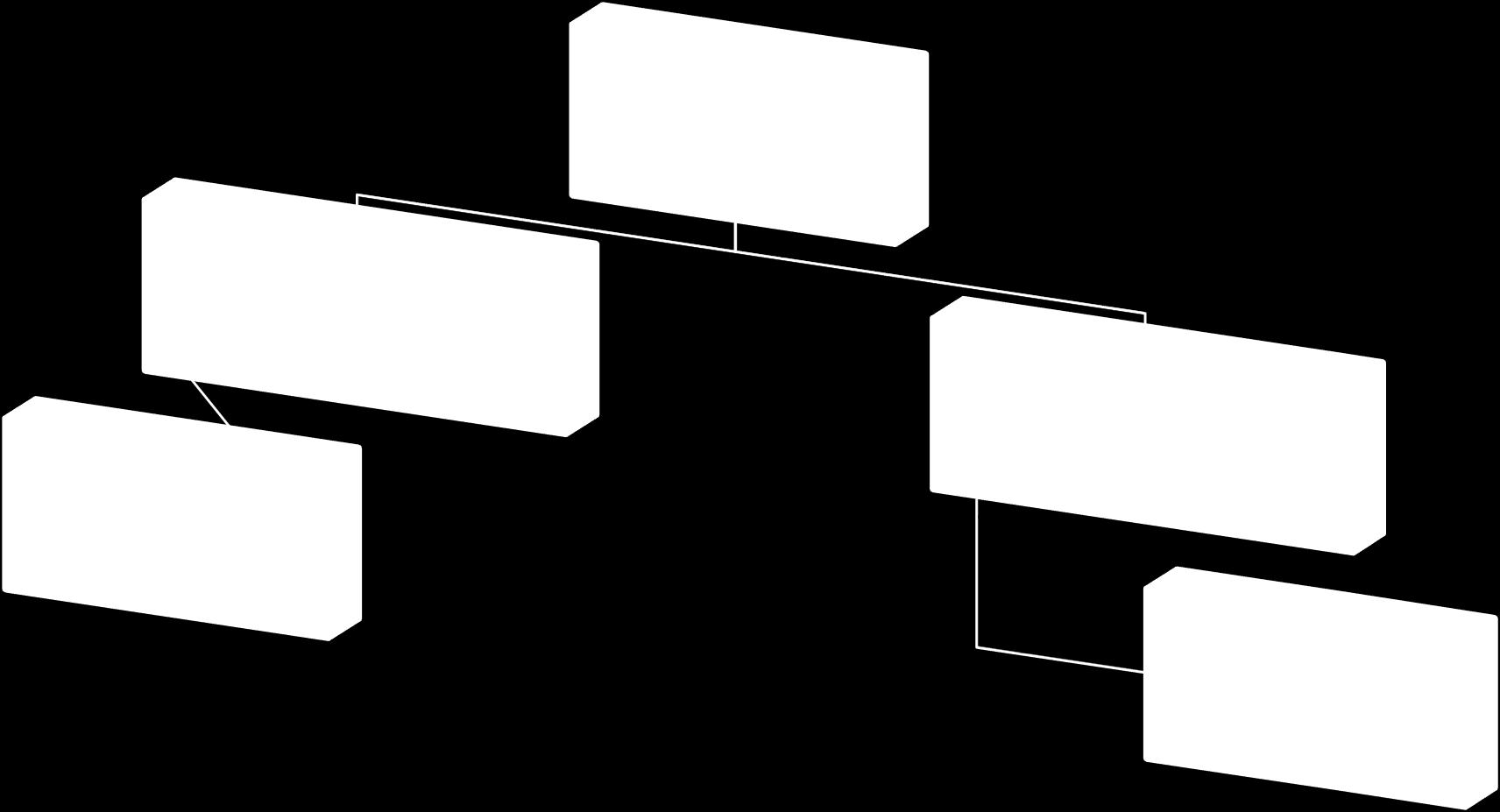
5 ÖDENEK GÖNDERME İŞLEM BASAMAKLARI KURUM İLGİLİ BİRİM(*) STRATEJİ GELİŞTİRME BAŞKANLIĞI MALİYE BAKANLIĞI Kurum Onayı Onaylandı Talep Verilerinin Kaydedilmesi Talebi Sil İlgili Birim İşlem Ekranı Reddedildi Ödenek Gönderme Belgesinin Düzenlenmesi Onay Maliye Onay (Onaylanan Miktar Mal Müdürlüğü Hesabına Aktarılır) Düzeltilmesi İçin İade Edildi Talebi Düzelt İlgili Birim İşlem Yaptıktan Sonra, Talep Silinemez. Talep Silindiğinde İlgili Birim Tarafından Yapılan Arama Sonuçlarında Görünmez. Talep Reddedildiğinde İşlem Sonlanmış Olur. Ancak Talebe Ait Bilgiler Sistemde Kalıcı Olarak Saklanır. Daha Sonra İlgili Birim Tarafından Raporlanabilir. (*)İlgili Birim: Temel Eğitim Genel Müdürlüğü'ne Bağlı Kurumlar İçin İl ve İlçe Milli Eğitim Müdürlükleri, Diğer Genel Müdürlüklere Bağlı Kurumlar İçin Bağlı Olduğu Genel Müdürlük, İşlemi Gerçekleştiren Birimdir.


6 ÖDENEK TAKİP MODÜLÜNE GİRİŞ YAPMAK İnternet tarayıcısı adres çubuğuna yazarak MEBBİS e giriş yapınız.
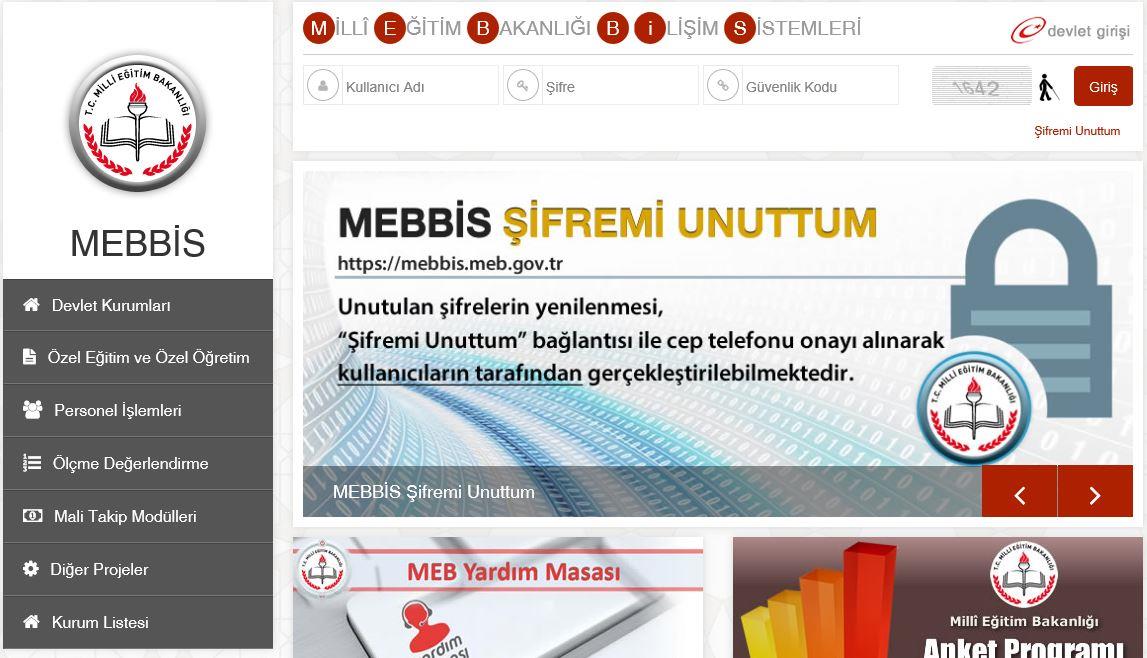
7 ÖDENEK TAKİP MODÜLÜNE GİRİŞ YAPMAK Kurumunuza ait, Mebbis kullanıcı adı ve şifreniz ile giriş yapınız.
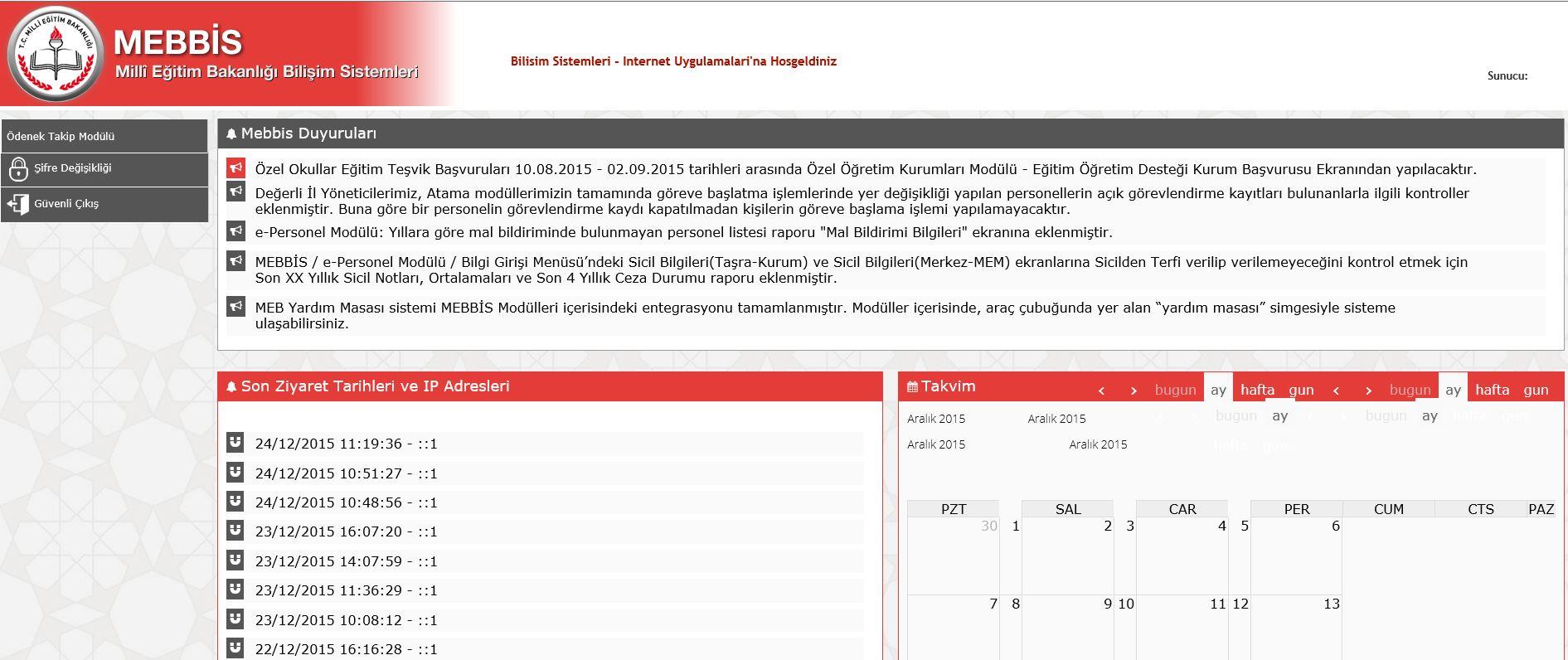
8 ÖDENEK TAKİP MODÜLÜNE GİRİŞ YAPMAK Sol tarafta yer alan menülerden Ödenek Takip Modülü Bağlantısına tıklayarak Ödenek Takip Modülüne giriş yapınız.
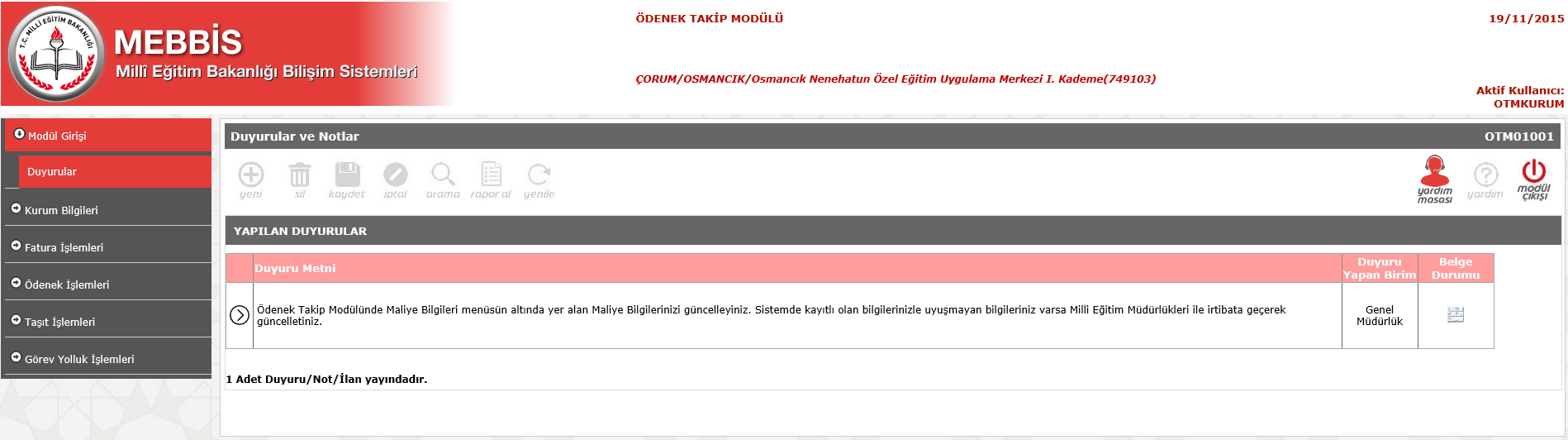
9 MODÜL GİRİŞ EKRANI Ödenek Takip Modülüne giriş yaptığınızda karşınıza gelen Duyuruları görebileceğiniz ekrandır. Duyurular en son yayınlanan ilk sırada olacak şekilde listelenmektedir.
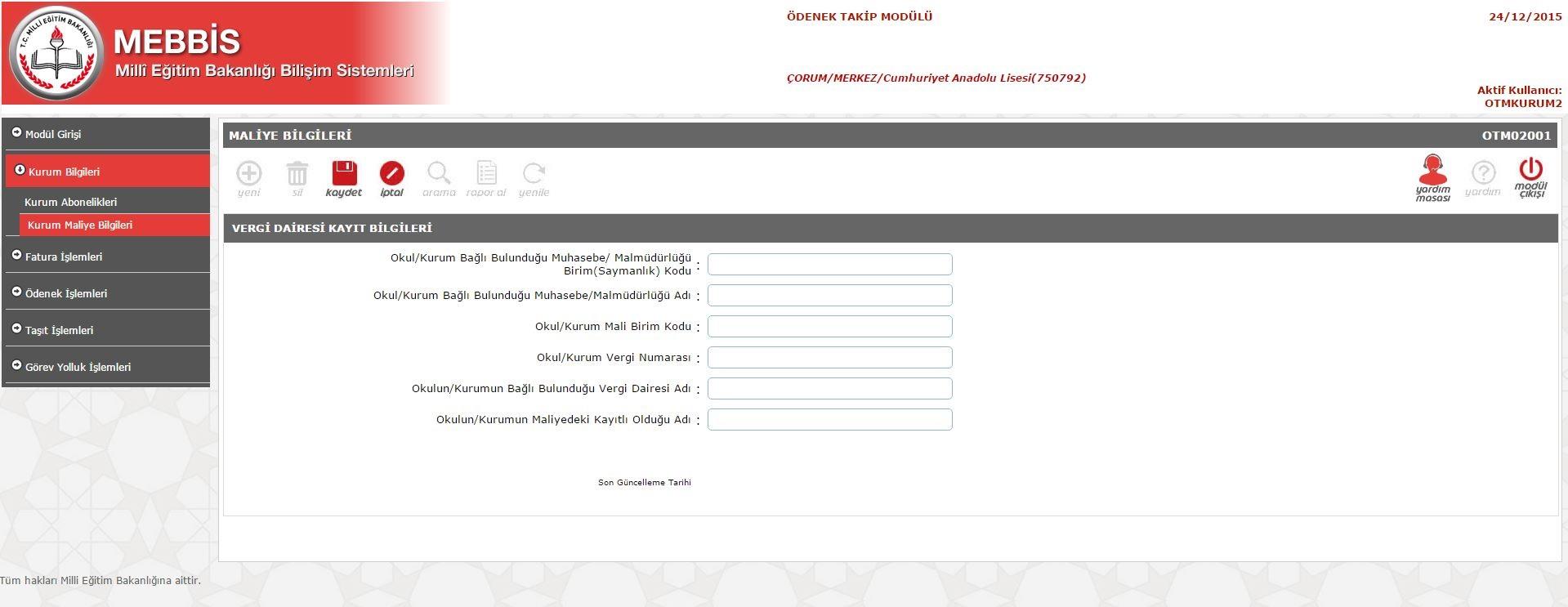
10 KURUM MALİYE BİLGİLERİ EKRANI Kurum Bilgileri menüsü altında yer alan Kurum Maliye Bilgileri alt menüsüdür. İlk kullanımda ilgili alanların güncel bilgilerle doldurulup KAYDET butonuna basılarak kaydedilmesi gerekmektedir. Mal Müdürlüğü Kodu: En az 4, en fazla 5 karakterden(baştaki rakamlar il plaka kodunuzdur), Mali Birim Kodu: 3 karakterden oluşmaktadır.
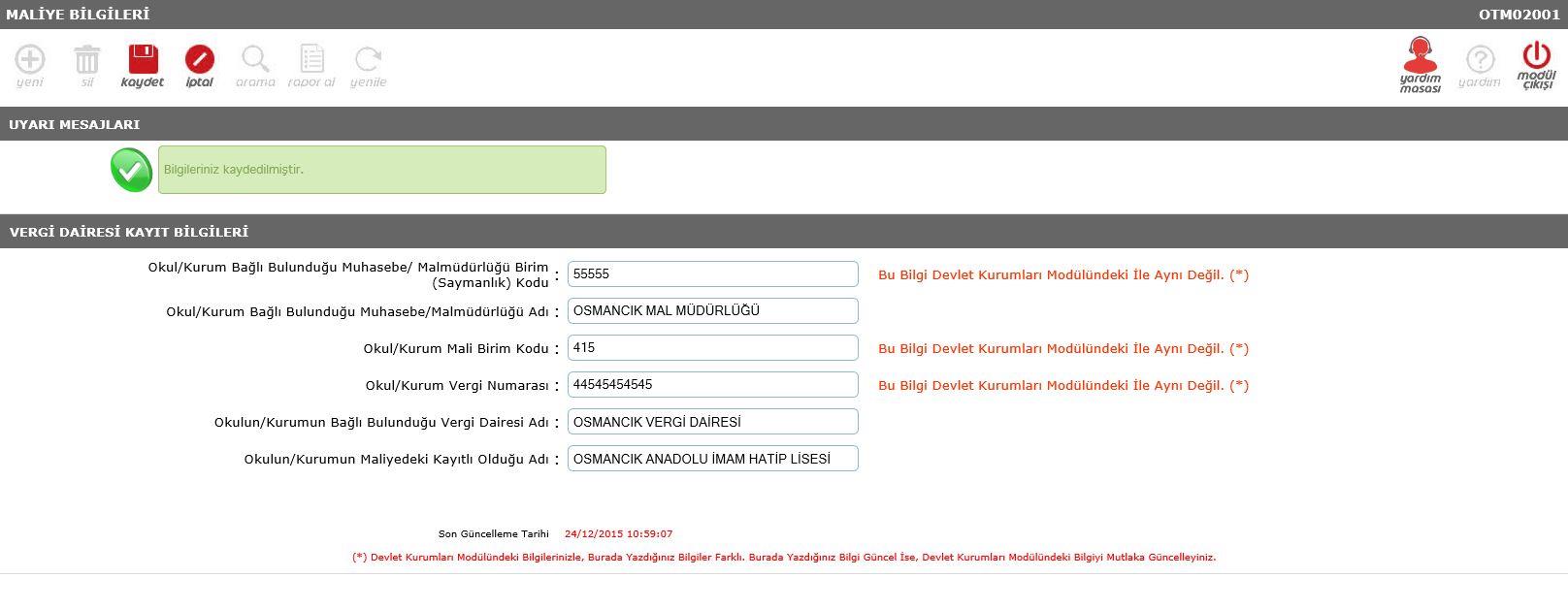
11 KURUM MALİYE BİLGİLERİ EKRANI Kaydettiğiniz bilgiler ile Devlet Kurumları Modülü nde yer alan bilgilerinizin farklı olması durumunda mesajı gelecektir. Bilgilerinizi Milli Eğitim Müdürlüğünüzde görevli MEBBİS sorunlusuna başvurarak güncellenmesini sağlayınız. Bu bilgilerde değişiklik olması durumunda, güncel bilgilerinizi bu ekrandan tekrar KAYDET butonuna basarak kaydetmeniz gerekmektedir.
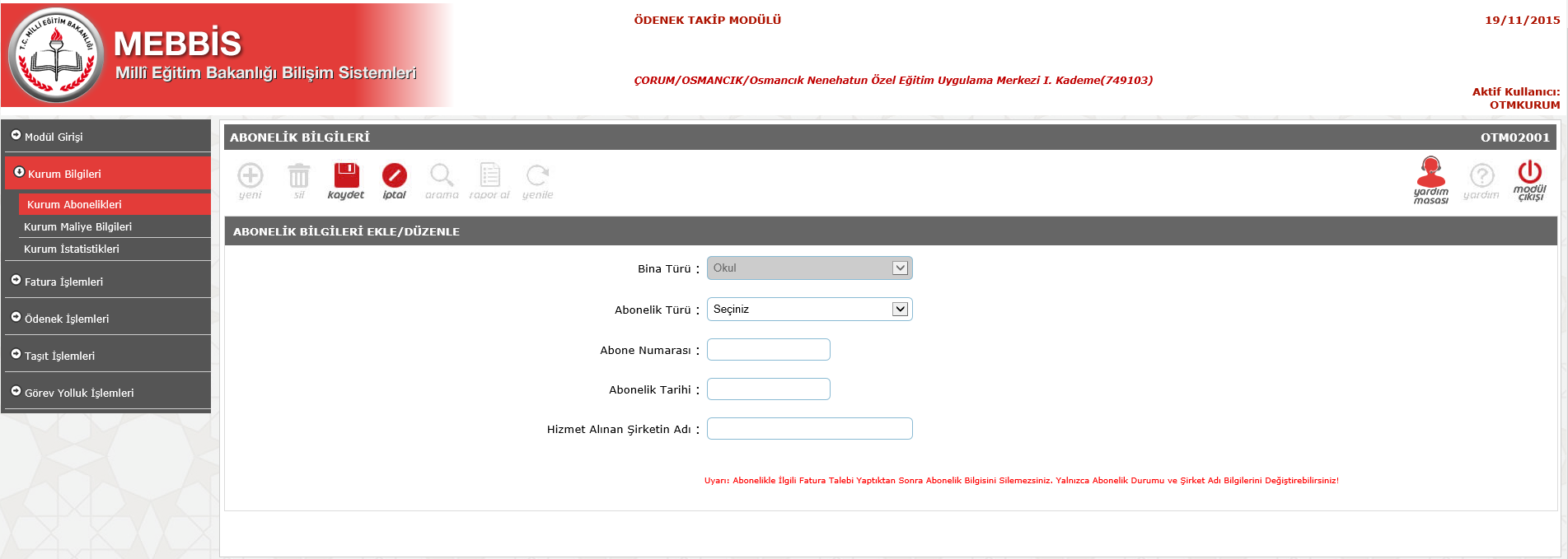
12 KURUM ABONELİKLERİ-YENİ KAYIT Kurumunuza ait mevcut Elektrik, Su, Doğalgaz vb. abonelik bilgilerinin girileceği ekrandır. Abonelik hangi bina türüne ait ise seçilmesi gerekmektedir.
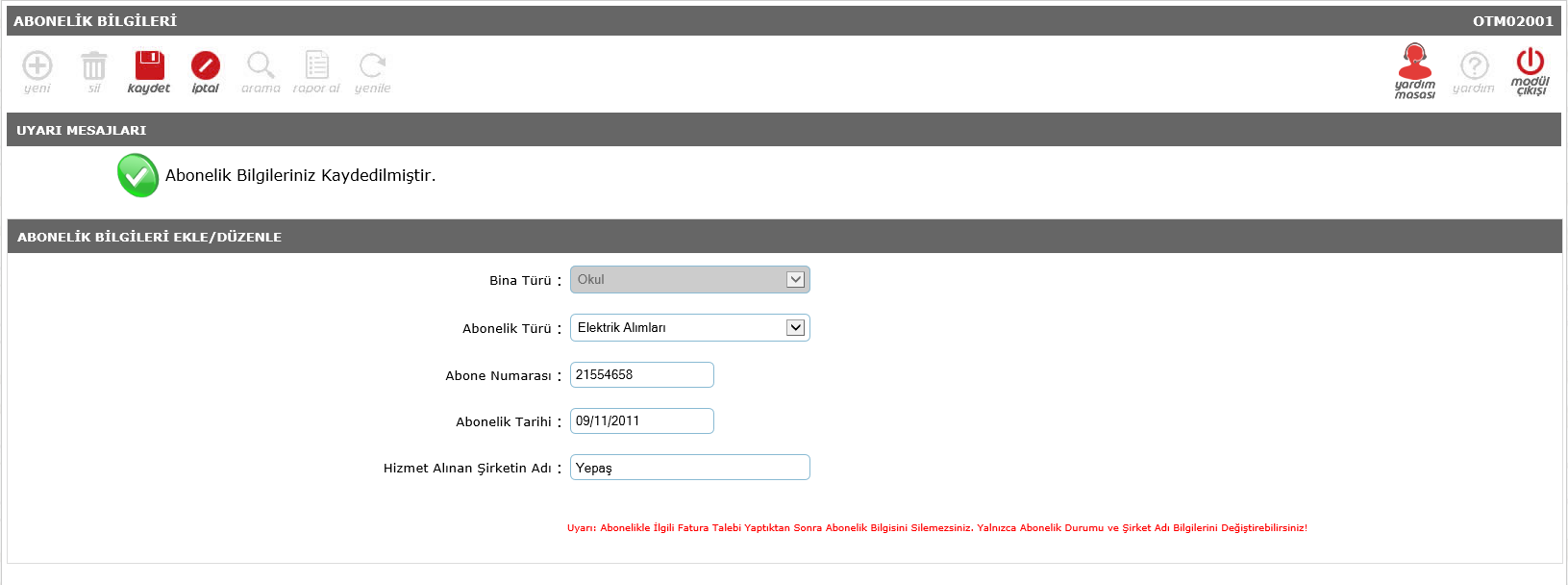
13 KURUM ABONELİKLERİ-YENİ KAYIT Abonelik bilgileri girildikten sonra KAYDET butonuna basarak kaydedilecektir. UYARI: Kaydedilen abonelik bilgileri, abonelikle ilgili Fatura Talebi yapılıncaya kadar değiştirilebilecektir. Talep yapıldıktan sonra değişiklik yapılamayacaktır.
14 ABONELİKLERE AİT FATURA EKRANI Fatura İşlemleri/Fatura Girişi menüsüne tıklandığında, YENİ fatura talebinin yapılabileceği ve daha önce sisteme girişi yapılan faturaların aranabileceği ekran gelmektedir.
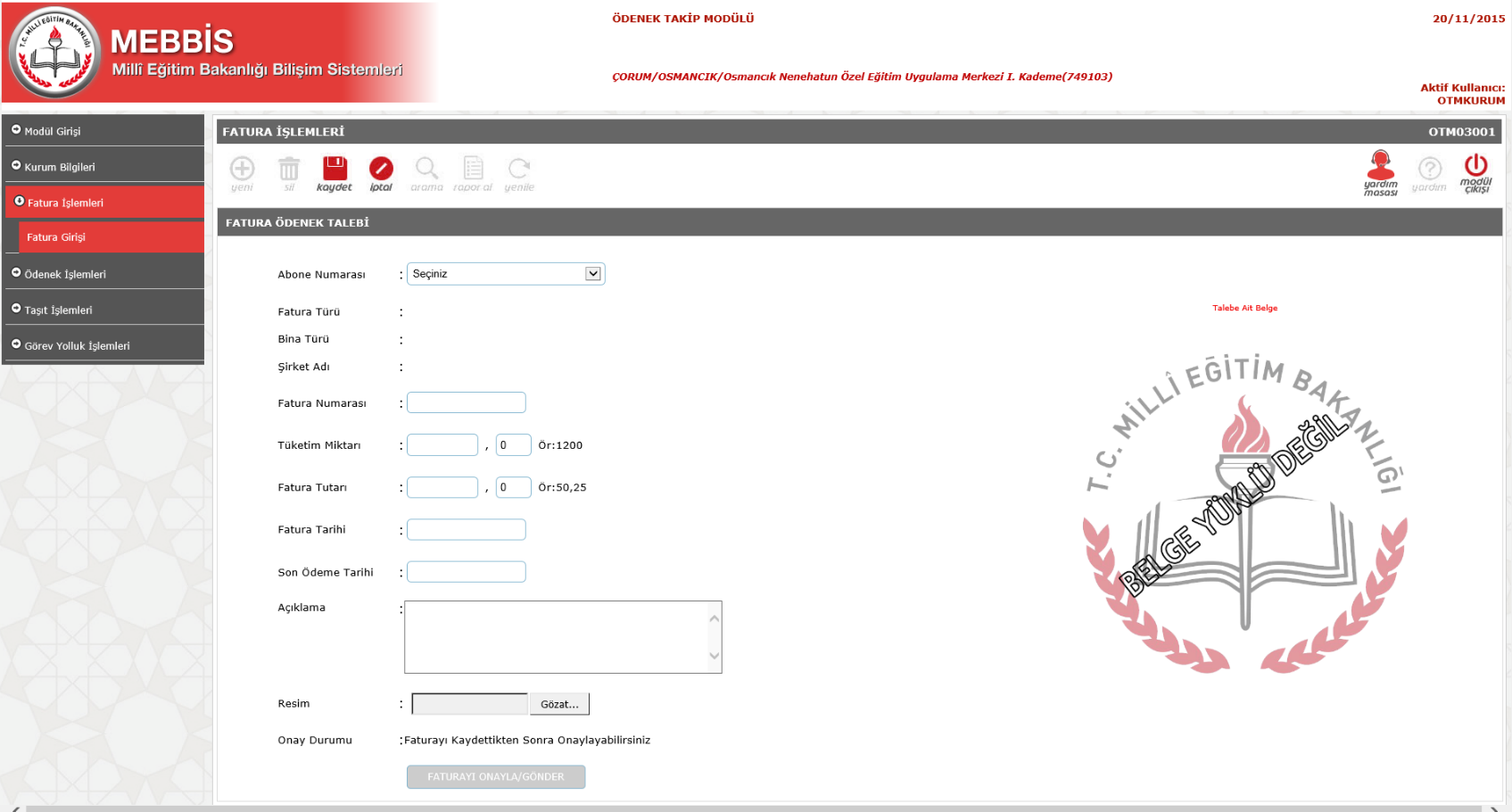
15 ABONELİKLERE AİT FATURA EKRANI-YENİ KAYIT YENİ butonuna basıldığında Fatura Veri Girişinin yapılacağı ekrana ulaşılır. Burada Abone Numarası seçildikten sonra fatura ile ilgili alanlar doldurulur. Faturaya ait belgenin eklenmesi zorunludur.(belge formatı PDF, resim formatı JPG veya PNG olmalıdır. Dosya boyutu 200KB ile sınırlıdır.)
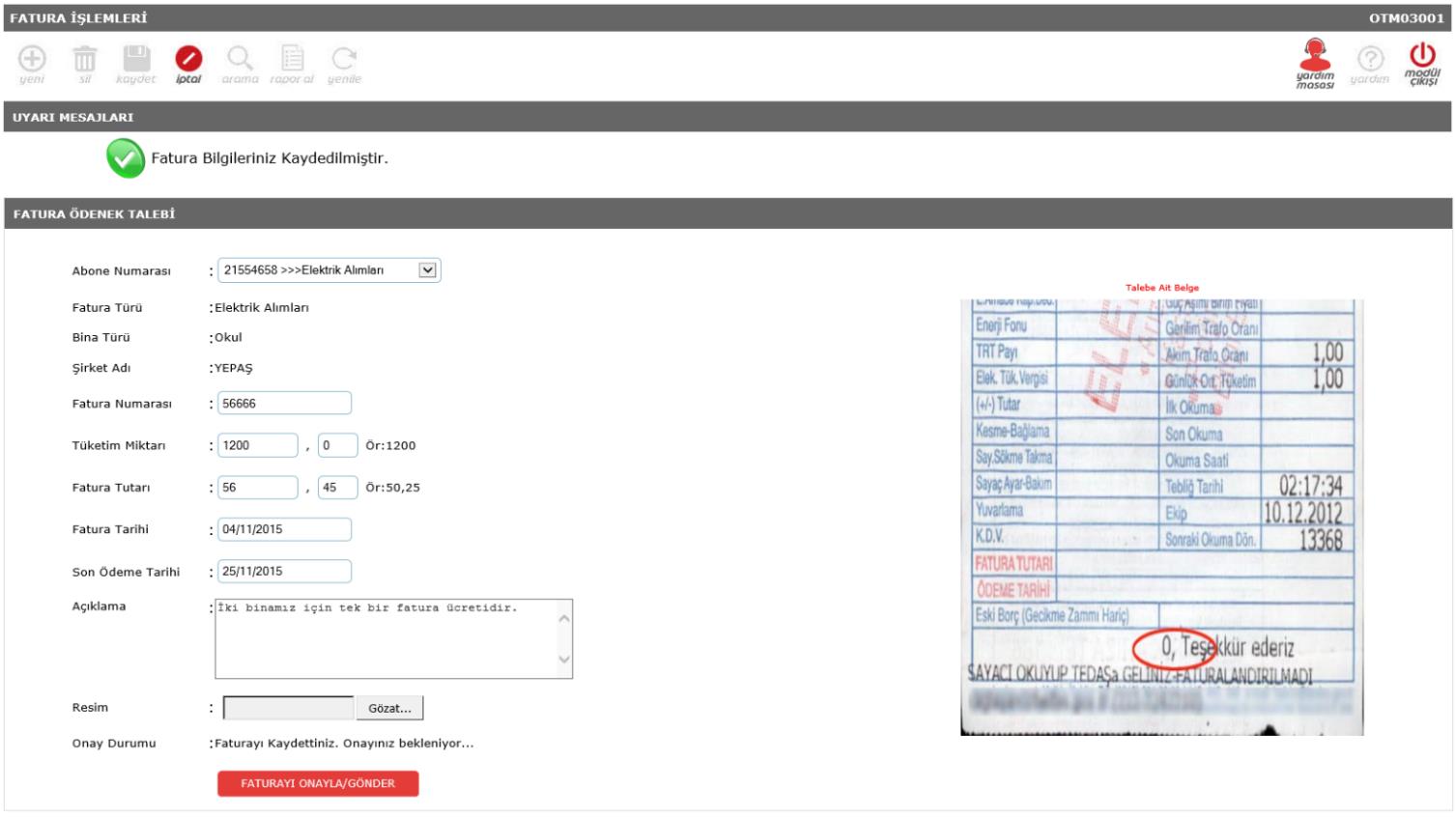
16 ABONELİKLERE AİT FATURA EKRANI-YENİ KAYIT Fatura Bilgileri girildikten sonra KAYDET butonuna basılarak kayıt işlemi yapılır. Yanlış girildiği farkedilen bilgiler düzeltilerek tekrar KAYDET butonuna basılarak kaydedilebilir.
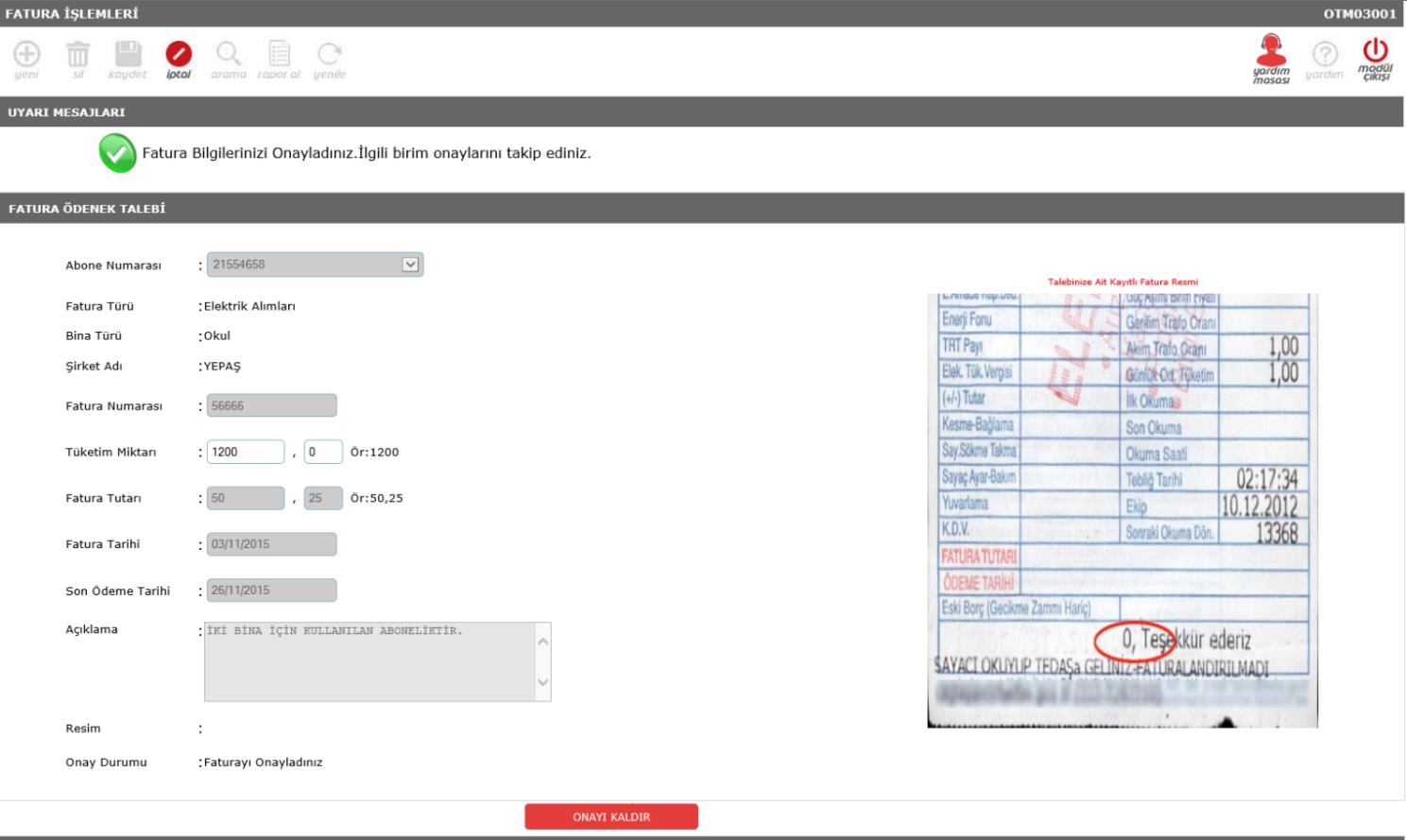
17 ABONELİKLERE AİT FATURA EKRANI-KAYIT ONAY FATURAYI ONAYLA/GÖNDER BUTONU kaydetme işleminden sonra aktif hale gelir. Fatura Talebiniz ONAY işleminden sonra ilgili birime gönderilir. İlgili birim faturanıza işlem yapıncaya kadar ONAY KALDIR butonu ile onay kaldırılıp düzeltme yapılabilir. İlgili birim tarafından işlem yapıldıktan sonra fatura bilgilerinde hiçbir değişiklik yapılamayacaktır.
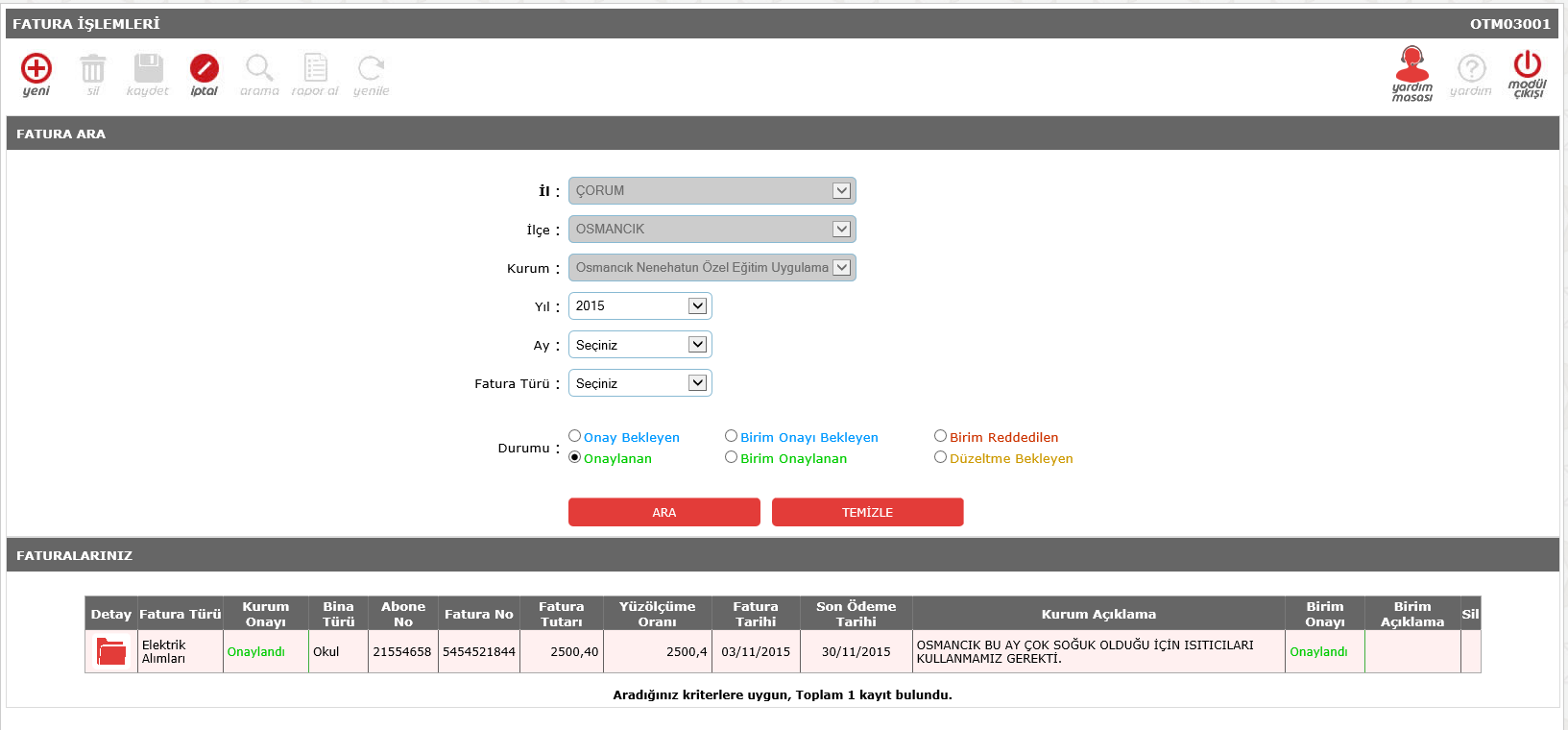
18 ABONELİKLERE AİT FATURA EKRANI-KAYIT ARAMA Fatura İşlemleri/Fatura Girişi menüsüne tıklandığında, daha önce sisteme girişi yapılan faturaların aranabileceği ekran gelmektedir. Fatura Detaylarına ulaşmak için listeden incelenmek istenen bilgi satırının başında yer alan klasör resmine tıklanarak fatura detaylarına ulaşılır. Fatura Silme İşlemi için ilgili bilgi satırının sonunda yer alan SİL butonuna tıklanır. (Silme işlemi sadece, üst birimin henüz işlem yapmadığı talepler için gerçekleşebilir.)
19 ÖDENEK TALEP EKRANI Ödenek İşlemleri/Ödenek Talebi menüsüne tıklandığında, YENİ Ödenek Talebinin yapılabileceği ve daha önce sisteme girişi yapılan ödenek taleplerinin aranabileceği ekran gelmektedir. UYARI: Aboneliği olmayan talepler bu ekrandan yapılacaktır. Örnek: Kömür Alım Talebi
20 ÖDENEK TALEP EKRANI-YENİ TALEP YENİ butonuna basıldığında Ödenek Talebi Veri Girişinin yapılacağı ekrana ulaşılır. Burada Talep Türü seçildikten sonra Ödenek ile ilgili alanlar doldurulur. Talebin Türüne göre belge ekleme zorunluluğu vardır. Bu durumda TALEBİ ONAYLA/GÖNDER butunu altında uyarı mesaj görünecektir. Belge yüklenmeden talebin kaydı gerçekleşmeyecektir. Ödeneğe ait belgenin eklenmesi zorunlu olduğu durumlarda.(belge formatı PDF, resim formatı JPG veya PNG olmalıdır. Dosya boyutu 200KB ile sınırlıdır.)

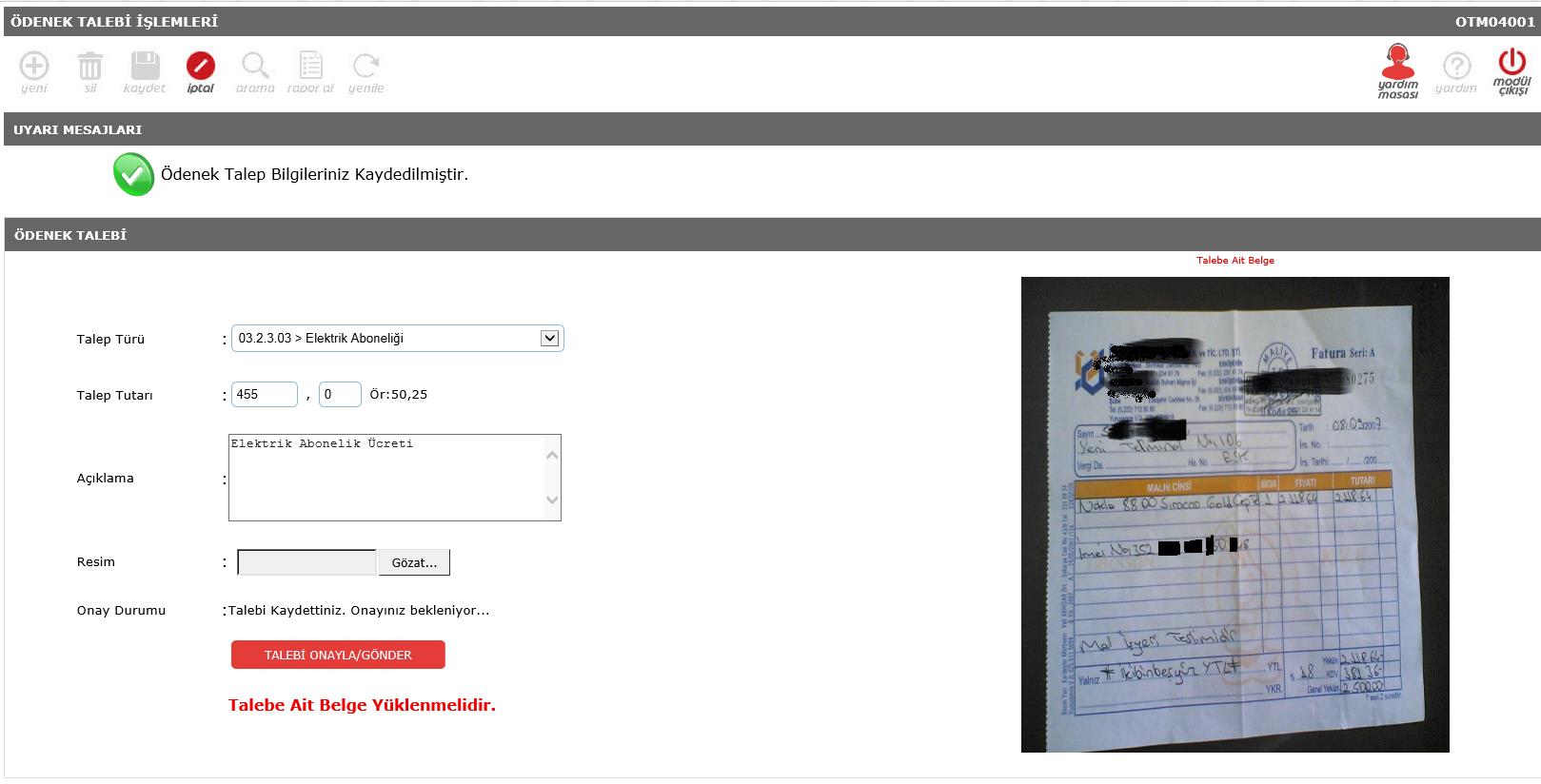
21 ÖDENEK TALEP EKRANI-YENİ TALEP Ödenek Talep Bilgileri girildikten sonra KAYDET butonuna basılarak kayıt işlemi yapılır. Yanlış girildiği farkedilen bilgiler düzeltilerek tekrar KAYDET butonuna basılarak kaydedilebilir.
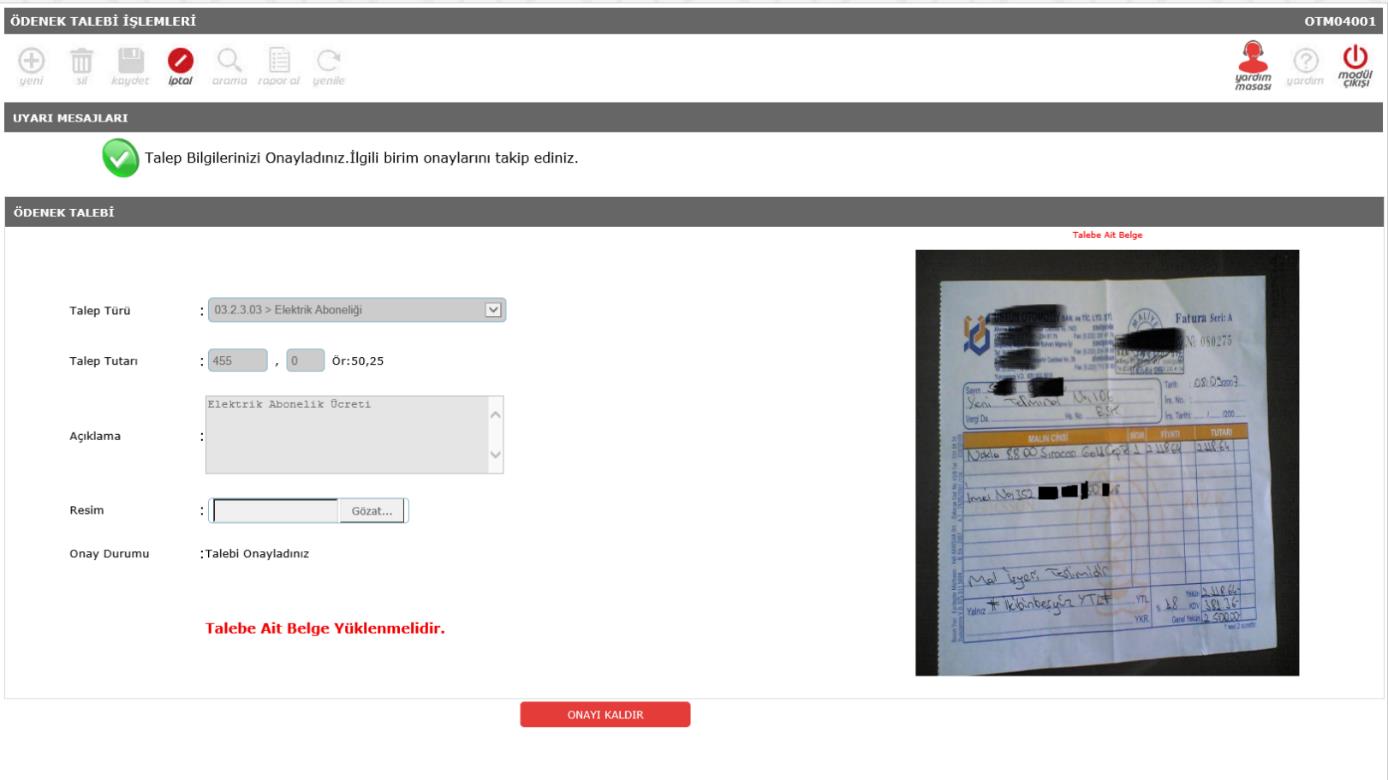
22 ÖDENEK TALEP EKRANI-YENİ TALEP TALEBİ ONAYLA/GÖNDER BUTONU kaydetme işleminden sonra aktif hale gelir. Ödenek Talebiniz ONAY işleminden sonra ilgili birime gönderilir. İlgili birim talebinize işlem yapıncaya kadar ONAY KALDIR butonu ile onay kaldırılıp düzeltme yapılabilir. İlgili birim tarafından işlem yapıldıktan sonra talep bilgilerinde hiçbir değişiklik yapılamayacaktır.

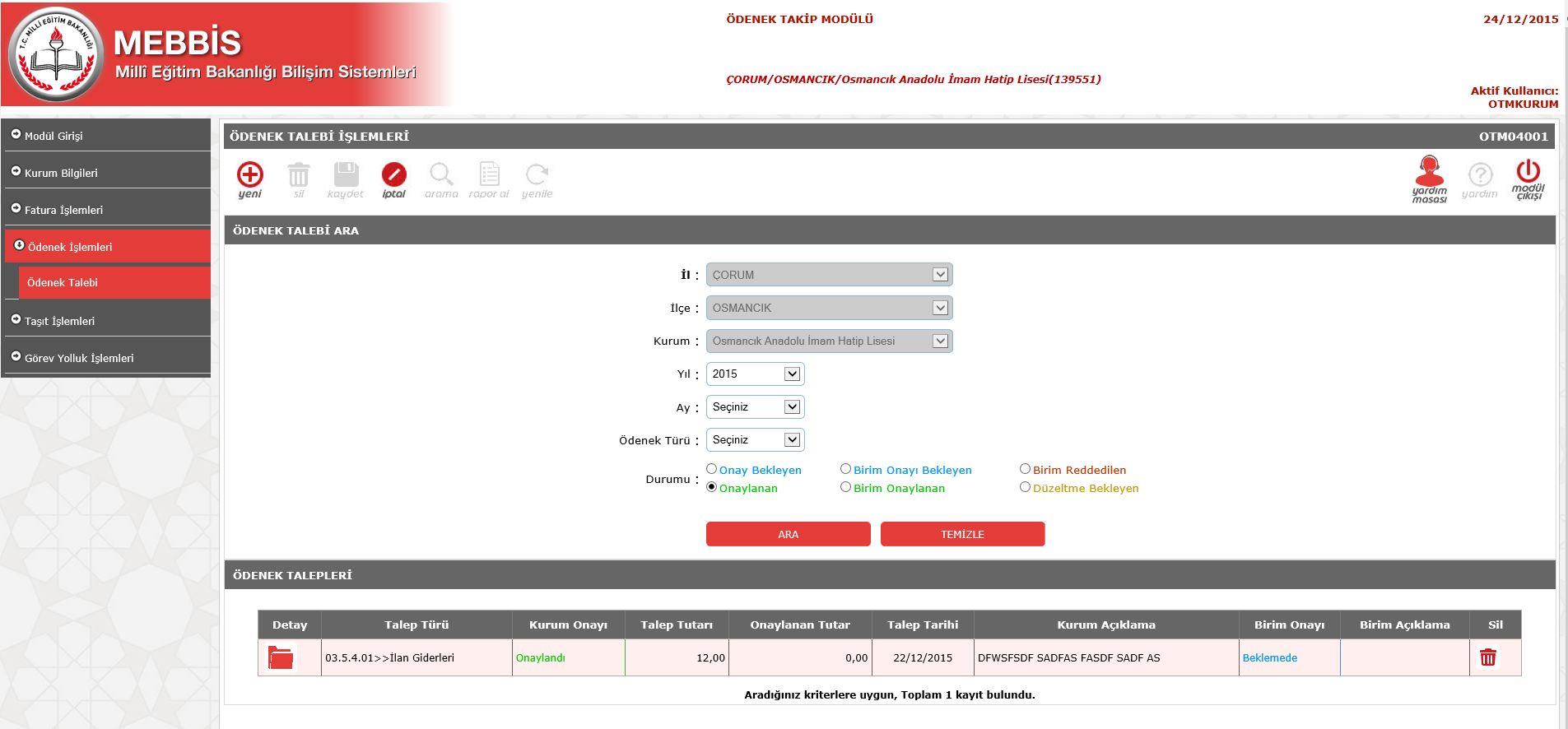
23 ÖDENEK TALEP EKRANI-ARAMA Ödenek İşlemleri/Ödenek Talebi menüsüne tıklandığında, daha önce sisteme girişi yapılan taleplerin aranabileceği ekran gelmektedir. Talep Detaylarına ulaşmak için listeden incelenmek istenen bilgi satırının başında yer alan klasör resmine tıklanarak talep detaylarına ulaşılır. Talep Silme İşlemi için ilgili bilgi satırının sonunda yer alan SİL butonuna tıklanır. (Silme işlemi sadece, üst birimin henüz işlem yapmadığı talepler için gerçekleşebilir.)
24 TAŞIT BİLGİSİ KAYIT EKRANI Taşıt İşlemleri/Taşıt Bilgisi menüsüne tıklandığında, yeni taşıt bilgisinin girilebileceği ve daha önce sisteme girişi yapılan taşıtların aranabileceği ekran gelmektedir.
25 TAŞIT BİLGİSİ KAYIT EKRANI-YENİ KAYIT YENİ butonuna basıldığında Taşıt Bilgilerine ait veri girişinin yapılacağı ekrana ulaşılır. Taşıtla ilgili ekstra bilgi verilmesi gerekiyorsa Açıklama bölümüne yazılmalıdır. Ruhsat Belgesi bölümüne; Taşıta Ait Ruhsat Seri-No sunun yer alacağı bir resim eklenmeli, Taşıt Resmi bölümüne; taşıtın genel görünüşünü içeren bir adet resim eklenmesi zorunludur.(belge formatı PDF, resim formatı JPG veya PNG olmalıdır. Dosya boyutu 200KB ile sınırlıdır.)
26 TAŞIT BİLGİSİ KAYIT EKRANI-YENİ KAYIT Ödenek Talep Bilgileri girildikten sonra KAYDET butonuna basılarak kayıt işlemi yapılır. Yanlış girildiği farkedilen bilgiler düzeltilerek tekrar KAYDET butonuna basılarak kaydedilebilir. TALEBİ ONAYLA/GÖNDER BUTONU kaydetme işleminden sonra aktif hale gelir. Ödenek Talebiniz ONAY işleminden sonra ilgili birime gönderilir. İlgili birim talebinize işlem yapıncaya kadar ONAY KALDIR butonu ile onay kaldırılıp düzeltme yapılabilir. İlgili birim tarafından işlem yapıldıktan sonra talep bilgilerinde hiçbir değişiklik yapılamayacaktır.
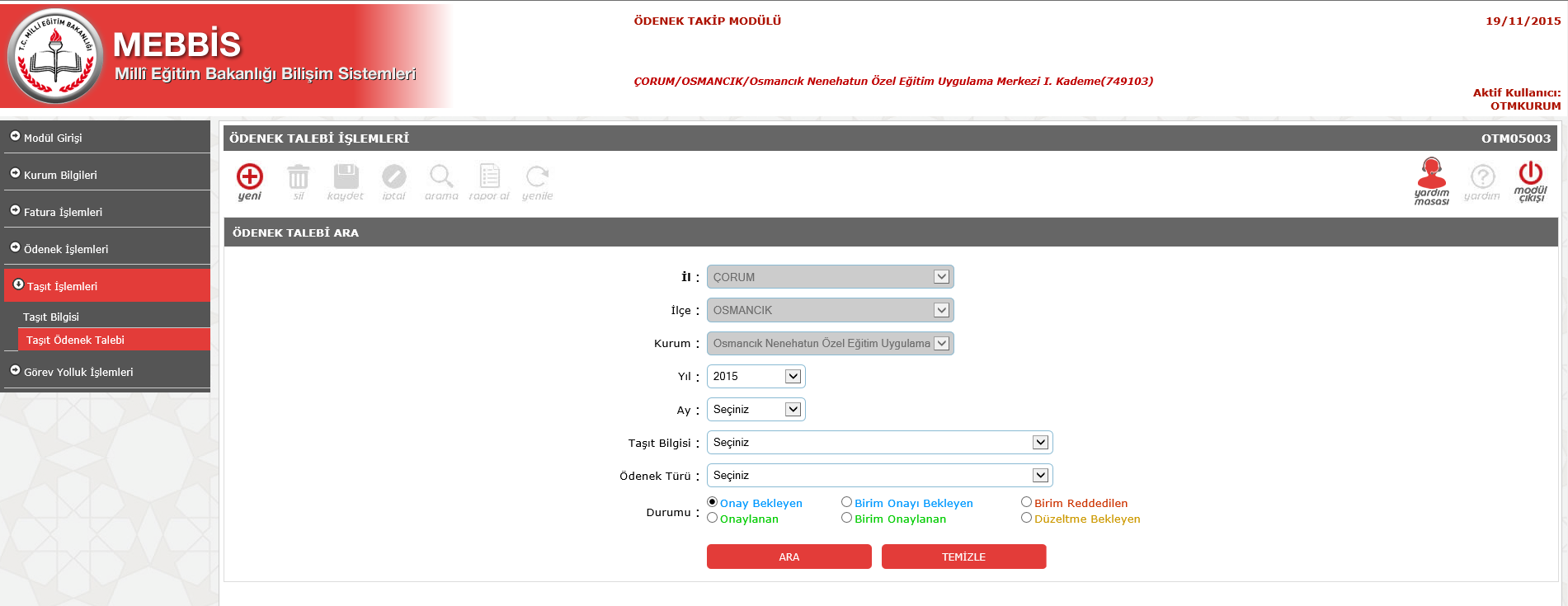
27 TAŞIT ÖDENEK TALEP EKRANI Taşıt İşlemleri/Taşıt Ödenek Talebi menüsüne tıklandığında, yeni taşıt ödenek talebinin yapılabileceği ve daha önce sisteme girişi yapılan taşıt ödenek taleplerinin aranabileceği ekran gelmektedir.

28 TAŞIT ÖDENEK TALEP EKRANI-YENİ TALEP YENİ butonuna basıldığında Taşıt Ödenek Talebine Ait Veri Girişinin yapılacağı ekrana ulaşılır. Taşıt Seçiniz seçeneğinde, Taşıt Bilgisi daha önce girilmiş ve Onay Birimi tarafından ONAY VERİLMİŞ, AKTİF DURUMDAKİ taşıtlar yer alır. Ödenek Talebi hangi taşıt için yapılacaksa o taşıt seçildiğinde, veri girişinin yapılacağı alanlar ekrana gelir.
29 TAŞIT ÖDENEK TALEP EKRANI-YENİ TALEP Ödenek Talebinin yapılacağı taşıt bilgisi, Talep Türü bölümünde seçili hale gelmiş olmalıdır. Talep Türü bölümünden taşıtla ilgili talep seçilmelidir. Ödeneğe ait belgenin eklenmesi zorunlu olduğu durumlarda GÖZAT butonuna basarak belge seçilmesi gerekir.(belge formatı PDF, resim formatı JPG veya PNG olmalıdır. Dosya boyutu 200KB ile sınırlıdır.)
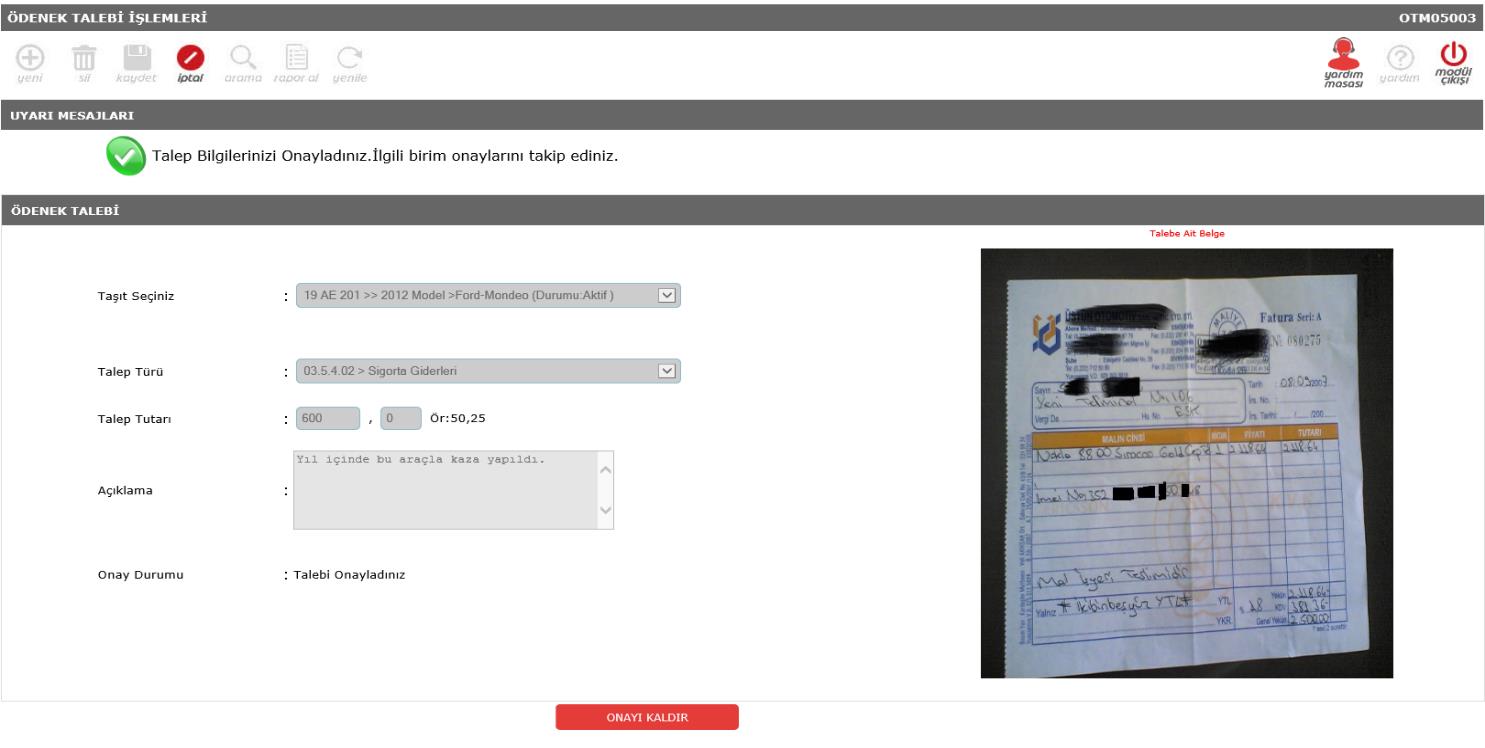
30 TAŞIT ÖDENEK TALEP EKRANI-YENİ TALEP Taşıt Ödenek Talep Bilgileri girildikten sonra KAYDET butonuna basılarak kayıt işlemi yapılır. Yanlış girildiği farkedilen bilgiler düzeltilerek tekrar KAYDET butonuna basılarak kaydedilebilir. TALEBİ ONAYLA/GÖNDER BUTONU kaydetme işleminden sonra aktif hale gelir. Talep bilgilerinin doğruluğundan emin olduktan sonra TALEBİ ONAYLA/GÖNDER butonuna basılarak talep Ödeme Birimine gönderilir.
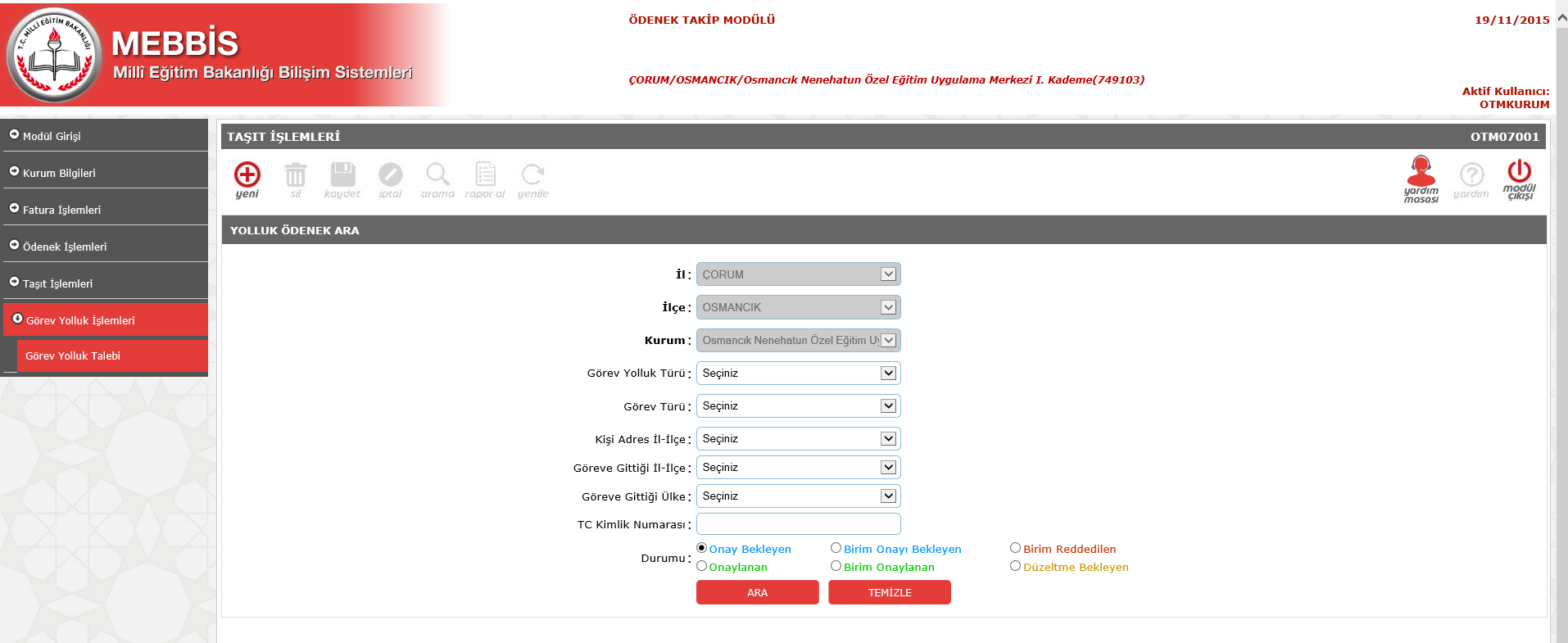
31 GEÇİCİ GÖREV YOLLUK TALEP EKRANI Görev Yolluk İşlemleri/Görev Yolluk Talebi menüsüne tıklandığında, YENİ Ödenek Yolluk Talebinin yapılabileceği ve daha önce sisteme girişi yapılan Ödenek Yolluk Taleplerinin aranabileceği ekran gelmektedir.
32 GEÇİCİ GÖREV YOLLUK TALEP EKRANI-YENİ TALEP YENİ butonuna basıldığında Görev Yolluk Talebine Ait Bilgi girişinin yapılacağı ekrana ulaşılır. İlk olarak, Görev Yolluk Talebinin yapılacağı kişinin TC KİMLİK NUMARASI girilerek BİLGİLERİ GETİR butonuna basılır. Böylece kişi bilgileri ilgili alanlara otomatik olarak dolacaktır. (İlgili alanlara otomatik olarak dolan bilgilerde uyuşmazlık olması durumunda Milli Eğitim Müdürlüğü Özlük İşleri ile iletişime geçilerek bilgiler kontrol edilmesi gerekir.) Bilgiler listelendikten sonra, devamında yer alan Adres İli, Görev Türü vb. alanlarına ait bilgilerin hepsinin doldurulması zorunludur. Görev Yolluk Belgesi bölümünden belge seçilmesi zorunludur. Belge tek sayfadan oluşuyorsa JPG veya PNG formatında resim olarak eklenebilir. Birden fazla sayfadan oluşan belgeler ise mutlaka PDF dosya formatında eklenmelidir. (Dosya boyutu 200KB ile sınırlıdır.)
33 GEÇİCİ GÖREV YOLLUK TALEP EKRANI-YENİ TALEP Ödenek Talep Bilgileri girildikten sonra KAYDET butonuna basılarak kayıt işlemi yapılır. Yanlış girildiği farkedilen bilgiler düzeltilerek tekrar KAYDET butonuna basılarak kaydedilebilir.
34 GEÇİCİ GÖREV YOLLUK TALEP EKRANI-YENİ TALEP TALEBİ ONAYLA/GÖNDER BUTONU kaydetme işleminden sonra aktif hale gelir. Görev Yolluk Ödenek Talebiniz ONAY işleminden sonra ilgili birime gönderilir. İlgili birim talebinize işlem yapıncaya kadar ONAY KALDIR butonu ile onay kaldırılıp düzeltme yapılabilir. İlgili birim tarafından işlem yapıldıktan sonra talep bilgilerinde hiçbir değişiklik yapılamayacaktır.
35 HATIRLATMA Kurum tarafından yapılan ve onaylanmış olan bütün talepler Ödeme Birimi tarafından geriye dönük olarak sorgulanabilir. Talebe ait bilgilerin doğru olduğundan öncelikle talebi başlatan yetkili kişi sorumludur. İş ve işlemlerin işleyişiyle ilgili problem yaşamamak için, talep bilgilerini doğru girdiğinizden emin olunuz. Talep onaylandıktan sonra taleple ilgili Mal Müdürlüğü nden hesabınıza aktarılan tutar ile onaylanan tutarı kontrol ederek doğruluğundan emin olunuz. Bir yanlışlık olması durumunda mutlaka düzeltilmesi için Milli Eğitim Müdürlüğü ile gerekli iletişimi sağlayınız.
36 BİR SORUNLA KAŞILAŞTIĞINIZDA:
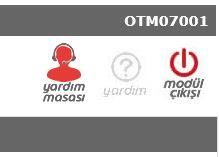
37 YARDIM MASASI Modül ile ilgili TEKNİK bir problemle karşılaştığınızda, problem yaşadığınız sayfada yer alan Yardım Masası simgesine tıklayarak sorunu anlaşılır şekilde açıklayınız. Varsa, problemle ilgili resim ekleyiniz. Talebiniz en kısa sürede cevaplandırılacaktır. ( Karşılaşılan problemin çözümünü araştırıp, çözüm bulamadığınız durumda Yardım Masası na başvurmanız, taleplere kısa sürede cevaplanmasına yardımcı olacaktır.)
38 İYİ ÇALIŞMALAR
ÖDENEK TAKİP MODÜLÜ FATURA TALEP KILAVUZU M.E.B. BİLGİ İŞLEM DAİRESİ BAŞKANLIĞI YÖNETİM BİLGİ SİSTEMLERİ DAİRESİ
 ÖDENEK TAKİP MODÜLÜ FATURA TALEP KILAVUZU M.E.B. BİLGİ İŞLEM DAİRESİ BAŞKANLIĞI YÖNETİM BİLGİ SİSTEMLERİ DAİRESİ ÖDENEK GÖNDERME İŞLEM BASAMAKLARI KURUM İLGİLİ BİRİM(*) STRATEJİ GELİŞTİRME BAŞKANLIĞI MALİYE
Telefon Defteri Modülü Kullanım Kılavuzu
 Telefon Defteri Modülü Kullanım Kılavuzu YETKİ VE KAYIT İŞLEMİ Kayıt yapacak kullanıcıya yetki verilmesi Kayıt yapacak kullanıcı yetkilendirilirken dikkat edilmesi gereken en önemli nokta, kullanıcının
ELEKTRONİK PROVİZYON SİSTEMİ (E-PRO) KULLANIM KLAVUZU
 ELEKTRONİK PROVİZYON SİSTEMİ (E-PRO) KULLANIM KLAVUZU Sürüm 1.0 Ocak 2011 İÇİNDEKİLER 1. Sisteme Giriş Ve Program Kullanımı 2. Provizyon Süreci 3. Paket Oluşturma ve Fatura Gönderim Süreçleri 1 1. Sisteme
Okul Web Sitesi Yönetim Paneli Kullanımı
 Millî Eğitim Bakanlığı Bilgi İşlem Grup Başkanlığı tarafından ortak web sitesi tasarım çalışması yapılmıştır. Çalışmanın amacı tüm kurumlarımızın standart bir web sayfasına sahip olmalarını sağlamaktır.
TEK PENCERE SİSTEMİ GÜMRÜK KONTROLÜ ALTINDA İŞLEME İZİN BELGESİ YÜKÜMLÜ KILAVUZU RİSK YÖNETİMİ VE KONTROL GENEL MÜDÜRLÜĞÜ
 2016 TEK PENCERE SİSTEMİ GÜMRÜK KONTROLÜ ALTINDA İŞLEME İZİN BELGESİ YÜKÜMLÜ KILAVUZU RİSK YÖNETİMİ VE KONTROL GENEL MÜDÜRLÜĞÜ TPS-910-GEÇİCİ İTHALAT İZNİ BELGESİ Versiyon 1.1 Bakanlığımız web sayfasından
Proje Takip Platformu Kullanım Kılavuzu
 Proje Takip Platformu Kullanım Kılavuzu Uygulamaya giriş yapabilmek için https://iskop.istanbul.edu.tr/ adresine girilir. Proje Takip Platformu adlı bölümden Proje Takip Platformu linkine tıklanır. Açılan
Okul Web Sitesi Yönetim Paneli Kullanımı
 Millî Eğitim Bakanlığı Bilgi İşlem Grup Başkanlığı tarafından ortak web sitesi tasarım çalışması yapılmıştır. Çalışmanın amacı tüm kurumlarımızın standart bir web sayfasına sahip olmalarını sağlamaktır.
TEK PENCERE SİSTEMİ YÜKÜMLÜ KILAVUZU RİSK YÖNETİMİ VE KONTROL GENEL MÜDÜRLÜĞÜ ELEKTRONİK GÜMRÜK İŞLEMLERİ DAİRESİ
 2016 TEK PENCERE SİSTEMİ BİLİM, SANAYİ VE TEKNOLOJİ - Yasal Metroloji İthal İzni (Ölçü Aletleri) Belgesi YÜKÜMLÜ KILAVUZU RİSK YÖNETİMİ VE KONTROL GENEL MÜDÜRLÜĞÜ TPS-910-GEÇİCİ İTHALAT İZNİ BELGESİ Versiyon
MARM ASSISTANCE YOL YARDIM SİSTEMİ
 MARM ASSISTANCE YOL YARDIM SİSTEMİ KULLANICI KILAVUZU Nisan 2013 MARM ASSISTANCE BİLGİ TEKNOLOJİLERİ BÖLÜMÜ Yenişehir Mh. Mustafa Akyol Sk. Grup Center İş Mrkz. No:9/158 34912 Kurtköy Pendik/İSTANBUL Tel
TÜRKİYE İLAÇ VE TIBBİ CİHAZ KURUMU (TİTCK) ELEKTRONİK BAŞVURU YÖNETİMİ (EBS) TALEP BİLDİRİM KULLANICI KILAVUZU
 TÜRKİYE İLAÇ VE TIBBİ CİHAZ KURUMU (TİTCK) ELEKTRONİK BAŞVURU YÖNETİMİ (EBS) TALEP BİLDİRİM KULLANICI KILAVUZU 1 / 14 VERSİYON TARİHÇESİ VERSİYON DEĞİŞİKLİK YAPILAN DEĞİŞİKLİK TANIMI TARİH BÖLÜM/SAYFA
OYS OLAY YÖNETİM SİSTEMİ. Kullanım Kılavuzu. Türkiye Halk Sağlığı Kurumu
 OYS OLAY YÖNETİM SİSTEMİ Kullanım Kılavuzu Türkiye Halk Sağlığı Kurumu OLAY YÖNETİM SİSTEMİ Sisteme Giriş http://oys.thsk.gov.tr/oys Sisteme ilk defa giriş yapılıyorsa size verilen kullanıcı adını girdikten
BİLİMSEL ARAŞTIRMA PROJELERİ TAKİP SİSTEMİ PROJE YÜRÜTÜCÜLERİ KULLANICI KILAVUZU
 BİLİMSEL ARAŞTIRMA PROJELERİ TAKİP SİSTEMİ PROJE YÜRÜTÜCÜLERİ KULLANICI KILAVUZU Ankara Üniversitesi Bilimsel Araştırma Projeleri Koordinasyon Birimi Koordinatörlüğü 2013 BİLİMSEL ARAŞTIRMA PROJELERİ TAKİP
Sisteme giriş yapıldıktan sonra aşağıdaki şekilde tek pencere sistemi ana sayfa açılacaktır.
 Bakanlığımız web sayfasından https://uygulama.gtb.gov.tr/tekpencere linki kullanılarak Tek Pencere Sistemi ne girilir ve açılan giriş ekranındaki bilgiler doldurularak sisteme giriş gerçekleştirilir. Sisteme
HYS KANITLAYICI BELGE KILAVUZU. TEMMUZ-2014 Uygulama Geliştirme ve Destek Şubesi
 HYS KANITLAYICI BELGE KILAVUZU TEMMUZ-2014 Uygulama Geliştirme ve Destek Şubesi İçindekiler Tablosu GİRİŞ...2 I. BÖLÜM...3 HARCAMA BİRİMİ TARAFINDAN YAPILACAK İŞLEMLER...3 A. Kanıtlayıcı Belge Ekleme...3
TAPU VE KADASTRO BİLGİ SİSTEMİ
 TAPU VE KADASTRO BİLGİ SİSTEMİ MEKÂNSAL GAYRİMENKUL SİSTEMİ (MEGSİS) BAŞVURU, E-ÖDEME VE FEN KAYIT İŞLEMLERİ DOKÜMANI Versiyon: 0.2 TC. ÇEVRE VE ŞEHİRCİLİK BAKANLIĞI TAPU ve KADASTRO GENEL MÜDÜRLÜĞÜ MEGSİS
SİGORTACILIK İŞLEMLERİ SAYFASI KULLANIM KLAVUZU
 SİGORTACILIK İŞLEMLERİ SAYFASI KULLANIM KLAVUZU Programa Erişim: http://web.hdisigorta.com.tr adresinden programa erişim sağlanabilecektir. Kullanıcı Adını ve Şifrenizi Giriniz Güvenlik Kodunu Giriniz
Şekil 1- Başvuru Portalı Giriş Ekranı
 ADIM 1: PORTALE GİRİŞ https://portal.kamusm.gov.tr/bp/ws.go adresinden Şekil-1'deki Başvuru Portalı giriş ekranına ulaşılır. Şekil 1- Başvuru Portalı Giriş Ekranı Yukarıda yer alan ekrandaki bilgilere
T.C. İçişleri Bakanlığı Bilgi İşlem Dairesi Başkanlığı. Evrak Logo Ekleme Kılavuzu. Kasım 2012
 T.C. İçişleri Bakanlığı Bilgi İşlem Dairesi Başkanlığı Evrak Logo Ekleme Kılavuzu Kasım 2012 İçerik 1 Birim Logosu Kayıt İşlemleri... 3 1.1 Tek Logo Ekleme İşlemleri... 4 1.1.1 Logo Pozisyonu :... 5 1.1.2
Yardım Masası Ekran Kullanım Kılavuzu
 1 Yardım Masası Ekran Kullanım Kılavuzu 1. Giriş Ekranı Yardım Masası uygulamasına, http://yardimmasasi.anadolusigorta.com.tr linki üzerinden, Self Servis kullanıcı adı ve tek şifre ile giriş yapılmaktadır.
FAZLA ÇALIŞMA MODÜLÜ UYGULAMA KILAVUZU
 T.C. MALİYE BAKANLIĞI MUHASEBAT GENEL MÜDÜRLÜĞÜ FAZLA ÇALIŞMA MODÜLÜ UYGULAMA KILAVUZU NİSAN-2009 BİM PERSONEL ÖDEMELERİ UYGULAMA DESTEK ŞUBESİ Kamuda farklı kanunlara tabi olarak, -Memur -Kadro karşılığı
İlgili sayfa ulaşmak için metnin üzerine TIKLAYINIZ.
 1.GİRİŞ 1 2.BİLİMSEL ARAŞTIRMA PROJELERİ 1 2.1 Proje İşlemlerim 2 2.1.1. Projelerim Ekranı 3 2.1.1.1. Yeni Proje Tanımlama 3 2.1.1.1.1. Proje Bilgileri 4 2.1.1.1.2.Proje Çalışanı Bilgileri 5 2.1.1.1.3.Özet
Ankalab Laboratuvarları WEB SAYFASI İSTEM GİRİŞİ KULLANIM BİLGİLERİ
 Ankalab Laboratuvarları WEB SAYFASI İSTEM GİRİŞİ KULLANIM BİLGİLERİ 1- Ankalab sonuçları için girdiğiniz web sayfamızda, Yeni İstem Girişi seçeneği ile İstem giriş ekranı açılır. 2- İstem girişlerinde
DÖNER SERMAYE MALİ YÖNETİM SİSTEMİ
 HARCAMA MODÜLÜ PERİYODİK ABONELİK ÖDEMELERİ Yetki ve Yetkililer Harcama modülü, harcama yetkilisi, muhasebe yetkilisi ve gerçekleştirme görevlisi yetkilisinden oluşur. Modül Ekranları H-01 Abonelik Girişi,
T.C. MĠLLÎ EĞĠTĠM BAKANLIĞI EĞĠTĠM TEKNOLOJĠLERĠ GENEL MÜDÜRLÜĞÜ BĠLĠġĠM HĠZMETLERĠ DAĠRESĠ MEZUN ÖĞRENCĠ SORGULAMA MODÜLÜ KULLANIM KILAVUZU
 T.C. MĠLLÎ EĞĠTĠM BAKANLIĞI EĞĠTĠM TEKNOLOJĠLERĠ GENEL MÜDÜRLÜĞÜ BĠLĠġĠM HĠZMETLERĠ DAĠRESĠ MEZUN ÖĞRENCĠ SORGULAMA MODÜLÜ KULLANIM KILAVUZU TERME-2015 1. GĠRĠġ MOS modülü 6111 Sayılı Kanun Teşviki kanunu
Sisteme giriş yapıldıktan sonra aşağıdaki şekilde tek pencere sistemi ana sayfa açılacaktır.
 TPS-910-GEÇİCİ İTHALAT İZNİ BELGESİ YÜKÜMLÜ KILAVUZU Bakanlığımız web sayfasından Tek Pencere Sistemi ne girilir ve açılan giriş ekranındaki bilgiler doldurularak sisteme giriş gerçekleştiril Sisteme giriş
T.C. Kültür ve Turizm Bakanlığı Kütüphaneler ve Yayımlar Genel Müdürlüğü. Kullanma Kılavuzu 1 GİRİŞ... 2 SİSTEME GİRİŞ... 2
 Kullanma Kılavuzu 1 İÇİNDEKİLER GİRİŞ........................................................ 2 SİSTEME GİRİŞ.................................................. 2 BİLGİSAYAR ENVANTERİ...........................................
ELEKTRONİK TAKİP PROJESİ
 MOTORLU TAŞIT SÜRÜCÜ ADAYLARI SINAVI ELEKTRONİK TAKİP PROJESİ KULLANIM KILAVUZU 1 İÇİNDEKİLER 1. Genel Bilgiler... 3 1.1. Kullanıcı Girişi... 3 1.1.1. Sayfaların Genel Yapısı... 4 2. MTSK (Motorlu Taşıt
ELEKTRONİK DOLAŞIM BELGESİ OLUŞTURMA VE TOBB MEDOS SİSTEMİNDEN ONAY, VİZE, YAZDIRMA İŞLEMLERİ MEDOS ŞİFRE OLUŞTURMA
 ELEKTRONİK DOLAŞIM BELGESİ OLUŞTURMA VE TOBB MEDOS SİSTEMİNDEN ONAY, VİZE, YAZDIRMA İŞLEMLERİ Bu dokümanda aşağıdaki konular anlatılacaktır: 1- MEDOS şifre oluşturma 2- Elektronik Dolaşım Belgesi oluşturma,
(Form No: EK-003; Revizyon Tarihi: - ; Revizyon No: 00)
 1 1. GİRİŞ EKRANI VE ŞİFRE İŞLEMLERİ... 4 2. ANA SAYFA EKRANI... 6 3. KİŞİSEL BİLGİLER... 6 3.1. GENEL BİLGİLER EKRANI... 6 3.2. NÜFUS BİLGİLERİ EKRANI... 7 3.3. ADRES BİLGİLERİ EKRANI... 7 3.4. TELEFON
TÜRKİYE ESNAF VE SANATKARLARI KONFEDERASYONU Online İşlemler (Basılı Evrak Stok Takip Sistemi ) Kullanma Kılavuzu
 1. Giriş Bu kılavuz; Türkiye Esnaf ve Sanatkarları Konfederasyonu Online İşlemler sisteminde, Basılı Evrak Stok Takip Sisteminin kullanımını anlatmak amacı ile hazırlanmıştır. Bu sistem ile; - Basılı Evrak
E-DEVLET ÜZERİNDEN GEÇİŞ BELGESİ İADE İŞLEMLERİ
 E-DEVLET ÜZERİNDEN GEÇİŞ BELGESİ İADE İŞLEMLERİ E-Devlet hizmetlerinden yararlanmak için en yakın PTT şubesine gidilerek TC Kimlik No beyan edilir ve 1 TL karşılığında e-devlet şifresi temin edilir. Hizmeti
1.DERS KATALOG Ders kataloğu ekranında yeni ders tanımlamaları yapılabilir ve Seçmeli havuz dersleri oluşturulabilmektedir.
 İçindekiler DERS KATALOĞU... 2 1.DERS KATALOG... 2 1.1.Ders... 3 1.1.1.Derse ait dil seçenekleri nasıl ve hangi bölümden girilmektedir?... 4 1.2.Dersin Okutulduğu Öğretim Planları... 8 1.3.Dersin İçerikleri...
TEK PENCERE SİSTEMİ DAHİLDE İŞLEME İZNİ
 2016 TEK PENCERE SİSTEMİ DAHİLDE İŞLEME İZNİ YÜKÜMLÜ RİSK YÖNETİMİ VE KONTROL GENEL MÜDÜRLÜĞÜ KILAVUZU TPS-910-GEÇİCİ İTHALAT İZNİ BELGESİ Versiyon 1.1 Bakanlığımız web sayfasından https://uygulama.gtb.gov.tr/tekpencere
ULAŞTIRMA, DENİZCİLİK VE HABERLEŞME BAKANLIĞI KARAYOLU DÜZENLEME GENEL MÜDÜRLÜĞÜ E-DEVLET YETKİ BELGESİ İŞLEMLERİ KULLANIM KILAVUZU
 ULAŞTIRMA, DENİZCİLİK VE HABERLEŞME BAKANLIĞI KARAYOLU DÜZENLEME GENEL MÜDÜRLÜĞÜ E-DEVLET YETKİ BELGESİ İŞLEMLERİ KULLANIM KILAVUZU 1 İÇİNDEKİLER E-DEVLET YETKİ BELGESİ İŞLEMLERİ... 3 1. ÖZMAL TAŞIT EKLEME...
TachoMobile Web Uygulaması v1.00.
 TachoMobile Yönetim Sistemi Proje Destek Dokümanı / Web Uygulaması v1.00.01 İÇİNDEKİLER Web Uygulaması 1. TANIMLAMALAR 1.1 Araçlar 1.2 Sürücüler 2. TAKOGRAF VERİLERİ 2.1 Veri İndirme 2.2 Gelen Kutusu 2.3
PERSONEL BANKA IBAN BİLGİSİ DEĞİŞİKLİĞİ UYGULAMA KILAVUZU
 PERSONEL BANKA IBAN BİLGİSİ DEĞİŞİKLİĞİ UYGULAMA KILAVUZU ŞUBAT - 2014 PERSONEL ÖDEMELERİ UYGULAMA GELİŞTİRME VE DESTEK ŞUBESİ 1 İçindekiler GİRİŞ......3 1. HARCAMA BİRİMLERİNCE YAPILACAK İŞLEMLER..3 1.1.
EVRAK TAKİP SİSTEMİ (ETS) GENEL AÇIKLAMALAR
 EVRAK TAKİP SİSTEMİ (ETS) GENEL AÇIKLAMALAR 1. Kişisel Bilgilerin korunması kapsamında okul ve kurumlarımızda özel şirketlerin sağladığı her türlü programın kullanılmaması gerekmektedir. 2. Bu bağlamda
Elektronik İmza Başvurusu Nasıl Yapılır?
 Elektronik İmza Başvurusu Nasıl Yapılır? ADIM 1: PORTALE GİRİŞ https://portal.kamusm.gov.tr/bp/meb.go adresinden Şekil-1'deki Başvuru Portalı giriş ekranına ulaşılır. Şekil 1- Başvuru Portalı Giriş Ekranı
PCB ENVANTER PROGRAMI TESİSLER İÇİN KULLANIM KILAVUZU
 PCB ENVANTER PROGRAMI TESİSLER İÇİN KULLANIM KILAVUZU Tesisler için Kullanım Kılavuzu 1. Çevre Bilgi Sistemi için sahip olduğunuz ya da Đl Müdürlüğü nden yeni aldığınız kullanıcı kodu ve parolayı kullanarak
SOSYAL HAK VE YARDIM ÖDEMELERİ
 SOSYAL HAK VE YARDIM ÖDEMELERİ Devlet Memurlarına yapılan sosyal hak ve yardımlardan; - Doğum yardımı (15.05.2015 öncesi doğumlar) - Ölüm yardımı - Ödül (Emniyet ve 657 SK.122) - İkramiye - Öğretim yılına
KAMU HESAPLARI BİLGİ SİSTEMİNDE EK DERS UYGULAMA KILAVUZU
 KAMU HESAPLARI BİLGİ SİSTEMİNDE EK DERS UYGULAMA KILAVUZU A- OKUL MUTEMETLERİ (Mutemet Yardımcısı Olarak Sisteme Tanımlanan Kullanıcılar) TARAFINDAN YAPILACAK İŞLEMLER; 1- SİSTEME GİRİŞ: Sisteme girebilmek
ASELSAN TEDARİKÇİ PORTALI SRM- Sipariş Yönetimi Tedarikçi Dokümanı
 ASELSAN TEDARİKÇİ PORTALI SRM- Sipariş Yönetimi Tedarikçi Dokümanı Versiyon : 2 Tarih : 28.09.2017 1 1 SİPARİŞ PORTALİ... 3 2. SEVK BEKLEYEN SİPARİŞLER... 4 2.1. Sevk Bekleyen Siparişin Revize Edilmesi...
E-DEVLET ÜZERİNDEN GEÇİŞ BELGESİ İADE İŞLEMLERİ
 E-DEVLET ÜZERİNDEN GEÇİŞ BELGESİ İADE İŞLEMLERİ E-Devlet hizmetlerinden yararlanmak için en yakın PTT şubesine gidilerek TC Kimlik No beyan edilir ve 1 TL karşılığında e-devlet şifresi temin edilir. Hizmeti
Taşınır İşlem Fişi Düzenleme Kılavuzu BAP
 150 253-255 Taşınır İşlem Fişi Düzenleme Kılavuzu BAP FİRMA Faturayı keser ve faturayı malzemeyle birlikte ya BAP Birimi Satınalma Ofisine ya da ilgili Proje Yürütücüsüne Teslim eder. BAP Birimi Satınalma
DÖNER SERMAYE MALİ YÖNETİM SİSTEMİ
 I. BÜTÇE MODÜLÜ Yetki ve Yetkililer DÖNER SERMAYE MALİ YÖNETİM SİSTEMİ oluşur. Bütçe modülü, işletme veri giriş yetkisi, işletme bütçe onay yetkisi ve merkez bütçe onay yetkilerinden ve yetkililerinden
PALET TEYİT EKRANI EĞİTİM NOTU
 PALET TEYİT EKRANI EĞİTİM NOTU 1. Adım: Oturumu aç Butonunun üzerini tıklayın. 2. Adım: Kullanıcı adı ve parolanızı ilgili kutucuklara yazın ve Enter tuşuna basın. 3. Adım: 1 Kullanıcı adı ve şifrenizi
KDV İADESİ MÜKELLEF MEMNUNİYETİ YÖNETİM SİSTEMİ
 VDB KDV İADESİ MÜKELLEF MEMNUNİYETİ YÖNETİM SİSTEMİ KILAVUZU İSTANBUL VERGİ DAİRESİ BAŞKANLIĞI MÜKELLEF HİZMETLERİ KDV GRUP MÜDÜRLÜĞÜ ( HAZİRAN 2016 ) KDV İADESİ MÜKELLEF MEMNUNİYETİ YÖNETİM SİSTEMİ, Her
MEDULA Sistemi E-Fatura Gönderme
 Versiyon : 1.00 Yayınlama Tarihi : 16.09.2007 23:00 Sayfa Aralığı : 1-19 MEDULA Sistemi E-Fatura Gönderme MEDULA Sistemi ile E-Fatura gönderme işleminde ilk adım gönderilecek faturaların GSS** icmallerinin
MERSİS UYGULAMA KULLANICISI YARDIM REHBERİ KAYIT VE GİRİŞ İŞLEMLERİ GÜMRÜK VE TİCARET BAKANLIĞI MERSİS UYGULAMASI
 MERSİS UYGULAMA KULLANICISI YARDIM REHBERİ KAYIT VE GİRİŞ İŞLEMLERİ KAYIT VE GİRİŞ İŞLEMLERİ 1.1. YENİ ÜYELİK: Yeni bir kullanıcının sisteme kayıt olma aşamasındaki gereksinimler aşağıda sıralanmıştır:
BELEDİYE ŞİRKETLERİNİN KAMU HARCAMA VE MUHASEBE BİLİŞİM SİSTEMİ (KBS) MALİ İSTATİSTİK VERİ GİRİŞLERİNE İLİŞKİN UYGULAMA KILAVUZU
 BELEDİYE ŞİRKETLERİNİN KAMU HARCAMA VE MUHASEBE BİLİŞİM SİSTEMİ (KBS) MALİ İSTATİSTİK VERİ GİRİŞLERİNE İLİŞKİN UYGULAMA KILAVUZU 2013 İÇİNDEKİLER 1-SİSTEME GİRİŞ... 2-VERİ GİRİŞ İŞLEMLERİ... a)mizanın
T.C. TOPRAK MAHSULLERİ OFİSİ GENEL MÜDÜRLÜĞÜ HARS HUBUBAT ALIM RANDEVU SİSTEMİ ŞUBE MÜDÜRLERİ YÖNETİM KISMI BİLGİ İŞLEM DAİRESİ BAŞKANLIĞI 16.06.
 T.C. TOPRAK MAHSULLERİ OFİSİ GENEL MÜDÜRLÜĞÜ HARS HUBUBAT ALIM RANDEVU SİSTEMİ ŞUBE MÜDÜRLERİ YÖNETİM KISMI BİLGİ İŞLEM DAİRESİ BAŞKANLIĞI 16.06.2015 HARS ın yönetim kısmı, Şube Müdürlüklerinde yetkili
T. C. KAMU İHALE KURUMU
 T. C. KAMU İHALE KURUMU Elektronik İhale Dairesi ELEKTRONİK KAMU ALIMLARI PLATFORMU Doğrudan Temin Kullanım Kılavuzu Sürüm No: 1.0 Yayın Tarihi: 01.01.2016 444 0 545 2014 Kamu İhale Kurumu Tüm hakları
DÖNER KANAT TEKNOLOJİ MERKEZİ (DKTM) PROJE SİSTEMİ
 DÖNER KANAT TEKNOLOJİ MERKEZİ (DKTM) PROJE SİSTEMİ KULLANICI KILAVUZU Versiyon Numarası V-04 SUNAN Bilgi Yönetimi Sistemleri Müdürlüğü İÇİNDEKİLER 1. Amaç... 1 2. Kapsam... 1 3. Kısaltmalar
için kayıt kılavuzu
 www.miag.com için kayıt kılavuzu Classification level: Public MEMBER OF METRO GROUP 1 İçerik 1. Önemli bilgi s. 3 2. www.miag.com sayfasına kayıt s. 4-5 3. Elektronik ödeme bildirimleri için e-mail adresinin
DIŞ LİNK ÜZERİNDEN TEDARİKÇİ TESCİL İSTEĞİ TANIMLAMA
 DIŞ LİNK ÜZERİNDEN TEDARİKÇİ TESCİL İSTEĞİ TANIMLAMA Tedarikçi Tescili dış linkinden giriş yapıldığı zaman; tedarikçi özet bilgilerinin girişinin yapılacağı ekran açılmaktadır. Bu ekran üzerinden, tedarikçi
Otomasyona Giriş. Otomasyona ilk giriş sırasında standart olarak;
 Otomasyona Giriş Otomasyona ilk giriş sırasında standart olarak; Kullanıcı Adı: Öğrenci Numarası Şifre: T.C. Kimlik numaranızın ilk 5 hanesi olarak belirlenir. Kullanıcı adınızı, şifrenizi ve sayıların
TÜMOSAN SATIŞ SONRASI HİZMETLER PORTALI
 29.05.2015 TÜMOSAN SATIŞ SONRASI HİZMETLER PORTALI Kullanım Kılavuzu 1 İçindekiler 1. Giriş ve Genel Özellikler... 3 1.1. Giriş Ekranı... 3 1.2. Genel Özellikler... 5 2. İş Emirleri Menüsü... 6 2.1. İş
2018 VERGİ DÖNEMİ İÇİN BASİT USUL YILLIK GELİR VERGİSİ BEYANNAMESİ (1001C) KULLANIM KILAVUZU
 2018 VERGİ DÖNEMİ İÇİN BASİT USUL YILLIK GELİR VERGİSİ BEYANNAMESİ (1001C) KULLANIM KILAVUZU 1 İÇİNDEKİLER 1. Sisteme Giriş... 3 2. Mükellef Seçimi... 3 3. Beyanname Oluşturma Ekranına Geçiş... 4 4. Hesap
T.C. İSTANBUL ÜNİVERSİTESİ 2016-2017 GÜZ YARIYILI ÖZEL YETENEK BAŞVURU KILAVUZU A) ÖZEL YETENEK BAŞVURU SİSTEMİNE GİRİŞ...2
 T.C. İSTANBUL ÜNİVERSİTESİ 2016-2017 GÜZ YARIYILI ÖZEL YETENEK BAŞVURU KILAVUZU İçindekiler A) ÖZEL YETENEK BAŞVURU SİSTEMİNE GİRİŞ...2 1.Profil Bilgilerini Düzenleme Ve Özel Yetenek Başvuru Modülü.....
ŞİFRE DEĞİŞTİRME. 2012 Didem KIZILCA
 ŞİFRE DEĞİŞTİRME 2012 Didem KIZILCA 0 İÇİNDEKİLER 1 GİRİŞ... 2 2 ŞİFREMİ UNUTTUM... 2 3 ŞİFRE DEĞİŞTİRME... 6 4 SİSTEME TELEFON NUMARASI KAYIT İŞLEMİ... 10 1 1 GİRİŞ e İçişleri Projesi kapsamında kullanıcı
1) Dokümanı baştan sona okumanızı tavsiye ederiz. Bazı ipuçları mevcuttur.
 MMO Asansör Tablet Kullanım Dokümanı Uyarılar 1) Dokümanı baştan sona okumanızı tavsiye ederiz. Bazı ipuçları mevcuttur. 2) Tablet yazılımı sadece sahadaki kullanıma yöneliktir. Onaycının onaylaması tablet
Broker, Acente, Banka Online Sigortacılık Portali
 Broker, Acente, Banka Online Sigortacılık Portali www.neosinerji.com.tr / www.babonline.com.tr TEKNİK DESTEK e-mail: [email protected] tel: 212 334 90 90 MAPFRE GENEL SİGORTA SİSTEME
1. Web Sitesine Giriş 1. Giriş Yapmak için tıklayın tıklanır.
 1. Web Sitesine Giriş 1. Giriş Yapmak için tıklayın tıklanır. 2. Aşağıdaki ekranda e-mail adresi ve şifre ile giriş yapılır. Şifrenizi hatırlamıyorsanız Şifremi unuttum bağlantısı kullanılarak yeni şifrenin
MOBİL KAZA TUTANAĞI KULLANIM KILAVUZU
 MOBİL KAZA TUTANAĞI KULLANIM KILAVUZU MOBİL KAZA TUTANAĞI UYGULAMASI KULLANIM KILAVUZU 1. UYGULAMA YÜKLEME App store ya da Google Play Store dan Mobil Kaza Tutanağı uygulamasını aratarak telefonunuza uygulamayı
KANTAR UYGULAMASI Kullanım Kılavuzu
 KANTAR UYGULAMASI Kullanım Kılavuzu Medyasoft Danışmanlık ve Eğitim A.Ş., İÇİNDEKİLER 1. İçindekiler. 1 2. Açılış Ekranı. 2 a. Sunucu Testi.. 2 b. Kantar Testi 2 c. Kullanıcı Girişi.. 2 3. Araç Hareketleri...
KULLANIM KILAVUZU. Programda veri gireceğiniz yerler beyaz renklidir. Sarı renkli alanlar hesaplama veya otomatik olarak gelen bilgilerdir.
 Programın Ekran görüntüsü şekildeki gibidir: KULLANIM KILAVUZU Programda veri gireceğiniz yerler beyaz renklidir. Sarı renkli alanlar hesaplama veya otomatik olarak gelen bilgilerdir. Banka: Program kurulduğunda
T.C. İZMİR VALİLİĞİ İzmir İl Milli Eğitim Müdürlüğü. DynEd - İngilizce Dil Eğitimi Programı Kayıt Yönetimi Sistemi Kullanımı Kılavuzu
 T.C. İZMİR VALİLİĞİ İzmir İl Milli Eğitim Müdürlüğü DynEd - İngilizce Dil Eğitimi Programı Kayıt Yönetimi Sistemi Kullanımı Kılavuzu DYNED KAYIT YÖNETİMİ SİSTEMİ NE GİŞİM İŞLEMLERİ 1. ADIM: Kurum şifresini
YAYINLANAN RAPORLAR FORMU EĞİTİM DOKÜMANI
 YAYINLANAN RAPORLAR FORMU 1905.023.2015 İÇİNDEKİLER 1. DOKÜMAN SÜRÜMLERİ... 4 2. YAYINLANAN RAPORLAR... 5 2.1 Yayınlanan Raporlar Formu Ana Ekranı... 5 2.2 Yayınlanan Raporları Listeleme... 5 2.3 Yayınlanan
Kongre Yönetim Sistemi Alan Koordinatörü için Kullanıcı Kılavuzu
 Kongre Yönetim Sistemi Alan Koordinatörü için Kullanıcı Kılavuzu Sisteme Giriş Sisteme Giriş bölümünden kaydınızın yapılmış olduğu e-posta adresiniz ve şifrenizle sisteme Alan Koordinatörü kullanıcı türünü
TÜRKİYE NOTERLER BİRLİĞİ
 Değişiklik Numarası: 1.0 02/05/2014 1. İŞLEM METNİ Gelir İdaresi Başkanlığı na bildirimi yapılmış defterlerde hatalı bilgi olması durumunda, doğru olan bilgi ile değiştirilmesi için elektronik ortamda
İçindekiler: Görseller:
 İçindekiler: Sayfa No Amaç... 2 MKYS Kullanıcı Girişi... 2 MKYS Ana Sayfa... 2 Ulaşım Araçları Giriş... 3 Ulaşım Araçları Veri Sorgulama... 3 Ulaşım Araçları Veri Girişi... 4 Detay Bilgileri Girişi...
Hazırlanan programın güvenlik seviyesi Bakanlıkça belirlenecek usul ve esaslar dahilinde belirlenecek ve değiştirilebilecektir.
 KOOPERATİF ORTAKLARININ İNTERNET ÜZERİNDEN KOOPERATİF YETKİLİLERİNCE KOOPERATİF BİLGİ SİSTEMİNE KAYDINA İLİŞKİN HAZIRLANAN PROGRAMIN TANITIM VE KULLANIM KLAVUZU Bilindiği üzere, Bakanlığımız Bilgi Sistemi
TAI STAJYER MÜHENDİS BAŞVURU SİSTEMİ KULLANICI KILAVUZU
 TUSAŞ-Türk Havacılık ve Uzay Sanayii A.Ş. TAI STAJYER MÜHENDİS BAŞVURU SİSTEMİ KULLANICI KILAVUZU BU DOKÜMAN TAI AİLESİNE KATILMAK İÇİN BAŞVURU YAPMAK İSTEYEN ADAYLARIMIZ İÇİN HAZIRLANMIŞTIR. TUSAŞ, nın
KULLANIM KILAVUZU. Reserve Online Reservation Systems www.reserve.com.tr
 KULLANIM KILAVUZU Reserve Online Reservation Systems www.reserve.com.tr RESERVE ONLİNE REZERVASYON YAZILIMI KULLANIM KİTABI...3 ADMİN PANELİ... 3 Admin Panel Giriş (Login)... 3 Yönetim Paneli... 3 OTEL
Evrak Kılavuzu uygulama.sgb.gov.tr/evrak 15.06.2010 SGB
 Evrak Kılavuzu uygulama.sgb.gov.tr/evrak 15.06.2010 SGB EVRAK KILAVUZU 1-) EVRAK Şekil 1.0 Şekil 1.0 da görüldüğü gibi Evrak sekmesinden evrak sistemine ulaşabilirsiniz. Evrak sekmesine tıkladığınızda
19. Ulusal Ortaokul Matematik Olimpiyatı ve 22. Ulusal Bilim Olimpiyatları. Anadolu Üniversitesi Sınav Hizmetleri Sınav Kılavuzu
 Anadolu Üniversitesi Sınav Hizmetleri Sınav Kılavuzu Bilgisayar Araştırma ve Uygulama Merkezi 19. Ulusal Ortaokul Matematik Olimpiyatı ve 22. Ulusal Bilim Olimpiyatları Genel Bilgi Bu kılavuz Anadolu Üniversitesi
TAPU VE KADASTRO BİLGİ SİSTEMİ
 TAPU VE KADASTRO BİLGİ SİSTEMİ MEKÂNSAL GAYRİMENKUL SİSTEMİ (MEGSİS) BAŞVURU, E-ÖDEME VE FEN KAYIT İŞLEMLERİ DOKÜMANI Sürüm: 0.1 Revizyon Bilgileri Revizyon No: Revizyon Tarihi Revizyonu Yapan Revizyon
ELEKTRONİK EVRAK BAŞVURUSU NASIL YAPILIR?
 Tıbbi Cihaz Firmalarının T.C TÜRKİYE İLAÇ VE TIBBİ CİHAZ KURUMU na Serbest Satış Sertifikası ve Kontrol Belgesi için elektronik başvuru yapabilmelerini sağlamak üzere TİTUBB sisteminde kayıtlı ve onaylı
CELAL BAYAR ÜNİVERSİTESİ ELEKTRONİK BELGE YÖNETİM SİSTEMİ EK-YARDIM DOKÜMANI
 CELAL BAYAR ÜNİVERSİTESİ ELEKTRONİK BELGE YÖNETİM SİSTEMİ EK-YARDIM DOKÜMANI İçindekiler ELEKTRONİK İMZA... 2 KURUM İÇİ GİDEN EVRAKLAR... 3 YANLIŞ ALICININ SEÇİLMESİ DURUMU... 3 KURUM DIŞI GİDEN EVRAKLAR...
EBA İŞ SÜREÇLERİ TEDARİKÇİ ÖDEME TALEBİ Ver 1.0
 EBA İŞ SÜREÇLERİ TEDARİKÇİ ÖDEME TALEBİ Ver 1.0 Yazılıma aşağıdaki internet adresi üzerinden girebilirsiniz. Şirket ağı üzerinden giriş yaptığınızda EBA ya şifre yazmadan giriş yapabilirsiniz. Şirket dışı
LUCA Sabit Kıymet İşlemleri
 PAKET PROGRAMLAR I WEB TABANLI MUHASEBE SİSTEMİ LUCA Sabit Kıymet İşlemleri Yrd.Doç.Dr.Murat ACET SABİT KIYMET İŞLEMLERİ İşletmelerin Sabit Kıymet Giriş/Çıkışı Sabit Kıymet Listesi Sabit Kıymetlerin Amortisman
MMO Asansör Tablet Kullanım Dokümanı. Uyarılar
 MMO Asansör Tablet Kullanım Dokümanı Uyarılar 1) Dokümanı baştan sona okumanızı tavsiye ederiz. Bazı ipuçları mevcuttur. 2) Tablet yazılımı sadece sahadaki kullanıma yöneliktir. Onaycının onaylaması tablet
Doğalgaz Sicil Durum Belgesi
 Doğalgaz Sicil Durum Belgesi GĐRĐŞ Đnternet tarayıcınızdan http://uye.mmo.org.tr adresine girdikten sonra Makine Mühendisleri Odası Bilgi Sistemi Üye Arayüzüne ulaşabilirsiniz. (Resim 1.1) Makina Mühendisleri
İlgili sayfa ulaşmak için metnin üzerine TIKLAYINIZ.!
 ADAY BAŞVURU SÜRECİ 1 1.ÖSYM ÖN KAYIT BAŞVURU BİLGİLERİNİN ADIM ADIM GİRİLMESİ 2 1.1.KİMLİK BİLGİLERİ 3 1.2.AİLE BİLGİLERİ 4 1.3. İŞ BİLGİLERİ 6 1.4. ADRES BİLGİLERİ 7 1.5. İLETİŞİM BİLGİLERİ 8 1.6.EĞİTİM
MORAL DESTEK HASTALIK SİGORTASI
 MORAL DESTEK HASTALIK SİGORTASI KULLANIM KILAVUZU (VERSİYON 2.) 1 İÇİNDEKİLER 1. UYGULAMAYA GİRİŞ a) Acente Girişi b) Sağlık Beyanı 2. SİGORTALILAR & SİGORTA ETTİREN EKRANI a) Sigortalı Bilgileri Giriş
KAMPÜS KART KULLANIM KILAVUZU
 KAMPÜS KART KULLANIM KILAVUZU Kampüs Kart, Kampüs araç giriş-çıkışlarında, kantinler ve yemekhane gibi ödeme ve kontrol noktalarında ihtiyaçların karşılanmasına yönelik hem kimlik kartı, hem de temassız
TANITIM KILAVUZU. 1- Bilimsel Toplantı katılımcıları için veri tabanına T.C. Kimlik numarası ile başvuru yapılması gerekmektedir
 TANITIM KILAVUZU Amaç: Bu kılavuz, 2012 yılı Ocak ayında yürürlüğe girecek 26 Ağustos 2011 tarih, 28037 sayılı Resmi Gazetede yayımlanan Beşeri Tıbbi Ürünlerin Tanıtım Faaliyetleri Hakkındaki Yönetmelik
İKİNCİ EL MOTORLU KARA TAŞITI TİCARETİ BİLGİ SİSTEMİ (İETTS) UYGULAMA KULLANICISI YARDIM REHBERİ
 İKİNCİ EL MOTORLU KARA TAŞITI TİCARETİ BİLGİ SİSTEMİ (İETTS) UYGULAMA KULLANICISI YARDIM REHBERİ KAYIT VE GİRİŞ İŞLEMLERİ 1.1. YENİ ÜYELİK: Yeni bir kullanıcının sisteme kayıt olma aşamaları aşağıda belirtilmiştir:
T.C. İSTANBUL ÜNİVERSİTESİ HASAN ALİ YÜCEL EĞİTİM FAKÜLTESİ PEDAGOJİK FORMASYON BAŞVURU KILAVUZU
 T.C. İSTANBUL ÜNİVERSİTESİ HASAN ALİ YÜCEL EĞİTİM FAKÜLTESİ PEDAGOJİK FORMASYON BAŞVURU KILAVUZU İçindekiler A) PEDAGOJİK FORMASYON BAŞVURU SİSTEMİNE GİRİŞ. 2 1.1. AKSİS BAŞVURU ADRESİNDEN BAŞVURU SİSTEMİNE
Sisteme giriş için bilgiler doldurulur ve «Login» butonu ile giriş yapılır.
 Sisteme giriş için bilgiler doldurulur ve «Login» butonu ile giriş yapılır. Sisteme giriş ana ekran görüntüsü aşağıdaki gibidir Yeni Şirket Başvuru İşlemleri : Mersis Modülü => Tescil Başvuru alt sekmesi
Giriş. TÜRKİYE ESNAF VE SANATKARLARI KONFEDERASYONU Online İşlemler (Dolaşım Belge İşlemleri A.TR) Kullanma Kılavuzu
 Giriş Bu kılavuz; Türkiye Esnaf ve Sanatkarları Konfederasyonu (TESK) Online İşlemleri arasında yer alan A.TR Dolaşım Belgesi ve Menşe İspat belgelerinin elektronik ortamda düzenlenmesi, onaylanması ve
Online Başvuru işlemine başlamadan önce Başvuru ve Kayıt Kılavuzunu MUTLAKA OKUYUNUZ!
 Online Başvuru işlemine başlamadan önce Başvuru ve Kayıt Kılavuzunu MUTLAKA OKUYUNUZ! İçindekiler ÖZEL YETENEK ONLINE BAŞVURU İŞLEMLERİ... 1 1. Sisteme Giriş... 1 2. Kimlik Bilgileri, Eğitim Bilgileri
E-FATURA SİSTEMİNE BAŞVURU İÇİN GEREKLİ İŞLEMLER VE E-PORTALIN İŞLEYİŞİ HAKKINDA BİLGİLER
 E-FATURA SİSTEMİNE BAŞVURU İÇİN GEREKLİ İŞLEMLER VE E-PORTALIN İŞLEYİŞİ HAKKINDA BİLGİLER SiRKÜLER 2013/08 Elektronik fatura uygulamasıyla ilgili olarak 2013/05 sayılı sirkülerimizde gerekli açıklamalar
IOSİS SOS BAYIPUAN BAYI KULLANICI KILAVUZU
 IOSİS SOS BAYIPUAN BAYI KULLANICI KILAVUZU Revizyon numarası: 0 Revizyon tarihi: 03.04.2013 Sistek Bilgisayar Yazılım ve Danışmanlık San. Tic. Ltd. Şti. REVİZYON TAKİBİ Revizyon No Tarih Açıklama veya
ACENTE PORTAL KOLAY BİLET ACENTE BAŞVURU KILAVUZU
 ACENTE PORTAL KOLAY BİLET ACENTE BAŞVURU KILAVUZU İÇİNDEKİLER ACENTE PORTAL HAKKINDA GENEL BİLGİ... 3 KOLAY BİLET ACENTESİ BAŞVURU SÜRECİ... 4 BAŞVURU TAKİP NO HATIRLATMA... 23 2 ACENTE PORTAL HAKKINDA
e-fatura Portalı Kullanım Kılavuzu
 e-fatura Portalı Kullanım Kılavuzu İçindekiler 1. Giriş... 2 1.1 DocPlace e-fatura Portalı Nedir?... 3 1.2 Sistem Gereksinimleri... 4 2. Başlarken... 5 2.1 Uygulamanın Başlatılması... 6 2.2 DocPlace e-fatura
TAŞRA TEŞKİLATI GÖREVDE YÜKSELME VE UNVAN DEĞİŞİKLİĞİ SINAV MODÜLÜNE İLİŞKİN YARDIM DÖKÜMANI
 TAŞRA TEŞKİLATI GÖREVDE YÜKSELME VE UNVAN DEĞİŞİKLİĞİ SINAV MODÜLÜNE İLİŞKİN YARDIM DÖKÜMANI 1. Sınav Kaydının Açılması: İşlemler Şubesi tarafından sınav başvuru tarihleri belirlenerek e-içişleri sistemi
İSTANBUL ÜNİVERSİTESİ. Bütünleşik Kalite Yönetim Sistemi İç Tetkik Kılavuzu
 2015 İSTANBUL ÜNİVERSİTESİ Bütünleşik Kalite Yönetim Sistemi İç Tetkik Kılavuzu GİRİŞ... 2 1.1 AMAÇ...2 2. SİSTEME GİRİŞ... 2 DOKÜMAN YÖNETİMİ... 4 3.1 İÇ TETKİK EKRANI...4 İÇ TETKİK... 5 4.1 İÇ TETKİK
İçindekiler Tablosu Talep Destek Yönetim Sistemi Programı...3
 İçindekiler Tablosu Talep Destek Yönetim Sistemi Programı...3 1. Özellikler.3 2. Kullanım..3 2.1. Ana Sayfa..5 2.2. Talep Modülü.7 2.3. Takibim Modülü 9 2.4. Takipte Modülü..11 2.5. Silinen Talepler Modülü...11
TÜRKİYE ESNAF VE SANATKARLARI KONFEDERASYONU Online İşlemler (Kapasite Raporu) Kullanma Kılavuzu
 1. Giriş Bu kılavuz; Türkiye Esnaf ve Sanatkarları Konfederasyonu e- Kapasite Raporu sisteminde, sisteme kayıt ve sistemin kullanımını anlatmak amacı ile hazırlanmıştır. Bu sistem ile; - Kapasite Raporu